
Базовые шаги в Adobe XD: изображения, фигуры, текст, компоненты и экспорт
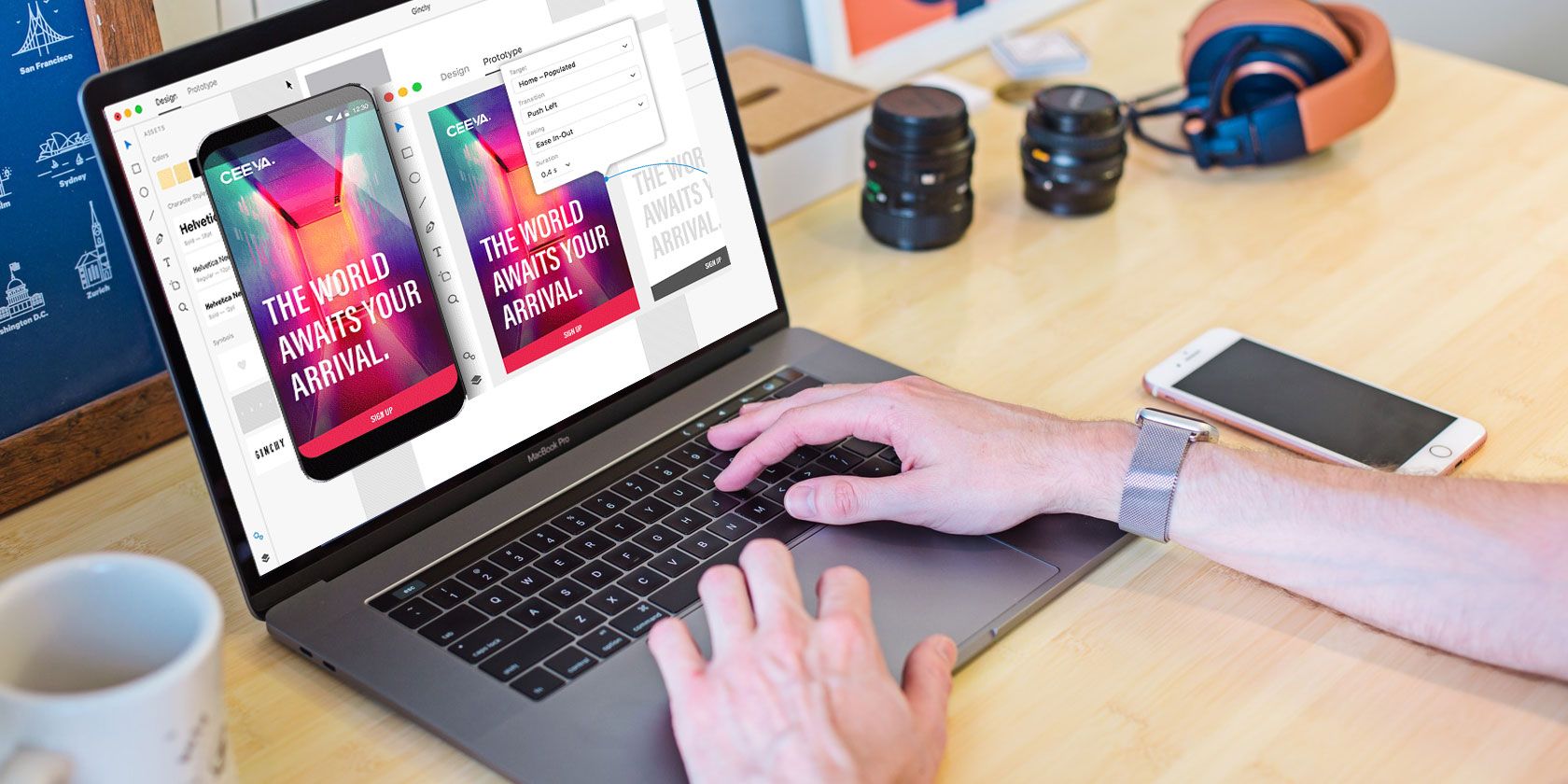
Важно: интерфейс Adobe XD периодически обновляется. Если вы не видите некоторые элементы интерфейса — проверьте версию приложения и обновления.
Введение
Adobe XD — инструмент для проектирования интерфейсов и прототипов. Он позволяет создавать макеты для мобильных приложений, веб-сайтов и десктопных интерфейсов, собирать интерактивные прототипы и формировать повторно используемые компоненты. В этом материале мы пройдём от создания нового проекта до экспорта графики и добавим практические шаблоны, чек-листы и методики для команд.
Что вы получите из статьи
- Пошаговые инструкции: как добавить изображения, формы и текст.
- Как создавать и повторно использовать компоненты.
- Шаблоны экспорта и правила именования.
- Чек-листы для дизайнера, разработчика и менеджера.
- Мини-методология проверки и возможные альтернативы.
Создание проекта в Adobe XD
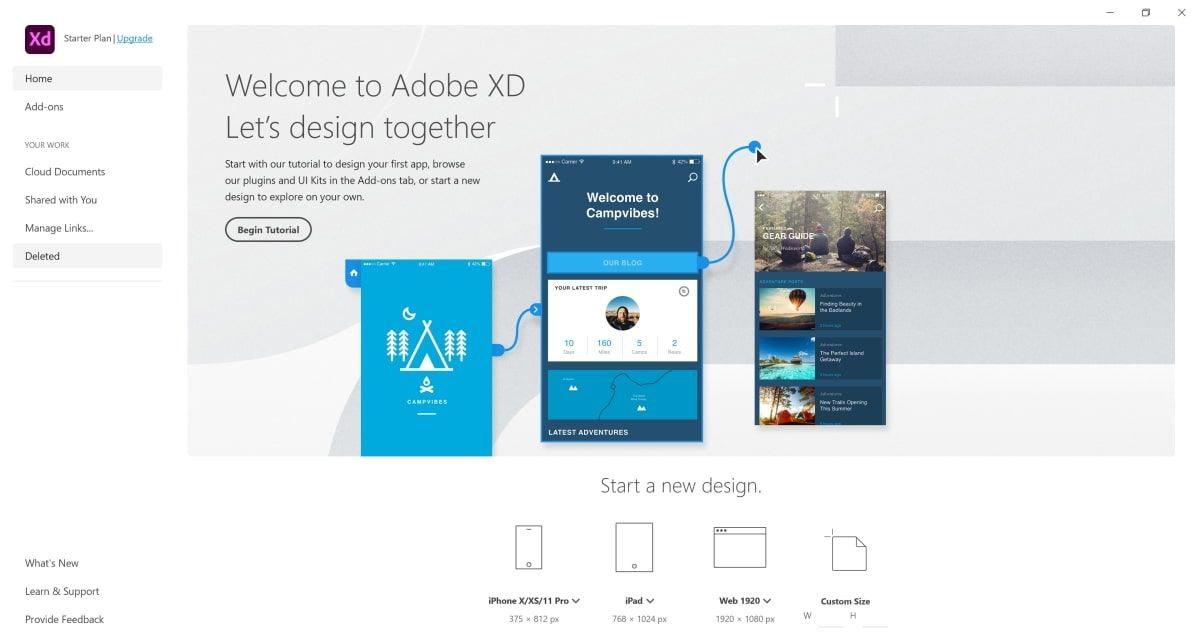
При создании нового проекта выберите размер макета — готовые шаблоны соответствуют популярным устройствам. Это помогает быстро стартовать и корректно рассчитывать размеры элементов.
Типичные шаблоны (ширина × высота в пикселях):
- iPhone X/XS/11 Pro — 375 × 812
- iPad — 768 × 1024
- Web 1920 — 1920 × 1080
Вы также можете задать собственную ширину и высоту арта.
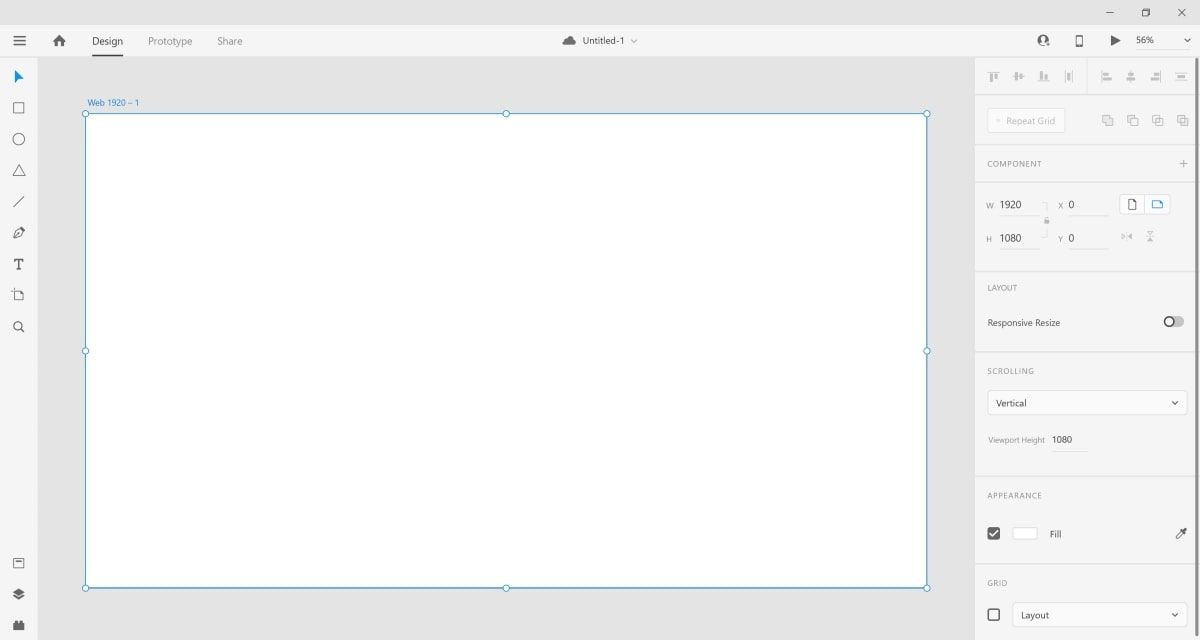
После создания откроется чистый холст (canvas). Выделив холст, можно изменить его свойства в правой панели — например, ширину и высоту артборда.
Как добавить изображение
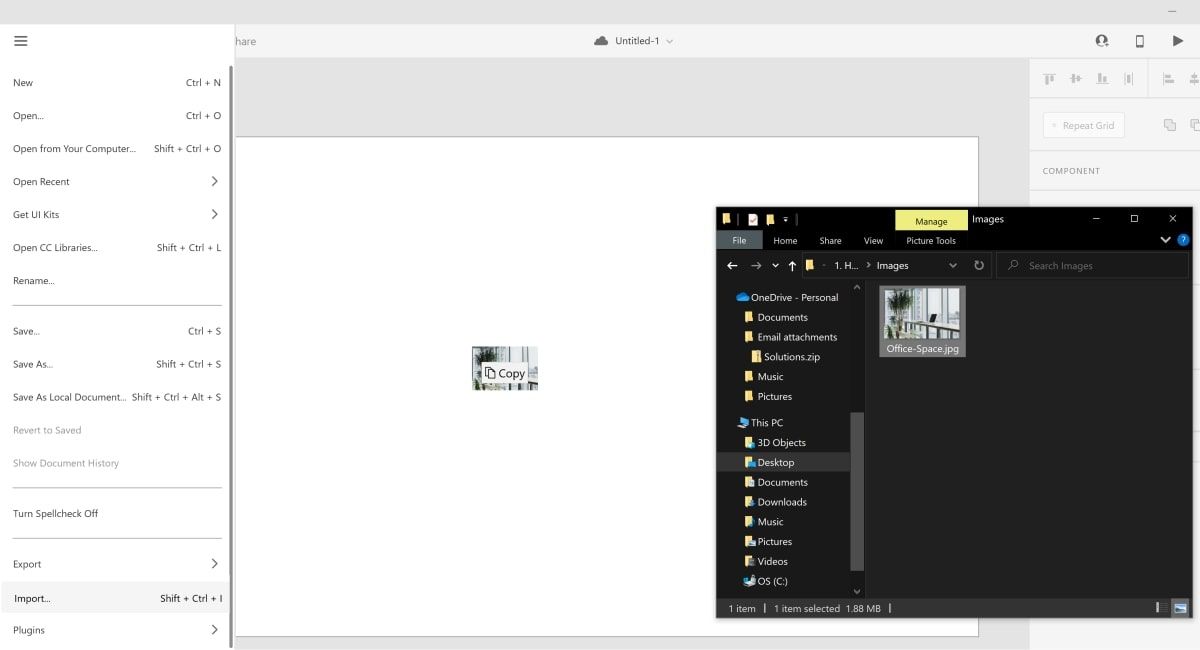
Есть несколько способов вставить изображение в проект:
- Меню: нажмите на иконку меню «гамбургер» в верхней части левой панели, выберите «Import» и откройте файл.
- Перетаскивание: откройте файл в проводнике и перетащите его на холст Adobe XD.
- Копировать/вставить: если изображение открыто в другом приложении, скопируйте и вставьте.
Изменение размера и позиции изображения
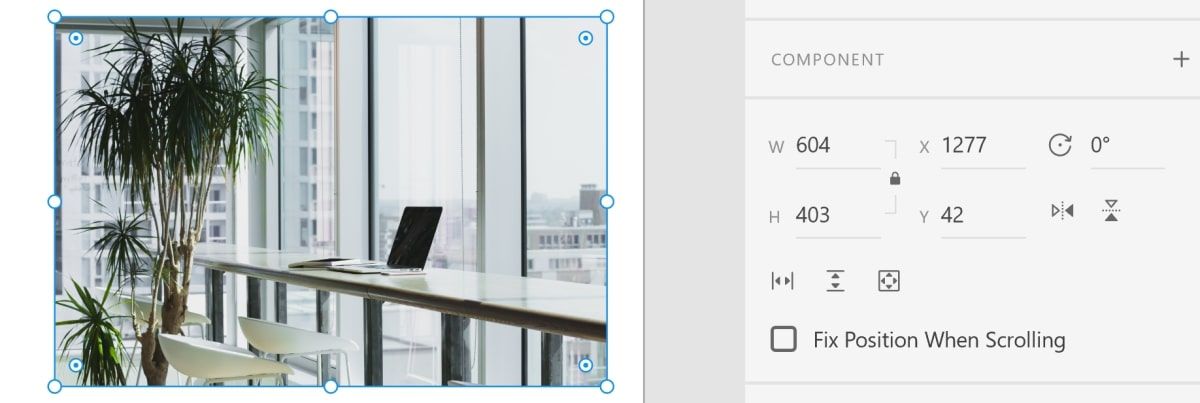
- Выделите изображение — его свойства появятся в правой панели.
- Измените ширину (W) и высоту (H) в полях свойств.
- При необходимости скорректируйте координаты X и Y — они задают позицию верхнего левого угла.
- Перемещайте изображение, кликая и перетаскивая по холсту.
- Чтобы изменить пропорции, тяните контрольные маркеры по краям.
Корректировка углов и формы изображения
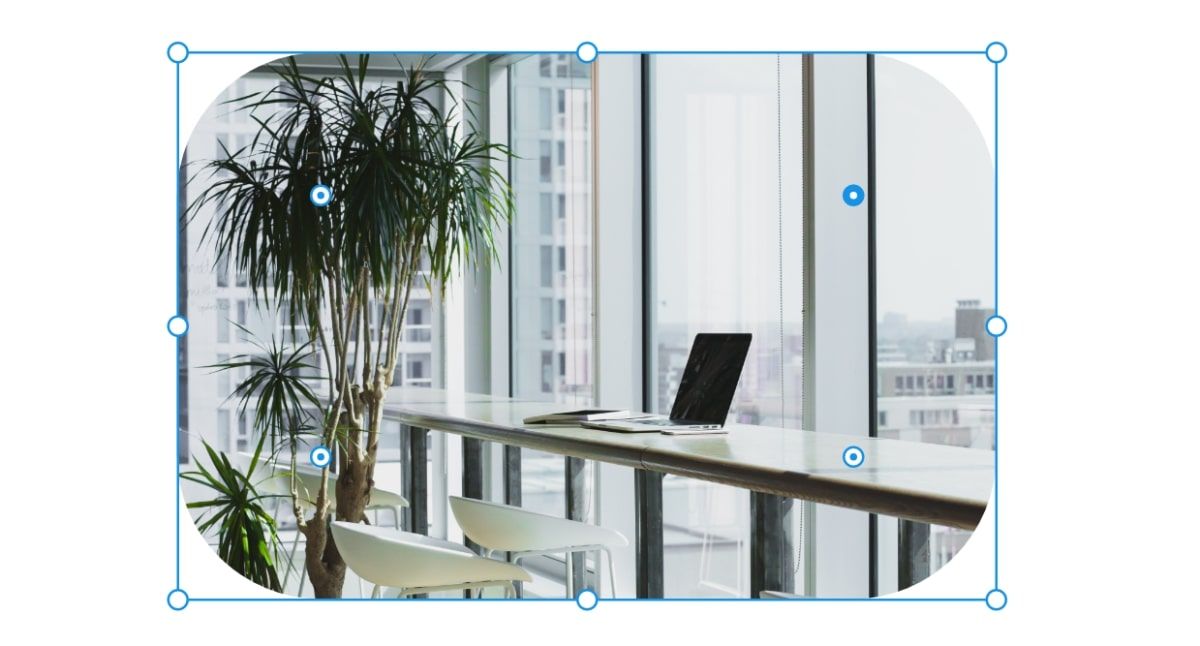
- Выделите изображение.
- Вокруг и внутри углов появятся точечные маркеры.
- Потяните внутренний маркер угла, чтобы изменить радиус скругления или форму.
Дополнительные эффекты для изображений
В правой панели доступны эффекты:
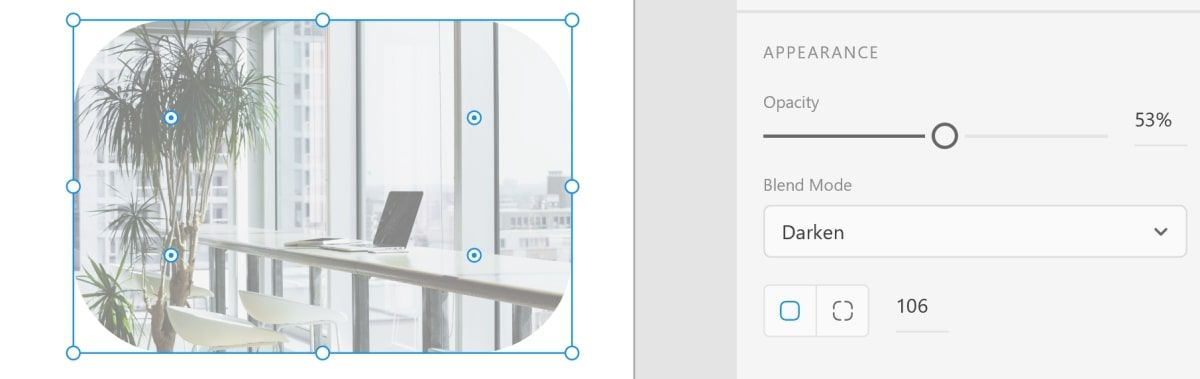
- Непрозрачность (Opacity, O) — изменяет видимость слоя.
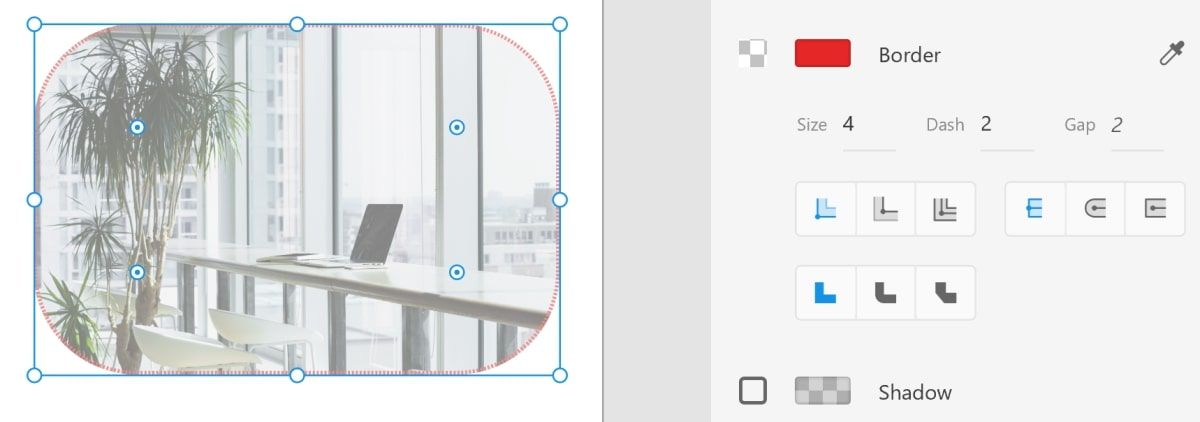
- Граница (Border) — цвет, толщина, стиль линий и скругление углов.
- Размытие (Object Blur) — настраиваемая интенсивность.
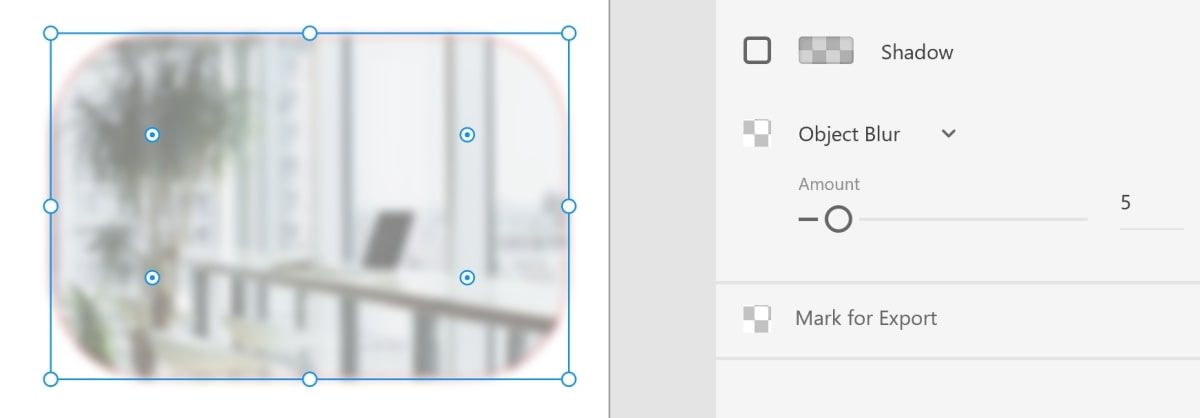
Совет: используйте низкую непрозрачность и лёгкое размытие для фонов — это помогает акцентировать контент на переднем плане.
Как добавлять формы
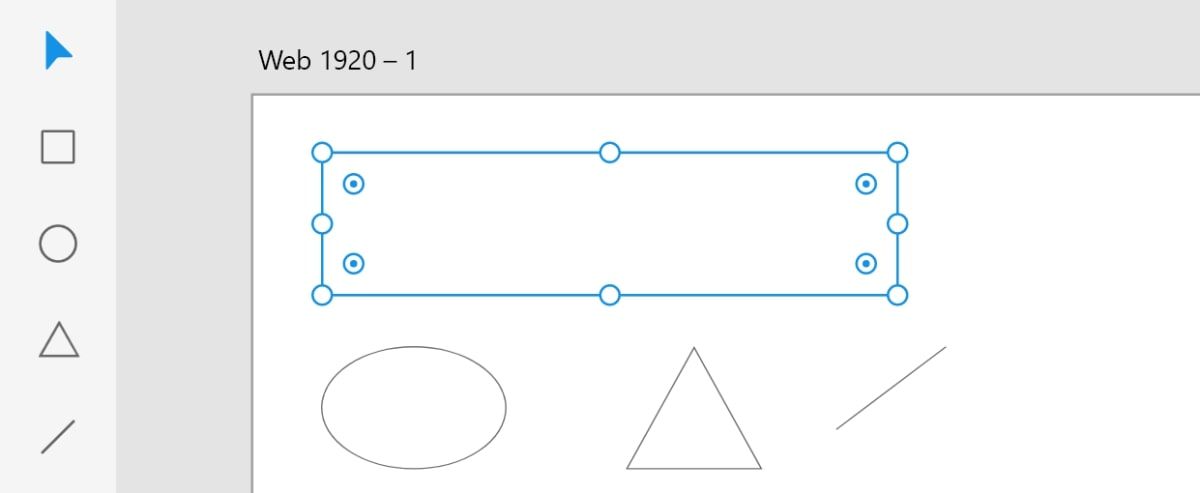
Фигуры находятся в левой панели инструментов. Стандартные формы — прямоугольник, эллипс, треугольник, линия.
- Выберите форму в левой панели.
- Кликните по холсту и тяните курсор, чтобы нарисовать элемент.
Создание произвольных фигур
- Выберите инструмент «Перо» (Pen) в левой панели.
- Кликайте по холсту, чтобы добавлять опорные точки. Кривая создаётся нажатием и перетаскиванием точек.
- Завершите фигуру и нажмите Esc.

Заливка, границы и стиль фигур
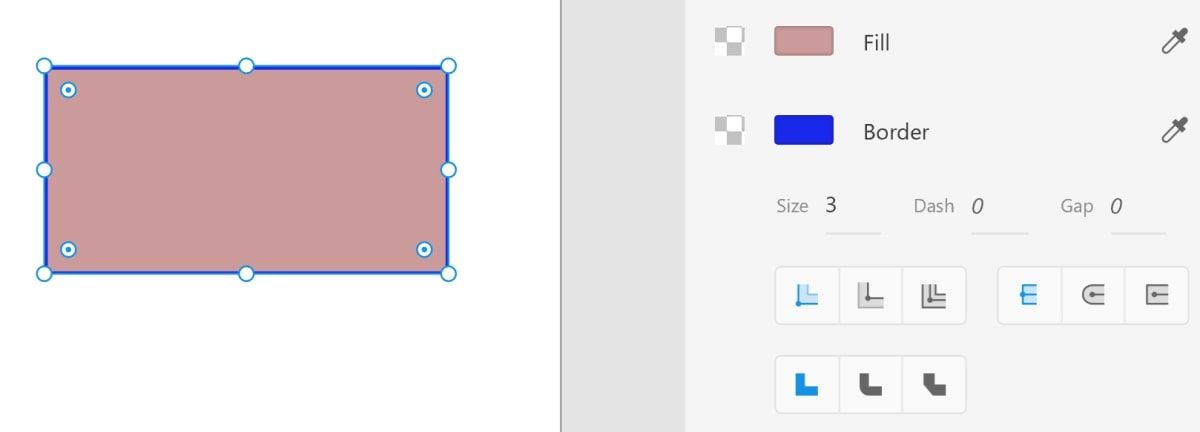
- Выделите фигуру.
- В правой панели измените Fill — цвет заливки, а также Border и Opacity.
Совет: используйте систему дизайн-токенов (цвета, отступы, типографика), чтобы поддерживать консистентность.
Как добавить текст
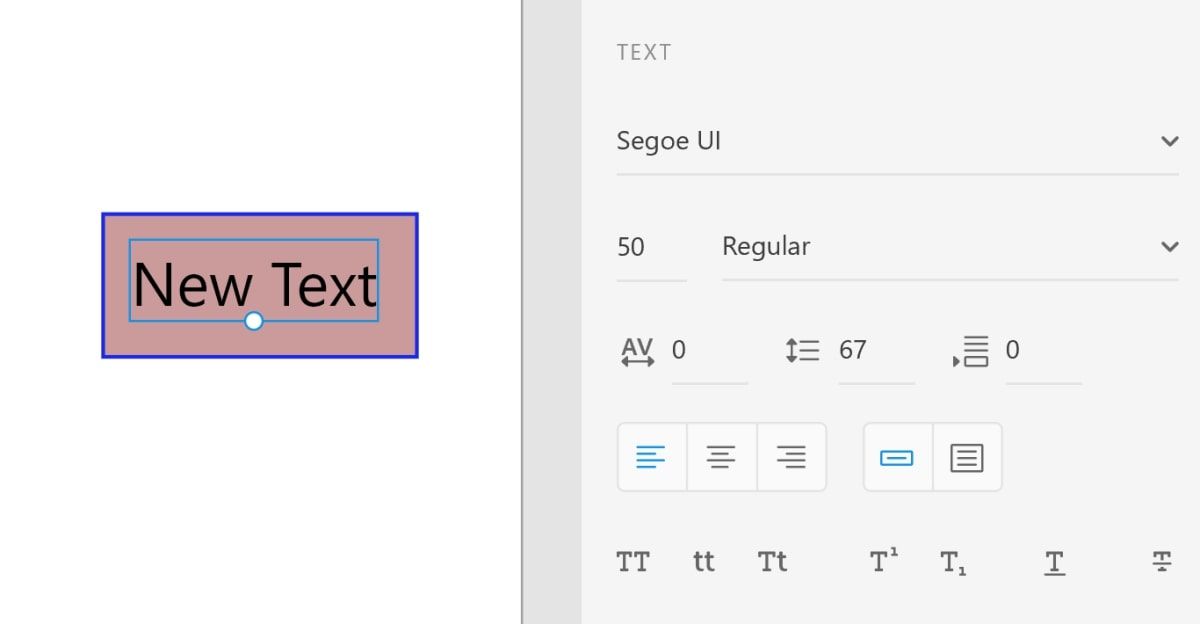
- Нажмите на иконку «Текст» в левой панели.
- Кликните по холсту, чтобы создать текстовое поле, и введите содержимое.
- В правой панели измените размер шрифта, семейство и выравнивание.
Совет: для заголовков применяйте семантические размеры (H1/H2/H3), а для вспомогательного текста — меньший размер и повышенную межстрочность.
Компоненты: зачем и как
Компонент — это набор элементов (фигур, текста, изображений), который можно многократно использовать и централизованно обновлять.
- Выделите группу элементов на холсте. Клик правой кнопкой мыши и выберите Make Component.
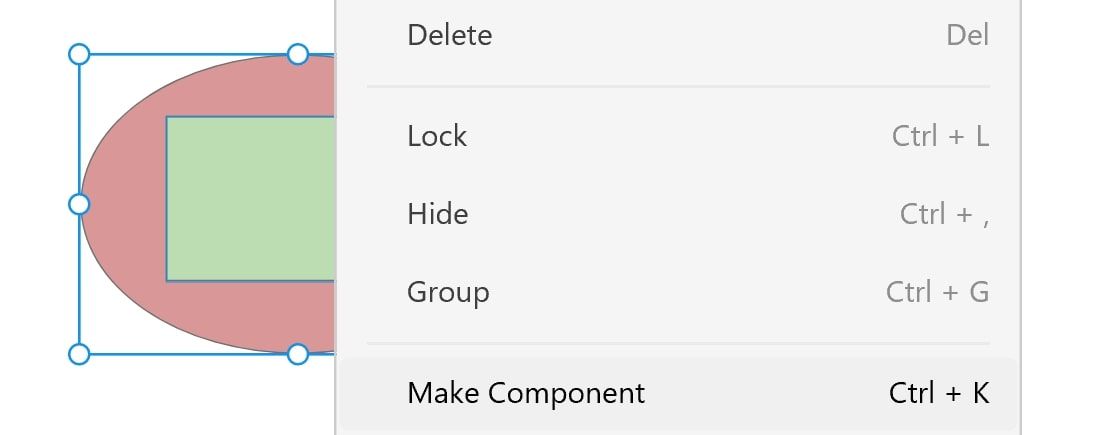
- Откройте панель Assets в левой части интерфейса, чтобы увидеть список компонентов.
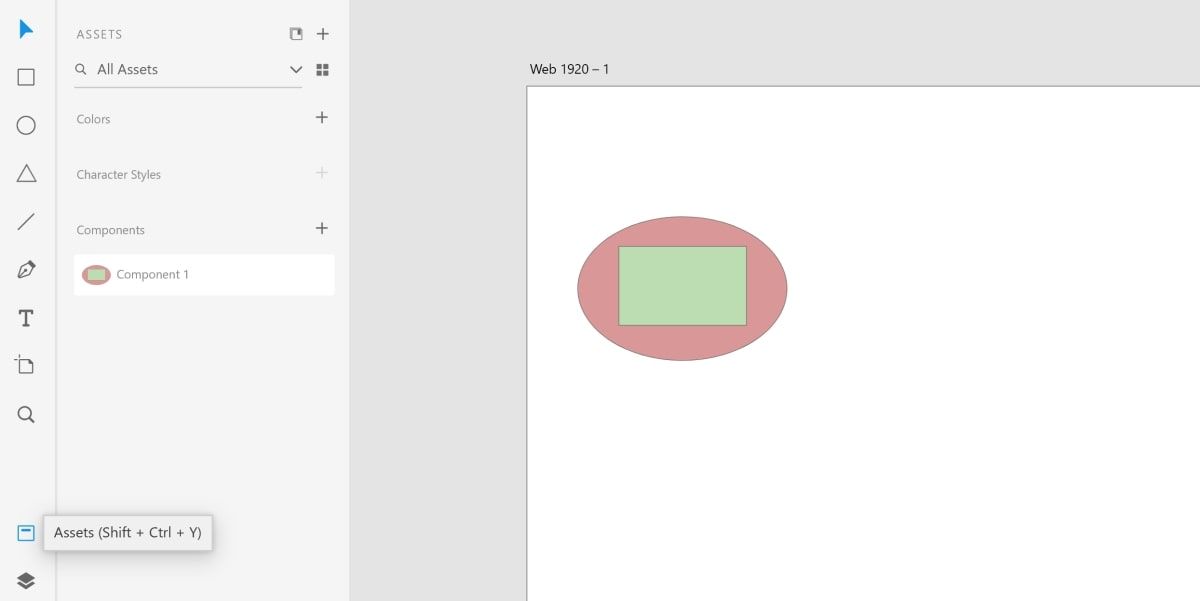
- Перетяните компонент из панели Assets на холст — появится экземпляр компонента (instance).
Преимущества: изменение основного компонента (Master) автоматически обновит все экземпляры, экономя время при редизайне.
Экспорт графики
Вы можете экспортировать отдельные элементы или весь артборд.
- Для экспорта отдельного элемента выделите его.
- Нажмите на иконку меню «гамбургер» в верхней части левой панели.
- Выберите Export → Selected.
- Для экспорта всех артбордов — выберите All Artboards.
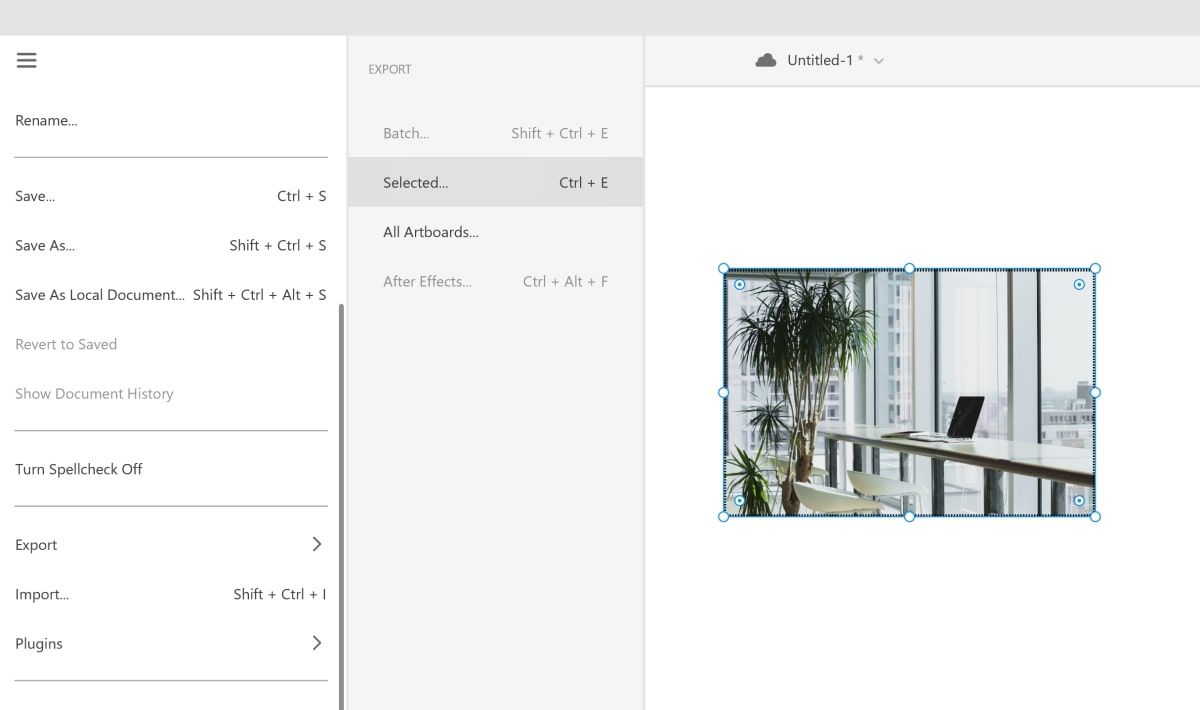
Выберите формат: PNG, JPG, SVG или PDF, укажите целевую платформу (Web, iOS) и директорию сохранения.
Алгоритм выбора формата экспорта (мермайд схема)
flowchart TD
  A[Нужен ли вектор?] -->|Да| B[SVG]
  A -->|Нет, нужен растр| C[PNG/JPG]
  B --> D[Логотипы, иконки, масштабируемая графика]
  C --> E[Фото или фон]
  C --> F{Прозрачность нужна?}
  F -->|Да| G[PNG]
  F -->|Нет| H[JPG]
Правило: используйте SVG для иконок и логотипов, PNG для растров с прозрачностями, JPG для фотографий и фоновых изображений там, где прозрачность не нужна.
Рекомендации по именованию файлов при экспорте
- Формат: projectname_component_variant_size.ext
- Пример: myapp_button_primary_2x.png
Это упрощает интеграцию с фронтенд-репозиториями и сборками.
Частые ошибки и когда подход не сработает
- Слишком мелкие элементы для мобильного размера — проверьте контраст и доступность.
- Использование растров для иконок — приводит к пикселизации при масштабировании.
- Отсутствие дизайн-токенов — влечёт рассинхронизацию стилей на больших проектах.
Альтернативы и интеграции
- Figma: лучший выбор для облачной совместной работы и мгновенной совместной правки.
- Sketch: популярен на macOS и хорошо интегрируется с плагинами.
- Adobe Photoshop/Illustrator: полезны для подготовки растров и векторной графики перед импортом в XD.
Выбор зависит от требований команды: если важна совместная работа в реальном времени — Figma обычно предпочтительнее.
Роли и чек-листы
Дизайнер — чек-лист
- Создать артборды нужных размеров.
- Настроить дизайн-токены (цвета, отступы, типографика).
- Создать компоненты для повторяющихся элементов.
- Протестировать макет на целевых разрешениях.
- Экспортировать ресурсы с корректными именами и масштабами.
Разработчик — чек-лист
- Проверить совместимость форматов (SVG/PNG/JPG).
- Подтвердить размеры и плотность пикселей (1x/2x/3x).
- Сверить типографику и отступы с макетом.
- Убедиться, что компоненты легко интегрируются в кодовую базу.
Продуктовый менеджер — чек-лист
- Подтвердить приоритеты экранов и сценарии использования.
- Проверить интерактивность ключевых переходов.
- Организовать передачу ассетов и описаний для разработчиков.
SOP: быстрый план экспорта и передачи ассетов
- Создать отдельную страницу «Assets» с итоговыми компонентами.
- Назвать каждый элемент по шаблону project_component_variant.
- Для иконок экспортировать SVG, для фото — JPG 2x и 3x, для элементов с прозрачностью — PNG.
- Собрать ZIP с деривациями и README (описание форматов и размеров).
- Отправить архив в тикет или в корзину артефактов в репозитории.
Мини-методология проверки качества
- Визуальный контроль: сравните экспортированные файлы с макетом при 100% и 200% масштабах.
- Функциональный контроль: протестируйте интерактивные прототипы (клики, переходы).
- Проверка доступности: минимальный контраст текста 4.5:1 для основного текста.
Важно: критерии доступности могут зависеть от стандартов вашей организации. При необходимости подключите специалиста по доступности (a11y).
Критерии приёмки
- Все ключевые экраны собраны и доступны в прототипе.
- Компоненты и их состояния (hover, active, disabled) документированы.
- Экспортированные активы соответствуют именованию и размерам, требуемым разработкой.
- Прототип протестирован на основных разрешениях и прошёл базовые проверки доступности.
Сравнение: когда выбирать Adobe XD
- Adobe XD удобен для тех, кто уже в экосистеме Adobe и использует Photoshop/Illustrator.
- Если приоритет — совместная работа в реальном времени и автоматические ревизии — выбирайте Figma.
Короткая 1‑строчная глоссарий
- Артборд — рабочая плоскость/страница, где располагается макет.
- Компонент — повторяемый элемент интерфейса, управляющийся из центрального мастера.
- Instance — экземпляр компонента на холсте.
Заключение
Adobe XD — надёжный инструмент для быстрой сборки макетов и прототипов. Он упрощает работу с изображениями, фигурами и текстом, предоставляет удобную систему компонентов и гибкие опции экспорта. Для команд важно наладить процессы именования, экспортных профилей и проверки качества, чтобы переход от дизайна к реализации проходил гладко.
Короткая сводка:
- Начинайте с правильных размеров артборда.
- Используйте компоненты для повторяющихся элементов.
- Экспортируйте и именуйте файлы по шаблону для удобства интеграции.
Дополнительные материалы: изучайте официальные руководства Adobe XD и курсы по интерфейсному дизайну, чтобы углубить навыки.
Резюме
- Adobe XD покрывает базовые задачи UI/UX: изображения, формы, текст, компоненты и экспорт.
- Внедрите стандарты именования и проверочные чек-листы для ускорения передачи в разработку.
- Рассмотрите альтернативы (Figma, Sketch) при специфических требованиях к совместной работе.

Похожие материалы

Несколько аккаунтов Skype: Multi Skype Launcher

Журнал для работы: повысить продуктивность

Персональные звуки уведомлений на Android

Скачивание шоу Hulu для офлайн‑просмотра

Microsoft Start: персонализированная новостная лента
