
Как создать гео-напоминания в Android с помощью GeoNote
TL;DR
GeoNote — бесплатное Android-приложение для напоминаний, которые срабатывают при входе или выходе из заданного места. В этой статье показано, как добавить локацию, настроить радиус срабатывания и тип уведомления, а также даны советы по надёжной работе и альтернативы.
Что такое GeoNote
GeoNote — простое приложение для гео-напоминаний. Гео-напоминание — это уведомление, которое срабатывает в зависимости от вашего местоположения: при входе в зону, при выходе из неё или при нахождении внутри в определённое время.
Быстрый гид: создать гео-напоминание
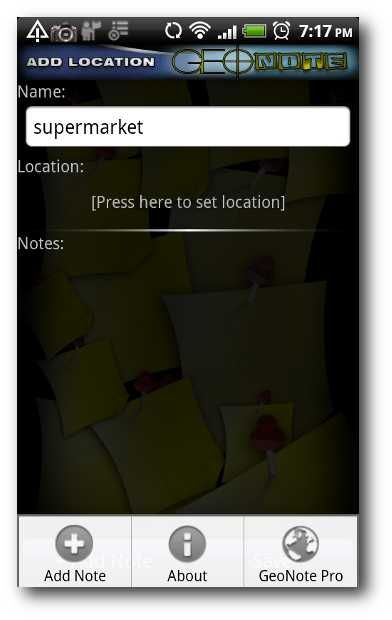
- Откройте GeoNote и нажмите кнопку «Add Location» (Добавить локацию).
- Задайте имя напоминания, например «Купить журнал».
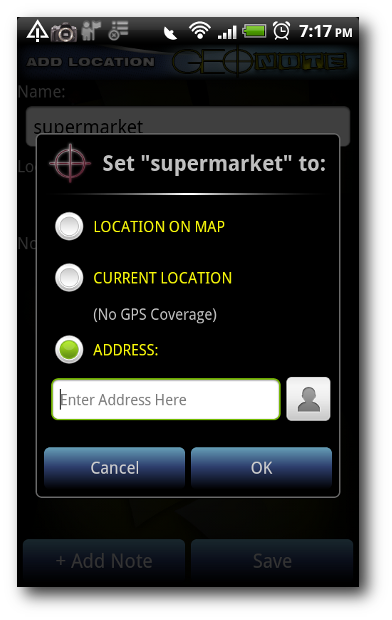
- Затапайте поле местоположения и выберите точку на карте, GPS или укажите точный адрес.
- Добавьте заметки по задаче (короткое описание).
- Выберите тип триггера: при входе, при выходе или в течение временного интервала.
- Установите радиус срабатывания (например, 100 м) и сохраните задачу.
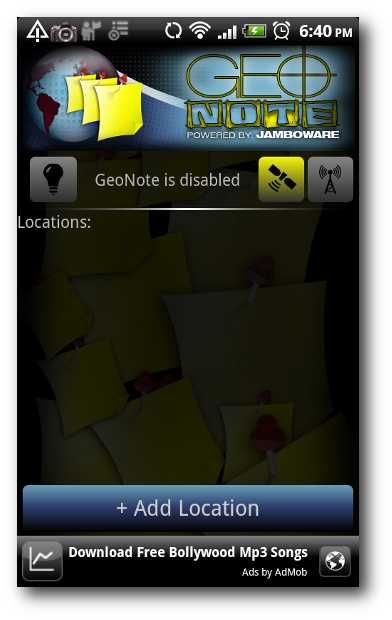
На главном экране вы увидите список созданных заметок. Нажмите на любую запись, чтобы изменить её параметры или удалить.
Подробно: поля напоминания
Каждое напоминание состоит из трёх частей:
- Название задачи. Коротко и ясно.
- Местоположение. Выберите через карту, GPS или введите адрес.
- Заметки. Дополнительная информация и инструкции.
Советы по выбору метода определения места:
- GPS — точный на улице, но требует приёма спутникового сигнала.
- Wi‑Fi/сети — полезно в помещении или при слабом GPS.
- Адрес — надёжно, когда нет GPS и вы знаете точный адрес.
Типы уведомлений и радиус срабатывания
GeoNote позволяет выбрать, когда вы хотите получать уведомления:
- При входе в область.
- При выходе из области.
- Внутри области в определённое время.
Радиус указывает, насколько далеко от точки напоминание должно сработать. Малый радиус требует точного местоположения; большой радиус создаёт более ранние уведомления, но снижает точность.
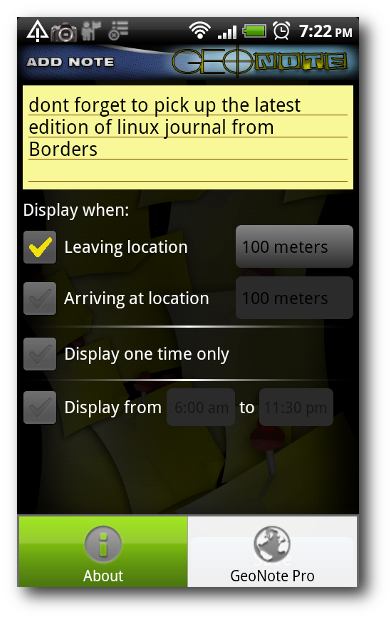
Пример: напоминание «Забрать Linux Journal» настроено на срабатывание при выходе из супермаркета в радиусе ~100 м.
Быстрые элементы управления
Вверху интерфейса есть панель быстрых переключателей:
- Лампочка — включает или выключает весь GeoNote.
- Кнопки локатора — переключение между GPS (спутник) и Wi‑Fi/сетью (радиобашня).
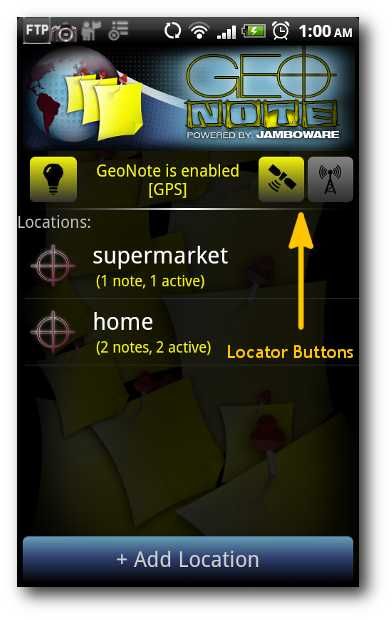
Важно включать GeoNote и выбрать подходящий локатор. Иначе уведомления не придут.
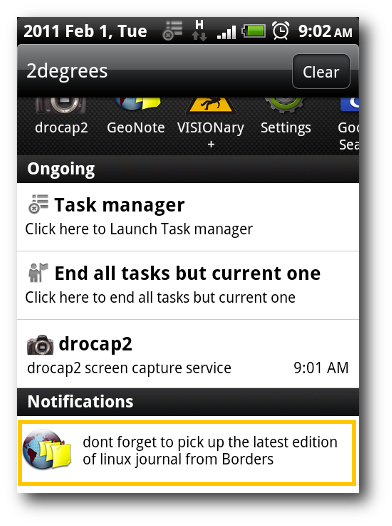
Когда приложение активно, в строке состояния появляется значок GeoNote. Откройте шторку уведомлений, чтобы быстро перейти к задачам.
Когда гео-напоминания работают хуже и как этого избежать
- Плохой GPS приём. Решение: используйте адрес или Wi‑Fi‑определение.
- Энергосбережение Android убивает фоновые службы. Решение: добавьте приложение в белый список энергосбережения и разрешите автозапуск.
- Неправильно выбран радиус. Решение: протестируйте 50–200 м и выберите подходящий баланс между ранним срабатыванием и точностью.
- Ограничения доступа к геоданным. Решение: предоставьте разрешения на местоположение всегда или при использовании приложения (в зависимости от версии Android).
Альтернативы и совместные подходы
Если GeoNote не подходит, рассмотрите:
- Сервисы Google Keep или Google Ассистент — имеют напоминания по месту, интеграция с Google-аккаунтом.
- Tasker с плагинами — мощные сценарии на основе локации, но сложнее в настройке.
- IFTTT — автоматизация на основе местоположения через веб‑триггеры.
Модель комбинирования: используйте стандартные временные напоминания для планов и гео-напоминания для дел на месте.
Чек-лист перед созданием напоминания
- Убедитесь, что GPS или Wi‑Fi включены.
- Отключите агрессивное энергосбережение для GeoNote.
- Проверьте точность выбранного адреса на карте.
- Установите радиус, помня о компромиссе точность/раннее срабатывание.
- Дайте приложению постоянный доступ к местоположению если нужно.
Критерии приёмки
- Напоминание появляется в нужной зоне и в нужном контексте (вход/выход).
- Уведомление читаемое и содержит полезную заметку.
- Приложение не теряет задачи после перезагрузки устройства.
- GeoNote отображает значок в строке состояния при активации.
Конфиденциальность и разрешения
GeoNote использует данные о местоположении. Дайте только нужные разрешения. Если вы обеспокоены приватностью:
- Используйте адрес вместо постоянного фонового GPS‑трекера.
- Проверьте политику конфиденциальности приложения перед хранением личных мест.
Миграция и совместимость
GeoNote совместим с большинством Android‑устройств, но поведение может варьироваться по версии ОС. При обновлении Android проверьте настройки разрешений и энергосбережения.
Итог
GeoNote — удобный инструмент для напоминаний, привязанных к месту. Он дополняет привычные списки задач и календари и подходит для рутинных дел, которые нужно выполнить «на месте». Проверьте настройки локатора и энергосбережения, подберите радиус и используйте адреса, когда GPS ненадёжен.
Важно: тестируйте каждое новое напоминание в реальных условиях, чтобы убедиться в корректности триггера.
Краткое руководство по тестированию: создайте заметку для ближайшей точки, пройдите её границу пешком и наблюдайте за уведомлением.
Скажите в комментариях, используете ли вы напоминания по месту и какие сценарии у вас работают лучше всего.
Глоссарий в одну строку
- Гео-напоминание — уведомление, завязанное на географическую точку или область.

Похожие материалы

Несколько аккаунтов Skype: Multi Skype Launcher

Журнал для работы: повысить продуктивность

Персональные звуки уведомлений на Android

Скачивание шоу Hulu для офлайн‑просмотра

Microsoft Start: персонализированная новостная лента
