
Как создать обложку игры для Launchbox
Кратко: Делайте кастомную обложку в три этапа: возьмите шаблон, соберите визуальные активы и экспортируйте в JPG. Добавьте изображение через «Редактировать» → «Изображения» → «Добавить изображение» в Launchbox.
Почему стоит делать собственные обложки
Launchbox визуально упрощает навигацию по вашей библиотеке игр: красивые обложки помогают быстрее находить тайтлы и делают коллекцию аккуратной. Если для редкой игры нет готового арта, создание собственной обложки — быстрый и гибкий путь получить однородный вид библиотеки.
Важно: перед размещением чужого арт‑материала убедитесь в правах владельца и спросите разрешение у автора, если вы планируете распространять обложку.
Что подготовить вначале
- Редактор изображений: Photoshop, Affinity Photo, GIMP или онлайн‑альтернатива (Photopea, Pixlr). Короткое определение: GIMP — бесплатный растровый редактор, Photopea — браузерный аналог Photoshop.
- Шаблон обложки: ищите на форумах Launchbox или среди загрузок сообщества — они отмечают области прозрачности и края, под которые подстраивается интерфейс.
- Активы: скриншоты игры, логотипы, иконки, шрифты (соблюдайте лицензии). Полезные ресурсы: Dafont для шрифтов; сайты с ретро‑артом и архивами скриншотов.
Рекомендации по шаблонам и слоям
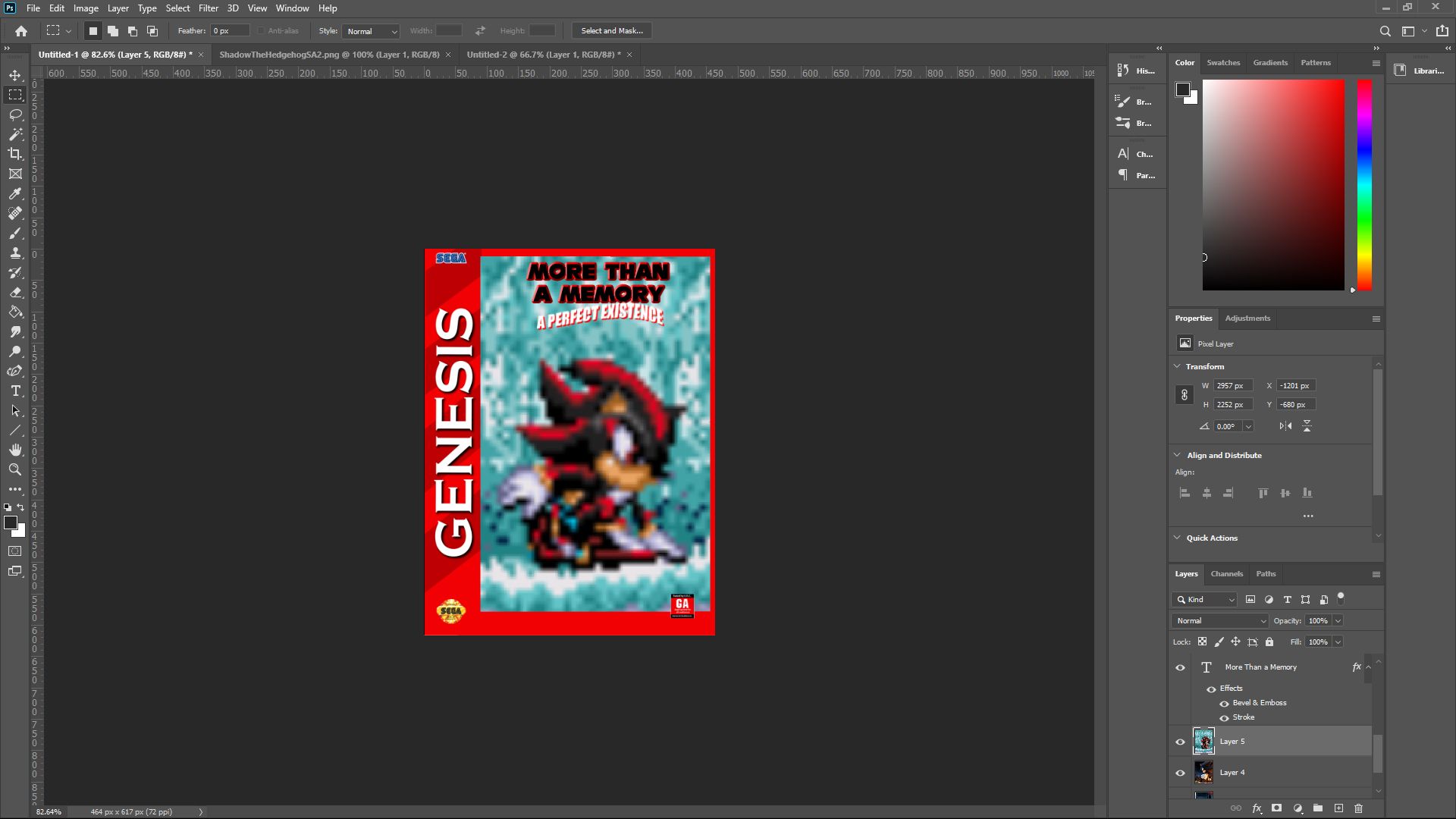
- Откройте шаблон в вашем редакторе. Положите шаблон на верхний слой. Проверяйте, чтобы места для уникального арт‑контента были прозрачны.
- Работайте на слоях под шаблоном: фон, средний план, персонажи, заголовок. Это упростит правки и экспорт.
- Используйте смарт‑объекты или группы слоёв для копирования вариаций без разрушения исходного файла.
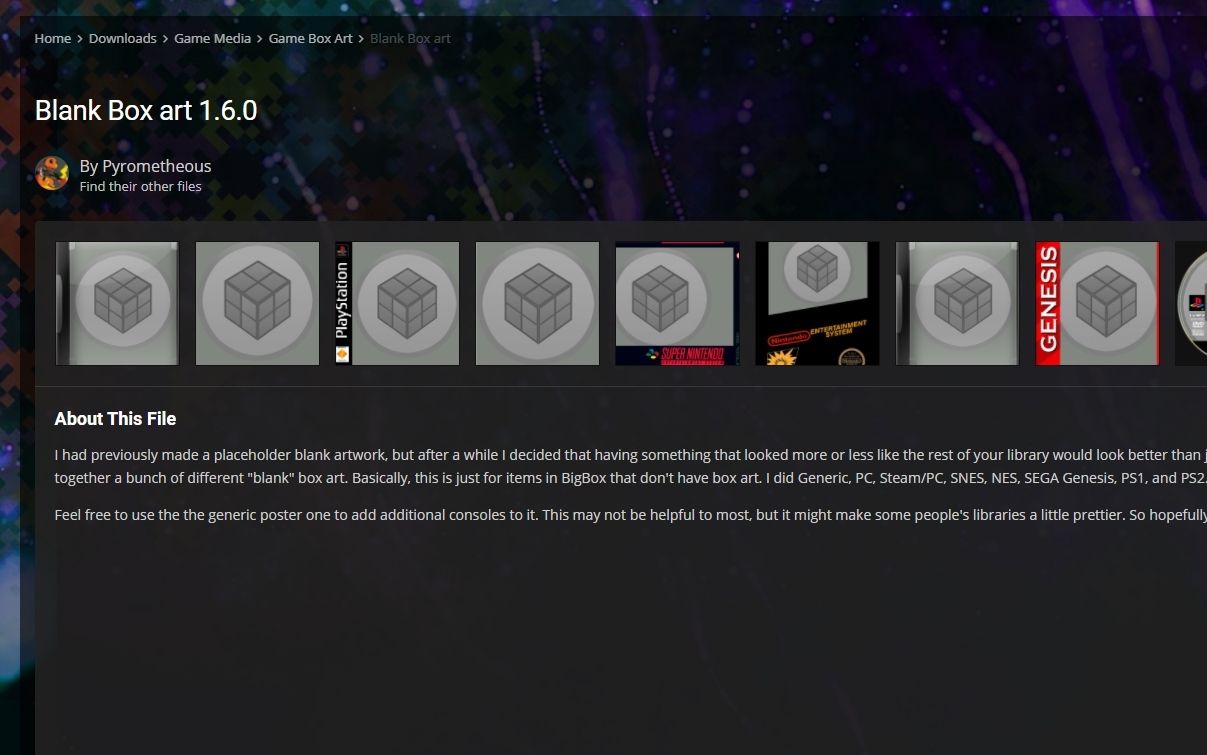
Сбор активов и дизайн‑шаблоны
- Если исходного промо‑арта нет, делайте собственные коллажи из скриншотов. Размытые фоны и контрастные центральные элементы помогают выделить название.
- Шрифты: используйте читаемые заголовочные шрифты. Для ретро‑игр подойдут пиксельные или стилизованные шрифты; для современных — простые геометрические шрифты.
- Цвет и контраст: придерживайтесь 2–3 доминантных цветов, чтобы обложка не «перегружалась» в миниатюре.
Сборка обложки шаг за шагом
- Поместите фон (слой 1). Если фон текстурный — поэкспериментируйте с режимами наложения.
- Добавьте ключевой арт и расположите его в центре композиции. Оставьте «воздух» вокруг заголовка.
- Добавьте логотип или название игры крупным шрифтом. Проверьте читаемость на уменьшенных размерах — превью библиотеки.
- Наложите шаблон сверху и скорректируйте элементы, чтобы ничего важного не обрезалось.
- Сохраните исходник (PSD/PSB/XCF) для правок и экспортируйте финал.
Настройки экспорта и форматы
- Формат: JPEG — хороший компромисс между качеством и размером; PNG пригодится при прозрачных элементах. Launchbox корректно работает с JPEG и PNG.
- Качество: ставьте средне‑высокое качество (чтобы не было сильных артефактов). Для PNG используйте 24‑бит при необходимости прозрачности.
- Соотношение сторон: большинство обложек смотрятся хорошо при вертикальной ориентации; избегайте слишком узких или слишком широких форматов. Для совместимости ориентируйтесь на шаблон, предоставленный сообществом.
Добавление обложки в Launchbox
- Откройте Launchbox и найдите нужную игру.
- Щёлкните по игре правой кнопкой мыши и выберите «Редактировать».
- В левой части панели «Редактирование игры» откройте раздел «Изображения». Нажмите «Добавить изображение».
- Выберите сохранённый файл, нажмите «Открыть», затем «ОК», чтобы подтвердить.
Совет: если изображение не появляется — закройте и снова откройте Launchbox или обновите кэш изображений через настройки.
Когда этот подход не сработает и альтернативы
- Проблема: нет времени или навыков для ручного дизайна. Альтернатива: поискать обложки в сообществе Launchbox, использовать плагины‑скрейперы или сервисы, которые автоматически подтягивают арт.
- Проблема: хотите единый стиль для большой коллекции. Альтернатива: заказать пакет у художника или использовать генеративные инструменты, но проверяйте лицензию на коммерческое использование.
- Проблема: авторские права на логотипы и промо‑арт. Альтернатива: сделать вдохновлённый, но оригинальный арт или использовать общественное достояние.
Практические эвристики и контроль качества
- «Превью‑тест» — уменьшите изображение до размера миниатюры и убедитесь, что название читается.
- «Правило трёх цветов» — ограничьте палитру, чтобы сохранить читаемость.
- «Без мелких деталей» — мелкие элементы теряются в миниатюре, делайте крупные контуры.
Мини‑методология для быстрой серии обложек
- Подготовка одного исходного PSD‑шаблона с местом для названия. 2. Подбор 3–4 ключевых скриншотов. 3. Фиксированная палитра и шрифт для всей серии. 4. Массовый экспорт JPG одинаковых настроек. 5. Быстрое добавление в Launchbox.
Ролевые контрольные списки
Дизайнер
- Сохранить исходник (PSD/XCF).
- Проверить читаемость заголовка в миниатюре.
- Экспортировать в нужном формате.
Коллекционер/архивист
- Сохранять файлы рядом с ROM в подпапке «Images».
- Указывать авторство и источник активов.
Обычный пользователь
- Использовать готовые шаблоны форума.
- Экспортировать в JPG и добавить через «Редактировать».
Критерии приёмки
- Обложка отображается в Launchbox без искажений.
- Название читаемо в миниатюре списка.
- Нет явных артефактов после экспорта.
Заключение
Создание собственной обложки для Launchbox даёт полный контроль над внешним видом вашей игровой коллекции. Даже базовых навыков работы со слоями и простого редактора достаточно, чтобы превратить неуклюжие строки в аккуратную и понятную библиотеку.
Короткий чек: выберите шаблон, соберите активы, соберите композицию, экспортируйте в JPG и добавьте через «Редактировать» → «Изображения» → «Добавить изображение».
Дополнительные заметки
- Если вы планируете делиться обложками с другими, укажите лицензию и источник используемых шрифтов/картинок.
- Для массовой правки используйте функции пакетной обработки в вашем редакторе.

Похожие материалы

Несколько аккаунтов Skype: Multi Skype Launcher

Журнал для работы: повысить продуктивность

Персональные звуки уведомлений на Android

Скачивание шоу Hulu для офлайн‑просмотра

Microsoft Start: персонализированная новостная лента
