
Как создать блок‑схему в Microsoft Word
Когда вы ежедневно работаете в Microsoft Word, полезно знать его возможности. Если у вас нет специализированного инструмента для диаграмм, Word — один из самых доступных способов создать блок‑схему.
В этой статье подробно описаны элементы и приёмы, которые превращают Microsoft Word в средство для создания блок‑схем. Я дам практическую последовательность, шаблоны, чек‑листы для разных ролей и советы, когда лучше выбрать другое решение.
Быстрый план действий
- Разметьте страницу: сверните ленту, включите сетку и включите холст для рисования.
- Вставьте фигуры: Вставка → Фигуры → Блок‑схема.
- Пронумеруйте основные шаги и добавьте текст внутри фигур.
- Соедините фигуры коннекторами, подпишите ветви (Да/Нет).
- Сгруппируйте, выровняйте, примените стили и экспортируйте в PDF или изображение.
Основные элементы блок‑схемы в Word
Все инструменты для блок‑схем находятся в разделе рисования. Они доступны в большинстве современных версий Office.
Подготовка страницы
- Максимизируйте рабочую область. Сверните ленту, кликнув маленькую стрелку вверх или нажмите Ctrl + F1, чтобы оставить видимыми только имена вкладок.
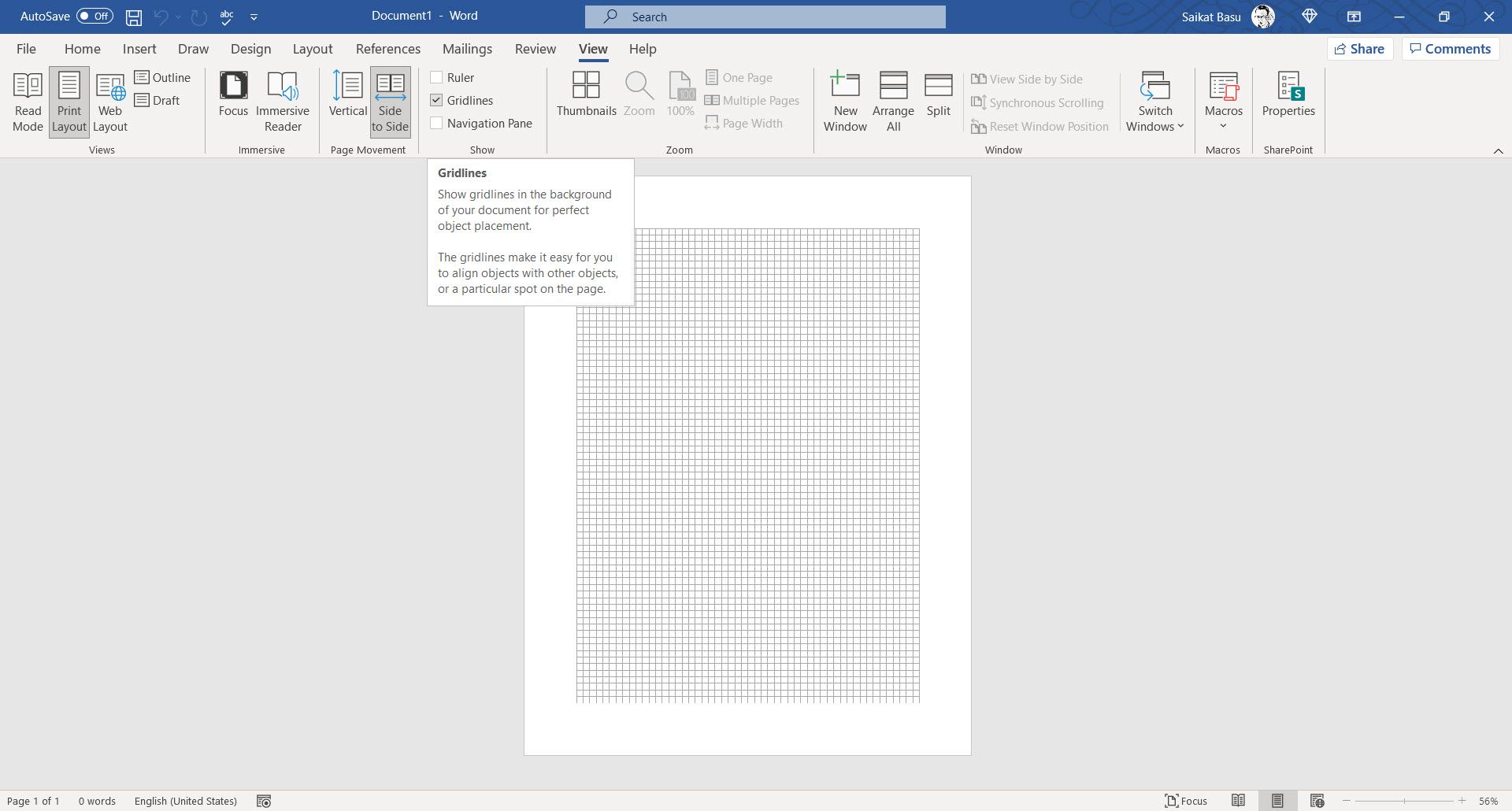
- Отобразите сетку. Перейдите на вкладку Вид и поставьте галочку Сеточная разметка. Сетка помогает точно выравнивать и масштабировать фигуры.
- Настройте сетку: Макет → Упорядочить → Выравнивание → Параметры сетки.
Используйте холст для рисования
Вставка любой фигуры автоматически создаёт холст для рисования. Измените размер холста, чтобы он обрамлял всю блок‑схему. Холст облегчает группировку фигур и предотвращает смещение коннекторов при переносе блоков.
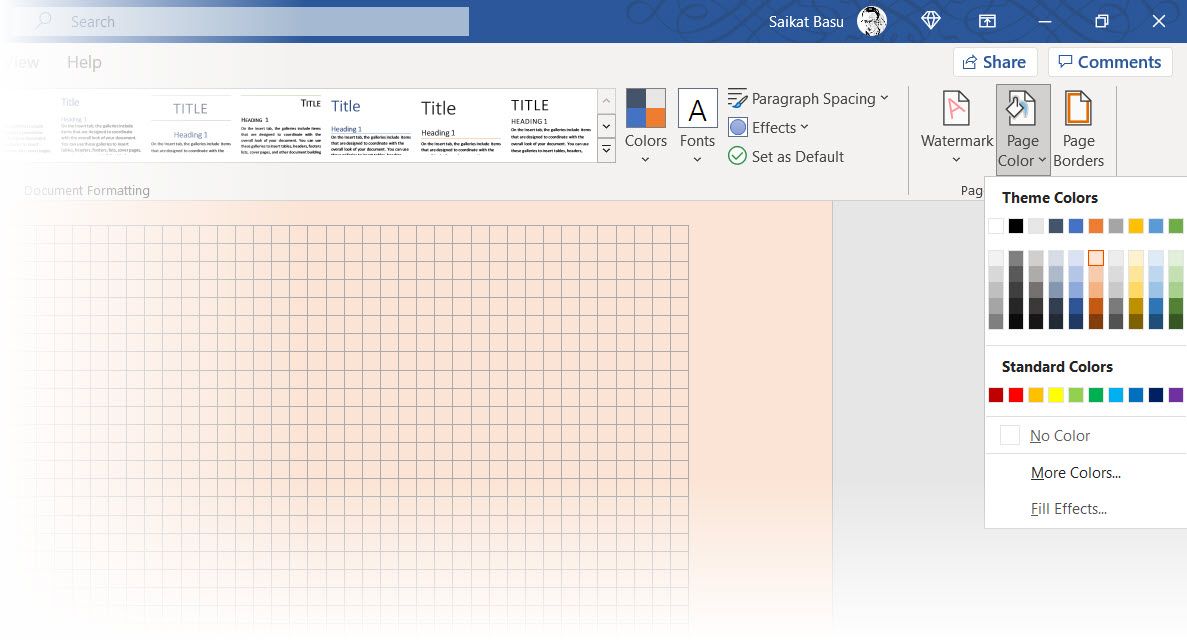
В Ribbon перейдите Дизайн → Фон страницы и задайте цвет фона холста, если нужен заметный бэкграунд.
Вставка и редактирование фигур
- Вставка → Фигуры. Откройте выпадающий список Фигуры и найдите группу Блок‑схема.
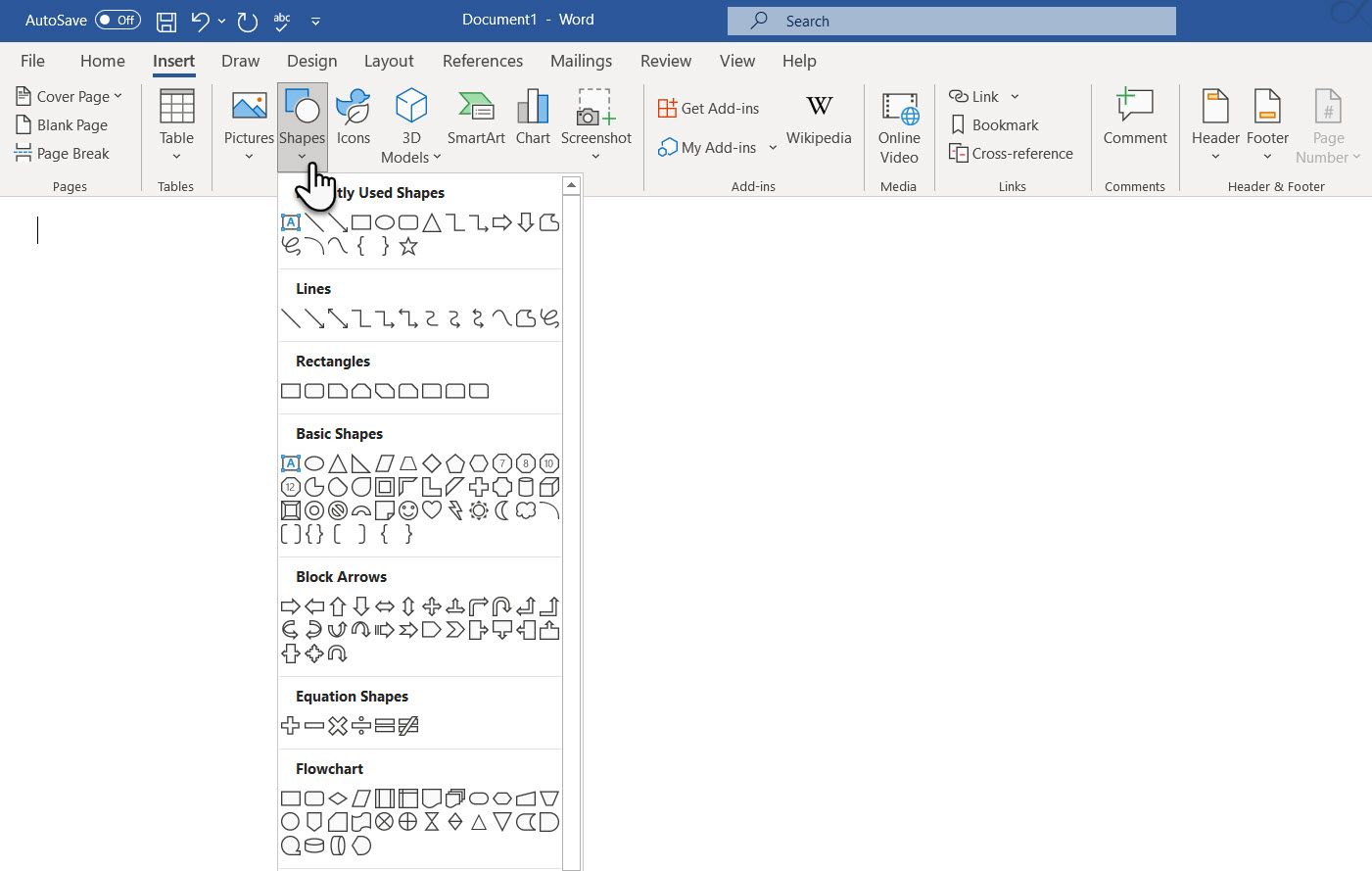
- Символы сгруппированы в разделе Блок‑схема.
- Выберите форму. Овальная форма обычно обозначает «Начало/Конец».
- Кликните в области холста, удерживайте левую кнопку и тяните мышь, чтобы нарисовать фигуру. Дважды клик по фигуре автоматически вставит её в холст.
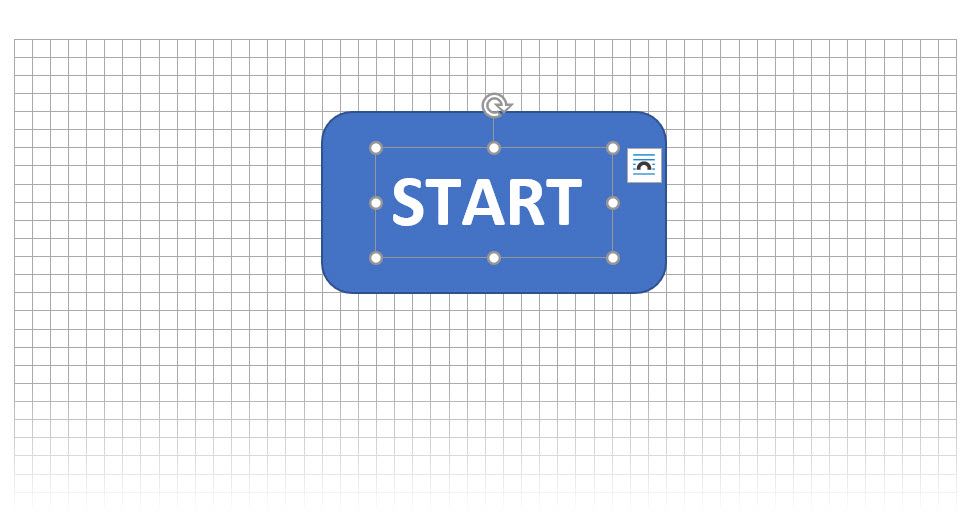
- Добавьте текст: кликните по фигуре и начните печатать.
- Соединяйте фигуры стрелками или коннекторами. Коннекторы фиксируются на точках привязки фигур и остаются при перемещении.
За примерами коннекторов следите во вкладке Фигуры: доступны локтевые (elbow) и кривые типы.
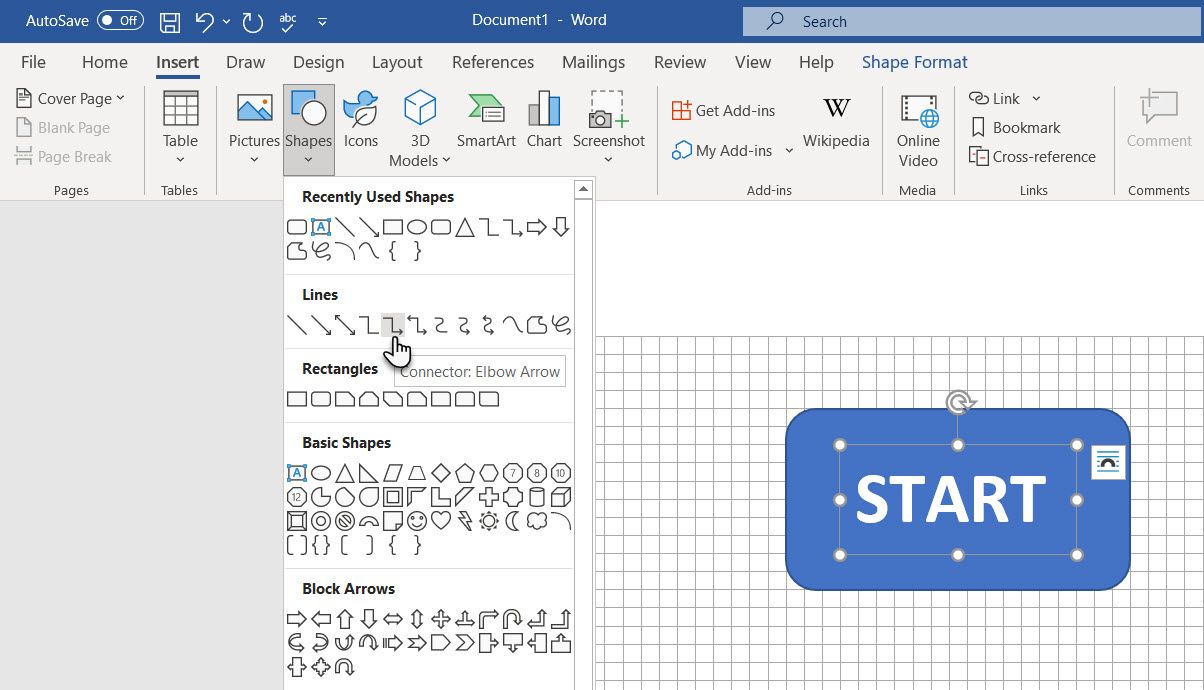
Подключение крепится к точкам привязки, обозначенным маленькими синими точками. Это позволяет свободно перемещать фигуры, не разрывая связи.
- Надписи «Да» и «Нет» возле ветвей решений добавляются простыми текстовыми полями рядом со стрелками. Поверните текстовое поле при помощи маркера поворота, если нужно.
Важно: коннекторы корректно работают только между фигурами, расположенными на холсте для рисования.
Советы по выравниванию фигур
- Делайте это правильно с самого начала. Используйте сетку и одинаковые размеры фигур при размещении на холсте.
- Перетаскивайте отдельные фигуры вручную или выделяйте сразу несколько фигур.
- Выделите необходимые фигуры. На вкладке Формат выберите Выравнивание → Выравнивать выделенные объекты и примените нужную опцию.
Советы по выравниванию блок‑схемы на странице
- Сгруппируйте все фигуры и коннекторы: выделите всё, на вкладке Формат нажмите Группировать → Группировать.
- В меню Выравнивание выберите по умолчанию Выравнивать по полям, затем Выравнивание по центру и/или по середине.
- При необходимости измените размер холста, перетащив углы или ребра.
Оформление блок‑схемы
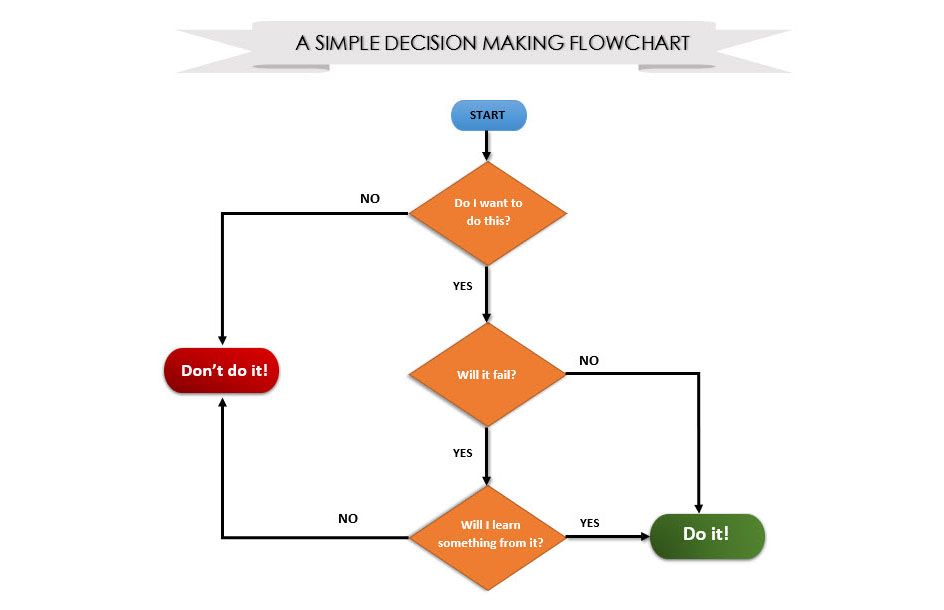
Форматирование — завершающий этап после вставки, соединения и подписи всех блоков. Выделяйте несколько фигур и применяйте стили массово, а не по одной.
Откройте панель Формат фигуры, щёлкнув правой кнопкой по любой фигуре и выбрав Формат фигуры.
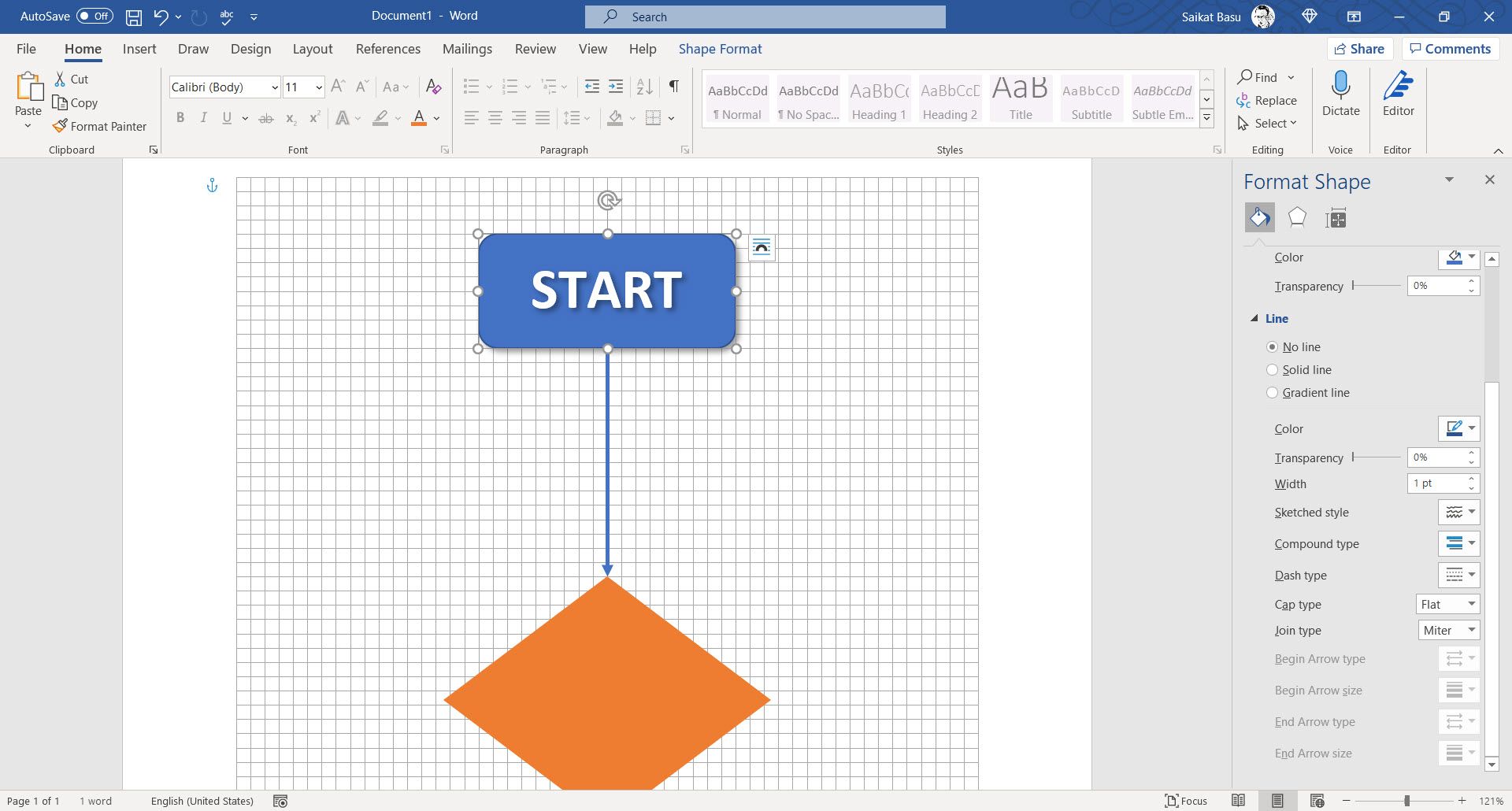
Основные опции:
- Стили фигур: быстрое применение цвета, градиента и преднастроенных эффектов.
- Заливка: однотонная или градиентная заливка.
- Контуры: толщина и стиль линий, цвет линий у коннекторов.
- Эффекты: тени, рельеф, объёмные эффекты.
Форматируйте набор фигур одновременно, чтобы сохранить единый стиль.
Мини‑методика создания качественной блок‑схемы
- План: опишите процесс в 6–12 пунктах на бумаге.
- Карта: разложите ключевые шаги в логическом порядке, определите решения и ветвления.
- Набросок: перенесите схему в Word на холсте, расставьте основные фигуры.
- Соединение: добавьте коннекторы и подпишите ветви.
- Проверка: пройдите схему как «пользователь» и исправьте логические ошибки.
- Оформление: примените стили, выровняйте и сгруппируйте.
- Экспорт: сохраните в PDF или экспортируйте страницу как изображение.
Шаблонный словарь фигур
| Фигура | Значение |
|---|---|
| Овал | Начало/Конец |
| Прямоугольник | Операция/Действие |
| Ромб | Решение/Ветвление |
| Параллелограмм | Ввод/Вывод |
| Соединитель | Перенос или переход на другую часть схемы |
Используйте таблицу как шпаргалку при проектировании.
Чек‑лист приёмки блок‑схемы
- Все основные шаги отображены.
- Решения имеют две или более ветви с подписями.
- Нет перекрывающихся линий без явных точек пересечения.
- Фигуры одинакового типа выдержаны по размеру и стилю.
- Схема помещается на странице без обрезов.
Ролевые проверки при подготовке схемы
Должностной чек‑лист для каждой роли:
Для аналитика:
- Проверьте полноту бизнес‑логики.
- Убедитесь, что все варианты исключений показаны.
Для дизайнера интерфейса:
- Поддерживайте читаемость при уменьшении масштаба.
- Пропишите легенду и пояснения к цветам.
Для разработчика:
- Проверьте, что каждый шаг легко переводится в шаги реализации.
- Нумерация или уникальные идентификаторы для ссылок на тикеты.
Когда Word не подходит
- Очень большие диаграммы с сотнями узлов. Word становится медленным.
- Требуется совместная работа в реальном времени нескольким редакторам.
- Нужны версии схемы и история изменений с лёгким откатом.
- Требуются продвинутые автоматические макеты и экспорт в форматы диаграмм (например, SVG с семантикой).
В таких случаях рассматривайте специализированные инструменты: Visio, draw.io (diagrams.net), Lucidchart, SmartDraw.
Альтернативные подходы
- Excel: удобен, если блок‑схема тесно связана с табличными данными и нужна сеточная привязка.
- PowerPoint: легче управлять слоями и визуальными эффектами; удобно для презентаций.
- Visio или онлайн‑сервисы: подходят для сложных, совместных и версионируемых диаграмм.
Примеры неправильного использования (контрпримеры)
- Попытка моделировать поток из 200 условий в одном документе Word. Результат будет тяжёлым в правке.
- Использование сотен цветовых оттенков для каждой ветви. Это ухудшает восприятие и доступность.
- Ручное позиционирование каждой фигуры без привязки к сетке. Позже будет трудно выровнять.
Руководство по быстрому стилю и повторной использованию
- Создайте образец стиля: задайте один набор заливок и контуров, сохраните как шаблон документа (.dotx).
- Используйте Формат по образцу, чтобы применять стиль к новым фигурам.
- Сохраняйте часто используемые блоки как отдельные файлы и вставляйте через Вставка → Объект → Текст из файла.
Экспорт и печать
- Для отправки по почте экспортируйте страницу в PDF: Файл → Сохранить как → PDF.
- Чтобы вставить схему в слайды, скопируйте и вставьте как изображение или экспортируйте в PNG через скриншот высокого разрешения.
- При печати убедитесь, что формат страницы и ориентация соответствуют схеме (Книжная/Альбомная).
Тесты и критерии приёмки
Критерии приёмки для простой блок‑схемы:
- При воспроизведении логики по шагам не возникает двусмысленностей.
- Все ветви с решениями снабжены яркими метками.
- Схема читается при уменьшении масштаба до 75% без потери смысла.
Тест‑кейсы:
- Пройти основную ветвь: каждый шаг ведёт к ожидаемому результату.
- Пройти альтернативные ветви: проверить обработку исключений.
- Переместить несколько фигур: коннекторы остаются закреплёнными.
Риски и способы смягчения
- Риск: потеря связности при копировании схемы в другой документ. Смягчение: копируйте всегда холст целиком.
- Риск: потеря качества при печати. Смягчение: экспортировать в PDF с высоким разрешением.
- Риск: несогласованность стиля. Смягчение: использовать шаблоны стилей.
Краткое сравнение инструментов
- Word: быстрый старт, удобен в документации и отчётах.
- PowerPoint: лучше для презентаций и анимаций переходов.
- Visio/Онлайн‑сервисы: масштабируемость, совместная работа, специализированные шаблоны.
Глоссарий в одну строку
- Холст для рисования: область в документе, где размещаются связанные фигуры.
- Коннектор: линия, соединяющая фигуры и сохраняющая привязку.
- Точка привязки: узел на фигуре, к которому фиксируется коннектор.
Итог
Word — надёжный инструмент для простых и средних по сложности блок‑схем. Планируйте заранее, используйте холст и коннекторы, группируйте и применяйте единый стиль. Для очень больших схем и командной работы рассмотрите специализированные решения.
Важно: начинайте с бумажного скетча. Простая ручная карта экономит время при цифровой верстке.
Дополнительные материалы и шаблоны можно сохранять в виде шаблонов Word, чтобы стандартизировать внешний вид диаграмм в вашей компании.

Похожие материалы

Несколько аккаунтов Skype: Multi Skype Launcher

Журнал для работы: повысить продуктивность

Персональные звуки уведомлений на Android

Скачивание шоу Hulu для офлайн‑просмотра

Microsoft Start: персонализированная новостная лента
