
Как создать слайдшоу из фотографий на Flickr
Зачем использовать слайдшоу на Flickr
Слайдшоу удобно, когда люди не хотят пролистывать тысячи фото, но хотят посмотреть вашу подборку. Flickr фокусируется на самих изображениях, поэтому платформа будет держать качество и метаданные. У неё есть базовые функции слайдшоу — полноэкранный показ, показ заголовков, реверс и масштабирование «embiggen». Если вам нужно много анимации, переходов или музыкальное сопровождение, можно смотреть альтернативы (ниже).
Важно: слайдшоу — не замена полноценной презентации. Это быстрый, визуально приятный вариант показа фото для друзей и подписчиков.
Краткие определения
- Набор (set) — ваша собственная подборка снимков на Flickr.
- Коллекция (collection) — набор наборов. Удобно для сортировки по темам или локациям.
- Группа (group) — подборка снимков от разных участников Flickr.
- Embiggen — внутренняя шутливая команда Flickr, означающая «увеличить изображение».
Быстрая пошаговая инструкция (минимум действий)
- Откройте Flickr и зайдите в Органайзер (Organizer) через основное меню.
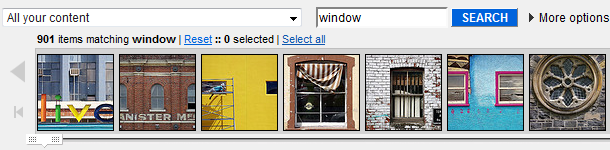
- Найдите нужные фотографии в полосе внизу (по умолчанию сортировка — от новых к старым).
- Отфильтруйте по тегам или прокрутите и перетащите кадры в основную область для набора.
- Нажмите кнопку «Add to set» (Добавить в набор) в верхней части страницы.
- Поменяйте название набора (не оставляйте “new set”), добавьте описание и нажмите Save.
- Вернитесь в свой профиль, выберите You → Your Sets и откройте созданный набор.
- Нажмите Slideshow (обычно в правой верхней части) — слайдшоу запустится.
- Поделитесь ссылкой через Share или встраиваемым HTML.
Подробная пошаговая инструкция с пояснениями
- Создание набора в Органайзере
- Откройте Organizer в главном меню Flickr. Внизу вы увидите миниатюры ваших фото, обычно в обратном хронологическом порядке.
- Если вы пометили фото тегами, введите соответствующие слова в строке поиска, чтобы отфильтровать их.
- Выберите нужные кадры и перетащите их в область набора. Порядок можно менять простым перетаскиванием.
- Сохранение и оформление набора
- Нажмите “Add to set”. По умолчанию набор может называться “new set” — измените название на осмысленное и добавьте описание. Описание помогает найти подборку и понять контекст просмотра.
- Запуск слайдшоу
- В вашем профиле выберите You → Your Sets и откройте нужный набор.
- Нажмите Slideshow в правом верхнем углу.
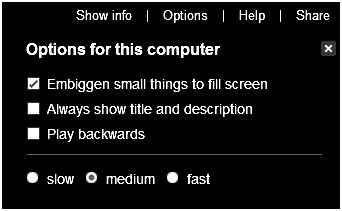
- Наведите мышь в правый верхний угол слайдшоу, чтобы увидеть опции: полноэкранный режим, увеличивать кадры (embiggen), отображать заголовки, проигрывать в обратном порядке.
- Кнопка Share позволяет скопировать URL, получить HTML-код для встраивания или отправить ссылку по электронной почте.
Советы по оформлению и подготовке материалов
- Подумайте о вступительном и заключительном слайде: краткий заголовок, автор, контакт/ссылка. Можно сфотографировать бумажку с нужной информацией или добавить титры в редакторе.
- Не добавляйте подписи ко всем слайдам — это быстро утомляет. Оставляйте подписи для ключевых кадров.
- Удобно группировать фото по теме или месту: один набор — одна история.
- Протестируйте слайдшоу в разных браузерах и устройствах перед рассылкой.
Когда Flickr не подходит — альтернативы и отличия
Ниже — сравнительная матрица по общим потребностям.
| Потребность | Flickr (слайдшоу) | Альтернативы (Google Photos, Imgur, внешние сервисы) |
|---|---|---|
| Простота создания | Высокая | Высокая–средняя (зависит от сервиса) |
| Сохранение метаданных | Да | Зависит от сервиса |
| Переходы и эффекты | Базовые | Богатые (могут быть платными) |
| Музыкальное сопровождение | Нет внутри простого слайдшоу | Часто есть в редакторах/сервисах |
| Встраивание на сайт | Да (HTML-код) | Да, часто с более гибкими виджетами |
Альтернативы и заметки:
- flickrSLiDR — позволяет легко встраивать слайдшоу Flickr в другую веб-страницу.
- Flickrin — сервис больше не работает (отмечено автором). Проверяйте работоспособность и актуальность любых внешних сервисов.
- Если вам нужен монтаж, переходы, музыка — рассматривайте видеоредакторы или специализированные слайдшоу-сервисы.
Мини-методология: Как подготовить эффектное слайдшоу за 20 минут
- Выберите тему (путешествие, событие, проект) — 2 минуты.
- Отфильтруйте по тегу/дате — 3 минуты.
- Выберите 20–40 ключевых кадров — 5 минут.
- Перетяните в набор, упорядочьте хронологически или по истории — 5 минут.
- Добавьте титры/заключение, запустите Slideshow и проверьте — 5 минут.
Чек-листы по ролям
Фотограф
- Выбрать лучшее из серии.
- Добавить теги/описания к критическим снимкам.
- Обеспечить правильные права доступа и качество.
Куратор / организатор
- Создать набор, упорядочить кадры.
- Добавить вступление/завершение.
- Протестировать в разных браузерах.
Зритель (кому вы отправляете)
- Оценить удобство просмотра: достаточно ли длинное время показа, не слишком ли много подписей.
Критерии приёмки
- Слайдшоу запускается и показывает все выбранные кадры в нужном порядке.
- Ссылка для шаринга работает и открывается без необходимости входа (если вы хотите публичный доступ).
- Изображения отображаются без заметной потери качества в полноэкранном режиме.
- Титры/вступление видны и читаемы.
Простая диаграмма выбора: стоит ли использовать Flickr? (Mermaid)
flowchart TD
  A[Нужна быстрая демонстрация фото?] -->|Да| B{Нужно много эффектов/музыки?}
  A -->|Нет| C[Используйте галерею или архив]
  B -->|Да| D[Рассмотрите видеоредактор или платный сервис]
  B -->|Нет| E[Используйте Flickr: создайте набор → Slideshow]
Частые ошибки и как их избежать
- Ошибка: добавили весь фотопоток. Решение: создавайте отдельные наборы по теме.
- Ошибка: слишком много подписей на каждом слайде. Решение: подпишите только ключевые кадры.
- Ошибка: забыли проверить мобильный просмотр. Решение: всегда тестируйте на телефоне.
Где добавлять титры и как их оформить
- Простые титры можно сделать, сфотографировав бумажку с текстом или добавив текст в любом графическом редакторе.
- Для более чистого результата используйте бесплатные инструменты (например, базовый графический редактор) и экспортируйте титры как отдельные изображения, которые станут первым и последним слайдами.
Короткий словарь (1 строка каждому)
- Набор (set) — ваша подборка снимков, которую вы показываете как слайдшоу.
- Коллекция (collection) — объединение наборов по теме.
- Группа (group) — совместная коллекция от нескольких участников.
- Embiggen — увеличить изображение в просмотрщике Flickr.
Когда не стоит использовать Flickr-слайдшоу
- Нужна профессиональная презентация с аудиодорожкой и сложными переходами.
- Нужна офлайн-презентация в формате видео или файла, который легко запускается без интернета.
Итог и рекомендации
Flickr — простой и быстрый инструмент для создания слайдшоу из ваших фото. Если вы хотите показать историю, место или событие без лишних усилий, начните с набора в Органайзере, оформите вступление и заключение, запустите Slideshow и поделитесь ссылкой. Для более сложных задач используйте внешние сервисы или видеоредакторы.
Короткий план действий: Создать набор → Упорядочить кадры → Добавить титры → Slideshow → Поделиться.
Сводка:
- Слайдшоу на Flickr удобно создавать из наборов.
- Подготовьте титры и не перегружайте подписи.
- Проверьте доступность и качество на разных устройствах.

Похожие материалы

Несколько аккаунтов Skype: Multi Skype Launcher

Журнал для работы: повысить продуктивность

Персональные звуки уведомлений на Android

Скачивание шоу Hulu для офлайн‑просмотра

Microsoft Start: персонализированная новостная лента
