
Как создать заполняемую форму в ONLYOFFICE Docs 7.0
Введение
ONLYOFFICE Docs — это свободный офисный пакет под лицензией GNU AGPL v3.0. Набор включает веб-просмотрщики и коллективные редакторы для текстов, таблиц и презентаций с высокой совместимостью с форматами OOXML. Начиная с версии 7.0 разработчики добавили функциональность онлайн-форм, которая позволяет создавать шаблоны с полями, совместно редактировать их и экспортировать в заполняемый PDF и DOCX.
Важно: формы поддерживаются в ряде интеграций (Nextcloud, Alfresco, Confluence и др.). Если вы встраиваете Document Server в своё решение, убедитесь, что интеграция поддерживает работу с формами.
Что нового в ONLYOFFICE Docs 7.0
• OFORMs — готовые онлайн-формы для заполнения.
• Защита паролем для книг и листов.
• История версий в электронных таблицах.
• Сортировка комментариев.
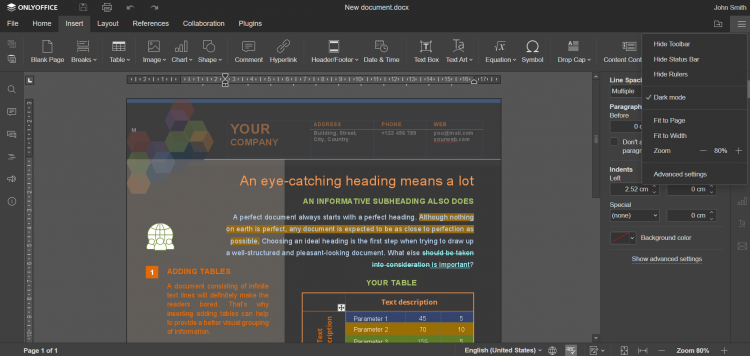
• Полная тёмная тема с тёмным холстом.
• Автокоррекция гиперссылок в документах и презентациях.
• Экспорт презентаций в PNG и JPG.
• Слияние почты (Mail Merge) из локальных файлов и URL.
• Горячие клавиши с подсказками.
Дополнительно в бесплатной версии комьюнити стали доступны сравнение документов, Content Controls и Sheet Views.
Быстрый обзор процесса
- Установить ONLYOFFICE Document Server.
- Подготовить шаблон в формате .docx.
- Переключиться на вкладку Формы и добавить поля.
- Настроить свойства полей.
- Просмотреть форму и сохранить в .oform или PDF.
Шаг 1: Установка ONLYOFFICE Docs 7.0
Проще всего установить последние редакторы с помощью Docker. Выполните команду на сервере с Docker:
sudo docker run -i -t -d -p 80:80 --restart=always onlyoffice/documentserverЕсли вы уже используете ONLYOFFICE Docs, выполните обновление до версии 7.0 согласно официальной документации интеграции. Form-функциональность поддерживается в Nextcloud, ownCloud, Alfresco, Confluence, Jira, Plone, Liferay, Redmine, HumHub, Nuxeo и Chamilo. Подробности интеграции доступны в API-документации.
Шаг 2: Создание шаблона формы
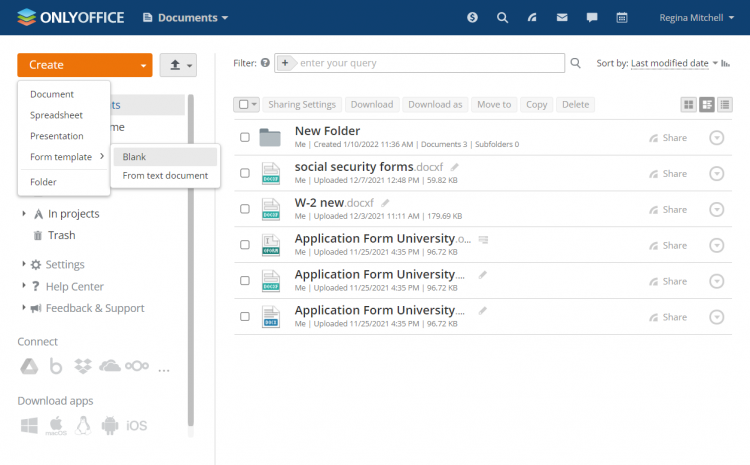
Создайте шаблон в формате .docx. Вы можете:
• начать с пустого документа и добавить всё вручную;
• взять существующий документ .docx и превратить его в форму.
Для ускорения используйте библиотеку готовых шаблонов: там бывают соглашения, предложения по проектам и другие часто используемые формы.
Совет: продумайте структуру документа заранее. Разделите поля на логические блоки и пометьте обязательные поля, чтобы потом не переделывать верстку.
Шаг 3: Добавление полей формы
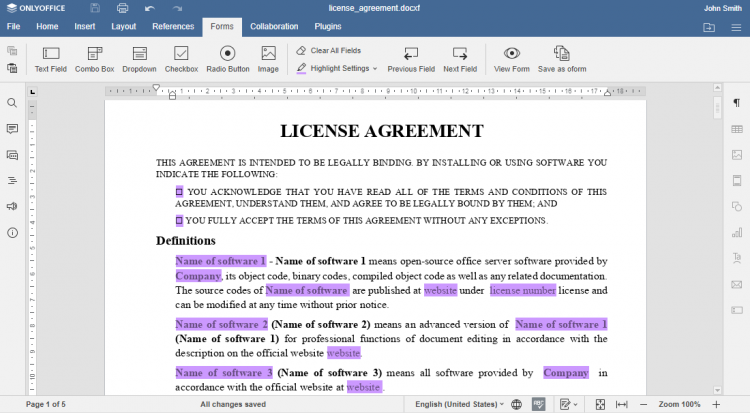
Переключитесь на вкладку Формы в редакторе. Доступны следующие элементы:
• Текстовое поле — для произвольного текста.
• Комбинированный список (Combo box) — выбор из списка и редактирование выбранного значения.
• Выпадающий список (Drop-down list) — выбор одного значения из списка.
• Флажок (Check box) — выбор нескольких вариантов.
• Радио-кнопка — выбор только одного варианта из группы.
• Изображение — вставка визуала в форму.
Практика: для контактных данных используйте текстовые поля с ограничением символов. Для согласий и политик используйте флажки с обязательным заполнением.
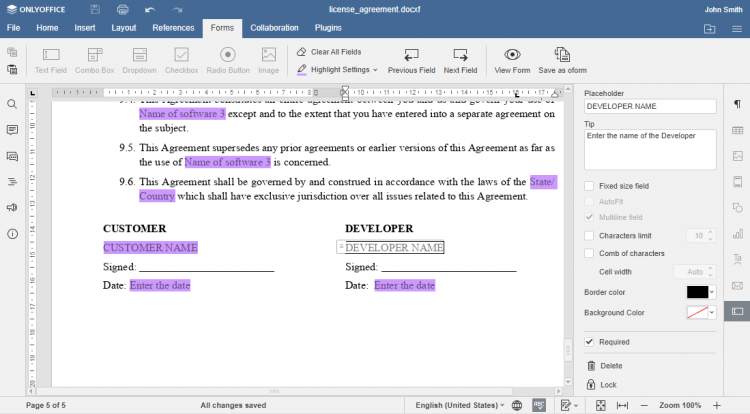
Шаг 4: Настройка свойств полей
Откройте свойства поля в правой боковой панели. Основные настройки:
• Заполнитель и подсказка — помогают пользователю понять, что вводить.
• Цвет границы и фона — визуальная дифференциация блоков.
• Многострочный ввод — для длинных ответов.
• Ограничение символов — контролирует длину ввода.
• Автоматическое изменение размера поля по тексту.
• Режим «расчёски» — равномерное распределение символов по ширине.
• Обязательное поле — нельзя оставить пустым.
• Блокировка поля — запрещает случайное изменение.
Совет по доступности: используйте контрастные цвета и ясные подсказки. Это облегчает заполнение для людей с нарушениями зрения.
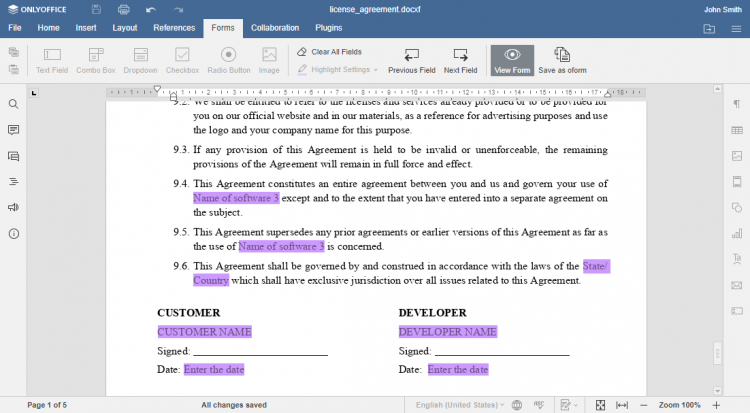
Шаг 5: Просмотр формы
Нажмите «Просмотреть форму» (View Form) и проверьте отображение. Убедитесь, что:
• подсказки видны;
• обязательные поля помечены;
• поля не накладываются друг на друга;
• поведение элементов соответствует ожидаемому (переключение радио, множественный выбор флажков и т.д.).
Критерии приёмки
• Все обязательные поля отмечены и требуют ввода.
• Данные корректно отображаются при переходе в режим заполнения.
• Экспорт в PDF сохраняет структуру полей и их обязательность.
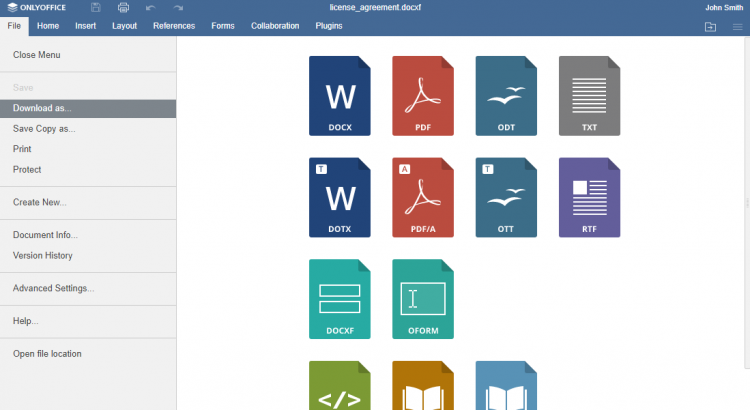
Шаг 6: Сохранение заполняемой формы
Вы можете сохранить шаблон в формате .oform для повторного использования и онлайн-заполнения. Также доступен экспорт в стандартный PDF с полями, которые можно заполнять в поддерживающих редакторах PDF.
Совет: храните исходный .docx-шаблон отдельно от .oform, чтобы иметь возможность быстро внести изменения и заново сгенерировать формы.
Когда подход не работает и альтернативы
Когда формы в ONLYOFFICE могут быть не лучшим выбором:
• Вам нужна сложная логика валидации или условная логика, завязанная на скрипты. ONLYOFFICE ограничен встроенными параметрами.
• Требуются серверные интеграции для автоматической обработки ответов прямо в базе данных без промежуточных сервисов.
• Нужна поддержка старых версий форматов или специализированных плагинов для PDF.
Альтернативные подходы:
• Специализированные конструкторы форм (Typeform, Google Forms) для быстрого сбора данных.
• Заполняемые PDF с JavaScript для сложной логики (например, Adobe Acrobat).
• Формы как часть корпоративного портала с кастомной серверной обработкой и API.
Ментальные модели и выбор формата
Модель 1 — «Шаблон для частого использования»: храните .oform для повторных сценариев и быстрых отправок.
Модель 2 — «Единоразовый документооборот»: используйте экспорт в PDF и интеграцию с локальными архивами.
Модель 3 — «Автоматизация»: комбинируйте шаблон с API-интеграцией вашего сервера для автоматического создания договоров.
Чек-листы по ролям
Администратор
• Установить и обновить Document Server.
• Настроить бэкапы и права доступа.
• Проверить совместимость интеграций.
Редактор шаблонов
• Подготовить .docx с чёткой структурой.
• Проставить все поля и подсказки.
• Проверить ограничения и обязательность полей.
Конечный пользователь
• Просмотреть форму в режиме заполнения.
• Убедиться в корректности заполнения перед экспортом.
• Сохранить копию ответа при необходимости.
Мини-процесс внедрения форм в организацию
- Определите сценарии, где формы сэкономят время.
- Создайте или адаптируйте шаблоны.
- Протестируйте на реальных данных.
- Обучите редакторов и конечных пользователей.
- Запустите мониторинг и собирайте обратную связь.
Тесты и критерии приёмки
Тестовые сценарии:
• Открыть форму и ввести минимально допустимые данные.
• Оставить обязательное поле пустым — ожидается предупреждение.
• Ввести текст сверх лимита — ожидается обрезание или ошибка ввода.
• Экспорт в PDF — все поля должны присутствовать и быть редактируемыми.
Критерии приёмки:
• Все тесты прошли успешно.
• Пользователи подтвердили удобство заполнения.
• Экспортные файлы корректны.
Безопасность и конфиденциальность
• Храните формы и ответы на серверах с контролируемым доступом.
• Используйте HTTPS для работы с Document Server.
• При работе с персональными данными соблюдайте требования локального законодательства по защите данных.
• Ограничьте доступ к шаблонам и результатам тем, кто действительно нуждается в этих данных.
Примечание по локальной безопасности: если вы размещаете сервер в российской юрисдикции, убедитесь, что политикой хранения данных и доступом управляете в соответствии с действующими нормами.
Шаблоны и сниппеты
Быстрый шаблон полей для анкеты контактов:
• Имя — текстовое поле, обязательное, макс. 100 символов.
• Email — текстовое поле с подсказкой формата.
• Телефон — текстовое поле, маска ввода при возможности.
• Комментарий — многострочное поле.
Шаблон для согласия:
• Текст соглашения как обычный параграф.
• Флажок «Согласен» — обязательный.
• Поле с датой и подписью (если требуется).
Частые ошибки и как их избежать
• Неправильное позиционирование полей — проверяйте в режиме просмотра.
• Забытые подсказки — добавляйте плейсхолдеры.
• Поля накладываются при экспорте — тестируйте экспорт в PDF.
Резюме
ONLYOFFICE Docs 7.0 предоставляет удобный инструмент для создания заполняемых форм прямо в документах .docx. Процесс включает установку Document Server, подготовку шаблона, добавление полей, настройку свойств, предпросмотр и сохранение. Инструмент хорошо подходит для типовых сценариев документооборота и интеграции с популярными облачными платформами.
Важно: используйте чек-листы, тестовые сценарии и правила безопасности при внедрении форм в продуктивной среде.
Обзор полезных ссылок и следующих шагов
• Ознакомьтесь с интеграцией ONLYOFFICE с вашим облачным сервисом.
• Подготовьте 2–3 шаблона для типичных процессов в вашей организации.
• Настройте процесс бэкапа и контроля доступа.

Похожие материалы

Несколько аккаунтов Skype: Multi Skype Launcher

Журнал для работы: повысить продуктивность

Персональные звуки уведомлений на Android

Скачивание шоу Hulu для офлайн‑просмотра

Microsoft Start: персонализированная новостная лента
