
Создание красивого боке в Luminar AI с Portrait Bokeh AI

О чём эта статья
- Что такое Portrait Bokeh AI и где он находится в Luminar AI
- Подготовка файла в Photoshop для безубыточной работы
- Полный рабочий процесс: настройки, корректировки и экспорт
- Исправление проблем с размытием в сложных сценах
- Чек-листы, критерии приёмки и рекомендации по отладке
Введение
Portrait Bokeh AI — набор инструментов в Luminar AI, предназначенный для создания управляемого размытия заднего плана на фотографиях с людьми. Это удобно для удаления отвлекающего фона, выделения модели и придания снимку профессионального вида за считанные секунды.
Важно: Portrait Bokeh AI автоматически распознаёт людей и пытается сохранить их в резкости, но иногда требуется ручная доработка кистями и параметрами глубины.
Подготовка — что нужно установить
- Luminar AI (есть 30-дневная пробная версия).
- Adobe Photoshop (есть 7-дневная пробная версия) — если вы собираетесь использовать Luminar AI как плагин.
Если вы не знакомы с Luminar AI, полезно ознакомиться с общей документацией по использованию как автономного приложения и как плагина для Photoshop.
Как использовать Portrait Bokeh AI с Photoshop
Portrait Bokeh AI находится в разделе Edit → Tools в Luminar AI. Ниже — подробный пошаговый рабочий процесс от подготовки в Photoshop до возврата результата.
Шаги подготовки в Photoshop
- Откройте изображение в Photoshop.
- Наберите Ctrl + J чтобы продублировать фоновый слой — это сохранит исходник и позволит работать недеструктивно.
- При необходимости выполните базовую коррекцию экспозиции/баланса белого — это улучшит работу автоматических алгоритмов Luminar.
- Перейдите в меню Filter → Skylum Software → Luminar AI чтобы открыть текущий документ в Luminar AI как плагин.
Работа в Luminar AI — Portrait Bokeh AI
- Нажмите вкладку Edit в верхней части (рядом с Templates).
- В разделе Tools прокрутите вниз и выберите Portrait Bokeh AI.
- Установите основной ползунок Amount (Сила) примерно на 100 для заметного эффекта, затем тонко подберите.
- Если размытие применяется некорректно (например, переднее колесо автомобиля остаётся резким), откройте подраздел Background и отрегулируйте Depth Correction (Коррекция глубины) в минусовую сторону, например до -30, чтобы усилить размытие для ближних планов.
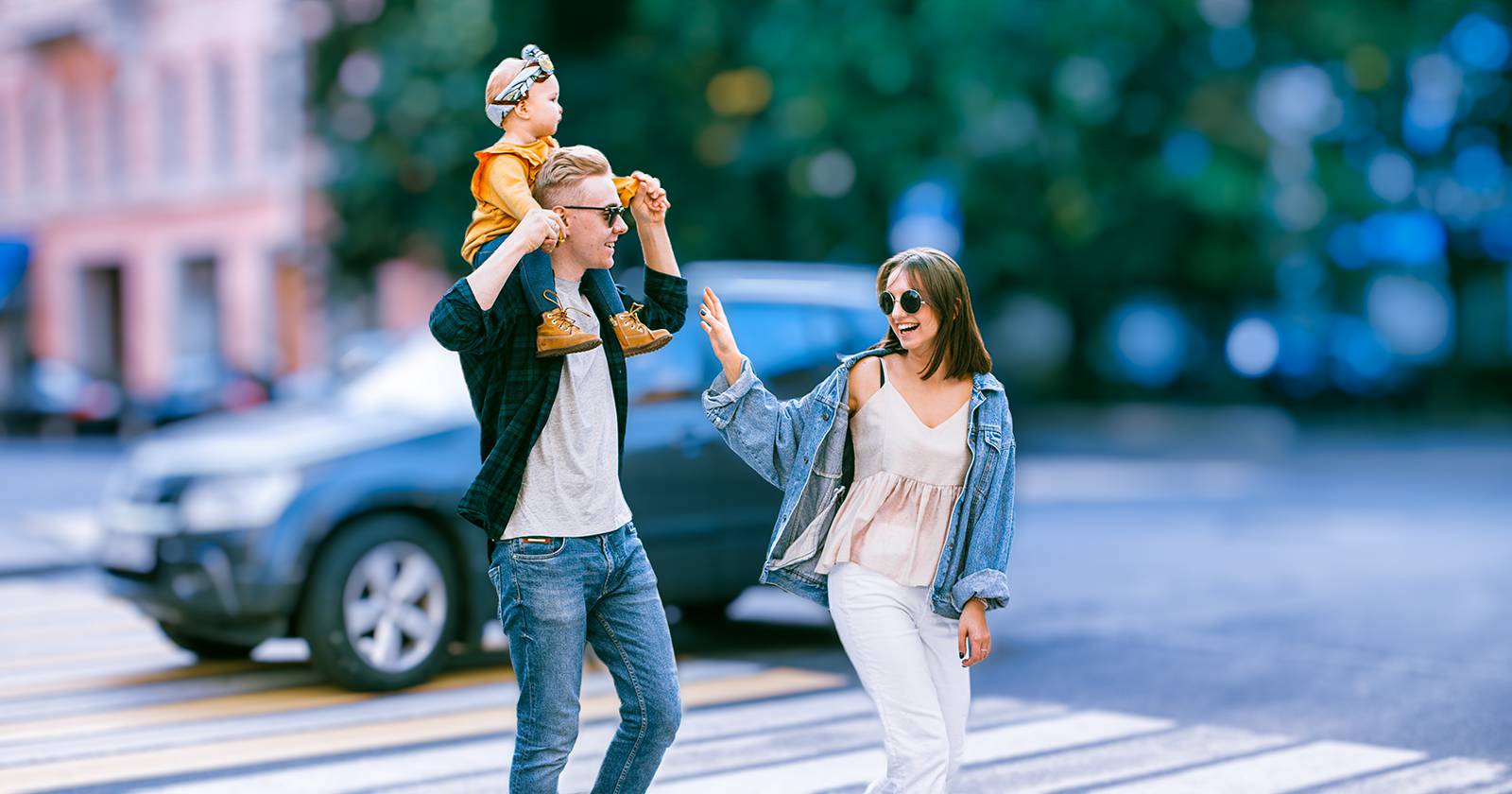
После корректировки Depth Correction фон становится более естественно размытым, а люди остаются в фокусе.
Дополнительные улучшения внутри Portrait Bokeh AI и Luminar AI
Пара параметров и инструментов в Luminar AI помогут сделать фон ещё интереснее:
- В разделе Background уменьшите Warmth (Тёплота) до -100 для холодного оттенка фона, если это соответствует стилю снимка.
- Вверху в Tools найдите Enhance AI и поднимите Accent AI до ~60, чтобы автоматически осветлить и улучшить контраст фонового боке.
- Добавьте виньетирование: Vignette Amount = -58, Size = 40, чтобы сосредоточить внимание на моделях.
- Экспериментируйте с Sunrays: нажмите Place Sun Center и перетащите белую точку в верхний левый угол, затем подберите интенсивность и размер лучей для художественного эффекта.
- Нажмите Apply чтобы вернуть отредактированное изображение обратно в Photoshop.
До / После — сравните результат и исходник.
До:
После:
Для изображений с небом вы можете добавить солнце инструментом Sunrays или полностью заменить небо через инструменты Luminar AI.
Исправление размытия в сложных фонах
Иногда Portrait Bokeh AI ошибается в сценах с множеством объектов на разных планах. В таких случаях используйте Focus и Defocus, а также кисти.
Типичная ошибка: при установке Amount=100 часть фона остаётся резкой, а алгоритм добавляет размытость в ненужных местах (например, на левой стене).
Решение — ручные маски и корректировки глубины:
- Откройте вкладку Focus. Настройте Brush Control (настройки кисти) и закрасьте красной маской области, которые должны оставаться в фокусе.
- Откройте вкладку Defocus и закрасьте красной маской участки, которые обязательно нужно размыть.
Поэкспериментируйте с ползунками Depth Correction и Edges Correction, а также временно снизьте Amount, чтобы получить более плавный переход между планами.
Если результат всё равно не идеален, примените более тонкую доработку в Photoshop.
Финальная доработка в Photoshop
После применения Luminar AI как плагина вы вернётесь в Photoshop с наложенным слоем (обычно Layer 1). Часто при увеличении изображения заметны артефакты на границах перехода между резким и размытым.
Рекомендованный порядок действий:
- На слое Luminar AI используйте слой-маску и мягкой кистью (Brush) закрасьте те места, где эффект размытия зашёл слишком далеко.
- Создайте Stamp Visible Layer (Shift + Ctrl + Alt + E) — это объединённый слой для удобного исправления.
- Примените Patch, Clone Stamp, Heal или Spot Healing для удаления артефактов и выравнивания текстуры фона.
- Если нужно, можно слегка пригладить границу с помощью Gaussian Blur на локальной маске и снизить прозрачность.
Совет: Patch tool часто даёт лучший результат на текстурированных фонах (ткань, кирпич) — он подбирает текстуру и тон более естественно, чем простое клонирование.
Контрпримеры и когда Portrait Bokeh AI не сработает
- Очень тонкие волосы, прозрачные ткани и объекты с пересекающимися контурами (например, заборы) — автоматическое выделение может ошибаться.
- Сцены с сильными отражениями, стеклом или зеркалами — алгоритм может неверно определять глубину.
- Макрокадры с малой глубиной резкости по умолчанию — искусственное размытие может выглядеть неправдоподобно.
В таких случаях лучше комбинировать автоматические инструменты с ручной маской и последующей правкой в Photoshop.
Альтернативные подходы
- Использовать маскирование и размытие в Photoshop (Gaussian/Field Blur) для полного контроля.
- Создать собственную карту глубины (depth map) и применить её в слоях для тонкой градации размытия.
- Использовать плагины других производителей, если нужен специфический тип боке или художественный эффект.
Мини-методология: быстрый чек-лист перед экспортом
- Подготовить резервную копию слоя в Photoshop (Ctrl + J).
- Открыть в Luminar AI через Filter → Skylum Software → Luminar AI.
- Выбрать Portrait Bokeh AI, установить Amount, скорректировать Depth и Edges.
- Вручную покрасить Focus/Defocus кистями при необходимости.
- Добавить Accent AI, Vignette и Sunrays по вкусу.
- Нажать Apply → вернуться в Photoshop.
- Маскировать лишнее, Patch/Clone для текстур, Stamp Visible → финальная ретушь.
Роль-ориентированные чек-листы
Для фотографа:
- Проверить экспозицию и фокус до экспорта.
- Оставить запас по краям кадра для ретуши.
Для ретушёра:
- Всегда работать с дубликатом фонового слоя.
- Использовать Stamp Visible перед Patch/Clone.
Для арт-директора:
- Согласовать степень размытия и стиль боке с референсами.
Критерии приёмки
Приёмка результата считается успешной, если выполнены все пункты:
- Лица и ключевые элементы остаются живыми и резкими.
- Переход между резким и размытым выглядит естественно на 75% кадра.
- Отсутствуют заметные артефакты на границах объектов.
- Цветовой тон и экспозиция фона не конфликтуют с моделью.
Быстрый SOP (шаг за шагом)
- Подготовка в Photoshop: дублировать слой, базовая коррекция.
- Открыть Luminar AI как плагин.
- Настроить Portrait Bokeh AI: Amount → Depth Correction → Focus/Defocus кисти.
- Добавить Accent AI, Vignette, Sunrays если нужно.
- Apply → вернуться в Photoshop → Stamp Visible → Patch/Clone → финальная проверка.
Решение: как выбрать метод (схема)
flowchart TD
  A[Исходное изображение] --> B{Есть ли сложные пересекающиеся объекты?}
  B -- Да --> C[Использовать Focus/Defocus + тонкая кисть]
  B -- Нет --> D[Автоматическое размытие: выставить Amount]
  C --> E{Остались артефакты?}
  D --> E
  E -- Да --> F[Экспорт в Photoshop → Patch/Clone → финал]
  E -- Нет --> G[Применить Accent/Vignette/Sunrays → Готово]
Частые ошибки и как их избежать
- Слишком высокий Amount при сложных сценах — уменьшайте и добавляйте локальную маску.
- Игнорирование Depth Correction — приводит к неестественным переходам.
- Отсутствие Stamp Visible перед применением Patch — усложняет обратные правки.
Часто задаваемые вопросы
Что делать, если волосы выглядят «размазанными»?
Используйте кисть Focus и аккуратно закрасьте волосы в режиме Focus, затем примените локальную коррекцию краёв (Edges Correction) и доработайте в Photoshop клонированием и исцелением.
Можно ли использовать Portrait Bokeh AI для предметной съёмки?
Да, но результаты зависят от структуры объекта и фона. Для сложных текстур предметной съёмки чаще полезнее ручное размытие в Photoshop или создание depth map.
Как вернуть исходное изображение, если результат не понравился?
В Luminar AI используйте отмену или уменьшите Amount; в Photoshop восстановите дубликат фонового слоя.
Заключение
Portrait Bokeh AI — мощный инструмент для быстрого и эффектного размытия фона на портретах. В связке с Photoshop он даёт гибкость: от автоматических решений до тонкой ручной ретуши. При правильной подготовке и последовательной работе вы получите профессионально выглядящие снимки с минимальными затратами времени.
Важно: всегда работайте недеструктивно (дубликаты слоёв, маски) и сохраняйте исходники до значительных изменений.
FAQ
Q: Как лучше всего работать с тонкими объектами (волосы, прозрачные ткани)?
A: Сочетайте режим Focus и ручную доработку в Photoshop: сначала выделите волоски в Focus, затем аккуратно примените Patch/Clone на Stamp Visible.
Q: Нужна ли предварительная цветокоррекция перед применением Portrait Bokeh AI?
A: Базовая коррекция экспозиции и баланса белого улучшит работу автоматических алгоритмов и даст более предсказуемый результат.
Q: Можно ли применить эффекты Luminar AI неразрушающе?
A: Да. Работайте с дубликатом слоя в Photoshop и используйте маски. Luminar AI как плагин создаёт результат на новом слое, который можно корректировать.

Похожие материалы

Несколько аккаунтов Skype: Multi Skype Launcher

Журнал для работы: повысить продуктивность

Персональные звуки уведомлений на Android

Скачивание шоу Hulu для офлайн‑просмотра

Microsoft Start: персонализированная новостная лента
