
Как использовать Portrait Bokeh AI в Luminar AI и Photoshop

Зачем использовать Portrait Bokeh AI
Portrait Bokeh AI — инструмент в Luminar AI, предназначенный для быстрого создания контролируемого размытия фона в портретах. Это полезно когда нужно:
- убрать отвлекающий фон;
- выделить человека или группу людей в кадре;
- добавить художественное боке и атмосферу без сложной ручной маски.
Краткое определение терминов:
- Depth Correction — регулировка восприятия глубины сцены, сдвигающая границы размытия ближе или дальше;
- Amount — общая сила размытия;
- Focus / Defocus — ручная дорисовка зон в фокусе или вне фокуса.
Что вам понадобится
- Luminar AI (есть пробный период 30 дней);
- Adobe Photoshop (пробный период 7 дней при необходимости);
- исходная фотография с людьми в кадре.
Совет: используйте Luminar AI как отдельное приложение или как плагин для Photoshop — в статье показан рабочий поток через плагин.
Подготовка изображения в Photoshop
- Откройте фотографию в Photoshop.
- Дублируйте фоновый слой (Ctrl + J) чтобы работать недеструктивно.
- Перейдите в Filter > Skylum Software > Luminar AI и дождитесь открытия плагина.
Важно: всегда работайте на дубликате слоя, чтобы можно было откатить изменения и локально править маски в Photoshop.
Как найти и открыть Portrait Bokeh AI
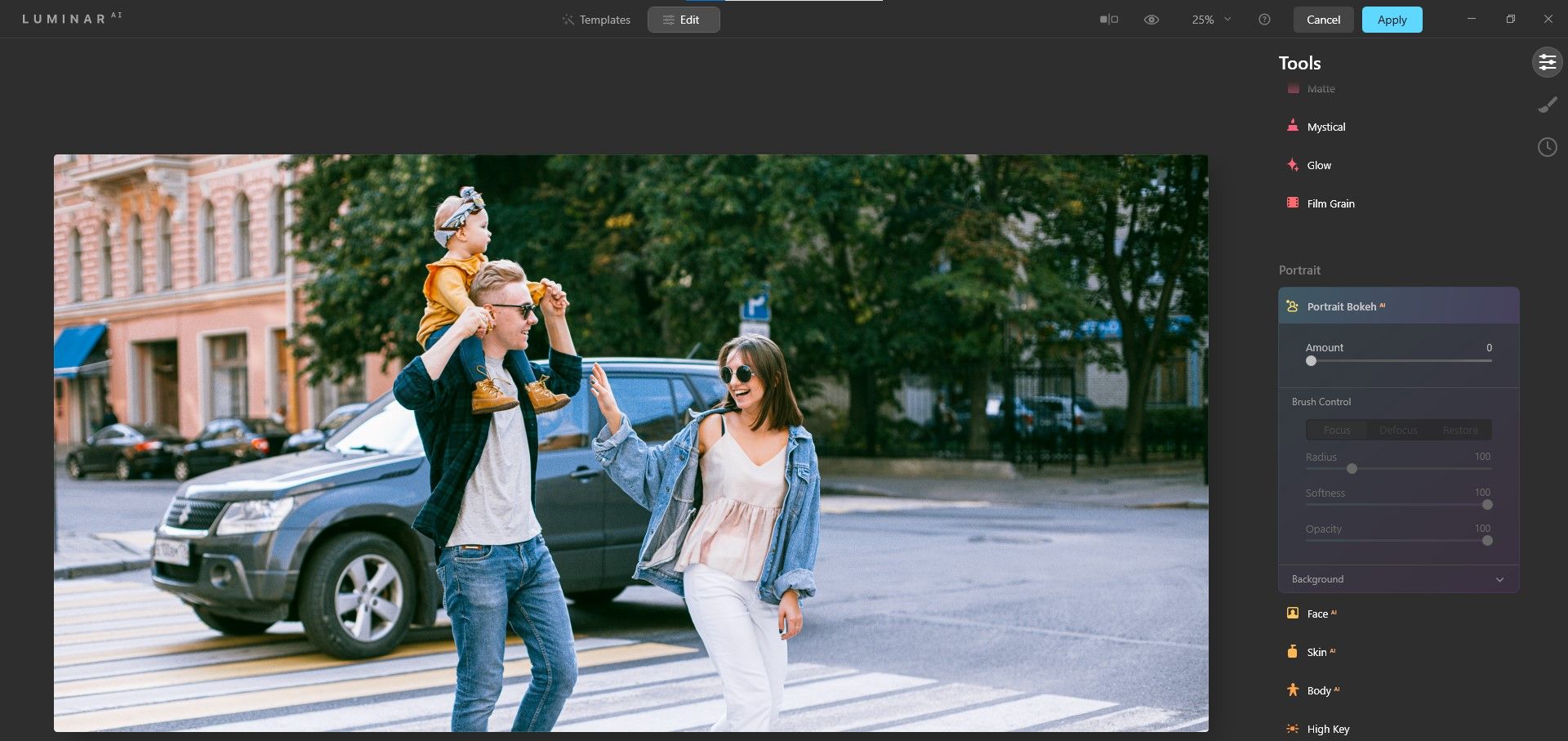
- В Luminar AI откройте вкладку Edit.
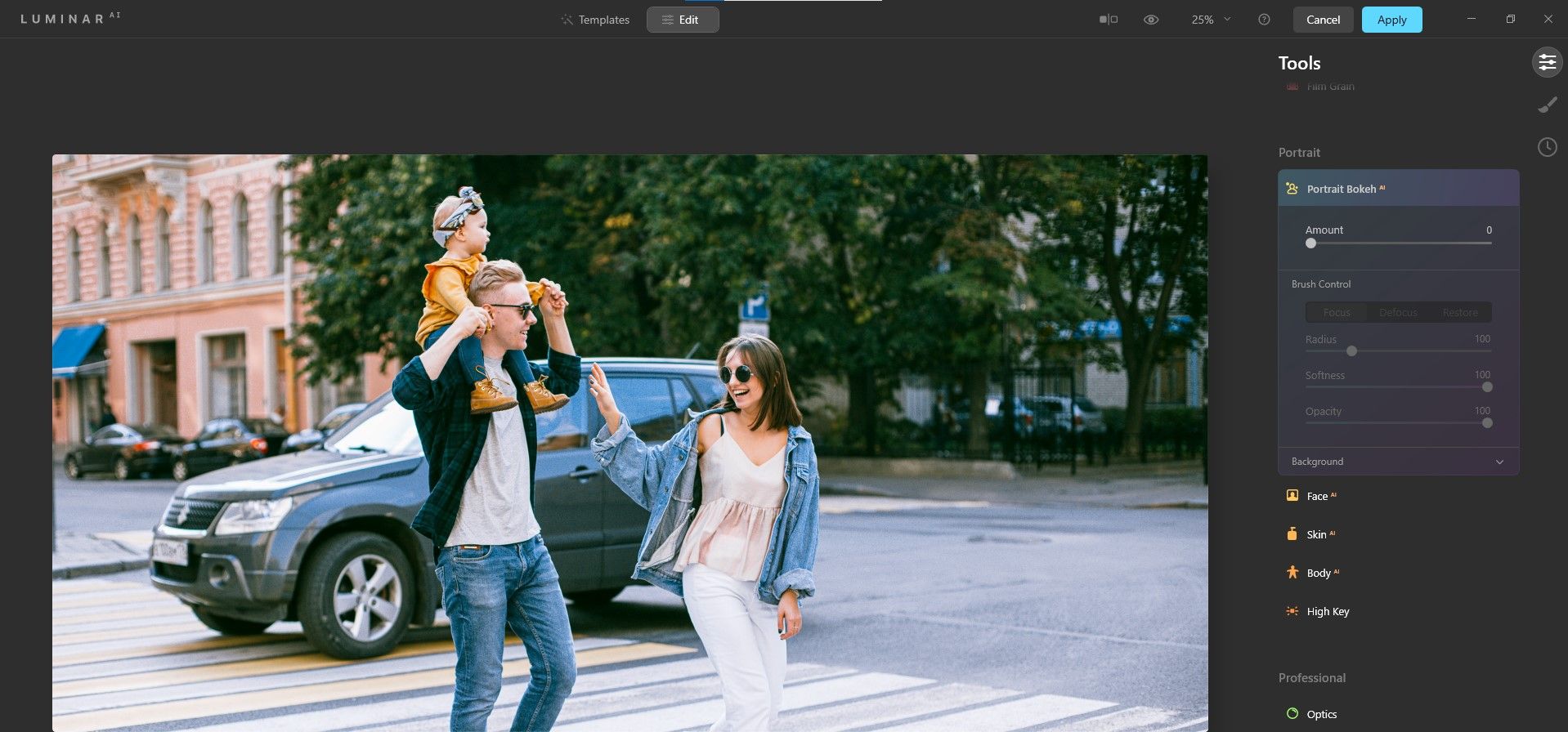
- В правой колонке в разделе Tools прокрутите вниз до Portrait Bokeh AI и откройте его.
Пошаговый рабочий процесс — основной пример
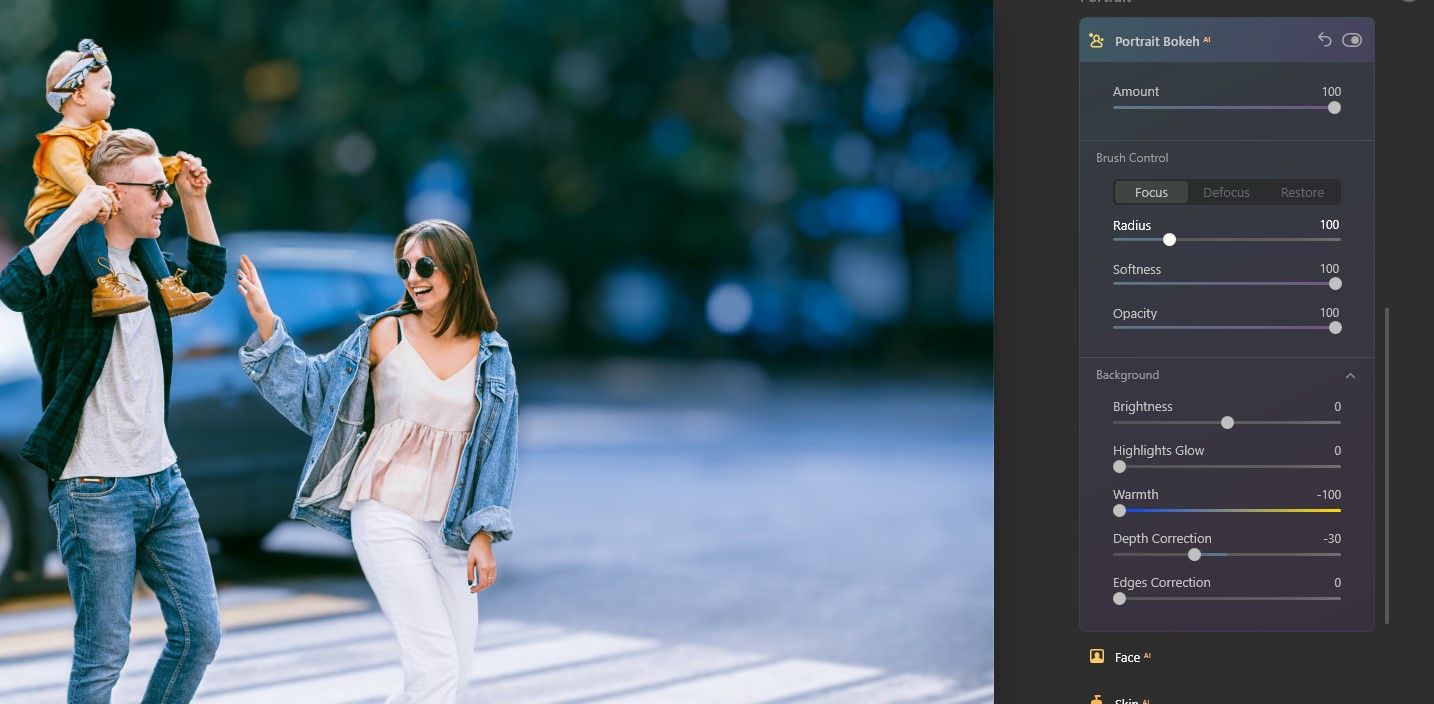
- В Luminar AI в Portrait Bokeh AI установите Amount на 100 для сильного эффекта.
- Откройте подменю Background и измените Depth Correction на −30, чтобы вернуть размытие на дальние части объекта и получить естественный переход.
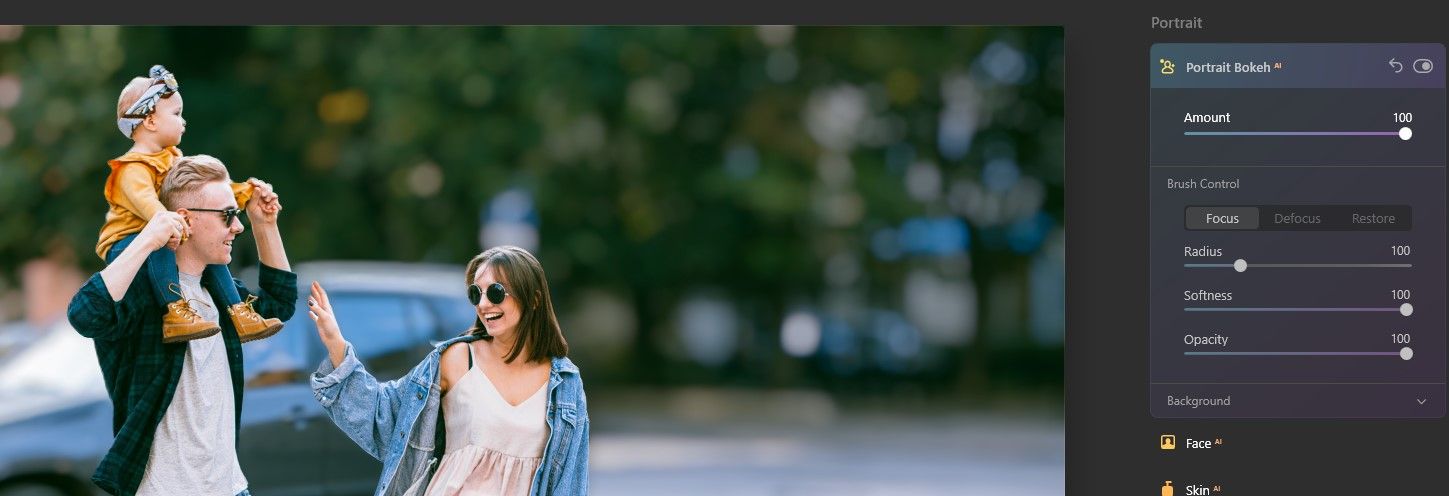
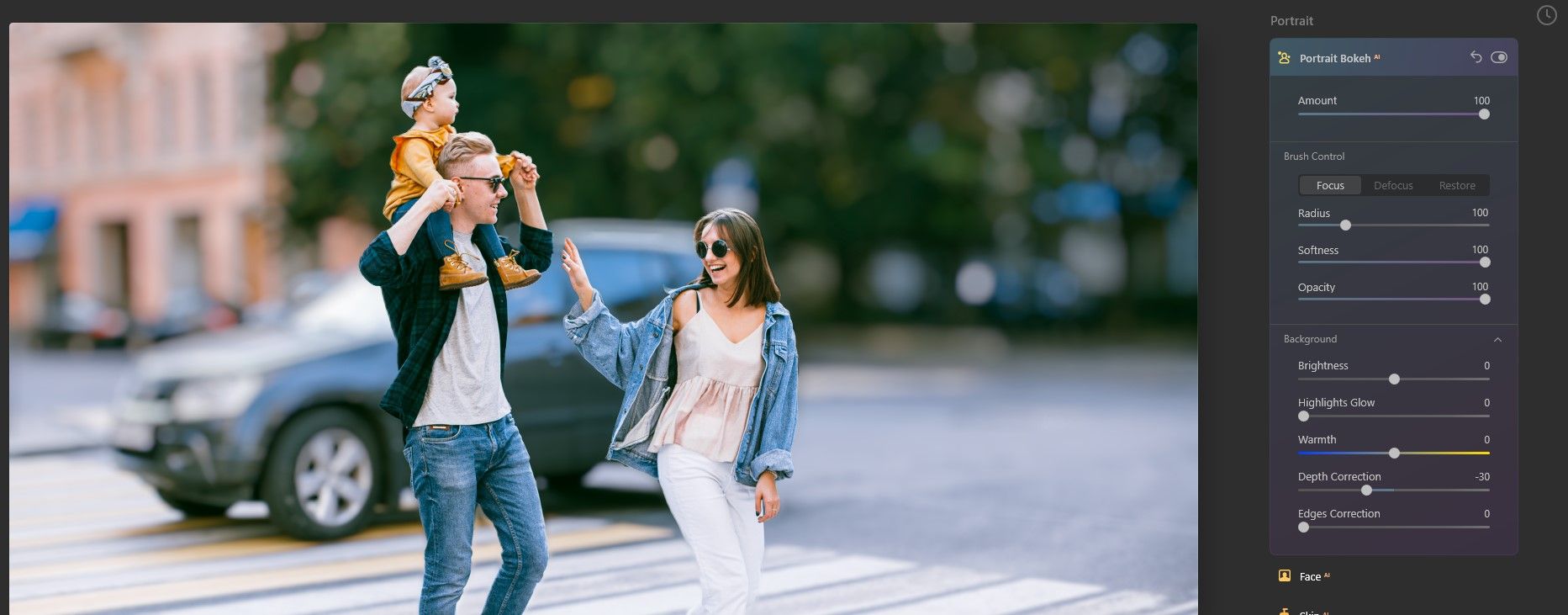
- Под Background уменьшите Warmth до −100 для холодного тона заднего плана, если это нужно художественно.
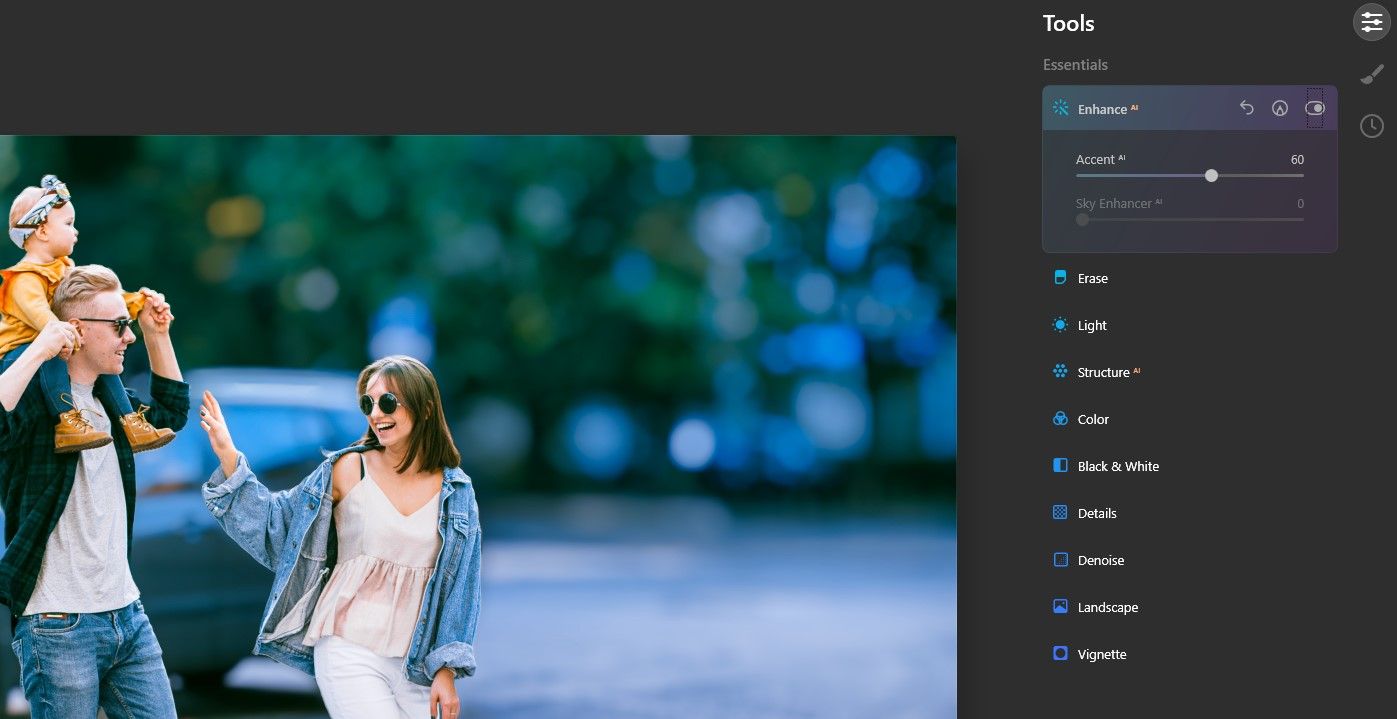
- В верхней части Tools, в разделе Enhance AI, поднимите Accent AI до 60, чтобы фон выглядел ярче и насыщеннее без искажения кожи.
- Добавьте виньетирование: Vignette Amount −58, Size 40 для концентрации внимания на модели.

- Опционально разместите Sunrays: нажмите Place Sun Center и перетащите белую точку в верхний левый угол — подстройте силу и радиус по вкусу.
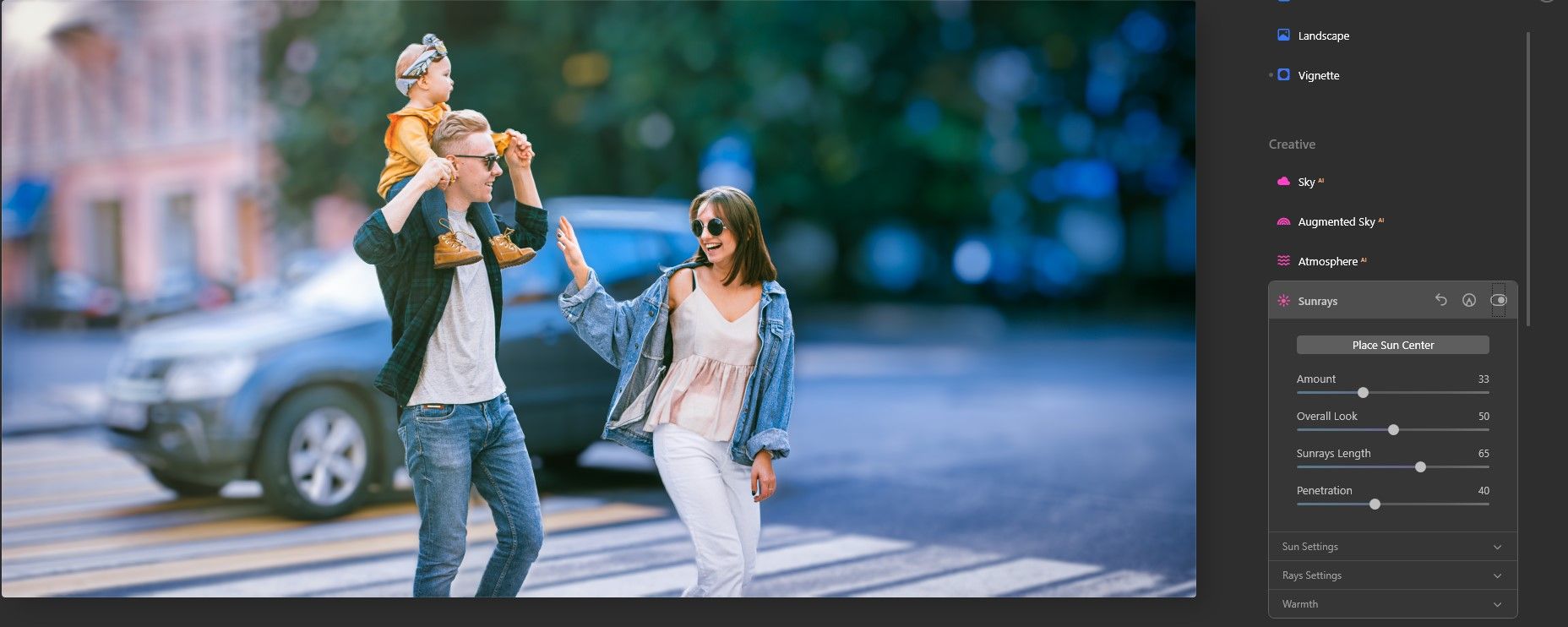
- Нажмите Apply чтобы вернуть результат в Photoshop и продолжить точечную правку.
До и после
До:
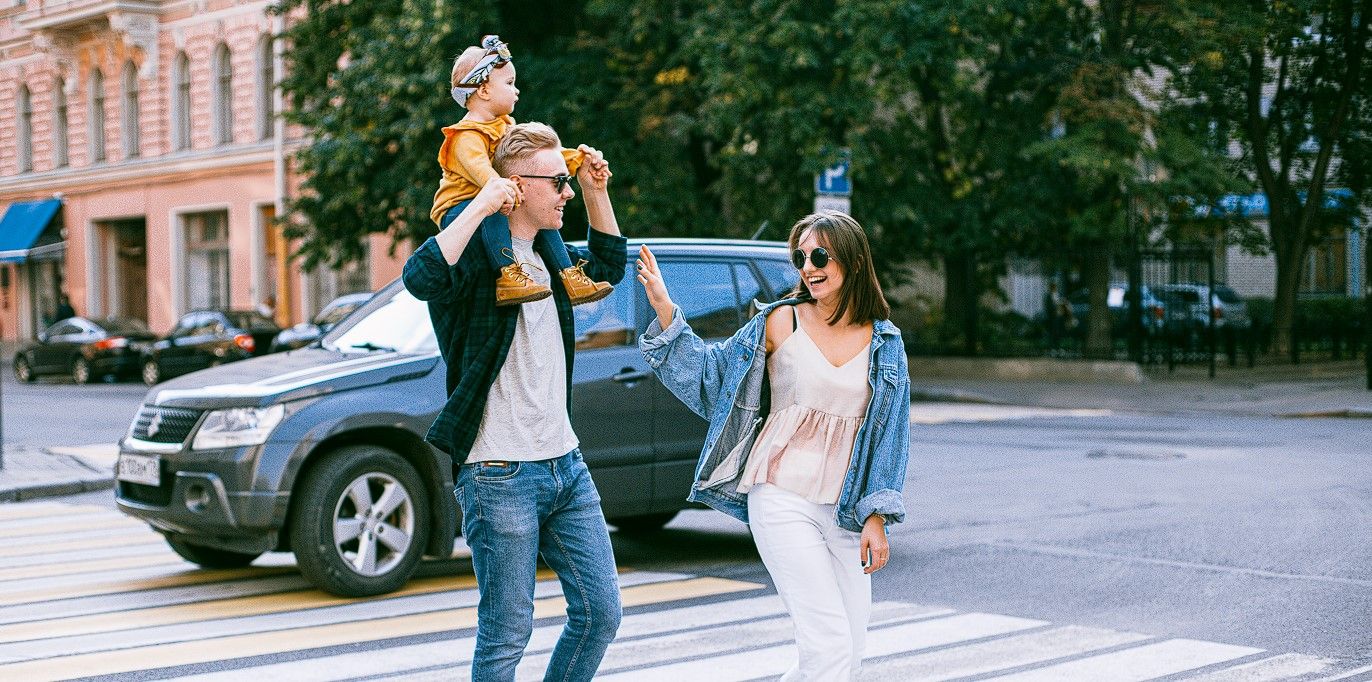
После:

Работа со сложными фонами — когда автоматике требуется помощь
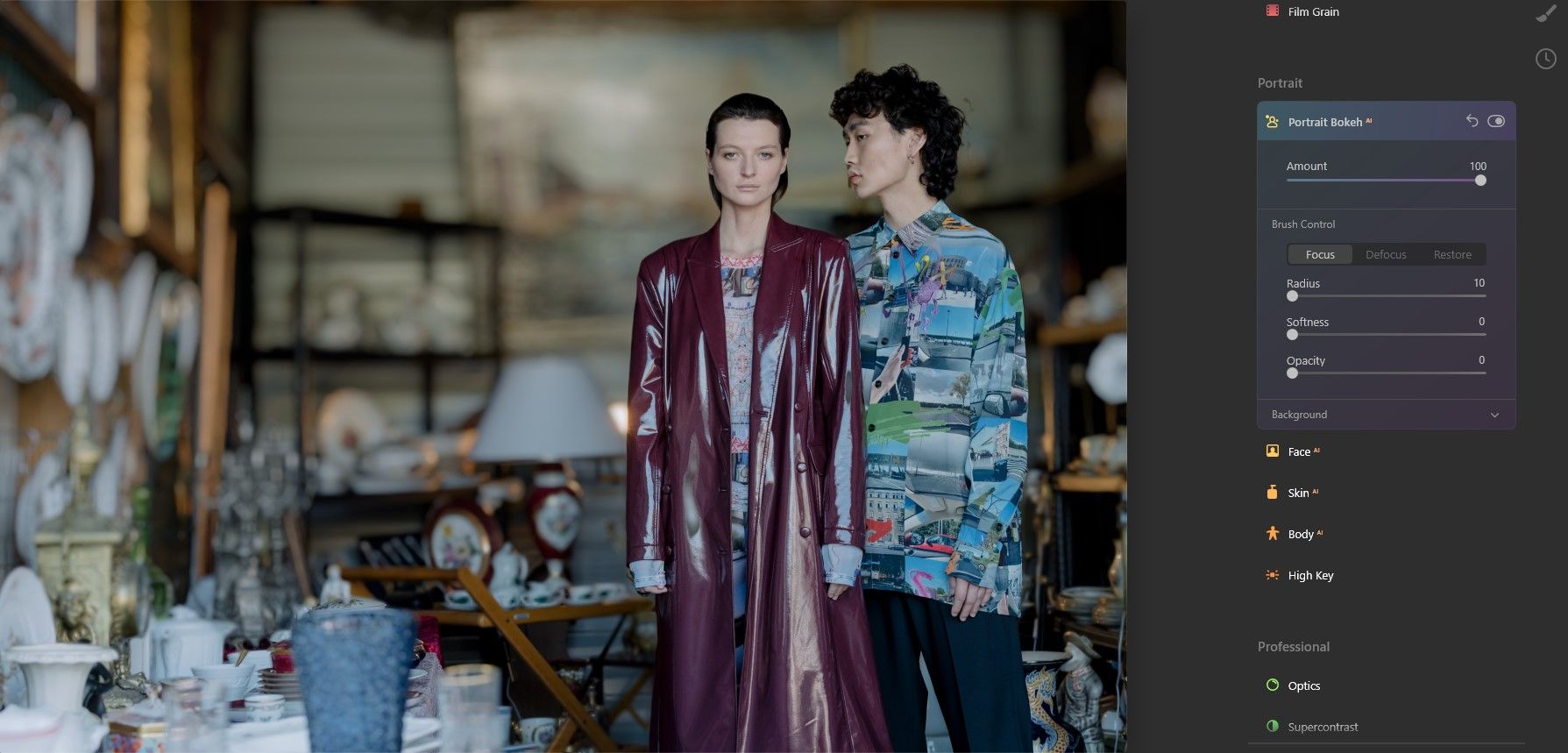
Проблема: при установке Amount на 100 алгоритм может:
- пропустить отдельные элементы фона и оставить их резкими;
- размыть участки, которые должны оставаться в фокусе (слева на стене в примере).
Решение — использовать вкладки Focus и Defocus:
- Перейдите на вкладку Focus, настройте параметры кисти и закрасьте красной маской все области, которые должны оставаться резкими.
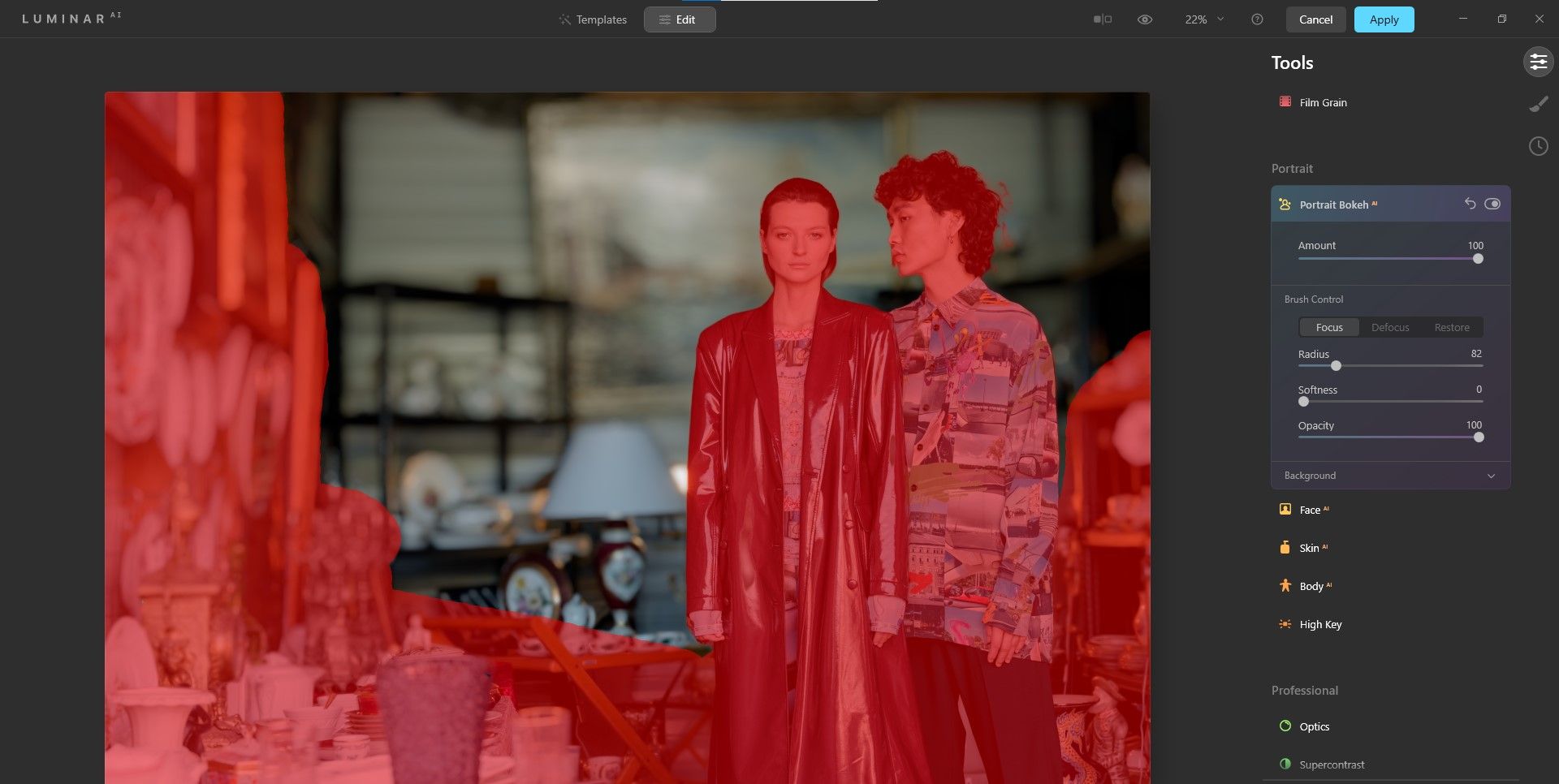
- Переключитесь на Defocus и закрасьте те участки, которые нужно дополнительно размыть.
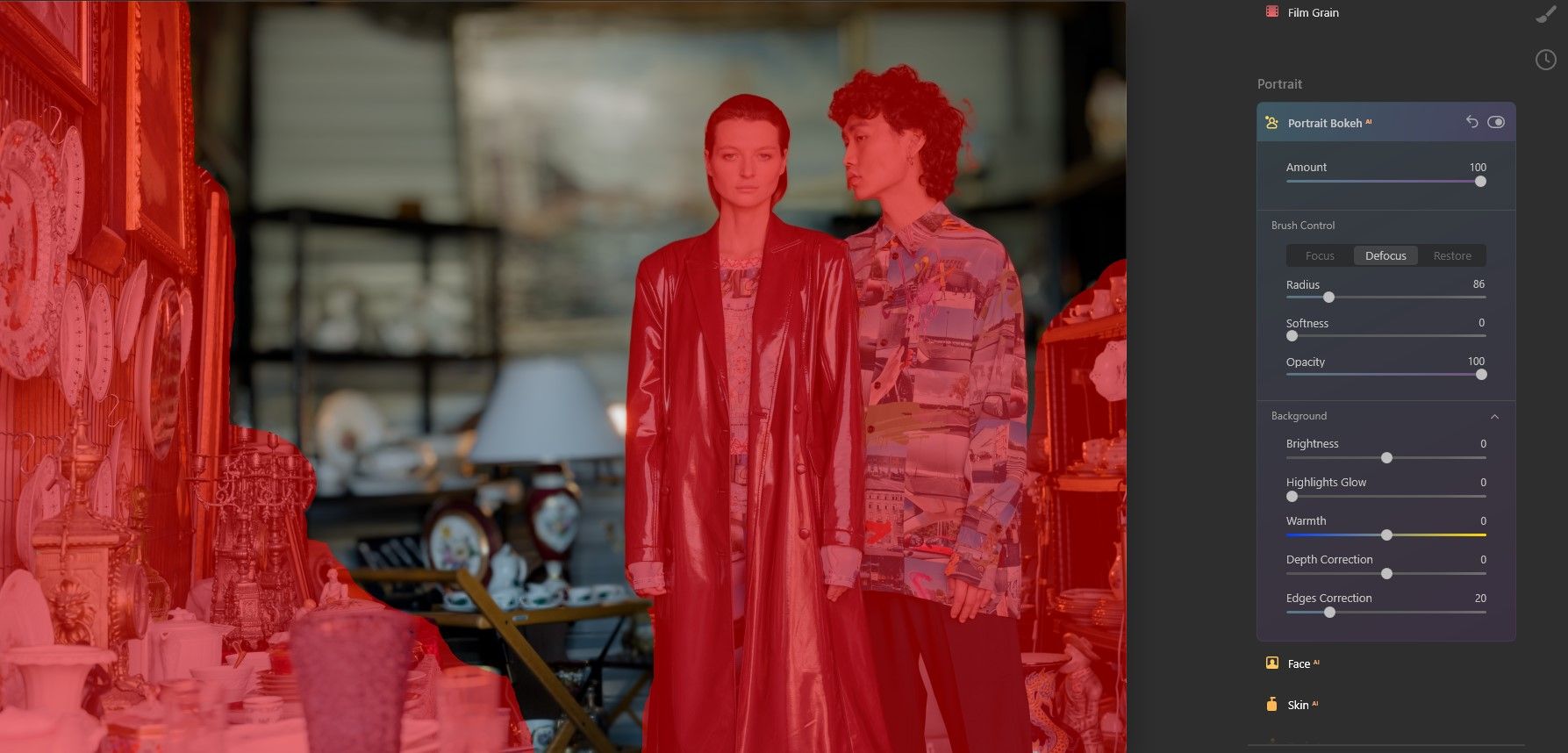
Подберите Depth Correction и Edges Correction для более плавного перехода. Уменьшите общую силу Amount, если переходы кажутся слишком жёсткими.
Примените Apply и вернитесь в Photoshop для финальной обработки.
Финальная правка в Photoshop
Даже после аккуратной работы в Luminar AI иногда остаются мелкие артефакты на границах размытых и резких зон. При увеличении детализации могут проявиться погрешности, например, возле подсвечников.
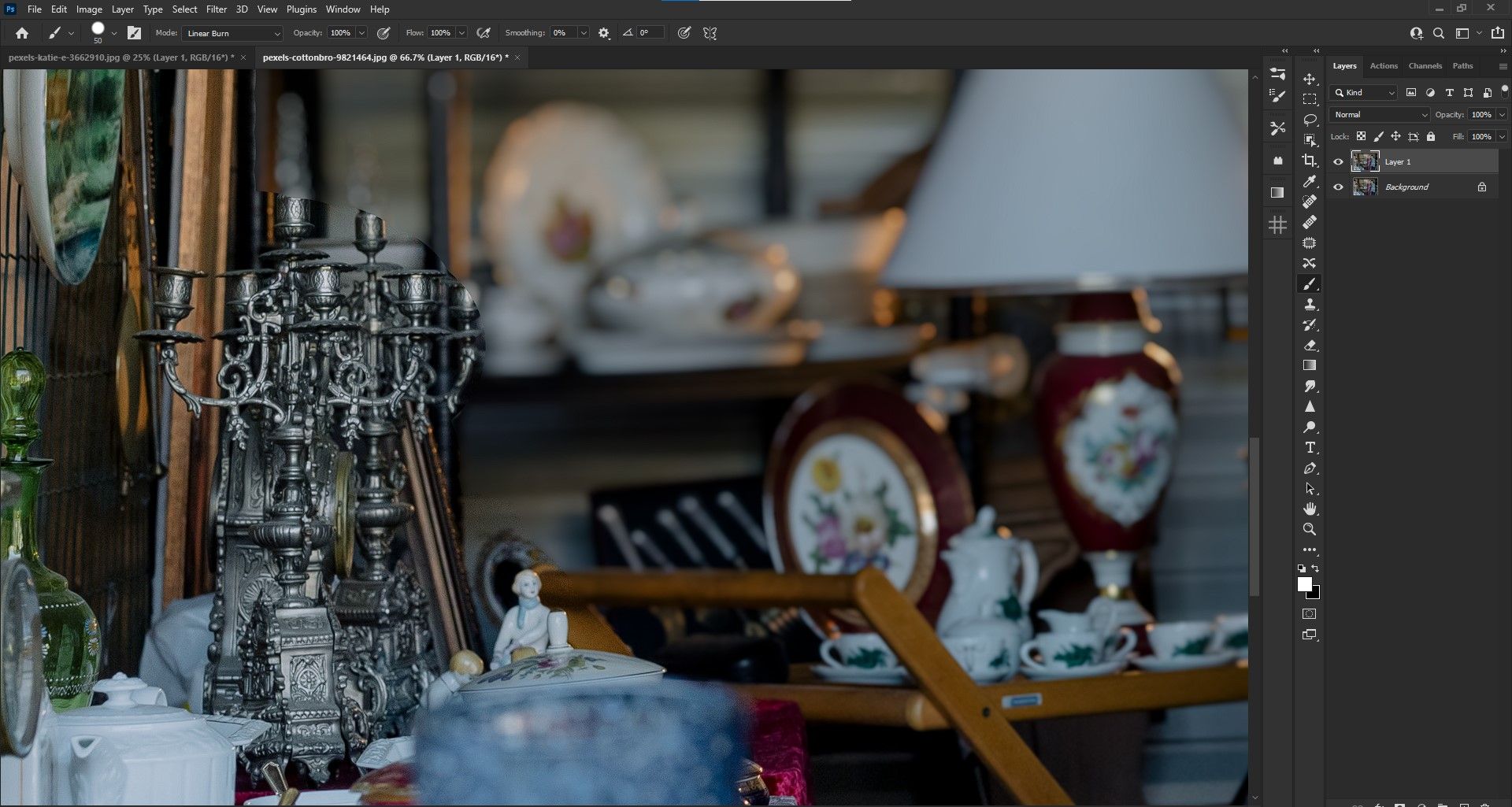
Рекомендованные приёмы:
- Используйте слой с результатом Luminar AI и кисть маски, чтобы скрыть нежелательное размытие;
- Для точечной коррекции применяйте Spot Healing, Healing Brush и Clone Stamp;
- Для крупного устранения дефектов создайте Stamp Visible слой (Shift + Ctrl + Alt + E) и работайте инструментом Patch;
- При необходимости аккуратно повышайте резкость (Smart Sharpen) только на объектах, которые должны оставаться в фокусе.
Совет: сначала спасите маску на слое Luminar AI — так легче локально убрать эффект размытия, не трогая основной слой.
Альтернативные подходы
Если Portrait Bokeh AI не даёт желаемого результата, рассмотрите варианты:
- Ручная маска и размытие в Photoshop: создайте аккуратную маску, примените Gaussian Blur или Lens Blur к фоновой копии;
- Комбинация слоёв: дублируйте исходник, применяйте размытие к нижнему слою и тщательно рисуйте маску на верхнем;
- Использование специализированных плагинов для боке, если в кадре сложная перспективная геометрия.
Каждый подход имеет свои плюсы: AI быстро справляется со стандартными сценами, ручная маска даёт максимальный контроль в сложных композициях.
Когда Portrait Bokeh AI может не сработать
- Очень плотный или дублирующийся фон (много однотипных элементов) — алгоритм путается в глубине;
- Неправильная экспозиция или сильный шум — шум мешает корректному определению краёв;
- Маленький размер файла или сильная компрессия — теряется детализация для определения глубины.
Что делать: сначала исправьте экспозицию и шум, либо используйте ручную маску в Photoshop.
Мини‑методология для повторяемого рабочего потока
- Подготовка: дублируйте слой в Photoshop; экспорт в Luminar AI через плагин.
- Базовая правка: установить Amount и Depth Correction, затем быстрый просмотр результата.
- Точная маска: использовать Focus + Defocus для локальной коррекции.
- Художественная доработка: Accent AI, Warmth, Vignette, Sunrays.
- Финал: Apply, возврат в Photoshop, локальный ремонт артефактов и финальная цветокоррекция.
Рольные чек-листы
Фотограф:
- Снимайте с достаточной глубиной резкости для контроля;
- Дублируйте исходный файл перед обработкой;
- Сохраняйте RAW для гибкой коррекции цвета.
Ретушёр:
- Проверьте края масок при 100% масштабировании;
- Используйте Patch и Clone Stamp для сложных границ;
- Экспортируйте рабочую версию в несколько форматов для проверки на разных устройствах.
Дизайнер/арт‑директор:
- Убедитесь, что художественный стиль (температура, виньетирование) соответствует общей концепции;
- Проверьте совместимость с макетом (кроп, слои).
Тесты и критерии приёмки
Критерии приёмки:
- Субъекты остаются резкими и детализированными;
- Переходы между фоном и субъектами плавные на 90% кадра;
- На крупных планах отсутствуют заметные артефакты; если есть — устранены в Photoshop;
- Финальная версия визуально соответствует творческой задаче.
Тестовые сценарии:
- Портрет на однотонном фоне;
- Группа людей с перекрывающимися элементами;
- Сцена с яркими источниками света и отражениями;
- Высоко детализированный архитектурный фон.
Риски и рекомендации по их снижению
- Риск: чрезмерное размытие делает композицию неестественной. Митигирование: снижайте Amount и коррекцию краёв.
- Риск: потеря деталей возле волос. Митигирование: вручную дорисуйте области Focus и используйте инструменты ретуши в Photoshop.
- Риск: несовпадение цвета фона после изменений. Митигирование: используйте локальные корректирующие слои и кривые.
Быстрый чек‑лист перед экспортом
- Маски Focus/Defocus проверены;
- Depth Correction откорректирована для всей сцены;
- Артефакты на границах удалены в Photoshop;
- Цветовая температура и виньетирование соответствуют концепции;
- Сохранён рабочий файл PSD с отдельными слоями и масками.
Часто задаваемые вопросы
Работает ли Portrait Bokeh AI с групповыми портретами?
Да, но для перекрывающихся людей потребуется тщательная дорисовка зон Focus/Defocus.
Можно ли удалить добавленные Sunrays после Apply?
Да, вернувшись в Luminar AI можно изменить параметры до тех пор, пока вы не сохраните окончательный PSD и не закроете файл.
Что лучше — Luminar AI или ручная маска в Photoshop?
Luminar AI быстрее и удобнее для большинства случаев. Ручная маска даёт больше контроля в проблемных сценах.
Итог и рекомендации
Portrait Bokeh AI — мощный и быстрый инструмент для создания привлекательного боке и фокусировки внимания на людях в кадре. Для наилучших результатов сочетайте автоматические возможности Luminar AI с ручной доработкой в Photoshop: так вы получите и скорость, и точность.
Ключевые рекомендации:
- Начинайте с умеренных настроек Amount и постепенно усиливайте эффект;
- Всегда используйте Focus/Defocus, чтобы исправить ошибочные зоны;
- Делайте финальную шлифовку в Photoshop: кисти, Patch и Clone Stamp — ваши друзья.
Спасибо за чтение — пробуйте рабочий процесс на собственных фотографиях и добавляйте свои пресеты для повторяемого результата.

Похожие материалы

Несколько аккаунтов Skype: Multi Skype Launcher

Журнал для работы: повысить продуктивность

Персональные звуки уведомлений на Android

Скачивание шоу Hulu для офлайн‑просмотра

Microsoft Start: персонализированная новостная лента
