
Как создать семейные профили в Eero и ограничить доступ в интернет
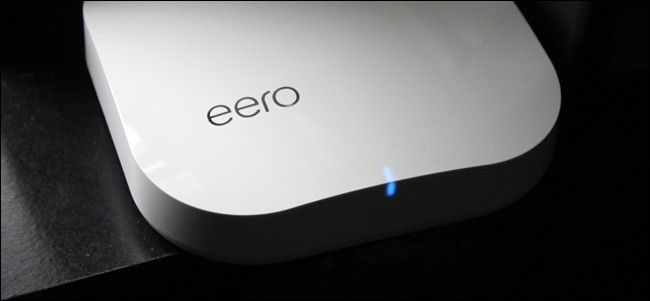
Зачем это нужно
Eero позволяет централизованно управлять доступом в интернет для устройств в доме. Это простая альтернатива запутанным настройкам роутера: вы можете временно отключать интернет на отдельных устройствах или задать повторяющееся расписание (например, с 22:00 до 07:00).
Важно: семейные профили управляются через приложение Eero на смартфоне и действуют на уровне сети, а не внутри отдельных приложений.
Быстрая пошаговая инструкция
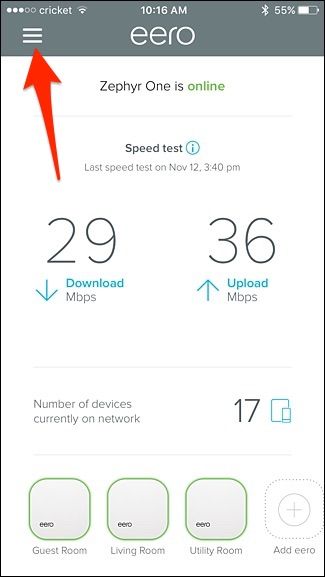
- Откройте приложение Eero на телефоне и тапните по кнопке меню в левом верхнем углу экрана.
- Выберите пункт “Family Profiles”.
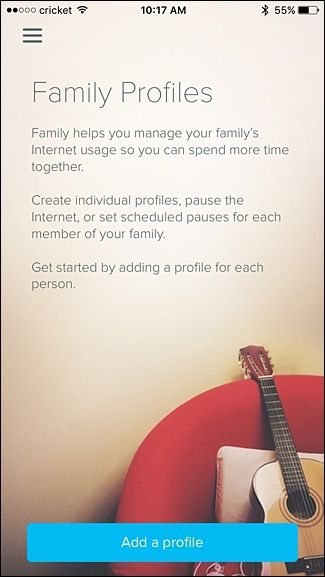
- Нажмите “Add a profile” внизу экрана.

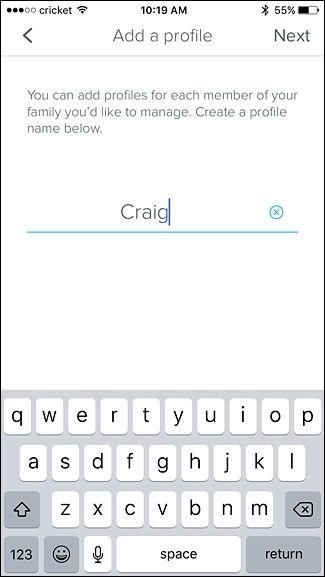
- Введите имя профиля (например, «Зэк» или «Маша») и нажмите “Next”.
- Отметьте устройства, которые принадлежат этому пользователю: ноутбук, смартфон, планшет и т.д. Нажмите “Save”.
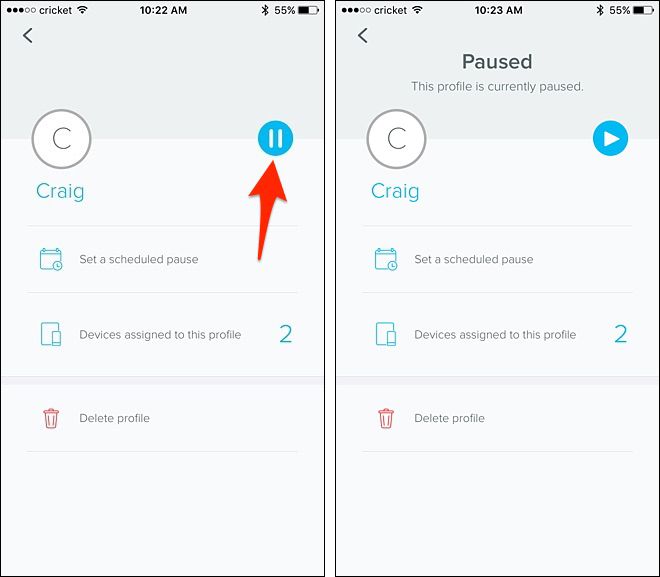
- После сохранения вы увидите страницу профиля. Для мгновенной паузы интернета тапните по кнопке паузы в верхней части экрана. Чтобы снова включить — тапните ещё раз.

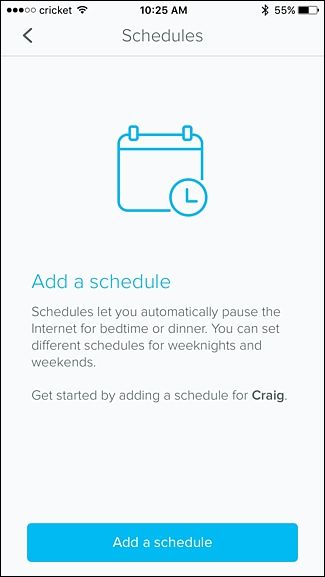
- Чтобы автоматизировать отключение, выберите “Set a scheduled pause” и затем “Add a schedule”.
- Дайте расписанию имя, задайте время начала и окончания (например, 22:00–07:00) и выберите дни недели, когда правило активно. Включите переключатель “Enable” и нажмите “Save”.
- Готово — расписание появится в списке. На странице профиля будет отображено, когда в следующий раз доступ будет ограничен.

Полезные советы и UX-подсказки
- Если у ребёнка несколько устройств, включайте все их в один профиль, чтобы пауза касалась всех сразу.
- Используйте понятные имена профилей (имя + роль), чтобы быстро отличать взрослых от детей.
- Активируйте расписания отдельно для будней и выходных, если нужен гибкий режим.
Важно: при включённой расписании кнопка паузы всё ещё работает — вы в любой момент можете вручную прервать или возобновить доступ.
Что делать, если что-то не работает (техсопровождение)
- Проверьте, в сети ли устройство: отключение по расписанию влияет только на интернет, а не на локальную сеть.
- Убедитесь, что устройство действительно назначено профилю: иногда новые устройства подключаются под другим именем.
- Перезапустите шлюз Eero и телефон с приложением — часто это решает синхронизацию состояний.
- Если расписание не срабатывает, проверьте часовой пояс в настройках аккаунта Eero.
- В сложных случаях временно удалите профиль и создайте заново.
Критерии приёмки: профиль создан, нужные устройства назначены, расписание включено, и в указанное время интернет на связанных устройствах отключается.
Когда этот подход не сработает
- Если ребёнок использует мобильные данные (4G/5G) — ограничение сети дома на это не влияет.
- Если устройство подключено к другой сети (гостевой Wi‑Fi или гостевой хот‑спот телефона), правило не действует.
- Некоторые приложения могут сохранять сессию и продолжать работу локально без интернета.
Альтернативные подходы
- Родительские настройки в устройствах (iOS Screen Time, Google Family Link) управляют приложениями и временем экрана на уровне ОС.
- DNS‑фильтры (OpenDNS, CleanBrowsing) блокируют нежелательный контент глобально по доменам.
- Ручные настройки родительского контроля в сторонних роутерах/mesh-системах — подойдут, если не используете Eero.
Быстрые правила и эвристики для родителей
- Если цель — полностью убрать доступ на время сна — используйте расписание в Eero + убедитесь, что мобильные данные отключены.
- Для контроля домашнего интернета достаточно одного профиля на ребёнка, даже если у него несколько устройств.
- Не полагайтесь только на технические меры — сочетайте их с договором и объяснениями.
Чек-лист для разных ролей
Родитель — быстрый чек-лист:
- Создать профиль с именем ребёнка
- Назначить все устройства ребёнка
- Установить расписание (например, 22:00–07:00)
- Включить переключатель “Enable”
IT‑ответственный в семье:
- Проверить часовой пояс аккаунта Eero
- Убедиться, что прошивка Eero обновлена
- При необходимости настроить DNS‑фильтры
Конфиденциальность и данные
Eero хранит информацию о подключённых устройствах и расписаниях в аккаунте. Если в семье чувствительная информация, проверьте политику конфиденциальности Eero и используйте защищённый аккаунт с уникальным паролем. При необходимости отключите облачные функции и используйте локальные опции, если они доступны.
Краткий глоссарий
- Профиль: набор устройств и правил доступа, связанный с конкретным пользователем.
- Пауза: временное отключение доступа в интернет для выбранных устройств.
- Расписание: правило, которое автоматически включает паузу в заданные часы и дни.
Примеры сценариев и тесты приёмки
Тест 1 — ночной режим:
- Установить расписание 22:00–07:00, включить его. Наблюдать, что в 22:05 устройства теряют доступ, а в 07:00 доступ восстанавливается.
Тест 2 — ручная пауза:
- Нажать кнопку паузы в профиле, убедиться, что интернет пропал мгновенно; снова нажать — доступ вернулся.
Заключение
Eero упрощает управление семейным доступом в интернет: создание профилей, назначение устройств и настройка расписаний выполняются через понятный интерфейс приложения. Это практичное решение для домашних сетей, где нужно быстро ограничивать доступ детей в вечернее время или во время сна.
Итог: настроить семейный профиль можно за пару минут, а расписание позволит забыть о ручных отключениях.

Похожие материалы

Несколько аккаунтов Skype: Multi Skype Launcher

Журнал для работы: повысить продуктивность

Персональные звуки уведомлений на Android

Скачивание шоу Hulu для офлайн‑просмотра

Microsoft Start: персонализированная новостная лента
