
Как создать эффект HDR в Photoshop из одного JPEG
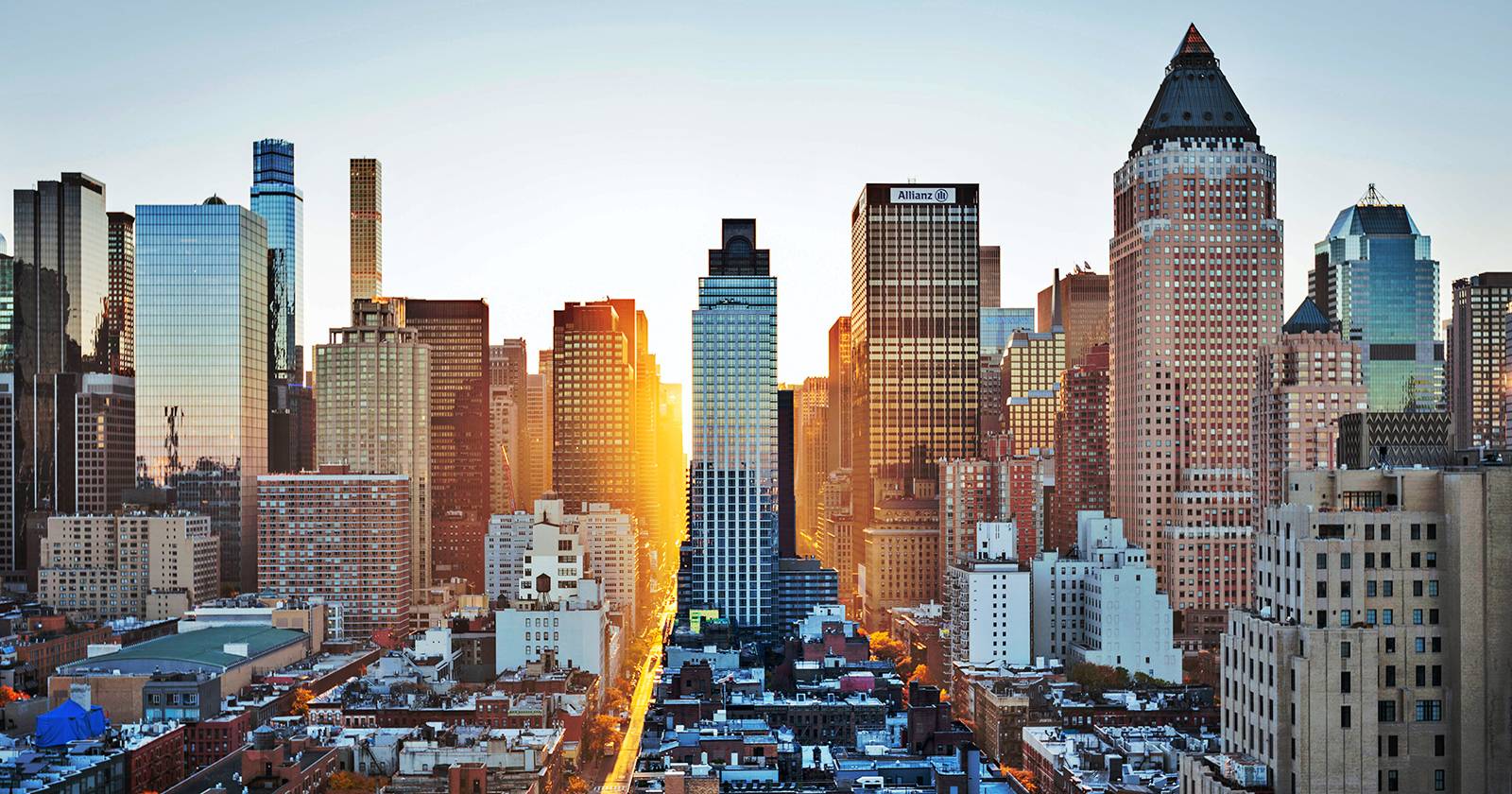
Мы все видели впечатляющие HDR‑фото. Для одних это аккуратная ретушь, которая делает кадр ярче и при этом незаметнее. Другие идут по пути художественности: создают нереалистичные, выразительные сцены. Результат может быть очень сильным, но как этого добиться? Нужна ли дорогая камера и специальное ПО? Не обязательно.
Если у вас есть только один JPEG, вы всё равно можете получить вид HDR за несколько шагов в Photoshop. Это простой и эффективный способ улучшить любимые фото.
Что такое HDR?
High dynamic range (HDR) — способ получить больший диапазон тонов между светлыми и тёмными участками изображения. Классический HDR делается съёмкой нескольких кадров с разной экспозицией и их объединением. Но при отсутствии брекетинга можно имитировать эффект программно.
Глоссарий: HDR — съёмка или обработка, направленная на расширение видимого динамического диапазона в кадре.
Разница между настоящим и поддельным HDR
Настоящее HDR обычно создаётся из трёх и более кадров с разной экспозицией, снятых с использованием авто‑брекетинга (AEB) или вручную, при этом важно, чтобы камера и объекты не смещались. Эти кадры объединяют и затем применяют тон‑маппинг.
Поддельный HDR — приём, когда эффект HDR создают из одного кадра с помощью наложений, режимов смешивания и корректирующих слоёв. Это проще и быстрее, но у метода есть ограничения (см. раздел «Когда этот метод не подходит»).
Когда стоит использовать поддельный HDR
- У вас нет времени на многокадровую съёмку.
- Вы обрабатываете старые JPEG-файлы или кадры со смартфона.
- Нужно быстро получить выразительный визуальный стиль для социальных сетей или портфолио.
Важно: поддельный HDR усиливает контраст и текстуру. Это может подчеркнуть шум и артефакты в сильно сжатом JPEG.
Как создать поддельный HDR в Photoshop
Метод, описанный ниже, работает с любым изображением, но особенно хорош для пейзажей и архитектуры.
Шаг 1: Выберите фото
Один кадр — и это всё. Не нужно RAW, JPEG подойдёт. Старайтесь не применять сильную предобработку до начала, это изменит поведение наложений.
Вот исходное изображение для примера:
Если хотите повторить шаги — скачайте похожую фотографию из стока или снимите свою.
Шаг 2: Откройте фото в Photoshop и дублируйте фоновый слой
Откройте изображение. При необходимости обрежьте или измените размер для ускорения обработки.
В панели «Слои» перетащите Background на иконку «Создать новый слой» или нажмите Ctrl/Cmd + J.
Шаг 3: Установите режим наложения копии в Overlay
Убедитесь, что копия слоя находится сверху. С выбранной копией установите режим наложения в Overlay (Перекрытие). Оставьте Opacity на 100%.
Overlay добавит контраста и глубины. Это первая ступень «HDR».
Шаг 4: Обесцветьте и инвертируйте слой
С копией слоя выберите Image > Adjustments > Desaturate.
Затем Image > Adjustments > Invert (или Ctrl/Cmd + I). Слой перевернётся по тональности — выглядит очень странно, но это временно.
Шаг 5: Примените Gaussian Blur
Выделите инвертированный слой и выберите Filter > Blur > Gaussian Blur. Начните с радиуса около 50 px и посмотрите превью. Увеличивайте радиус, если вокруг объектов появляются ореолы.
Цель — мягкие переходы, которые затем корректно смешаются с оригиналом.
Шаг 6: Дублируйте фон и установите Vivid Light
Сделайте ещё одну копию исходного фонового слоя и поместите её на верх. Установите режим наложения на Vivid Light или Linear Light. Оцените эффект и уменьшите Opacity до 20–35%, ориентируясь на композицию.
Готово — базовый «HDR» эффект применён.
Бонус: как сделать цвета ярче и богаче
Пример итогового кадра после описанных шагов:
Чтобы усилить отдельные цвета, добавьте корректирующий слой Selective Color.
Выберите Colors и меняйте ползунки по цветовым каналам. Сфокусируйтесь на доминирующих цветах в кадре — не обязательно трогать все цвета.
Итоговый результат с более насыщенными зелёными и розовыми тонами:
Совет: осторожно работайте с насыщенностью и локальной контрастностью — легко получить «пересвеченный» или «пластиковый» вид.
Когда этот метод не подходит
- На кадрах с заметным движением объекта метод создаёт артефакты и ореолы.
- Сильно зашумлённые, сильно сжатые JPEG покажут шумы и блоки при усилении контраста.
- Для научных или технических съёмок, где важна точность тонов и деталей, имитация HDR неприемлема.
Контрпример: если сцена содержит воду с мелкими бликами или листья на ветру, лучше снимать серию кадров и применять настоящий HDR‑процесс, иначе размытые структуры будут выглядеть неестественно.
Альтернативные подходы
- Съёмка с брекетингом и последующий merge в Photoshop или Lightroom — для максимально точного HDR.
- Тон‑маппинг в специализированных плагинах (Nik HDR Efex, Aurora HDR) — даёт удобные пресеты и локальную обработку.
- Использование RAW-файлов и локальных масок — лучший способ сохранить детали и контролировать шум.
- Смартфонные режимы HDR — быстрый вариант, но с меньшим контролем над стилистикой.
Ментальная модель: что происходит и почему это работает
- Overlay/Vivid Light усиливают средние тона и контраст, создают впечатление большей глубины.
- Инверсия + гауссово размытие формируют тональную «карту» переходов, которую после смешивания с оригиналом можно использовать как демодулятор локального контраста.
- Selective Color позволяет локально управлять насыщенностью и соотношением каналов, добиваясь художественного результата.
Эта комбинация повторяет основные эффекты тон‑маппинга: усиление локального контраста и выравнивание тонов без полной перестройки исходного динамического диапазона.
Чеклисты по ролям
Фотограф перед съёмкой
- Убедитесь в устойчивости камеры (штатив при брекетинге).
- Если нужен настоящий HDR — снимайте с брекетингом.
- Снимайте в RAW, если планируете серьёзную обработку.
Ретушёр в Photoshop
- Дублируйте слой, работайте не на оригинале.
- Проверяйте шум при увеличении контраста.
- Используйте маски, чтобы локально контролировать эффект.
SMM‑менеджер
- Проверяйте итог на мобильных устройствах.
- Не перебарщивайте с насыщенностью для визуалов ленты.
Мини‑методология (быстрое руководство)
- Дубликат фонового слоя — Overlay. 2. Десатурация и инверсия дубликата. 3. Gaussian Blur ~50 px. 4. Ещё одна копия — Vivid/Linear Light, Opacity 20–35%. 5. Selective Color для финальной цветокоррекции. 6. Маски для локального ослабления эффекта.
Факты и числа
- Рекомендованный Gaussian Blur: 40–80 px (в зависимости от разрешения).
- Opacity слоя Vivid/Linear Light: 15–40%.
- Время выполнения: 10–20 минут на один кадр.
- Подходит: пейзаж, архитектура, ночные сцены.
Критерии приёмки
- Тональный диапазон кажется шире, тени и света читаются лучше.
- Нет заметных ореолов вокруг объектов (проверьте при 100% увеличении).
- Шум не стал доминирующей проблемой.
- Изображение сохраняет естественный или преднамеренно художественный вид (в зависимости от цели).
Важно: сохраняйте исходный файл как копию прежде чем экспортировать финал.
Риски и способы уменьшения ущерба
- Усиление шума: применяйте шумоподавление на отдельных каналах или используйте маски, чтобы не трогать чистые области.
- Перенасыщение: работайте с корректирующими слоями и снижайте Opacity вместо радикального изменения Saturation.
- Артефакты JPG: при сильной обработке лучше начать с RAW.
Итог
Поддельный HDR в Photoshop — быстрый и гибкий инструмент для усиления выразительности фотографии. Он не заменяет полноценную многокадровую технику, но часто даёт отличные результаты для портфолио, социальных сетей и коммерческих презентаций. Экспериментируйте с размерами размытия, режимами наложения и локальными масками, чтобы найти свой стиль.
Краткое объявление: попробуйте этот метод на одном из своих JPEG — вы удивитесь, сколько деталей и объёма можно добавить всего за несколько шагов.
Дополнительно: если хотите, могу прислать компактный чеклист в формате таблицы для быстрой работы в Photoshop или предложить пресет действий (Actions) для автоматизации этого рабочего процесса.

Похожие материалы

Несколько аккаунтов Skype: Multi Skype Launcher

Журнал для работы: повысить продуктивность

Персональные звуки уведомлений на Android

Скачивание шоу Hulu для офлайн‑просмотра

Microsoft Start: персонализированная новостная лента
