
Как создать эффект HDR в Photoshop из одного JPEG
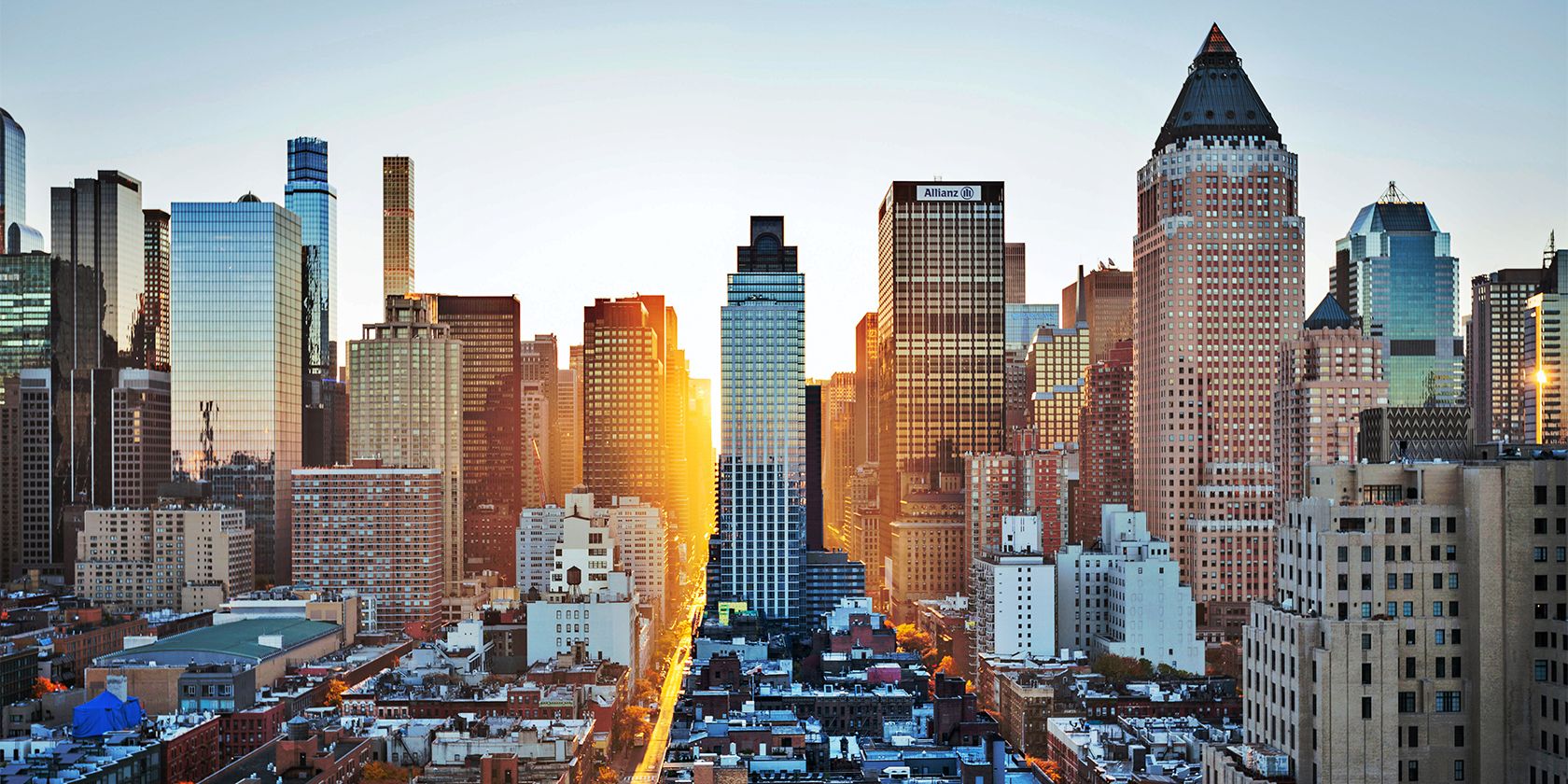
Этот приём часто используют, когда нужно получить «HDR-подобный» результат без набора экспозиций или сложного HDR‑софтa. Некоторые фотографы лишь немного усиливают изображение, оставляя его естественным, другие создают более художественный и нереалистичный вид. Ниже — подробное, простое руководство и набор практических материалов для разных сценариев.
Короткое объяснение: что такое HDR
HDR (High Dynamic Range) — это способ передать более широкий диапазон тонов на снимке: от самых тёмных до самых светлых участков. В классическом процессе фотограф берёт минимум три кадра с разной экспозицией и объединяет их. Фейковый HDR воспроизводит похожий контраст/детализацию с одного кадра с помощью слоёв и режимов наложения.
Важно: «фейковый HDR» не добавляет новых данных из теней/светов — он перераспределяет и подчёркивает существующие тональные переходы.
Когда этот метод работает лучше всего
- Пейзажи с широким диапазоном яркости (небо, передний план, тени).
- Архитектура и городские сцены с текстурами.
- Фотографии с умеренным уровнем шума и адекватной детализацией в тенях.
Когда этот метод не подходит
- Очень шумные снимки: усиление деталей подчеркнёт шум.
- Сцены с тонкой тональной градацией (например, портреты в мягком боке) — результат может выглядеть «пластиково».
- Если у вас есть полноценный набор брекетированных RAW-кадров, лучше сделать настоящий HDR‑микс.
Шаг за шагом: как получить фейковый HDR в Photoshop
Ниже — адаптированный пошаговый рабочий процесс. Выполняйте его аккуратно и сохраняйте промежуточные версии.
Шаг 1: Выбор фото
Выберите кадр с хорошей композицией и деталями в тенях и на свету. Не обязательно RAW — подойдёт JPEG. Лучше не редактировать изображение заранее: исходный баланс тонов должен быть нейтральным.
Вот пример изображения для практики:
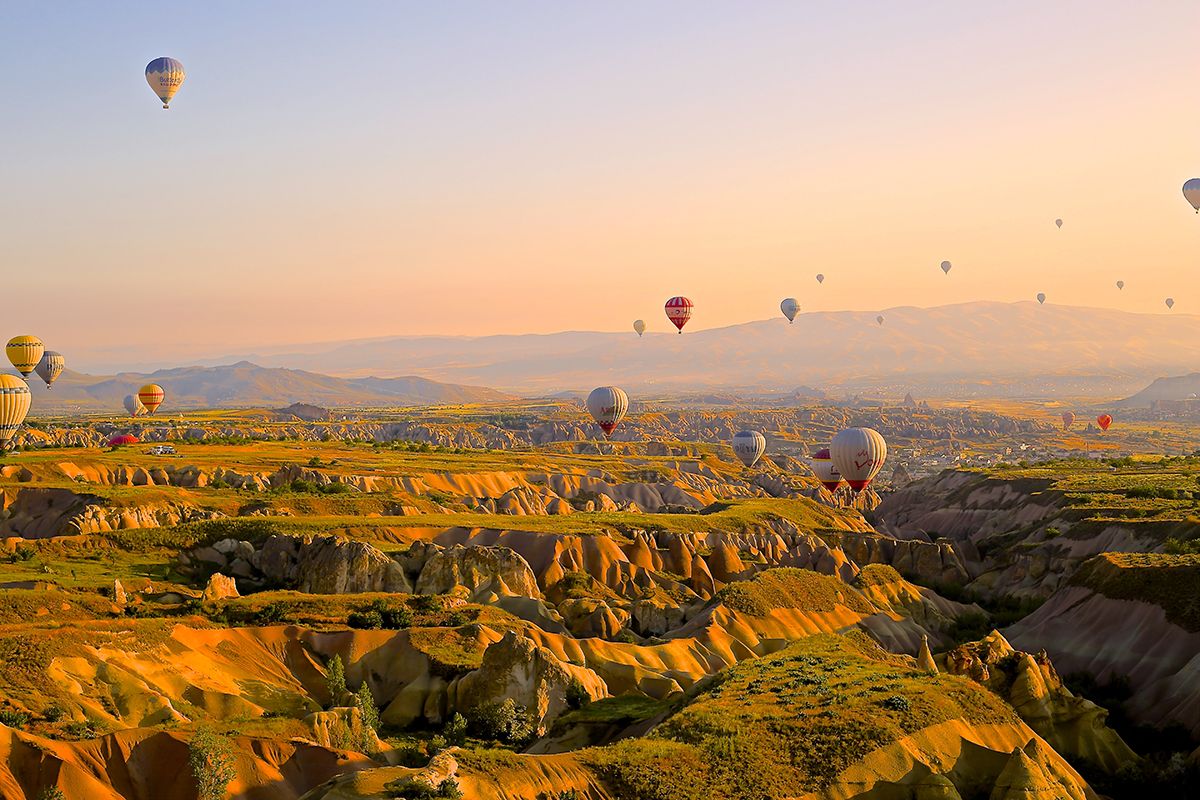
Если вы следуете за инструкцией, скачайте исходник и откройте его в Photoshop.
Шаг 2: Открыть в Photoshop и продублировать фон
Откройте файл. По желанию обрежьте или измените размер для ускорения работы. В палитре Layers перетащите слой Background на иконку Create a new layer или нажмите Ctrl+J / Cmd+J для дублирования.
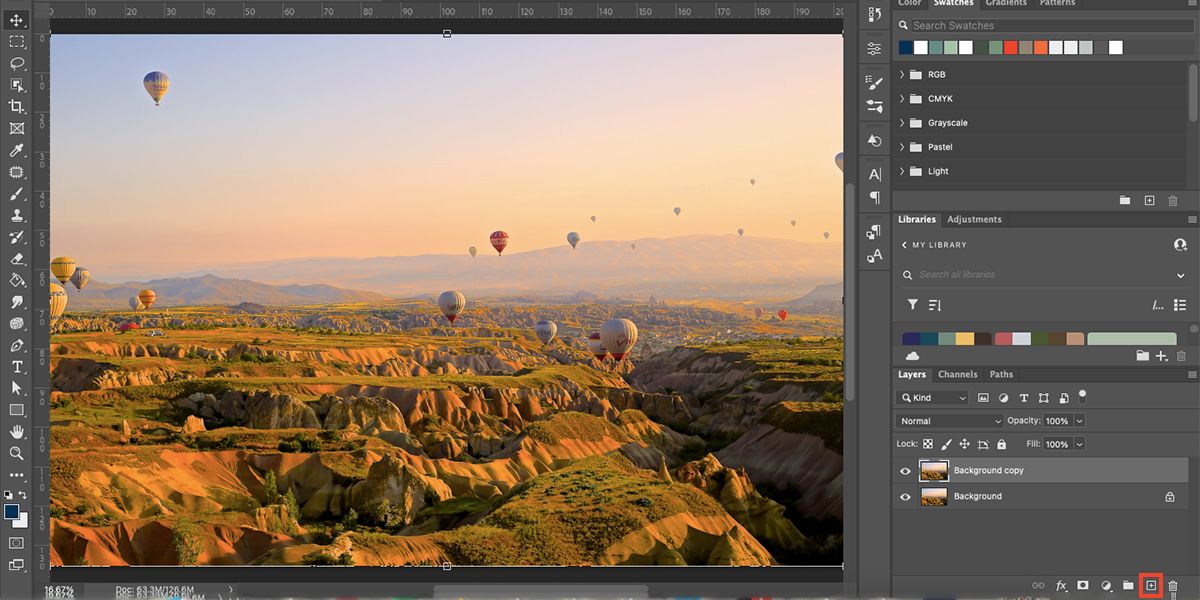
Совет: работайте неразрушающе — используйте дубликаты слоёв и Smart Objects.
Шаг 3: Режим наложения Overlay
Убедитесь, что дубликат лежит выше остальных слоёв. Выберите этот слой и в выпадающем списке Blending Mode установите Overlay. Непрозрачность пока оставьте 100%.
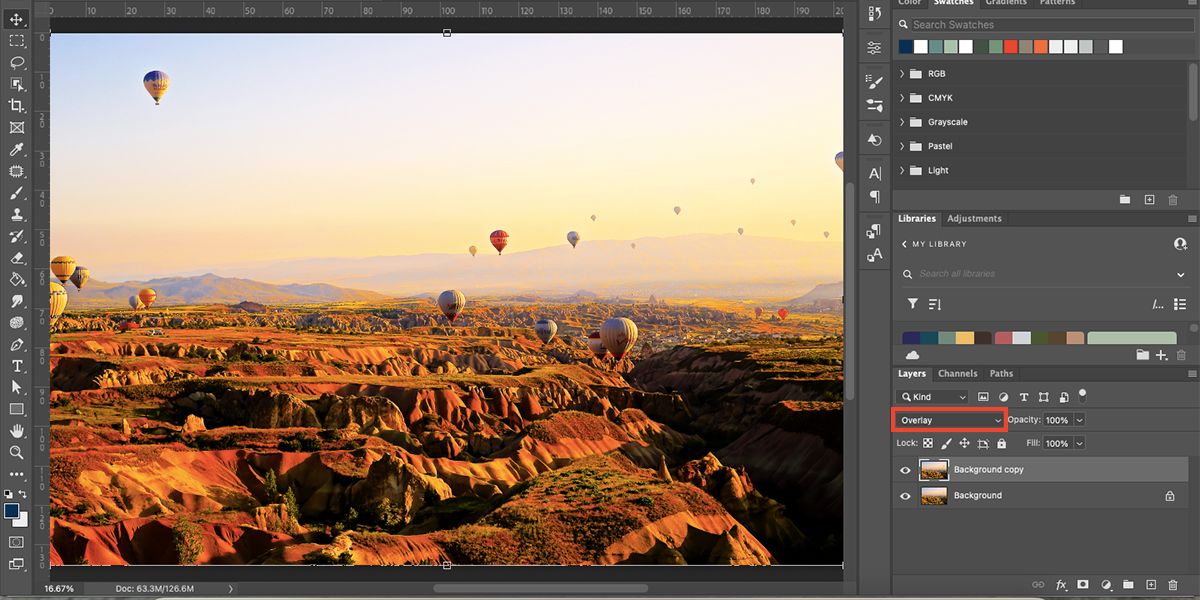
Пояснение: Overlay усиливает контраст, одновременно сохраняя средние тона. Это создаёт «первый виток» HDR‑вида.
Шаг 4: Обесцвечивание и инверсия слоя
Оставив копию слоя выбранной, выполните Image > Adjustments > Desaturate. Затем сразу же Image > Adjustments > Invert (или Ctrl+I / Cmd+I).
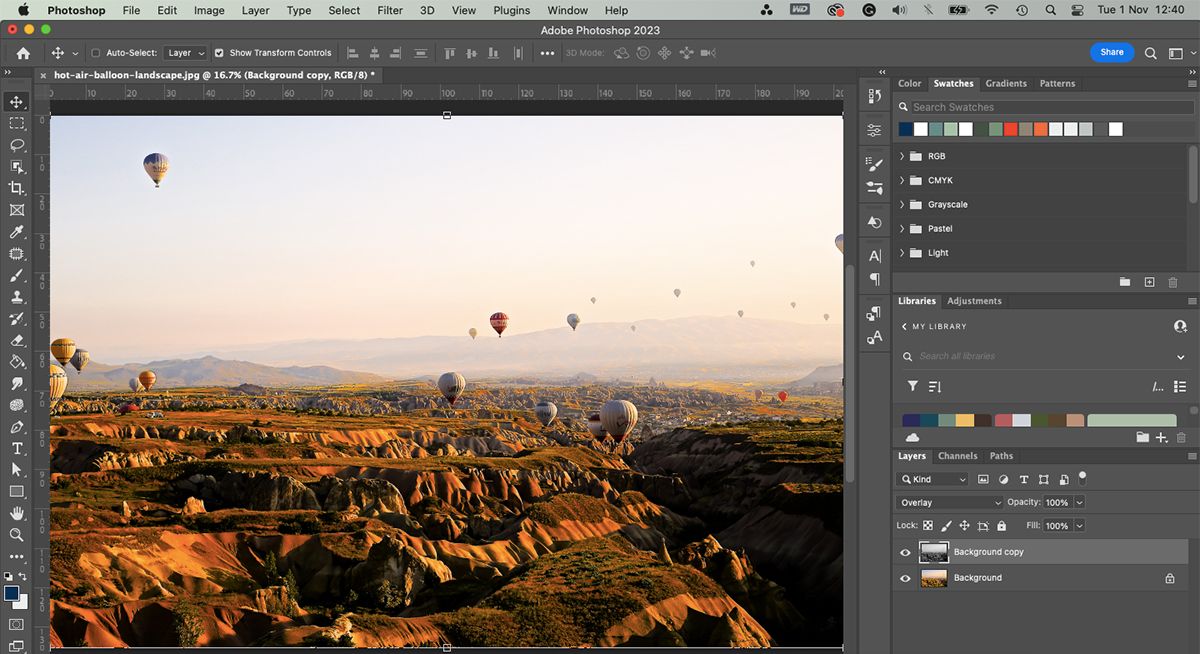
После инверсии изображение выглядит сюрреалистично — это нормально. Мы собираем текстуру, а не финальный цвет.
Шаг 5: Gaussian Blur (размытие по Гауссу)
С активной инвертированной копией идите Filter > Blur > Gaussian Blur. Начните с радиуса ~50 px и отрегулируйте по превью. Если вокруг объектов появляются «ореолы», попробуйте увеличить радиус.
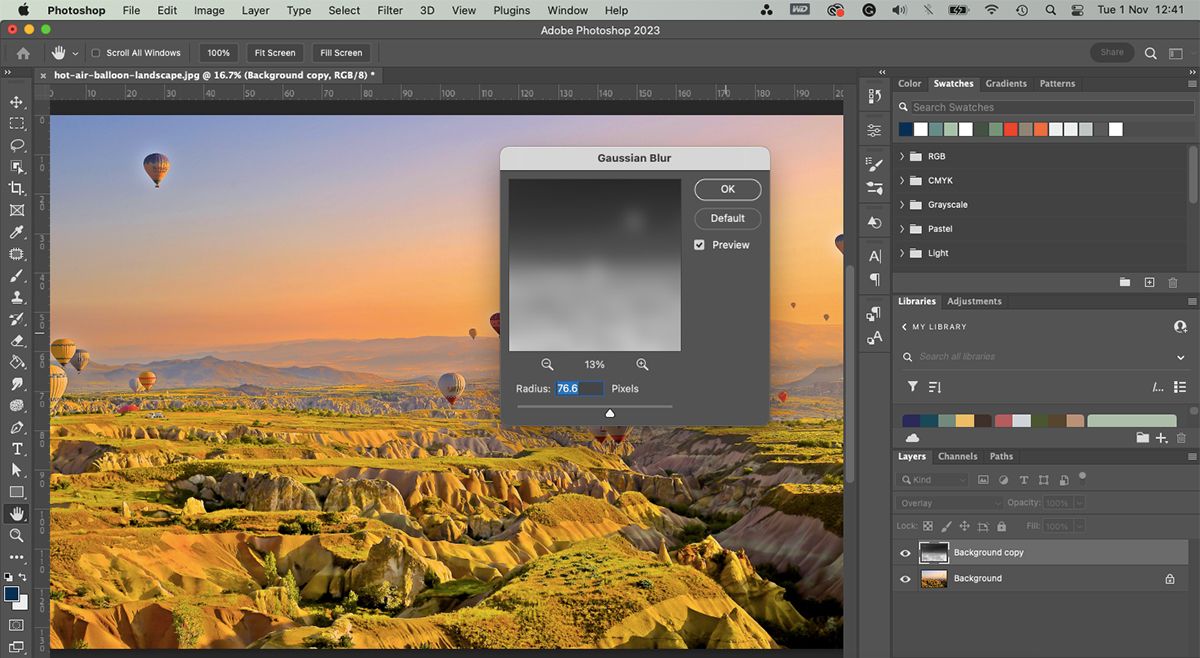
Эта размытая инверсия создаёт тональную маску, которая при следующем шаге усилит микроконтраст.
Шаг 6: Дубль фона и режим Vivid Light / Linear Light
Продублируйте исходный фон ещё раз и перетащите копию выше всех слоёв. Установите режим наложения Vivid Light или Linear Light. Оба дают агрессивный контраст; выберите визуально предпочтительный вариант.
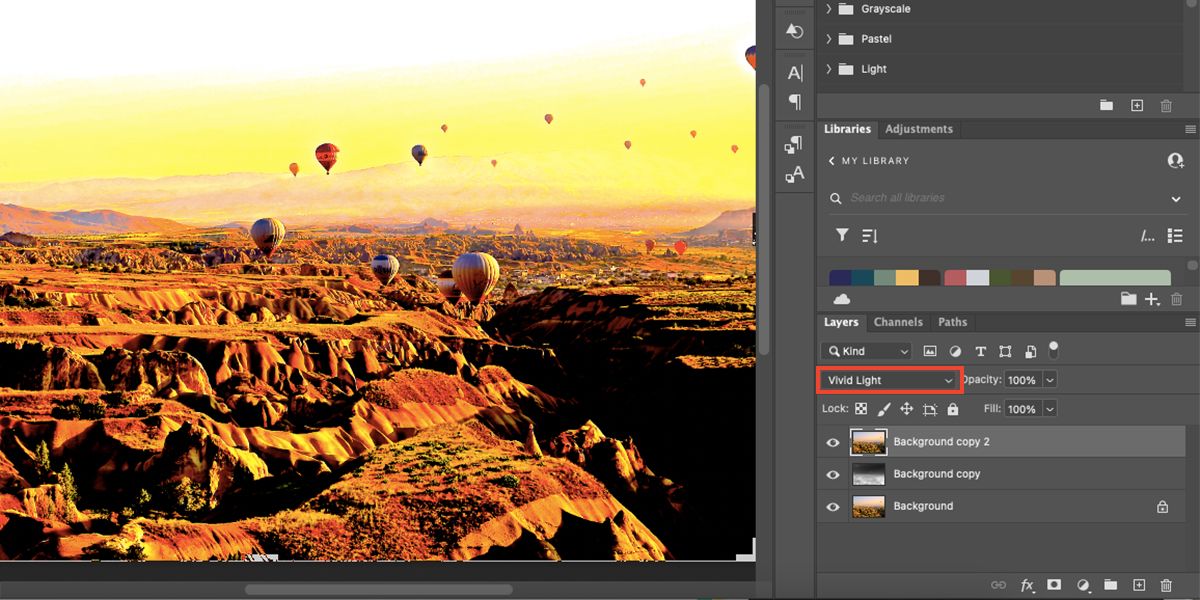
Опустите Opacity до 20–35% в зависимости от желаемой интенсивности. Около 25% — хорошая отправная точка.
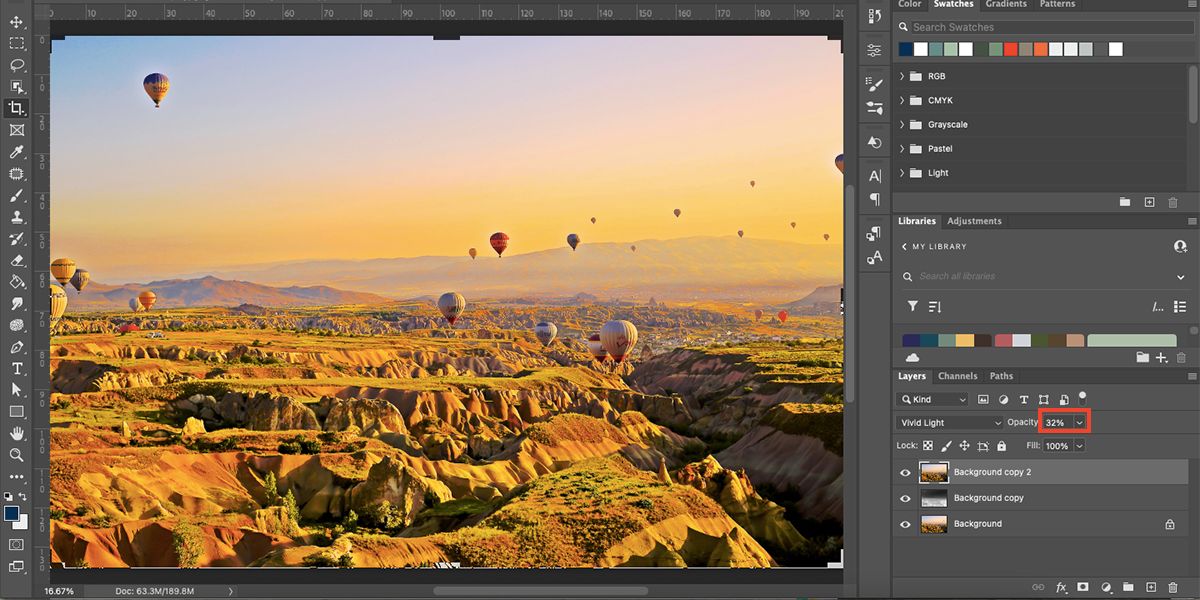
Результат: усиление локального контраста и «пластичности» текстур, характерной для HDR‑изображений.
Шаг 7: Тонкая цветокоррекция через Selective Color
Деселектиуйте слои (кликните пустую область в палитре слоёв), затем нажмите Create new fill or adjustment layer и выберите Selective Color. В выпадающем списке цветов корректируйте отдельные диапазоны (Reds, Greens, Neutrals и т.д.).
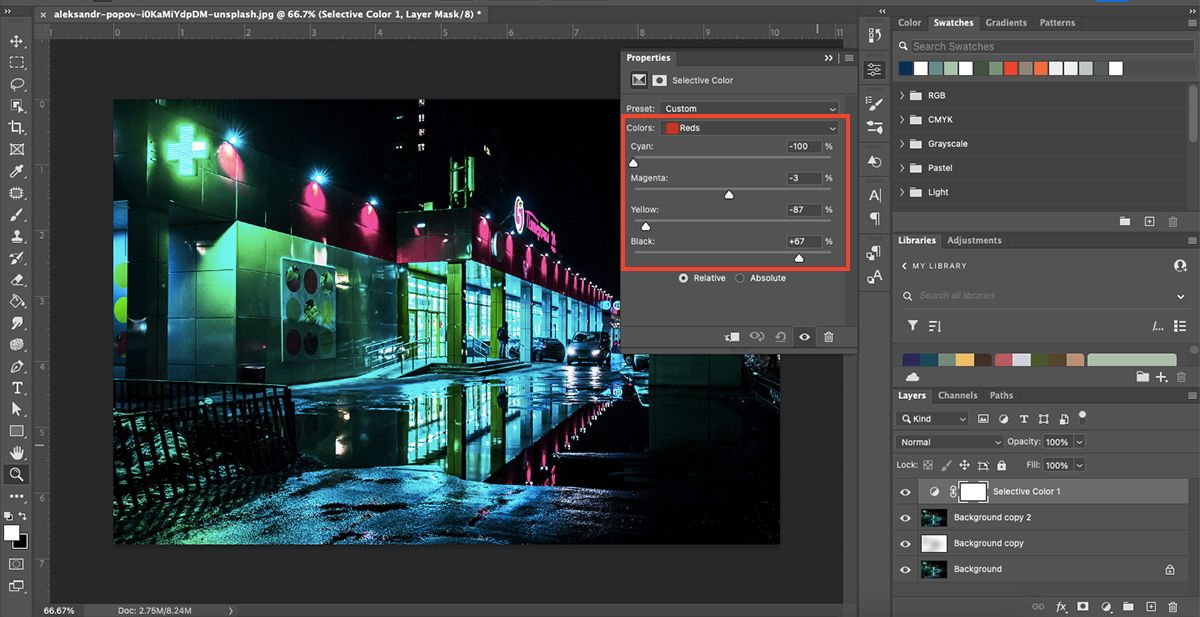
Фокусируйтесь на доминирующих цветах. Цель — добавить глубину и насыщенность, не превратив изображение в неон.
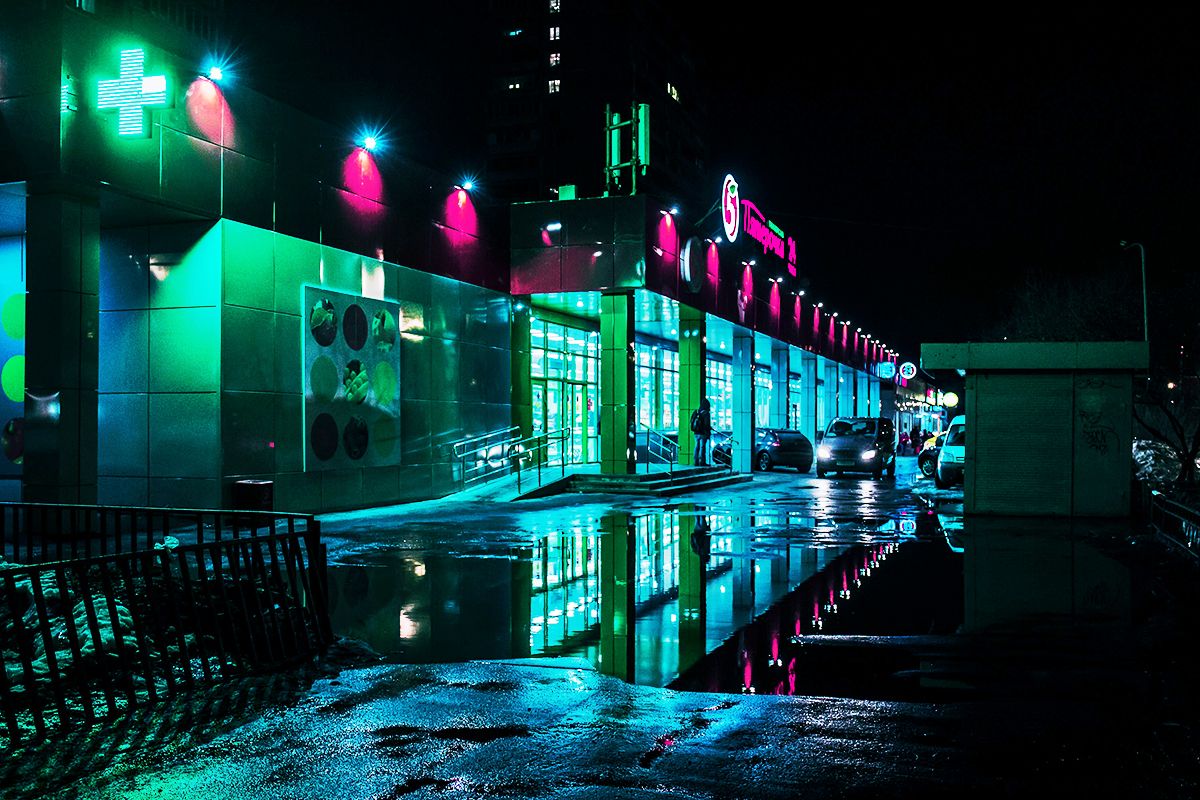
Совет: сочетайте Selective Color с масками слоёв, чтобы применять корректировки выборочно.
Бонус: дополнительные приёмы для улучшения результата
- Curves: добавьте корректирующий слой Curves для тональной подгонки. Немного «S‑образной» кривой обычно помогает.
- High Pass + Overlay: дублируйте финальный слой, примените Filter > Other > High Pass (~1–3 px) и установите Overlay для локальной резкости.
- Маски: используйте градиенты и мягкие кисти, чтобы ослаблять эффект на коже или небе.
- Работа с RAW: если исходник RAW, сначала выполните базовую коррекцию в Camera Raw — шумоподавление и баланс белого — затем экспортируйте в Photoshop.
Когда этот приём даёт плохой результат и как это исправить
- Сильный шум — примените шумоподавление до основных шагов или маскируйте тени.
- Ореолы и артефакты — уменьшите радиус Gaussian Blur или снизьте интенсивность режимов наложения.
- «Пластиковые» лица в портретах — не применяйте фейковый HDR к портретам; вместо этого работайте с локальными корректировками и Dodge/Burn.
- Слишком агрессивные цвета — уменьшите непрозрачность корректирующих слоёв или примените Blend If для деликатной интеграции.
Альтернативные подходы
- Сбор реальных HDR‑брекетированных RAW и последующий сшив в Adobe Camera Raw, Lightroom или Photomatix. Это даёт больше деталей в светах/тенях.
- Локальная обработка с помощью Dodge & Burn и Layer Masks для более естественного вида.
- Техника «тонального восстановления» в Camera Raw для баланса яркостей без артефактов.
Контрольный список перед сохранением
- Проверили шум в тёмных зонах.
- Убрали видимые ореолы на границах объектов.
- Сохранили исходный файл и рабочую PSD‑версию со слоями.
- Применили финальную резкость через Smart Filter.
- Экспортировали финал в нужный формат и размер для публикации.
Мини‑методология для командной работы
- Исходник (RAW/JPEG) → базовая коррекция в Camera Raw (если есть). 2. Экспорт в PSD → рабочие слои: Overlay, Invert+Blur, Vivid/Linear Light. 3. Цвет и локальная коррекция через Selective Color и маски. 4. Контроль качества (шумы, ореолы, артефакты). 5. Экспорт версии для web и архивной PSD.
Критерии приёмки
- Финальное изображение не содержит видимых артефактов и ореолов.
- Детали в тенях и светах читаются лучше, чем в исходнике.
- Цвета выглядят естественно или художественно в зависимости от цели.
- Файл сохранён в PSD и в экспортном формате (например, JPEG для web).
Роль‑ориентированные чеклисты
Фотограф:
- Убедиться, что кадр выдержан, композиция удачна, минимальное движение.
- Сохранить оригинал и, при возможности, сделать брекет.
Ретушёр/редактор:
- Выполнить шаги HDR‑эмуляции неразрушающе.
- Контролировать шум и локально маскировать эффект.
- Проверить результат на разных устройствах и масштабах.
Менеджер контента:
- Подтвердить, что стиль соответствует визуальной политике проекта.
- Убедиться, что экспортированные размеры и сжатие подходят для платформы.
Краткий глоссарий (одной строкой)
- Overlay — режим наложения, увеличивает контраст, сохраняя средние тона.
- Vivid Light / Linear Light — агрессивные режимы, смешивающие яркость и контраст.
- Gaussian Blur — размывает изображение по Гауссу; полезно для создания тональных масок.
- Selective Color — позволяет корректировать отдельные цветовые диапазоны.
Подводя итоги
Этот быстрый приём в Photoshop даёт визуально похожий на HDR результат из одного JPEG за 5–15 минут. Он подходит для пейзажей и архитектуры, но не заменяет настоящий HDR при наличии набора брекетированных RAW‑снимков. Применяйте маски и мягкие корректировки, чтобы сохранить естественность там, где это важно.
Важно: сохраняйте рабочие PSD‑версии и экспериментируйте с параметрами — лучший результат достигается методом проб и ошибок.
Примеры и вдохновение
Попробуйте применять технику на ночных сценах, городских пейзажах и закатах. Экспериментируйте с цветами в Selective Color, чтобы добиться нужного настроения.
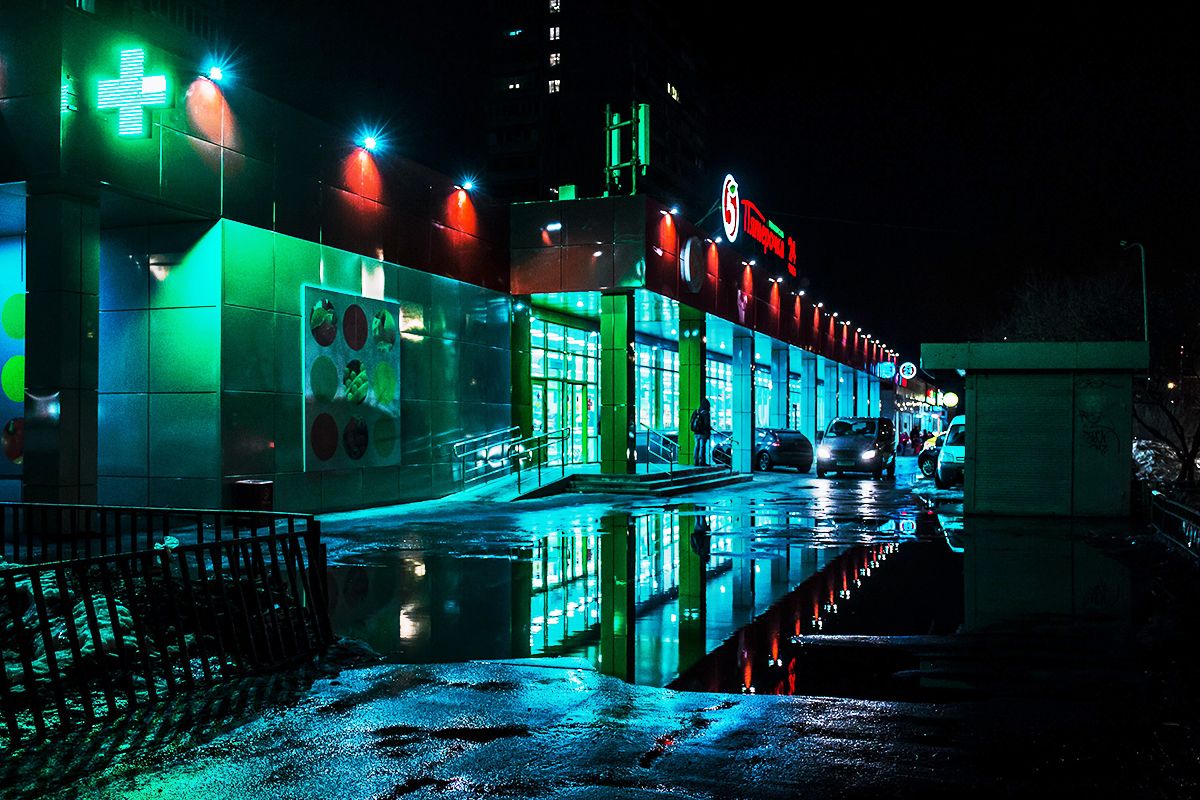
Конец руководства. Удачных экспериментов — и помните про аккуратное использование эффекта для сохранения правдоподобия снимка.

Похожие материалы

Несколько аккаунтов Skype: Multi Skype Launcher

Журнал для работы: повысить продуктивность

Персональные звуки уведомлений на Android

Скачивание шоу Hulu для офлайн‑просмотра

Microsoft Start: персонализированная новостная лента
