
Как создать поддельные сообщения об ошибке в Windows

Зачем это может пригодиться
Коротко: чтобы пошутить с друзьями, показать дизайнерский прототип уведомления или протестировать поведение пользователей при появлении ошибок. Не используйте поддельные ошибки для обмана, причинения вреда или получения доступа к системам.
1. Создание поддельного окна ошибки с помощью Windows Error Message Creator
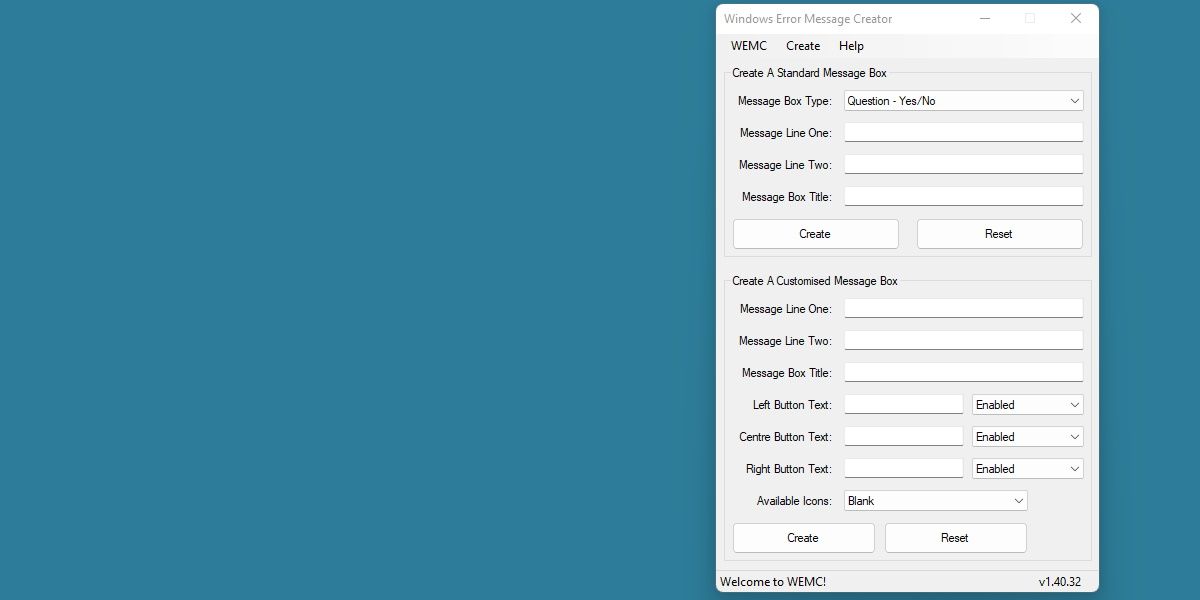
Windows Error Message Creator — это бесплатная программа, которая позволяет легко создавать полнофункциональные диалоговые окна с ошибками. Приложение часто находится на репозиториях freeware, например на странице загрузки MajorGeeks.
Шаги:
- Скачайте архив с программой и распакуйте его (если не уверены, как — щёлкните правой кнопкой по архиву и выберите «Извлечь» или используйте встроенный в Windows Проводник).
- Запустите исполняемый файл программы из распакованной папки.
- В верхнем блоке выберите раздел, отвечающий за создание стандартного диалогового окна — обычно это «Create A Standard Message Box».
- Задайте тип окна через поле Message Box Type — это влияет на иконку и набор кнопок.
- Впишите текст в поля Message Line One и Message Line Two.
- Укажите заголовок окна в Message Box Title.
- Нажмите Create — окно мгновенно появится на экране.
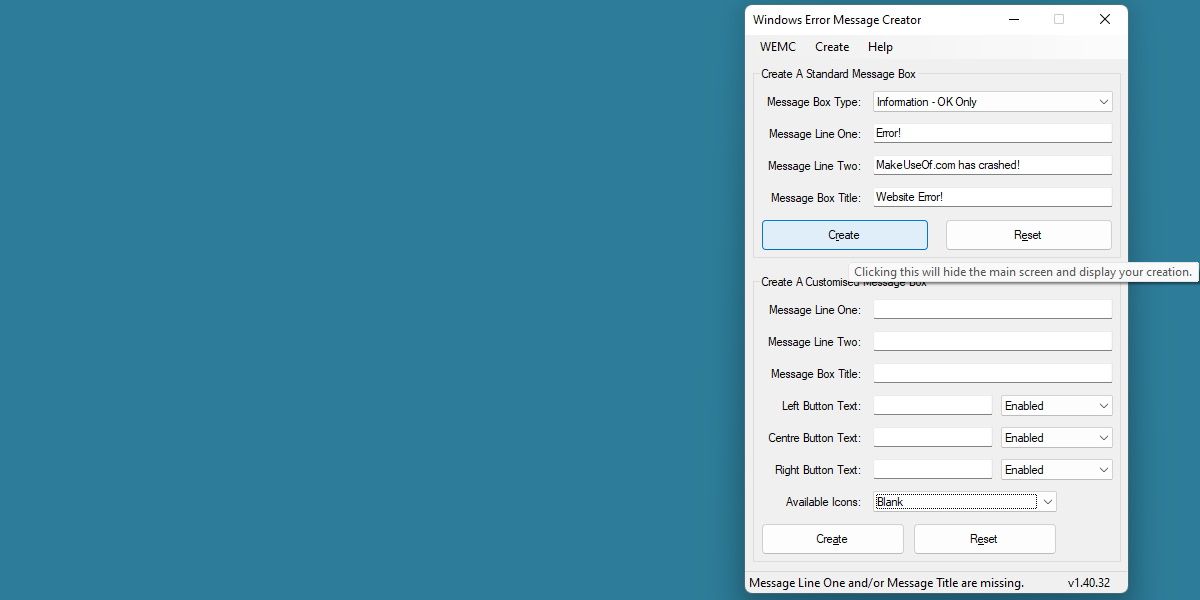
Советы по настройке:
- Попробуйте разные иконки и текст кнопок, чтобы окно выглядело как системное.
- Используйте короткие, формальные фразы — пользователи доверяют сдержанным сообщением больше, чем «шутливым» текстам.
- Для демонстраций отключите модальные блокировки, если не хотите, чтобы окно перекрывало рабочий стол.
2. Создание поддельного окна ошибки с помощью VBScript
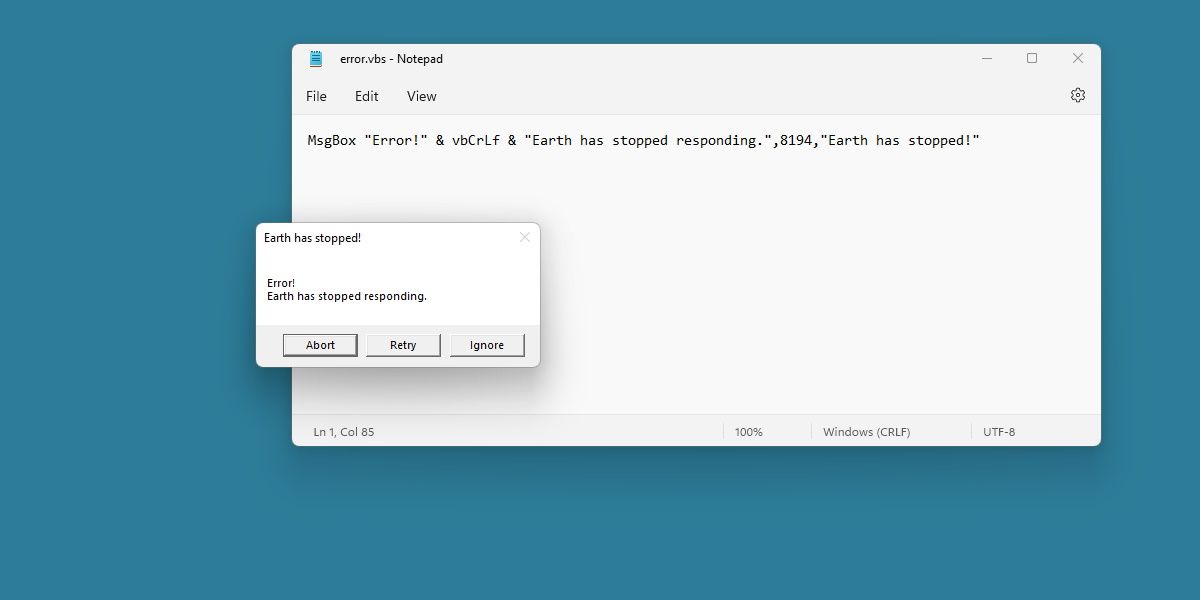
VBScript присутствует в большинстве версий Windows и позволяет создать окно сообщения без дополнительных программ. Для этого используется функция MsgBox.
Простой пример (вставьте в текстовый файл и сохраните как myerror.vbs):
' Пример простого окна с одной кнопкой
MsgBox "Это тестовое сообщение об ошибке.", vbCritical + vbOKOnly, "Критическая ошибка"
Более интерактивный пример с проверкой ответа пользователя:
Dim result
result = MsgBox("Удалить временные файлы? Это шутка, ничего не удалится.", vbYesNo + vbQuestion, "Подтвердите действие")
If result = vbYes Then
  MsgBox "Вы выбрали: Да.", vbInformation, "Результат"
Else
  MsgBox "Вы выбрали: Нет.", vbInformation, "Результат"
End If
Инструкция по сохранению скрипта:
- Откройте Блокнот или любой другой текстовый редактор.
- Вставьте выбранный код.
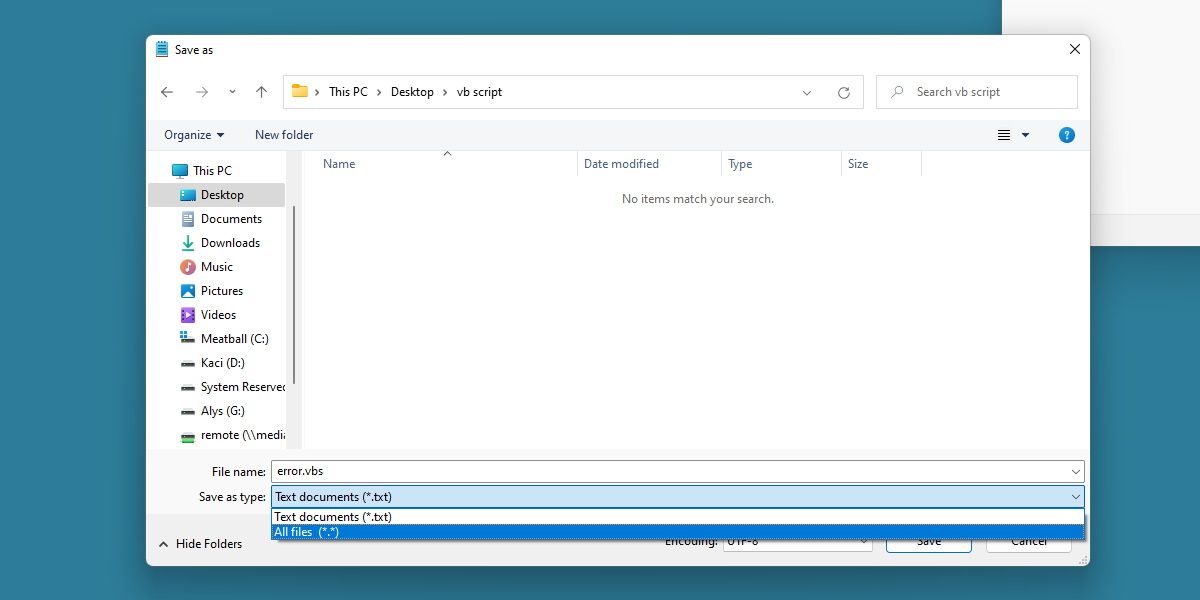
- Выберите Файл → Сохранить как.
- Задайте имя с расширением .vbs (например, prank.vbs) и в поле «Тип файла» выберите «Все файлы».
- Подтвердите изменение типа — Windows предупредит, что файл изменит поведение при запуске; нажмите ОК.
- Запустите файл двойным щелчком.
VBScript полезен, если вы хотите автоматизировать последовательность диалогов или обработать ответ пользователя. Встроенные константы (например, vbCritical, vbQuestion, vbYesNo) управляют внешним видом и набором кнопок.
Практические идеи и шаблоны
Шаблоны сообщений (копируйте и правьте текст под свои нужды):
Информационное окно:
MsgBox "Обновление завершено успешно.", vbInformation + vbOKOnly, "Обновление"Предупреждение с выбором:
Dim r
r = MsgBox("Вы хотите продолжить нестандартную операцию?", vbYesNo + vbExclamation, "Внимание")
If r = vbYes Then MsgBox "Операция продолжена.", vbInformation, "Статус"
Модальное окно (замораживает рабочий стол до закрытия): добавляйте такие окна аккуратно, так как они блокируют управление.
Когда такой приём не сработает
- Целевая система использует нестандартную тему или локализацию, и окно выглядит «чужеродно».
- Пользователь — опытный администратор и распознаёт подделку по отсутствию записи в системных логах.
- В корпоративной среде основанные на политике уведомления и агенты мониторинга покажут реальное состояние, а подделка может навлечь дисциплинарные последствия.
Альтернативные подходы
- PowerShell — даёт больше контроля над внешним видом и может показывать уведомления через Toast-notifications.
- AutoHotkey — удобен для сложных сценариев автоматизации и имитации окон с произвольным интерфейсом.
- HTML/HTA — позволяет дизайнировать сложные диалоги с HTML/CSS и запускать их локально.
Критерии приёмки
- Окно отображается с заданным заголовком и текстом.
- Выбранная иконка соответствует типу сообщения (информация/предупреждение/ошибка).
- Нажатия на кнопки возвращают ожидаемые значения и выполняют дополнительные скрипты (если есть).
- Окно корректно закрывается при выборе любой кнопки.
Чеклист для ответственного использования
- Убедитесь, что у аудитории есть чувство юмора и шутка не нарушает политики компании.
- Не используйте реальные лого или имена, которые могут ввести в заблуждение.
- Не используйте окно для получения паролей или личных данных.
- Подготовьте способ быстро закрыть или отменить демонстрацию (например, Alt+F4).
Риски и меры смягчения
Риск: паника у пользователя или потеря доверия.
Мера: предупреждайте «по завершении» и избегайте устрашающих текстов.
Риск: нарушение политик организации.
Мера: не применяйте в рабочей сети без разрешения IT.
Глоссарий
- MsgBox — встроенная функция VBScript для отображения диалогового окна с сообщением.
- VBScript — язык сценариев, встроенный в Windows для простых автоматизаций.
- Модальное окно — окно, блокирующее взаимодействие с другими окнами до закрытия.
Заключение и рекомендации
Поддельные сообщения об ошибках легко сделать: графическим инструментом — быстро и наглядно; VBScript — гибко и без дополнительных загрузок. Всегда соблюдайте границы приличия и безопасности: шутка должна оставаться шуткой, а не причиной для реальных проблем.
Важно: использование таких приёмов в рабочей среде или с целью обмана может привести к дисциплинарным или юридическим последствиям. Используйте исключительно в образовательных или развлекательных сценариях с согласия участников.
Ключевые идеи:
- Два основных подхода: готовая программа и VBScript.
- VBScript даёт контроль и автоматизацию; программа — удобный GUI.
- Всегда учитывайте этические и юридические аспекты перед демонстрацией.

Похожие материалы

Несколько аккаунтов Skype: Multi Skype Launcher

Журнал для работы: повысить продуктивность

Персональные звуки уведомлений на Android

Скачивание шоу Hulu для офлайн‑просмотра

Microsoft Start: персонализированная новостная лента
