
Как подделать кадр с дрона с помощью Google Flow
Почему это полезно
AI-генерация видео даёт возможность получить кинематографичный ракурс, даже если у вас нет дрона под рукой. Это удобно для соцсетей, туристических заметок и коротких фильмов. При правильной подготовке исходной фотографии и небольшом тюнинге промпта вы получите правдоподобный вылет и отлет камеры с плавной глубиной сцены.
Важно: Google Flow добавляет водяной знак «Veo» внизу ролика. Его можно удалить кропом. Помните про авторские права и согласие людей на съёмку.
Что такое Google Flow?
Google Flow — AI-инструмент для создания видеоконтента, представленный Google в мае 2025 года и доступный через Google Labs. Он объединяет мощь моделей Google (например, Veo, Imagen, Gemini) и позволяет управлять движением камеры, углами и траекторией съёмки. Некоторые расширенные функции платные. Новые пользователи получают 100 бесплатных кредитов, которых обычно хватает на несколько коротких видеогенераций.
Кратко: Flow переводит статические кадры и текст в последовательность кадров с плавной камерной анимацией.
Необходимые условия для хорошего результата
- Фотография в высоком разрешении (чем выше — тем меньше артефактов).
- Один или небольшой субъект на переднем плане (лучше без толпы).
- Чёткий фон с глубиной (горы, парк, улица) помогает симулировать движение камеры.
Шаги: как создать фейковый кадр с дрона (пошагово)
- Откройте сайт Google Flow.
- Войдите в аккаунт Google, если ещё не вошли. Новым пользователям доступно 100 бесплатных кредитов.
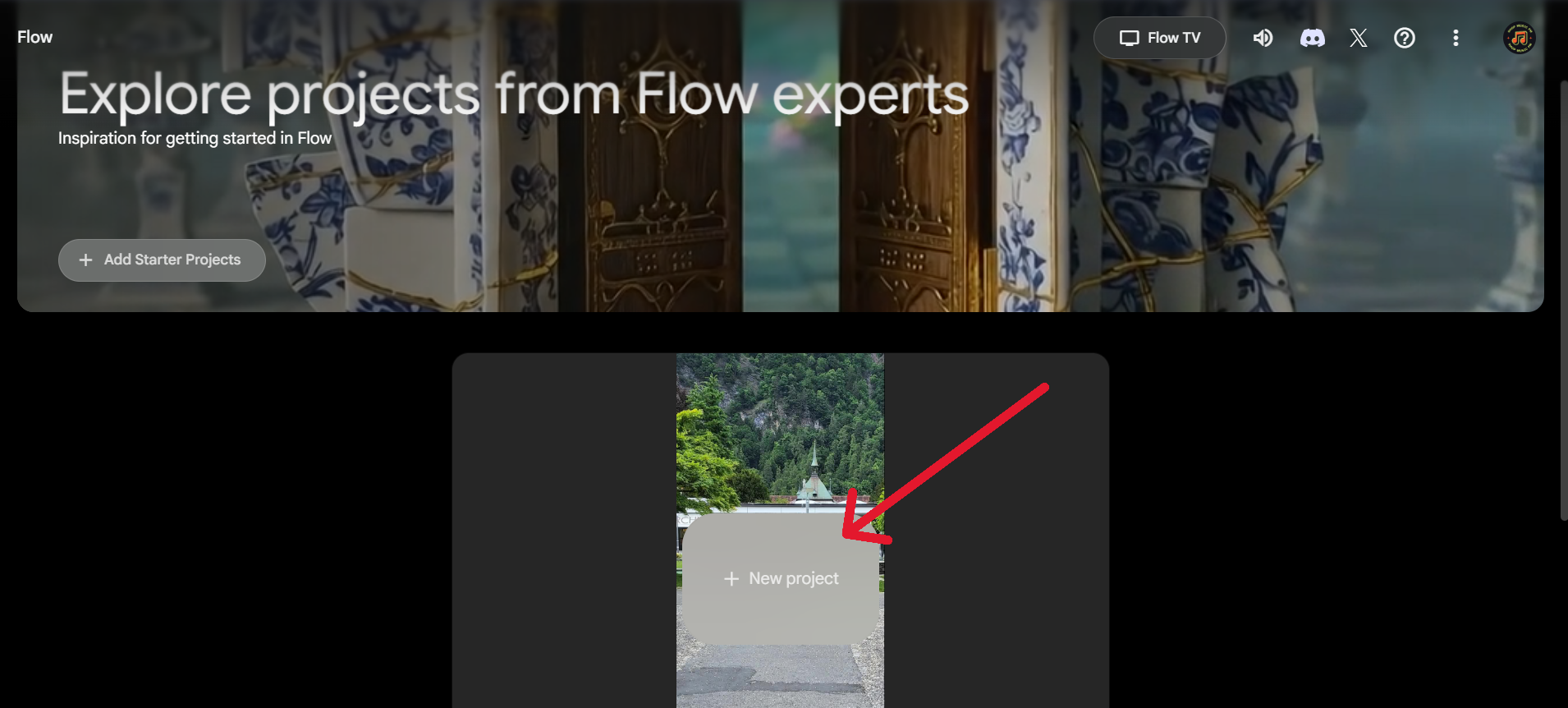
- Нажмите «New Project».
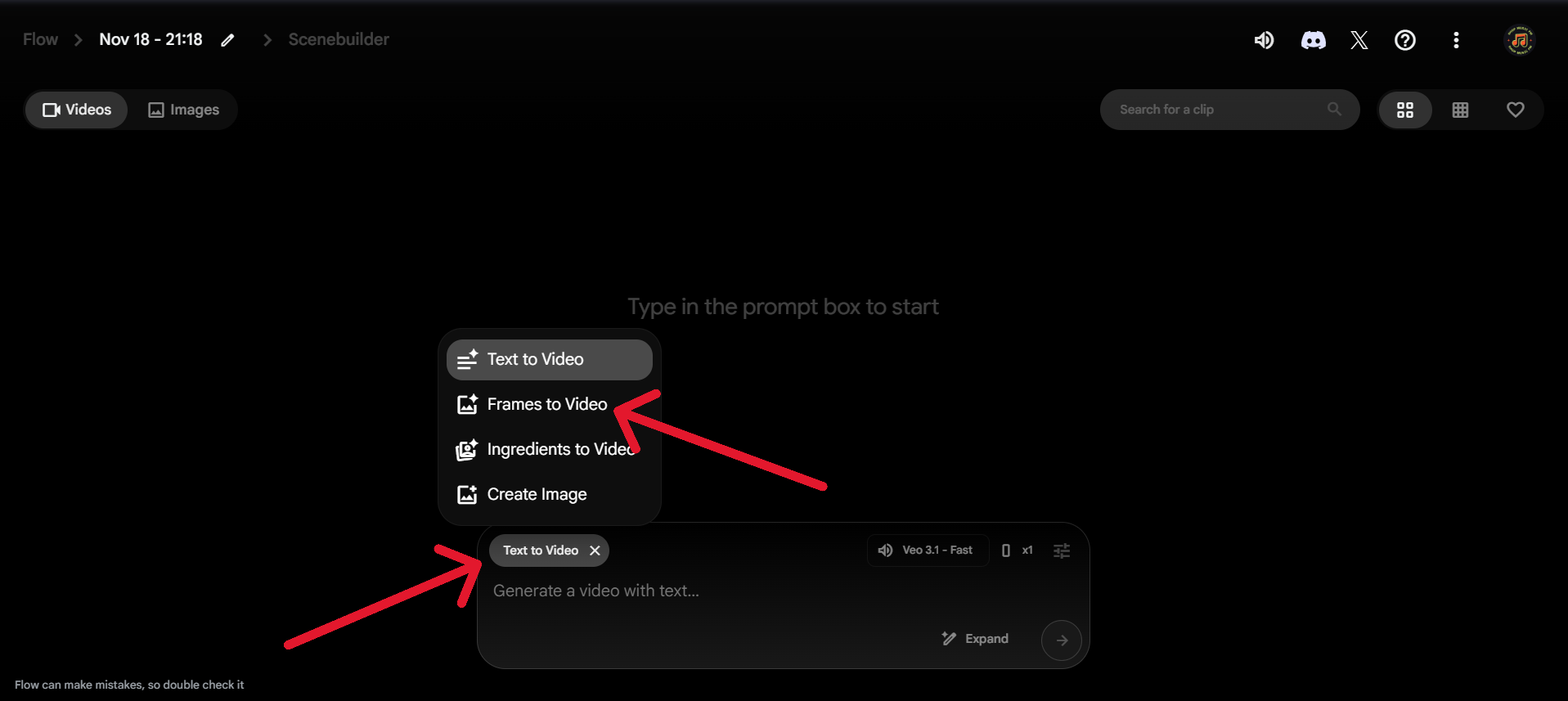
- В рабочем окне выберите «Text to Video», затем опцию «Frames to Video».
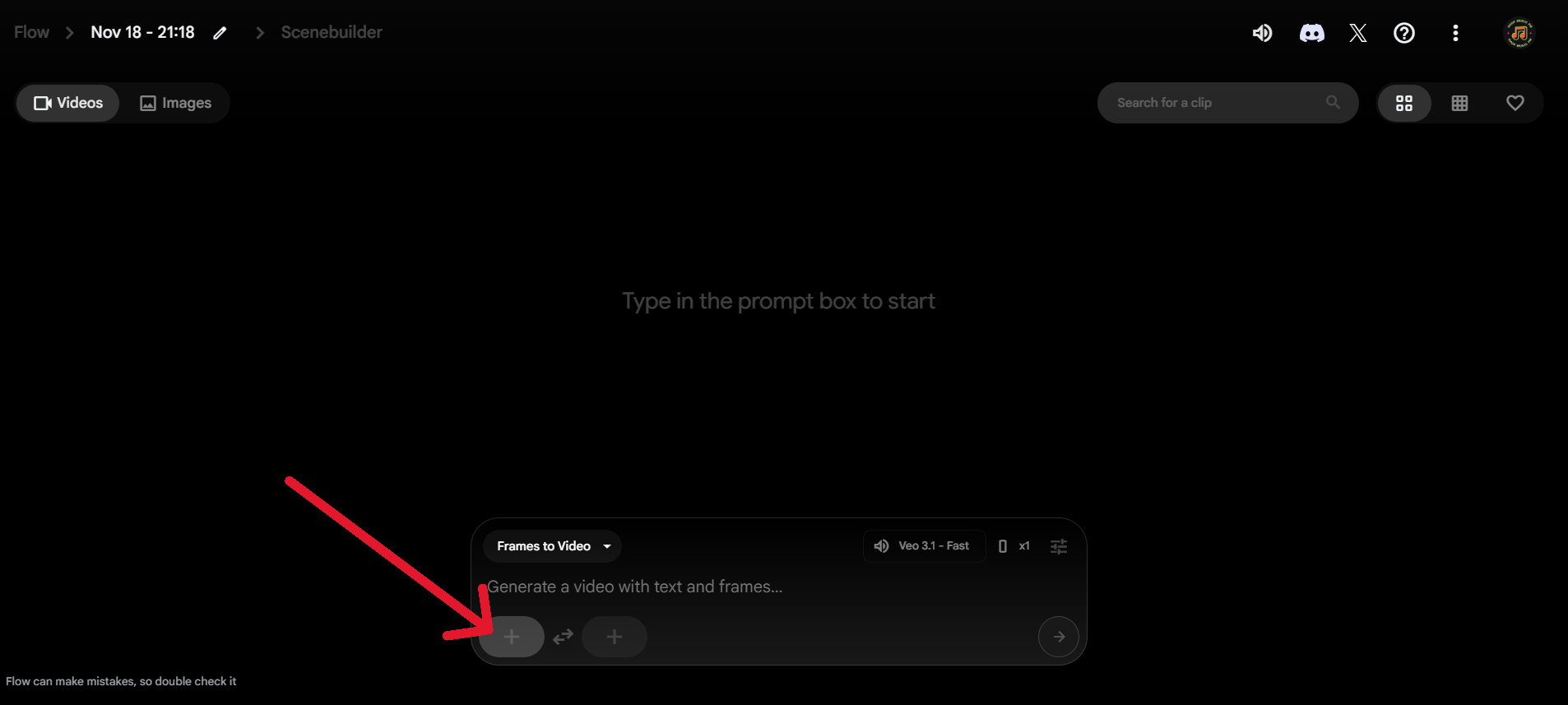
- Загрузите исходную фотографию, на основе которой будет сгенерировано видео. Чем меньше посторонних объектов вокруг субъекта — тем лучше.
- В поле промпта опишите желаемое движение камеры и поведение субъекта. Пример промпта, который использовал автор (скопируйте как есть или модифицируйте):
a cinematic drone shot zooming out very slowly with the person continuously, not stopping, running towards the drone with arms stretched wide open embracing the beauty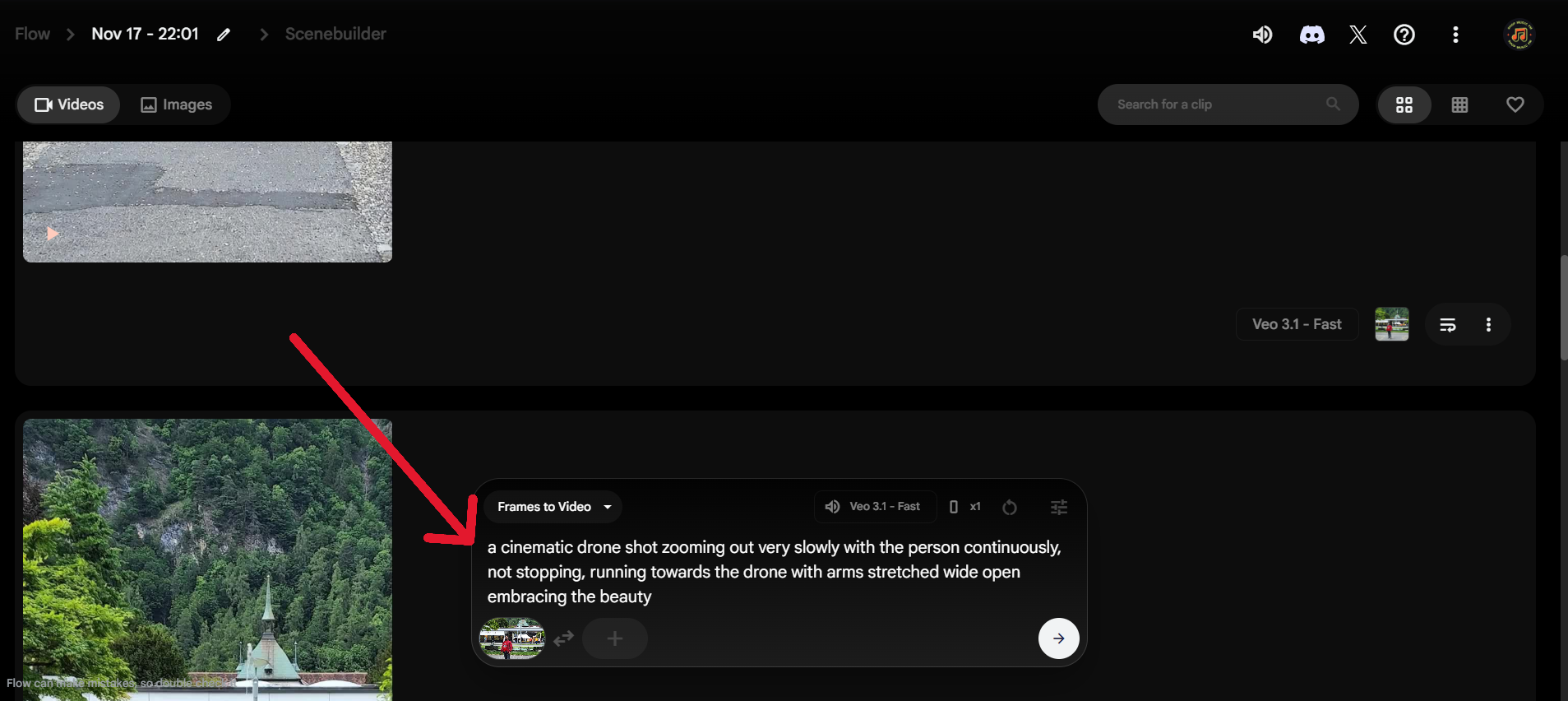
Нажмите кнопку запуска (стрелка вперёд). Flow обработает кадры — это займёт от несколько десятков секунд до пары минут.
Просмотрите сгенерированное видео. Если нужно — измените промпт и повторите.
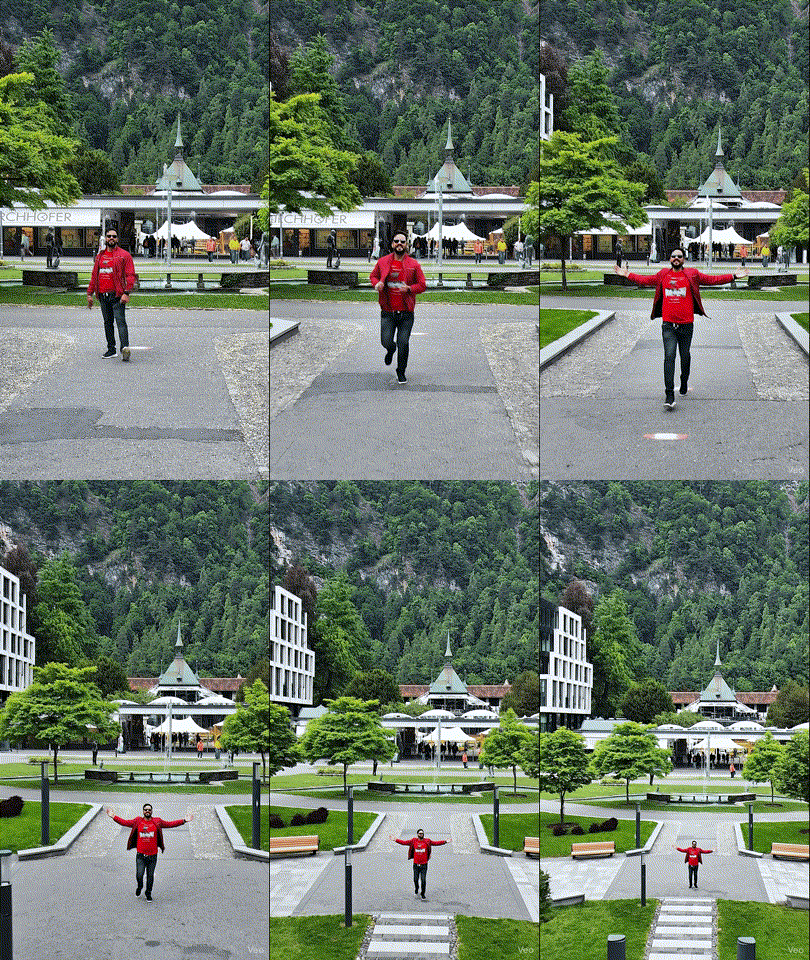
При необходимости аккуратно обрежьте нижнюю часть кадра, чтобы убрать логотип Veo.
Сохраните и экспортируйте готовый ролик для социальных сетей.
Примеры промптов и советы по их улучшению
- Уточняйте стиль: «cinematic», «cinematic drone», «slow dolly out», «wide angle».
- Указывайте скорость: «very slowly», «slow», «moderate».
- Управляйте фокусом: «foreground subject in sharp focus, background slightly blurred».
- Добавляйте время суток и свет: «golden hour», «soft morning light», «overcast sky».
Подсказка: меняйте только одну часть промпта за итерацию (скорость, потом освещение, затем ракурс). Так вы быстрее поймёте, что влияет на результат.
Когда метод НЕ сработает (примеры неудач)
- Фотография низкого разрешения. AI усилит шум и артефакты.
- Сцена с большим скоплением людей — движение субъекта будет выглядеть неправдоподобно.
- Сложные перспективы (много мелких объектов на разной дистанции) — могут появиться «плавающие» артефакты.
Если получили артефакты, попробуйте: увеличить исходное разрешение, обрезать фото ближе к субъекту, упростить фон или сменить промпт.
Альтернативные подходы и инструменты
- Съёмка настоящим дроном — лучший и наиболее реалистичный вариант.
- Другие AI-инструменты для видео: Runway, Adobe (Firefly/Gen), Pika Labs и подобные — у всех есть свои плюсы и ограничения.
- Техника параллакса (набор слоёв из одной фотографии и сдвиг слоёв вручную) даёт контроль, но требует времени и навыков в композиции.
Мини-методика: как итеративно довести кадр до идеала
- Начальная генерация: базовый промпт, среднее качество.
- Анализ результата: уровни артефактов, плавность движения, логотип.
- Коррекция промпта: изменить скорость/ракурс/свет.
- Коррекция исходника: увеличить кадр, убрать лишние объекты, изменить композицию.
- Финальная генерация и легкая постобработка (обрезка/цветокоррекция).
Чек-листы по ролям
- Для фотографа:
- Исходник в высоком разрешении
- Субъект выделяется от фона
- Нет важных объектов внизу кадра (чтобы можно было обрезать логотип)
- Для SMM-менеджера:
- Промпт описывает стиль и длину ролика
- Есть запас кадров на A/B-тест
- Проверьте формат и длительность для целевой платформы
Критерии приёмки
- Камера движется плавно, без резких скачков.
- Субъект выглядит естественно, без «разрывов» или искажений.
- Визуальные артефакты на критичных участках отсутствуют или минимальны.
- Логотип можно убрать кропом без потери композиции.
Правовые и приватность заметки
- Используйте только свои фотографии или такие, на которые у вас есть права.
- Если в кадре есть другие люди, получите их согласие на использование изображения в видео.
- При публикации указывайте при необходимости авторство и соблюдайте правила платформы.
Краткое сравнение: AI vs реальный дрон
- Реальный дрон: настоящая перспектива, контроль на месте, требует навыков и софта.
- AI-генерация: быстрее, доступнее, но возможны артефакты и ограниченный контроль по физике движения.
Часто задаваемые вопросы
Вопрос: Сколько стоит удалить водяной знак Veo?
Ответ: Watermark обычно удаляется кропом; спросите в самом Flow о платных опциях удаления брендинга.
Вопрос: Подходит ли метод для коммерческих целей?
Ответ: Возможно, но проверьте лицензию на сгенерированные материалы и исходные фотографии.
Вопрос: Как повысить реализм движения камеры?
Ответ: Добавляйте в промпт конкретные термины: «slow dolly out», «smooth easing», указывайте фокус и освещение.
Краткое резюме: Google Flow даёт быстрый способ превратить статическую фотографию в кинематографичный кадр с «дроновым» движением. Подготовьте хорошую фотографию, экспериментируйте с промптами и помните про правовые аспекты. Пишите в комментариях о ваших экспериментах — что получилось, а что нет.
Поделиться: попробуйте промпт из статьи, поэкспериментируйте с «golden hour» и «slow zoom out», и делитесь результатами.

Похожие материалы

Несколько аккаунтов Skype: Multi Skype Launcher

Журнал для работы: повысить продуктивность

Персональные звуки уведомлений на Android

Скачивание шоу Hulu для офлайн‑просмотра

Microsoft Start: персонализированная новостная лента
