
Как создавать и распаковывать RAR‑файлы в Linux
Кратко: на Linux вы можете создавать, распаковывать, тестировать, разбивать и защищать RAR‑архивы с помощью утилит rar и unrar. Установите пакет вашего дистрибутива, затем используйте команды:
- rar a <архив>.rar <файлы> — добавить / создать архив
- unrar e <архив>.rar — распаковать в текущую папку
- unrar x <архив>.rar — распаковать с восстановлением структуры директорий
- rar a -v1M <имя>.part.rar <файлы> — разбить архив на части по 1 МБ
В этой статье подробно разбираем работу с RAR‑файлами на Linux: установка инструментов, создание и извлечение архивов, проверка целостности, добавление/удаление файлов, разделение на части, шифрование и блокировка. Примеры собраны на Ubuntu 22.04 LTS, но команды применимы на большинстве дистрибутивов с небольшой модификацией менеджера пакетов.
Важно: RAR — проприетарный формат, разработанный RARLab. Утилита rar — коммерческая (есть пакеты для Linux), а unrar бывает как свободная (unrar-free) и как проприетарная версия, поддерживающая расширенные возможности RAR5.
Установка rar и unrar на Linux
Чтобы работать с RAR‑архивами, нужны две утилиты: rar (создание, обновление, ремонт) и unrar (распаковка, просмотр, тест). Установите пакеты через менеджер пакетов вашего дистрибутива.
Для Ubuntu и производных:
sudo apt install rar unrar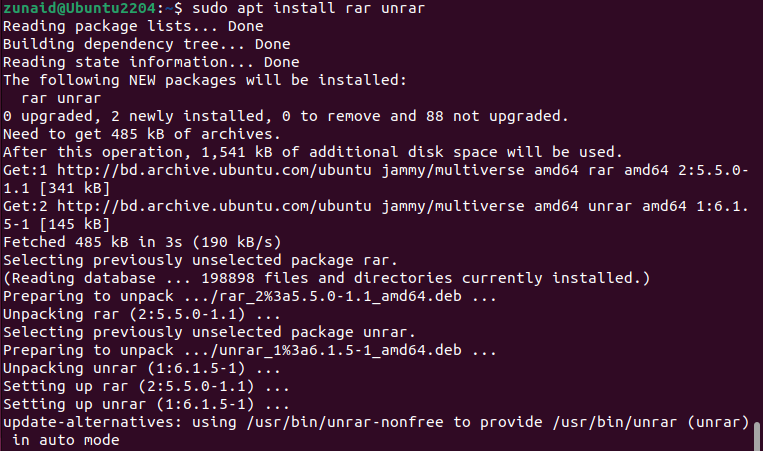
Для Debian можно использовать облегчённую версию:
sudo apt-get install unrar-freeДля Arch Linux:
sudo pacman -S rar unrarДля RHEL/CentOS/AlmaLinux/Rocky нужно сначала добавить EPEL, затем установить:
sudo yum install epel-release && sudo yum install rar unrarДля openSUSE:
sudo zypper install rar unrarЕсли вы предпочитаете сборку из исходников, скачайте архив с официального сайта RARLab и следуйте инструкциям в тарболе. Однако для большинства задач проще установить готовые пакеты.
Важно: «unrar-free» не поддерживает все современные варианты формата RAR5 и может некорректно распаковывать такие архивы. В таких случаях нужна проприетарная unrar или p7zip с поддержкой RAR5 (ограничено).
Как создать RAR‑архив
Подготовим несколько тестовых файлов (можно использовать свои). Команды примера:
touch test1.txt test2.txt test3.txt test4.txt test5.txtДобавим содержимое:
echo "Это тестовый текст" >> test1.txtСоздадим архив с перечисленными файлами:
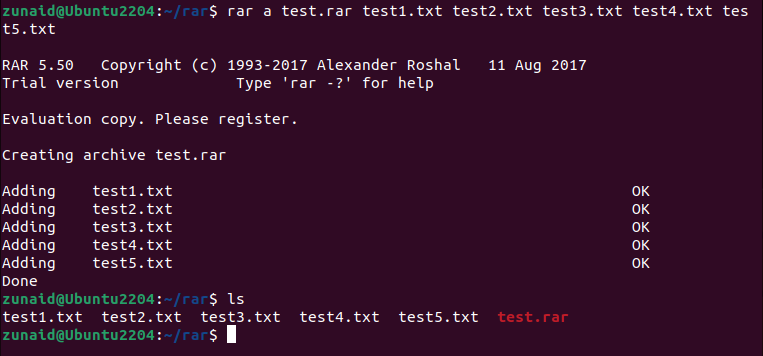
rar a test.rar test1.txt test2.txt test3.txt test4.txt test5.txtПояснение: опция a — add, создаёт новый архив или добавляет файлы в существующий; далее указывается имя архива и список файлов/папок. Для проверки создания используйте ls или stat.
Советы:
- Можно указывать директории: rar a archive.rar /путь/к/папке
- Для рекурсивного добавления пустых директорий не требуется дополнительный флаг — rar обработает дерево
- Чтобы сжать сильнее, используйте опцию -m5 (максимальная степень), например: rar a -m5 archive.rar files/
Как распаковать RAR‑файл
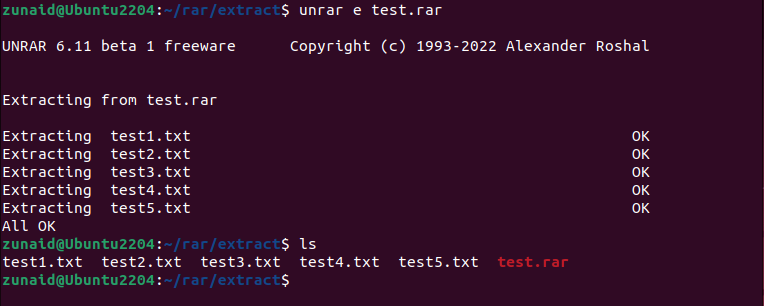
Для распаковки используется unrar. Простая команда для извлечения всех файлов в текущую директорию:
unrar e test.rarОпция e извлекает файлы без сохранения структуры директорий (все файлы в одну папку).
Распаковка в конкретную директорию
Если нужно извлечь содержимое в указанную папку, укажите путь:
unrar e test.rar /home/zunaid/rar/extractДиректория назначения должна существовать заранее — unrar не создаст все компоненты пути автоматически при использовании опции e. Для извлечения со структурой директорий (и создания недостающих папок) используйте опцию x (см. ниже).
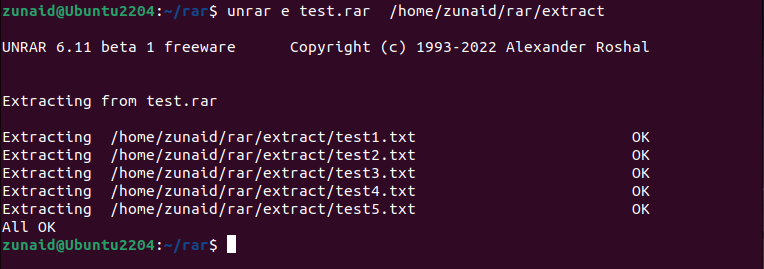
Извлечение с восстановлением структуры директорий
Если архив содержит вложенные папки и вы хотите сохранить структуру, используйте:
unrar x Files.rarОпция x извлекает файлы и восстанавливает вложенные каталоги, создавая их при необходимости.
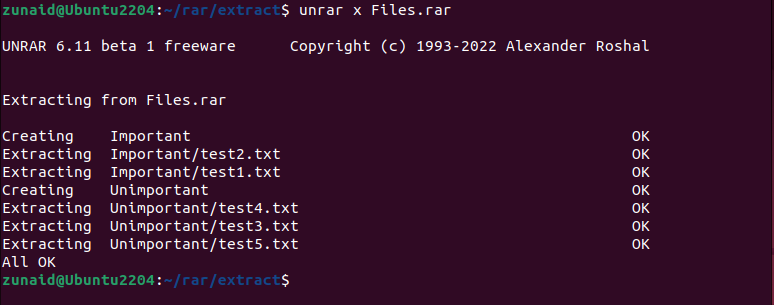
Просмотр списка файлов внутри RAR без распаковки
Чтобы увидеть содержимое архива: имена файлов, размеры, права и метки времени, используйте:
unrar l Files.rarЭто полезно, когда вы не хотите распаковывать большой архив, но нужно понять, что в нём.
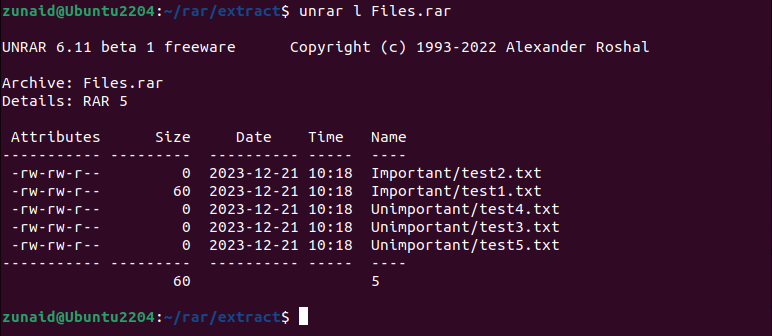
Проверка целостности архива
unrar умеет тестировать архив на ошибки. Выполните команду проверки:
unrar t Files.rarКоманда проверит все файлы и выведет статус OK или сообщение об ошибке. Это полезно при передаче файлов по ненадёжным каналам или перед импортом на продакшн‑сервер.
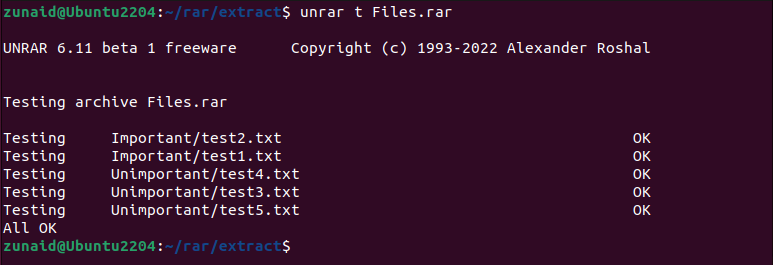
Добавление файлов в существующий RAR
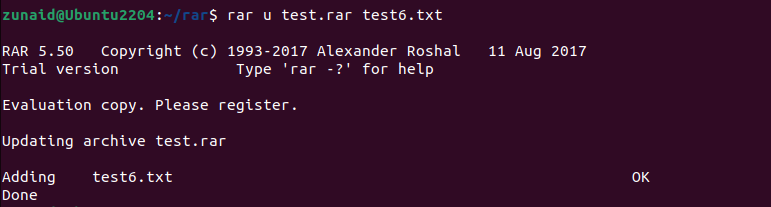
Чтобы обновить архив новыми файлами, используйте опцию u (update):
rar u test.rar test6.txtrar добавит указанные файлы или обновит существующие, если они новее. После этого проверьте содержимое с помощью unrar l.
Ремонт и удаление файлов внутри RAR
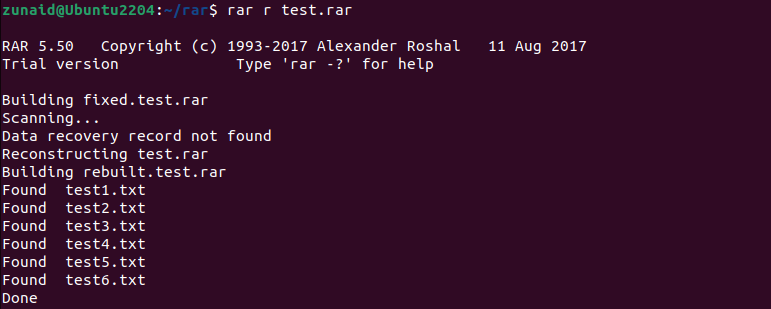
Для восстановления повреждённого архива:
rar r test.rarКоманда создаст файлы вида fixed.test.rar и rebuilt.test.rar с восстановленной структурой, если в архиве есть данные для восстановления.
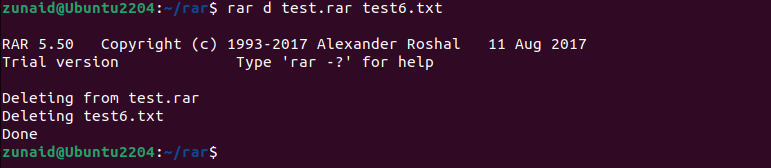
Для удаления файлов из архива используйте опцию d:
rar d test.rar test6.txtПосле удаления снова выполните unrar l для контроля результата.
Разделение архива на части
RAR поддерживает сплит‑архивацию — полезно при передаче больших архивов по файлам фиксированного размера.
Пример: разбить на части по 1 МБ:
rar a -v1M Files.part.rar test1.txt test2.txtПояснение: опция -v задаёт размер тома; итоговые файлы будут называться Files.part.rar, Files.part2.rar, Files.part3.rar и т. д. При сборке частей rar автоматически объединит их для распаковки.
Защита архива: пароль и блокировка
RAR позволяет задать пароль и заблокировать архив от изменений.
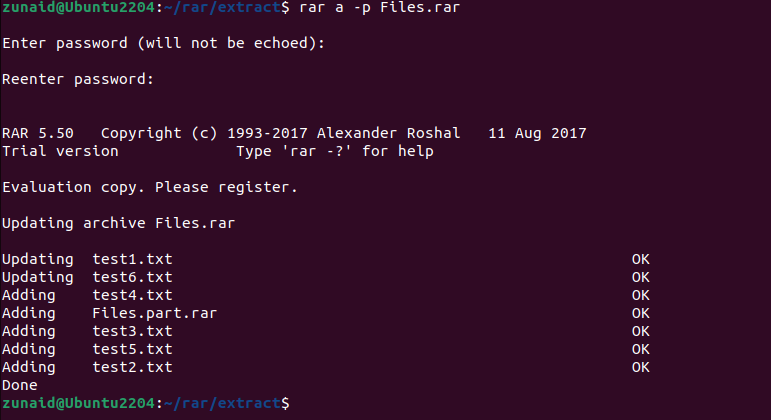
Установка пароля
rar a -p Files.rarПри выполнении команды вас попросят ввести пароль. Это базовая защита: при попытке распаковки потребуется тот же пароль.
Важно: шифрование паролем защищает содержимое архива, но не защищает метаданные, такие как имена файлов, если не использована соответствующая опция шифрования заголовков (в некоторых версиях rar есть возможность шифровать имена файлов).
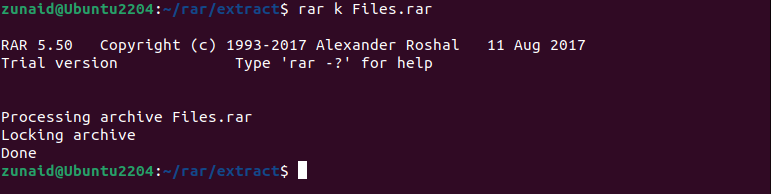
Блокировка архива
Чтобы пометить архив как неизменяемый (предотвратить добавление/удаление файлов), используйте:
rar k Files.rarПосле этого попытки редактирования архива завершатся ошибкой.
Альтернативные форматы и подходы
Когда RAR не обязателен, рассмотрите альтернативы:
- tar.gz / tar.bz2 / tar.xz — нативные для Linux, хорошо интегрируются, просты в использовании
- zip — широко поддерживается на Windows и Linux; имеет встроенный механизм шифрования (менее надежный в старых версиях)
- 7z (p7zip) — поддерживает эффективное сжатие и открытый формат
Когда выбрать RAR: если требуется совместимость с системами, где RAR — стандарт, или нужны специфические возможности rar (например, встроенный recovery record). В большинстве же случаев tar.gz или 7z дают схожую или лучшую компрессию и проще в поддержке.
Когда RAR‑инструменты дают сбой или не подходят
- unrar‑free может не распознать RAR5 или новые расширенные возможности формата.
- Проприетарные архивы с нестандартными опциями шифрования могут потребовать оригинальную Windows‑утилиту RAR/WinRAR.
- При повреждении критических областей архива ремонт может быть невозможен без recovery record.
Если распаковка не проходит, попробуйте:
- Установить официальную проприетарную unrar (не unrar‑free).
- Попробовать 7z x archive.part1.rar (p7zip) — иногда помогает.
- Проверить целостность с помощью unrar t и попытаться rar r (если есть возможности для восстановления).
Практический чек‑лист по ролям
Администратор:
- Установить rar/unrar через репозиторий дистрибутива
- Настроить скрипты резервного копирования, использующие tar или 7z вместо RAR (при возможности)
- Проверять целостность архива перед передачей (unrar t)
Разработчик / power user:
- Использовать rar a -m5 для максимальной компрессии, если размер важен
- Применять rar a -v
для передачи больших файлов частями - Хранить копию пароля в безопасном хранилище (Vault)
Офисный пользователь:
- Использовать zip для совместимости с Windows и Mac
- При получении RAR‑архива на Linux запросить у отправителя пароль и версию RAR при проблемах
Краткая методология (быстрая процедура)
- Установите rar/unrar через пакетный менеджер.
- Для создания: rar a имя.rar файлы/
- Для просмотра: unrar l имя.rar
- Для извлечения: unrar x имя.rar или unrar e имя.rar
- Для проверки: unrar t имя.rar
- Для шифрования при создании: rar a -p имя.rar файлы/
- Для разделения: rar a -v
имя.part.rar файлы/
Шпаргалка команд (cheat sheet)
- rar a archive.rar files/ — создать/добавить
- rar u archive.rar file — обновить (add/replace)
- rar d archive.rar file — удалить файл внутри архива
- rar r archive.rar — попытка ремонта
- rar a -v10M archive.part.rar files/ — разделить на части по 10 МБ
- rar a -p archive.rar files/ — задать пароль при создании
- rar k archive.rar — заблокировать от изменений
- unrar e archive.rar — извлечь в текущую папку
- unrar x archive.rar — извлечь с восстановлением структуры директорий
- unrar l archive.rar — показать список файлов
- unrar t archive.rar — тестировать целостность
Безопасность и приватность
- Пароль защищает содержимое, но не всегда метаданные (зависит от версии и опций). Для гарантированного шифрования названий файлов используйте опции, которые шифруют заголовки (если доступны).
- Никогда не передавайте пароли в открытом виде по электронной почте. Используйте защищённые каналы или менеджеры паролей.
- При обработке персональных данных учитывайте локальные регуляции (например, GDPR) — обеспечьте журналирование доступа и шифрование в покое и в движении.
Когда стоит выбрать другой инструмент
- Если вам нужна открытая экосистема и простая интеграция с CI/CD — используйте tar.gz или 7z.
- Для обмена с Windows‑пользователями чаще удобнее zip.
- Если архивы часто повреждаются при передаче — используйте контрольные суммы (sha256sum) и recovery records.
Частые ошибки и способы их устранения
- Ошибка: “unrar: command not found” — установите пакеты rar/unrar через менеджер пакетов.
- Ошибка: “Cannot open file as archive” — возможно, архив повреждён или не RAR формата; проверьте сигнатуру и расширение.
- Проблема: unrar-free не распаковывает RAR5 — установите официальную unrar или попробуйте p7zip.
Заключение
RAR на Linux поддерживается полноценно при наличии правильных утилит. Для большинства задач по сжатию и защите стоит рассмотреть альтернативы (tar.gz, 7z), но если вам нужен именно RAR — rar и unrar дают полный набор инструментов: создание, обновление, тестирование, ремонт, разбиение и защита паролем.
Краткие действия на память:
- Установите: sudo apt install rar unrar
- Создайте: rar a archive.rar файлы/
- Посмотрите: unrar l archive.rar
- Распакуйте: unrar x archive.rar
Важно:
- Проверьте, какую версию формата поддерживает ваша unrar (особенно если архивы RAR5).
- Храните пароли в безопасном менеджере.
Критерии приёмки
- Утилиты rar и unrar установлены и доступны в PATH
- Архив успешно создаётся и распаковывается в тестовой директории
- Команды проверки (unrar t) показывают OK для всех файлов
Конец статьи.

Похожие материалы

Несколько аккаунтов Skype: Multi Skype Launcher

Журнал для работы: повысить продуктивность

Персональные звуки уведомлений на Android

Скачивание шоу Hulu для офлайн‑просмотра

Microsoft Start: персонализированная новостная лента
