
Преобразование цветных фото в выразительное чёрно‑белое в Photoshop
Зачем сначала усиливать цвета
Простое обесцвечивание (Desaturate) или стандартный ползунок чёрно‑белой конверсии часто теряет динамику, тональные нюансы и глубину текстур. Если вы сначала «раскроете» существующие цвета — измените тон, насыщенность и баланс — то при переводе в градации серого эти различия превратятся в более выразительные оттенки и контрасты.
Ключевая идея в одном предложении: цвет — это источник информации о свете и материале; управляя им, вы управляете финальной тональностью чёрно‑белого.
Важно: весь процесс неразрушающий — корректирующие слои можно менять в любой момент.
Краткая схема метода
- Добавить Gradient Map с чёрно‑белой шкалой (слегка скорректировать значения RGB краёв гаммы).
- Создать слои Hue/Saturation, Selective Color и Color Balance над исходным слоем.
- Локально корректировать цвета с помощью Targeted Selection в H/S и уточнять в Selective Color.
- При необходимости тонко править Gradient Map и/или добавить маски и локальную корректировку (curves, luminosity masks, dodge & burn).
Пошаговая инструкция (подробно)
- Нажмите клавишу D, чтобы сбросить цвета переднего/фонового планов на Black/White.
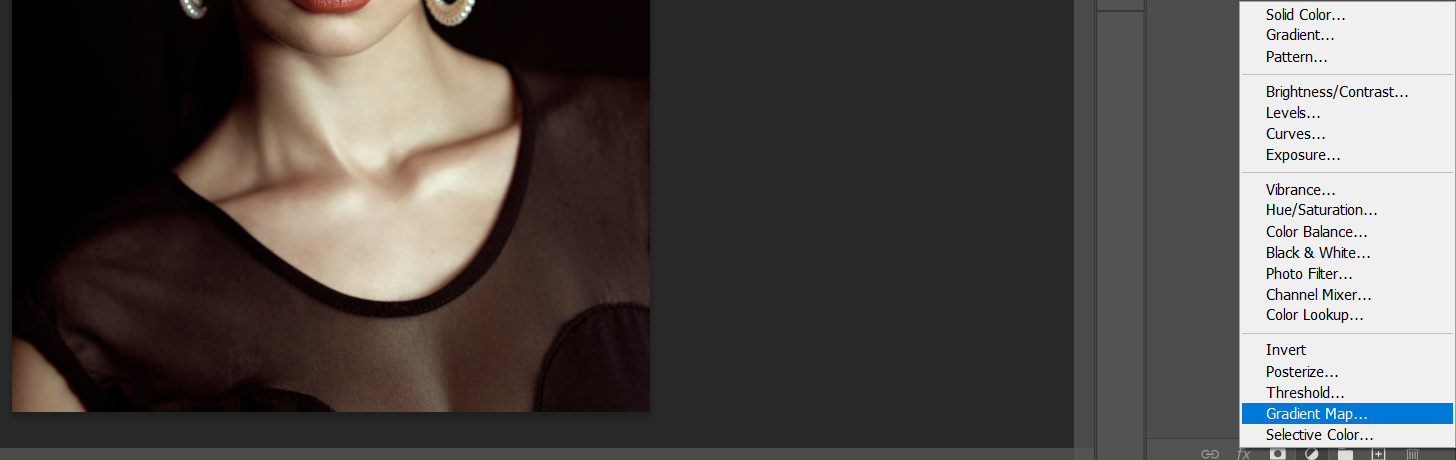
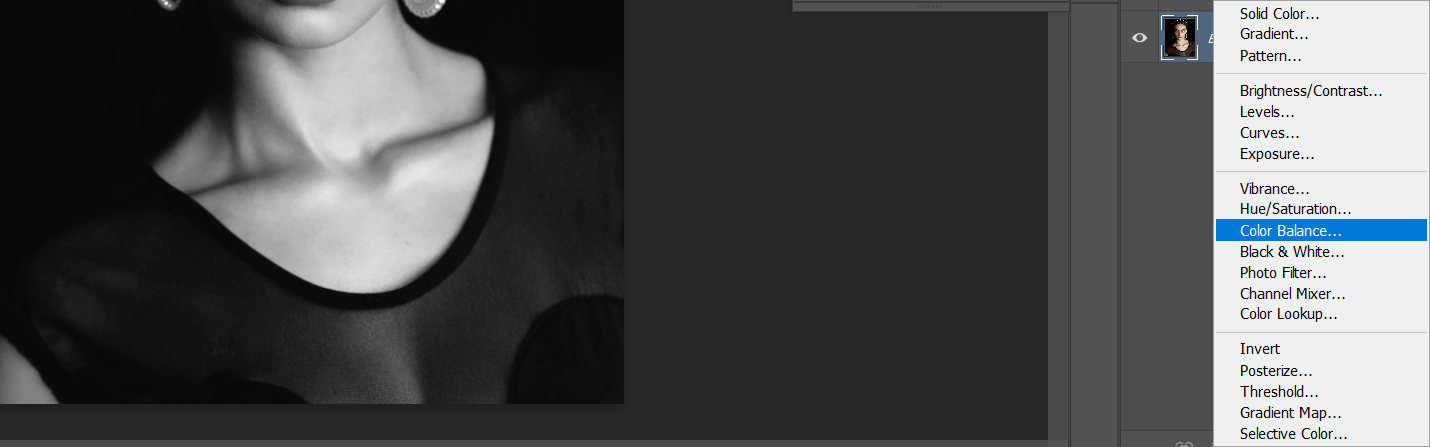
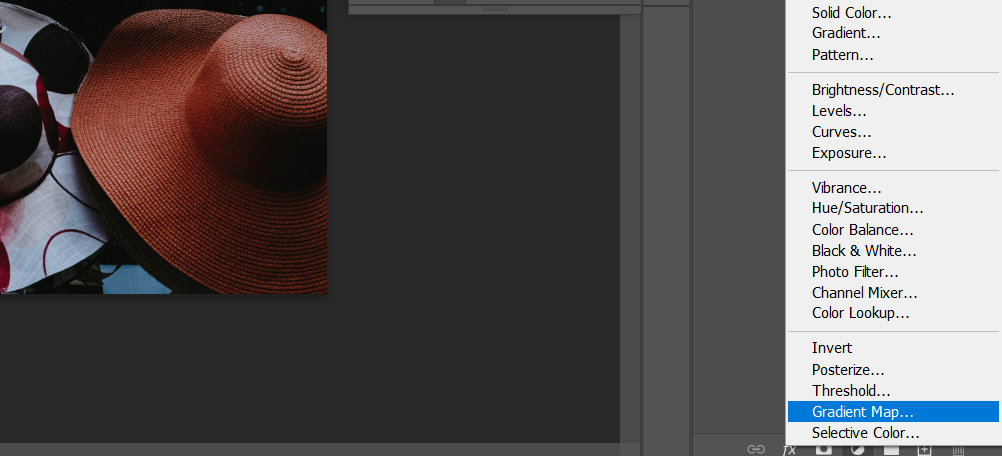
- С открытым изображением в Photoshop нажмите иконку Create New Fill or Adjustment Layer и выберите Gradient Map.
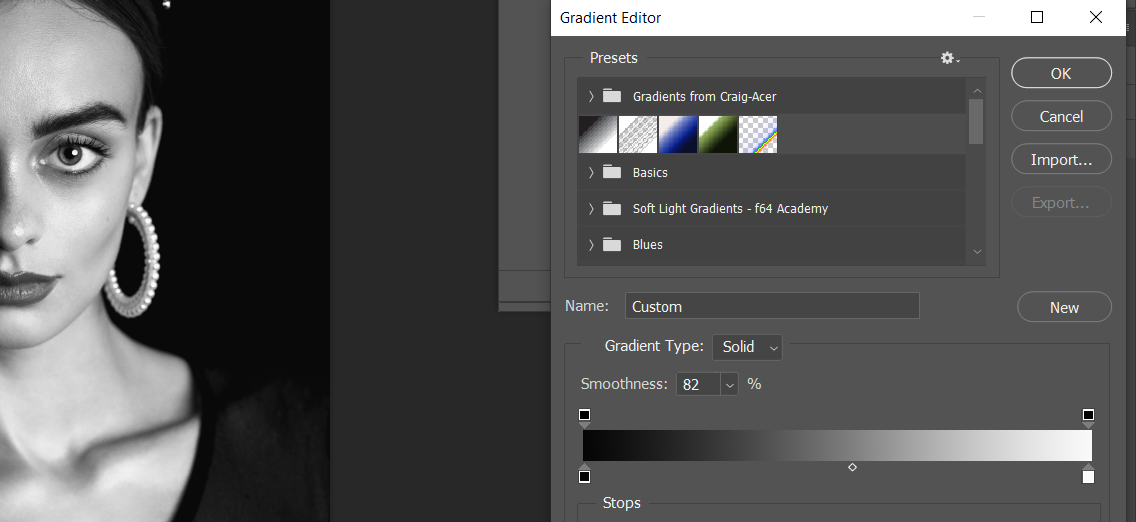
- В панели Properties нажмите на миниатюру Gradient Map, чтобы открыть Gradient Editor.
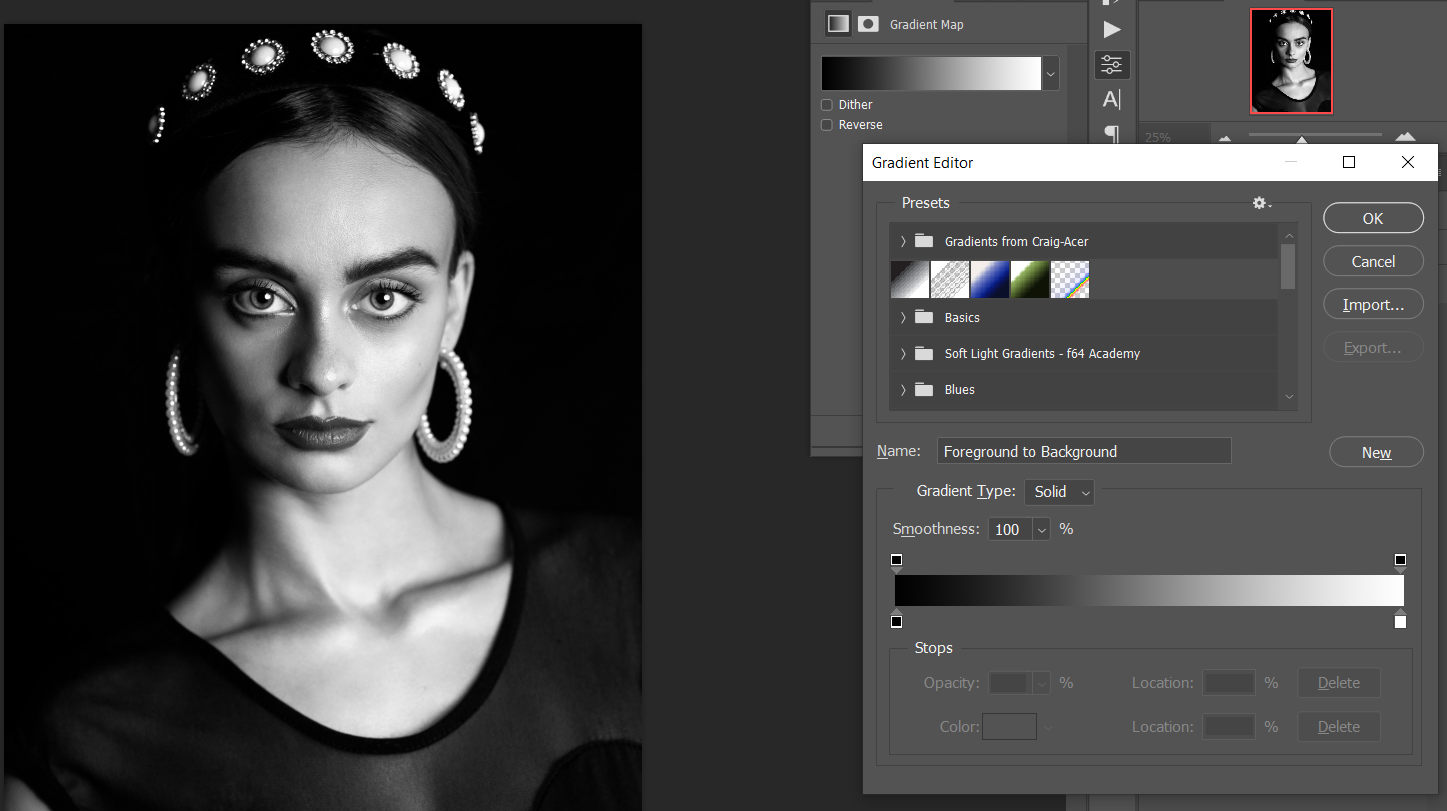
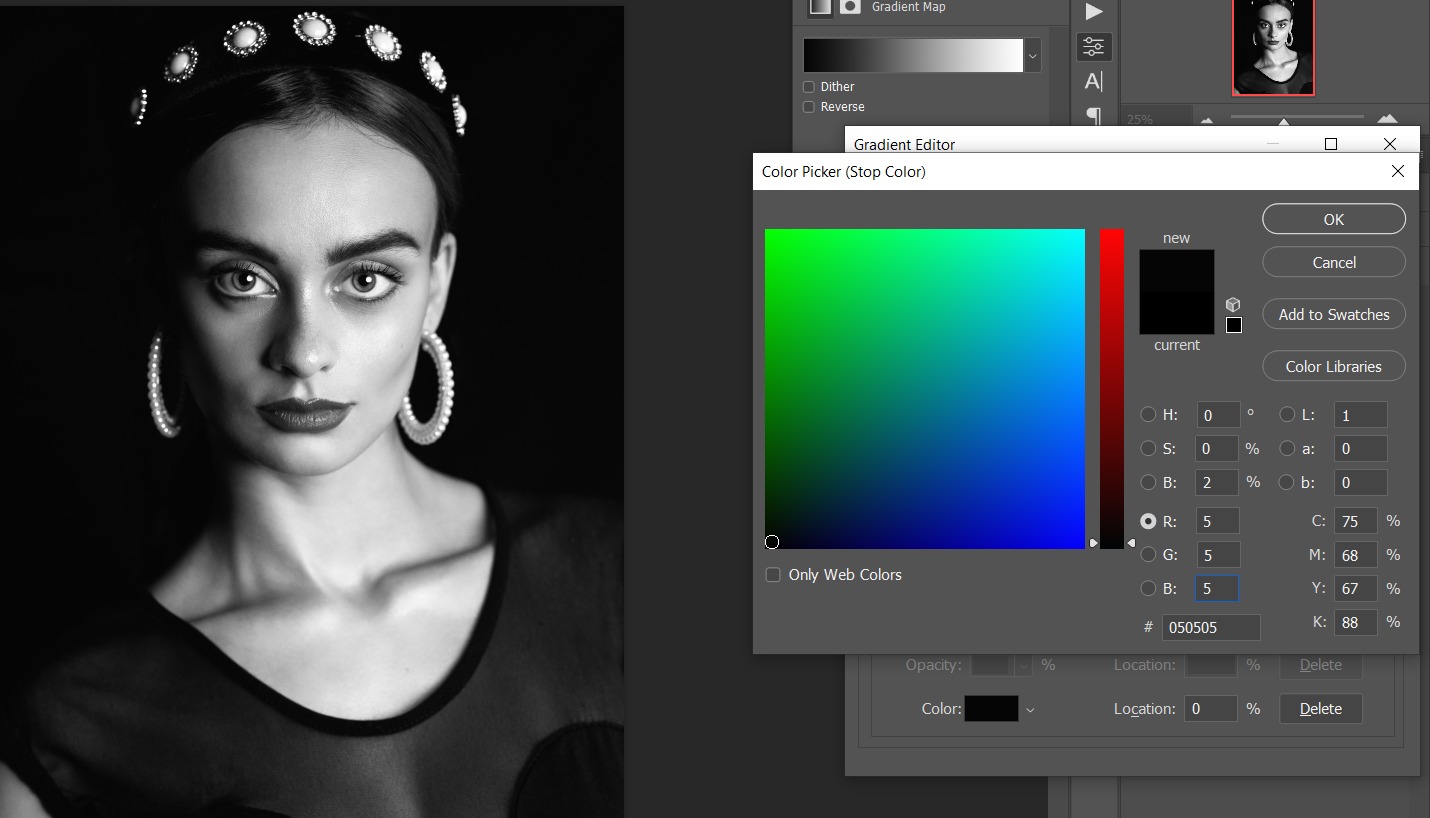
- Дважды кликните по крайнему левому бегунку (Black). В Color Picker измените RGB с 0 на 5 для каждого канала и подтвердите.
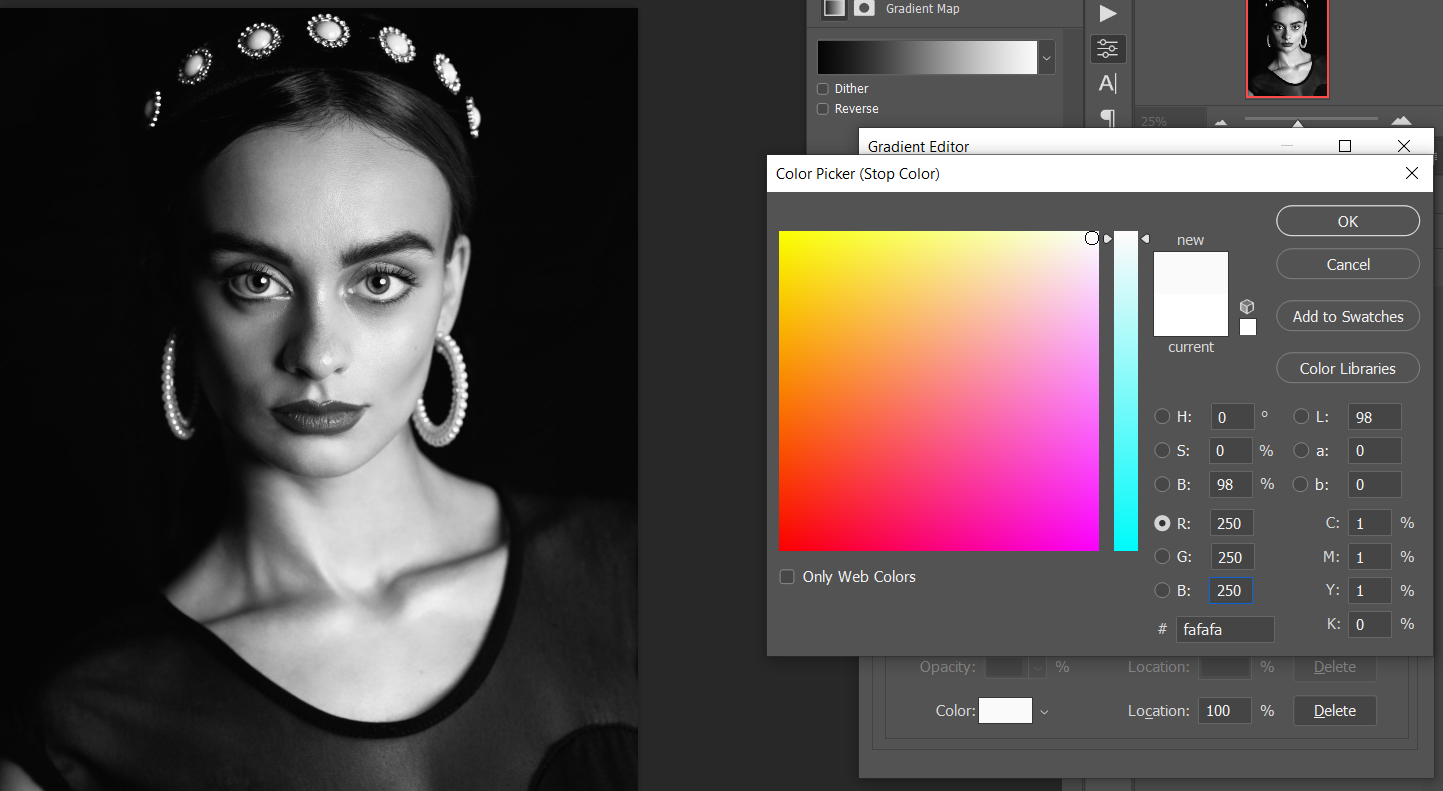
- Дважды кликните по крайнему правому бегунку (White). В Color Picker измените RGB с 255 на 250 для каждого канала и подтверждайте. Это смягчит крайние тона и даст больше стены для средних тонов.
- Выберите исходный цветной слой и добавьте слой Hue/Saturation (Create New Fill or Adjustment Layer → Hue/Saturation).
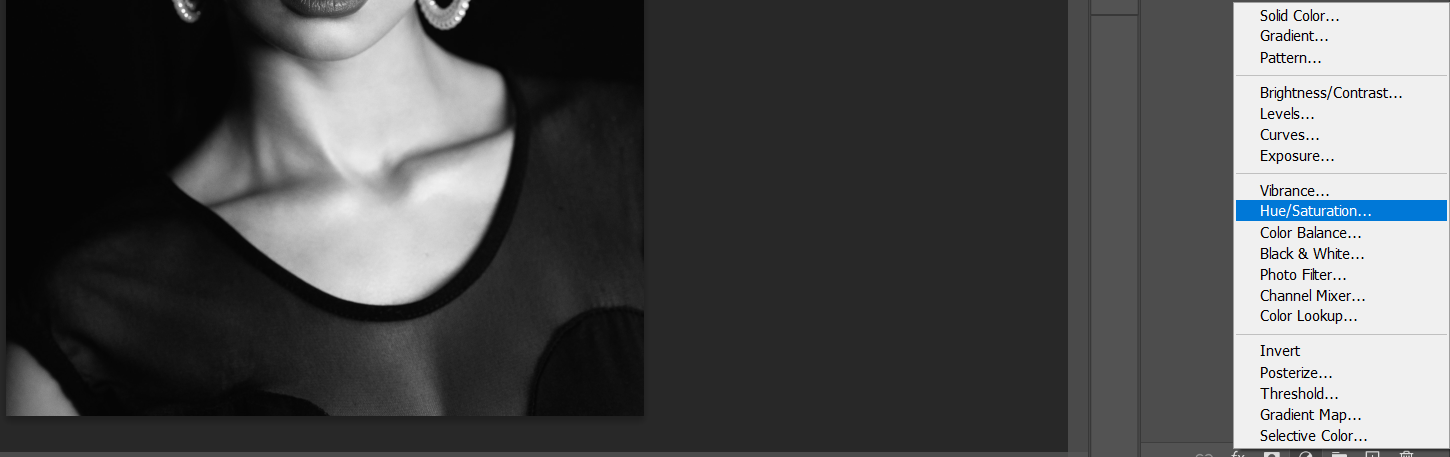
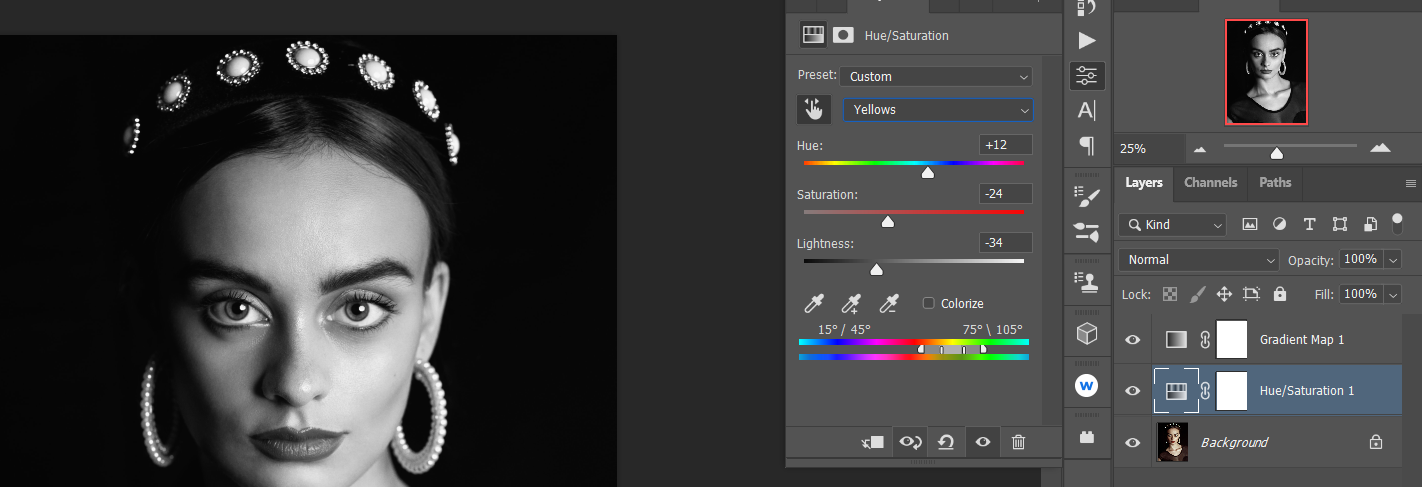
Используйте Targeted Adjustment Tool (рука с двумя стрелками) прямо на изображении или выбирайте цвета в выпадающем меню. Это позволит локально менять Hue, Saturation и Lightness для каждой цветовой группы.
Пример значений, которые дают заметную разницу в этом примере: Reds Hue +7 Lightness +7; Yellows Hue +12 Saturation −24 Lightness −34. Не копируйте слепо — используйте как отправную точку.
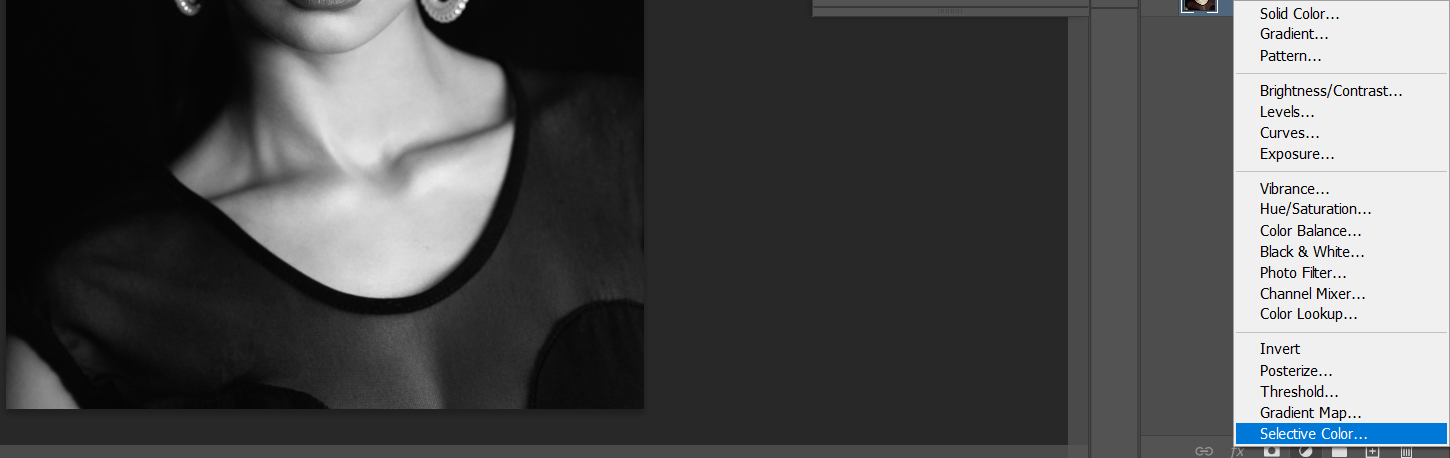
- Снова на исходном слое создайте слой Selective Color. Этот инструмент позволяет точно смещать соотношение CMYK для каждой цветовой группы, что при конверсии сильно влияет на тона серого.
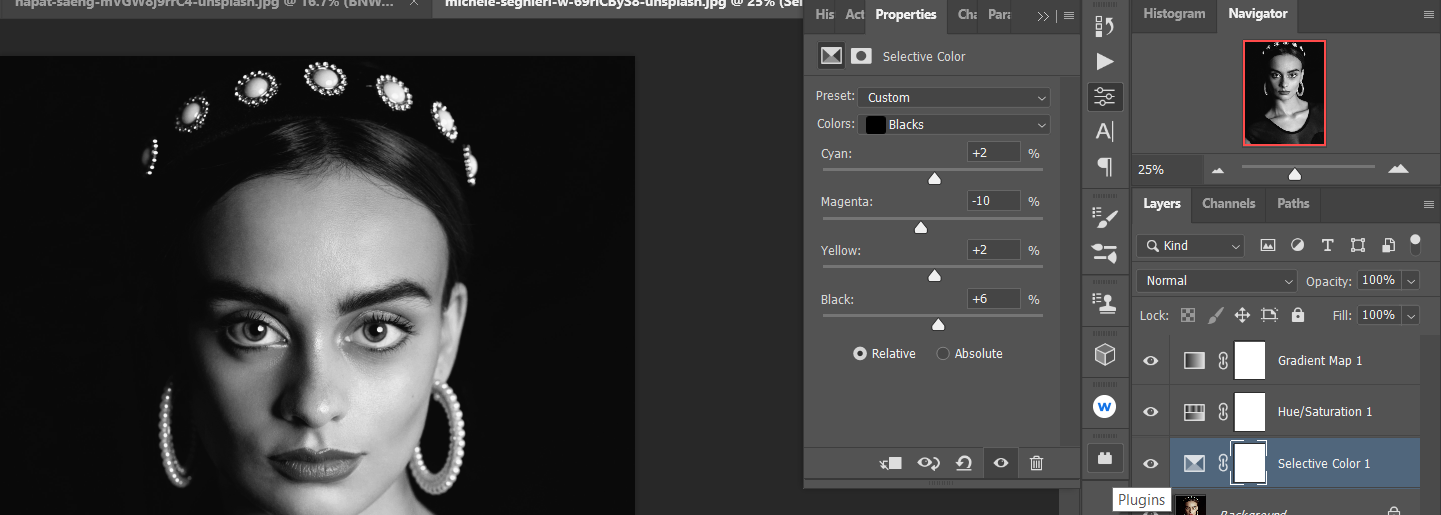
Проходите по каждому цветовому диапазону (Reds, Yellows, Greens, Neutrals, Whites, Blacks и т.д.) и корректируйте Cyan, Magenta, Yellow, Black. Оставьте галочку Relative — это даёт более естественные переходы.
Пример из урока: Reds +31, −22, +9, −7; Yellows +16, −25, +38, +31; Whites +18, +22, +10, −2; Neutrals +7, +9, −6, −5; Blacks +2, −10, +2, +6. Эти значения — иллюстрация настроек, а не догма.
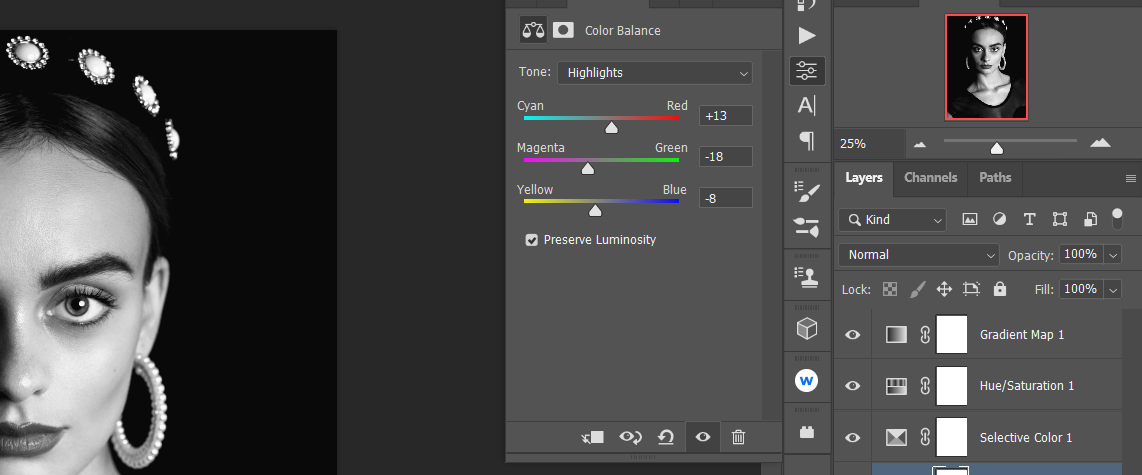
- Добавьте слой Color Balance и корректируйте каналы Cyan–Red, Magenta–Green, Yellow–Blue отдельно для Shadows, Midtones и Highlights. Это смещает тональные акценты до конверсии и помогает избежать «плоского» результата.
- Примеры: Shadows −8, +13, +16; Midtones −10, −69, +13; Highlights +13, −18, −8 — используйте как ориентир.
- Вернитесь к Gradient Map и при необходимости переместите средний маркер влево (для high‑key) или вправо (для low‑key). Можете также клонировать Gradient Map и менять режим наложения/непрозрачность.
- Если надо отменить действие — Ctrl + Z (Windows) или Cmd + Z (macOS).
До:
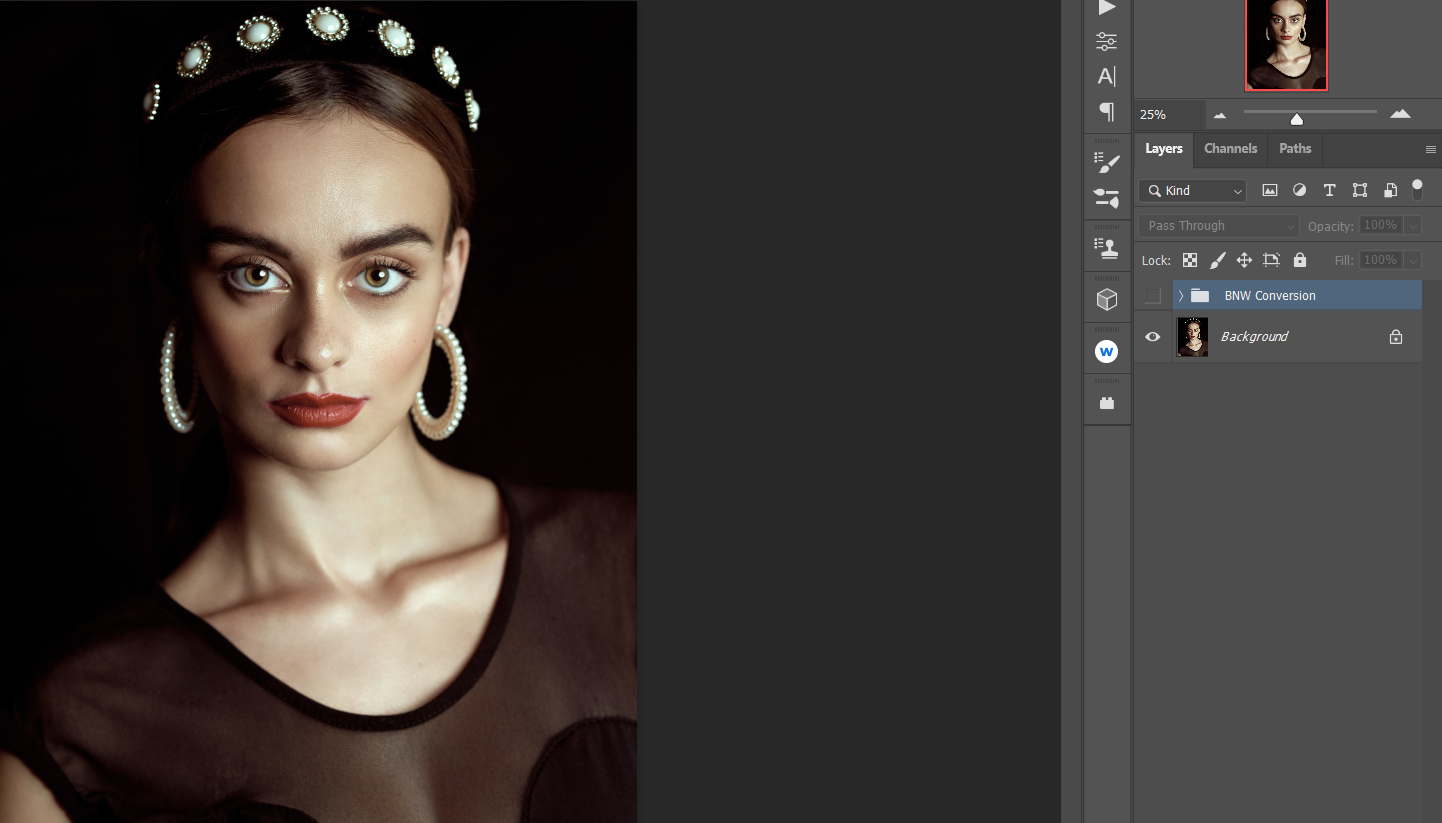
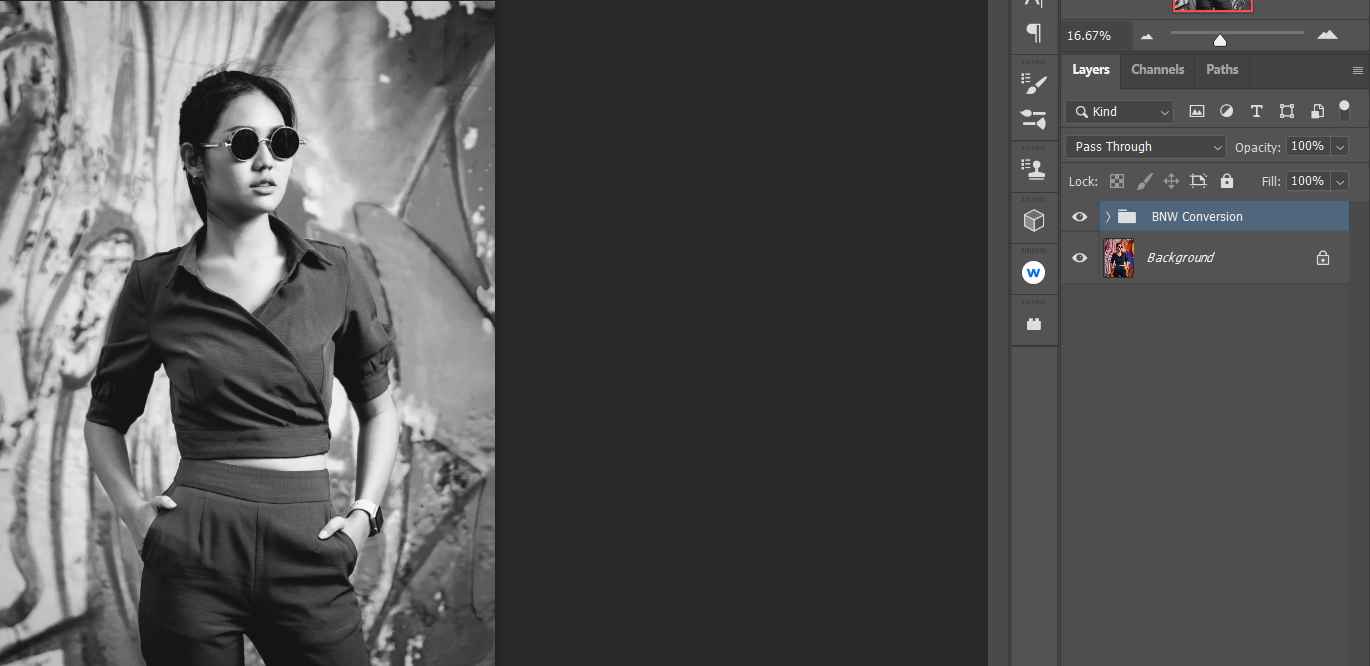
После:
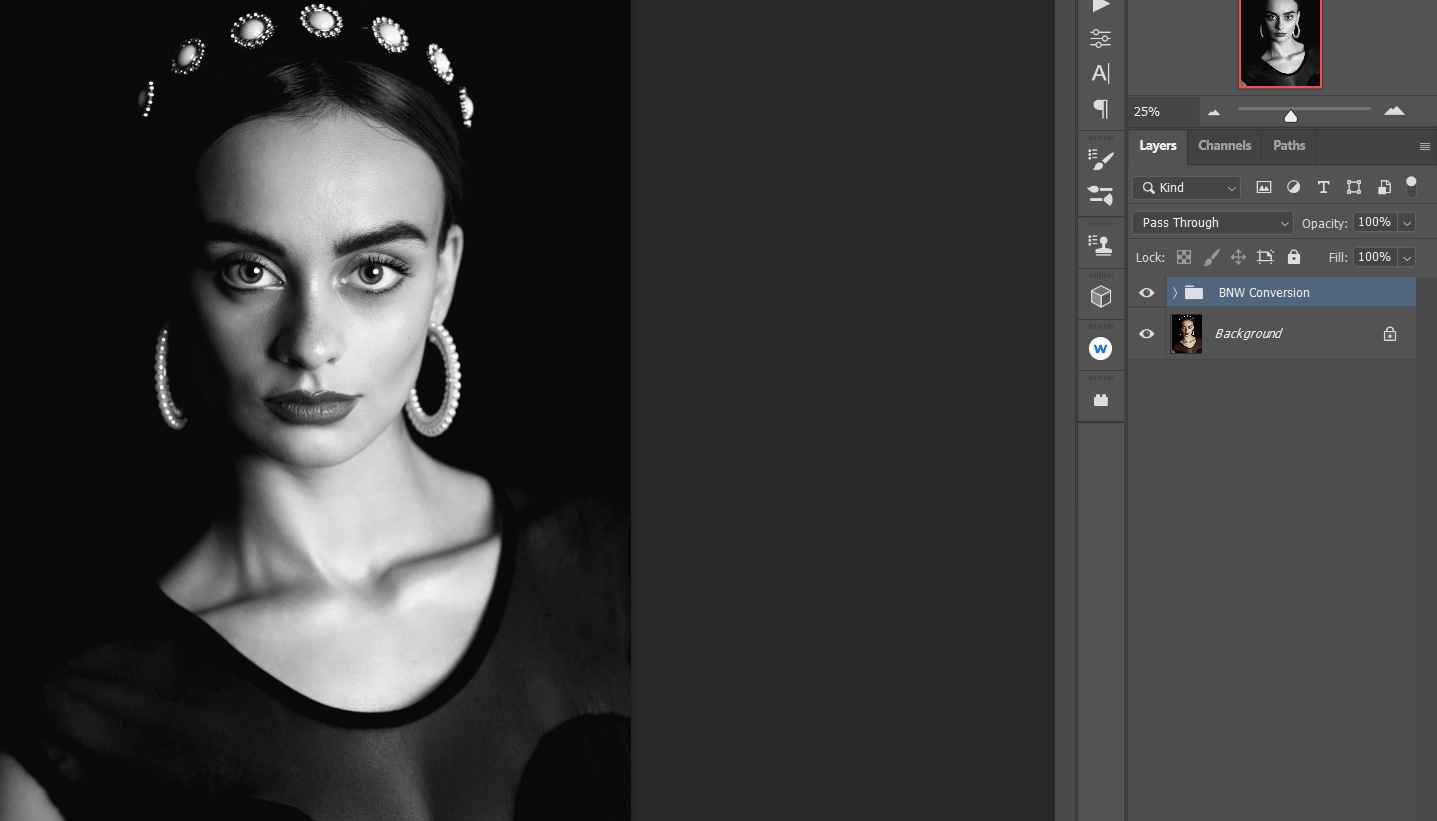
Создание экшена для автоматизации
Экшен сохраняет последовательность шагов, но не значения, которые требуют ручной подстройки (например, точные ползунки в Hue/Saturation/Selective Color). Тем не менее, экшен создаёт структуру, и вам останется только тонко корректировать слои.
- Откройте любое изображение. Нажмите Alt + F9, чтобы открыть панель Actions.
- Нажмите Create New Set, назовите папку BNW Conversion.
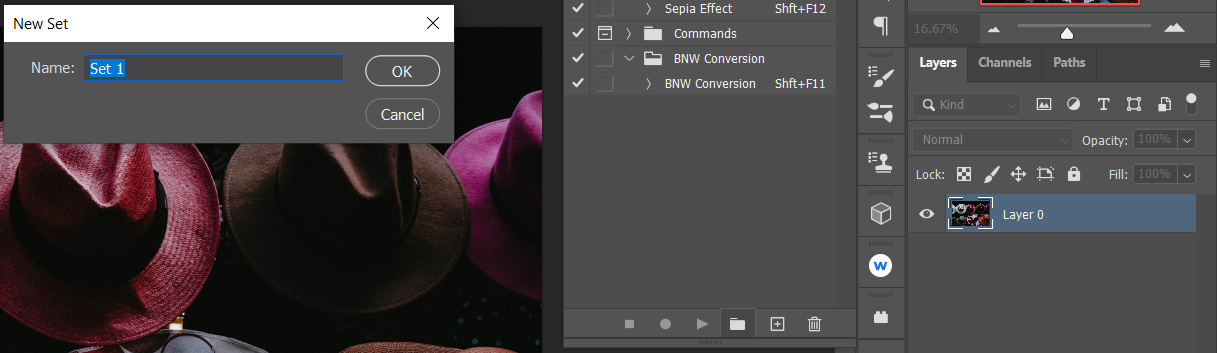
- Создайте New Action внутри набора, присвойте Function Key (например F11) и нажмите Record.
- Повторите шаги: D → Gradient Map (изменить крайние RGB на 5 и 250) → Hue/Saturation → Selective Color → Color Balance.
- Отметьте все созданные корректирующие слои, сгруппируйте в папку и назовите папку BNW Conversion.
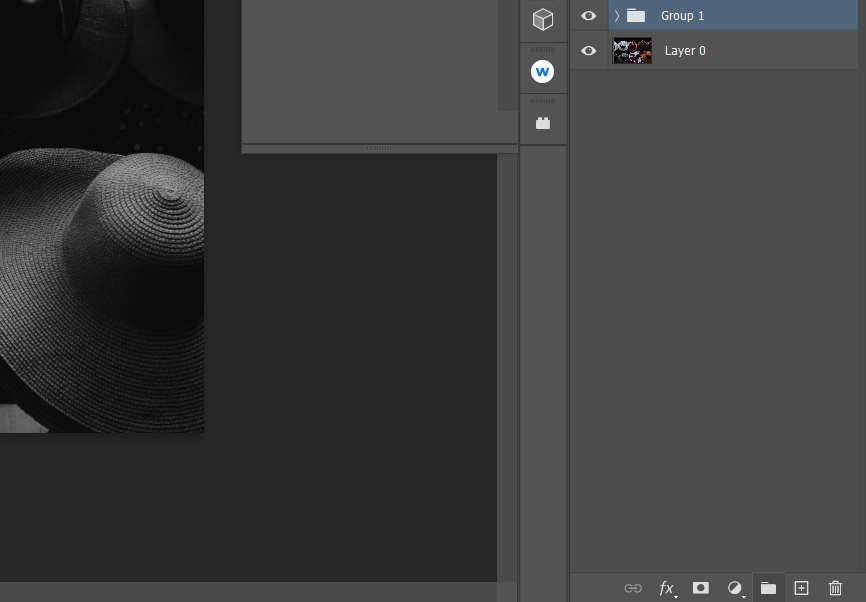
- Остановите запись (Stop Playing/Recording).
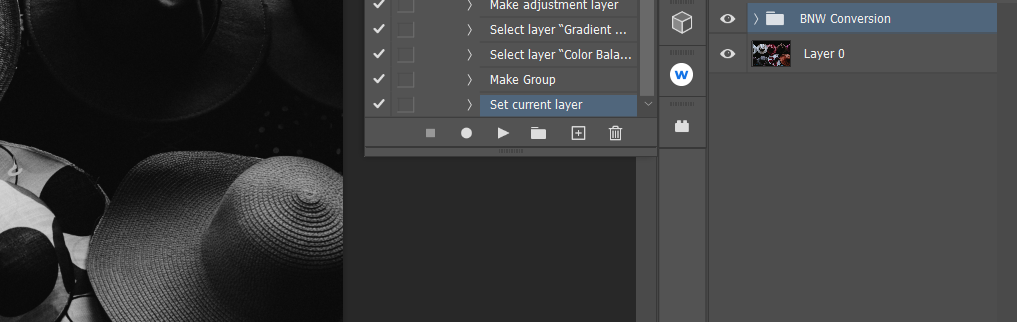
После этого вы сможете запускать экшен сочетанием клавиш или вручную. Экшен создаёт основу — всегда проверяйте и подгоняйте слои под конкретное изображение.
Экшен для пакетной обработки
- Откройте File → Automate → Batch.
- Укажите набор и экшен, папку источника и папку назначения.
- Добавьте опцию Save and Close или Save As, если хотите экспортировать автоматически.
Альтернативные методы и когда их использовать
- Channel Mixer (Red 30, Green 60, Blue 10 и т.д.): даёт полный контроль над вкладом RGB в итоговые серые тона. Хорош для портретов, где нужен акцент на коже.
- Black & White adjustment: быстрый визуальный контроль с предустановками и цветными ползунками — удобен для быстрых правок.
- Lab Lightness: преобразуйте в Lab и работайте только со слоем Lightness — сохраняет цветовую независимость.
- Curves с масками и Blend‑If для локальной коррекции — гибко, но требует больше опыта.
Когда наш метод с усилением цветов не работает:
- Изображение почти монохромное (несколько близких оттенков) — нет «цветовой базы» для преобразования.
- Сильно шумные, малоконтрастные кадры — усиление цвета может подчёркнуть шум.
- Картины с искусственным освещением, где цветовые искажения нужно исправлять отдельно.
В таких случаях рассмотрите Channel Mixer, Curves или ручную работу с масками.
Профессиональные советы и приёмы
- Используйте слои масок: скрывайте/показывайте эффект выборочно.
- Overlay‑красочная ретушь: создайте пустой слой в режиме Overlay и ручной кистью белым/чёрным поднимайте/опускайте яркость локально (dodge & burn).
- Luminosity masks: для продвинутых локальных корректировок контраста без цветовых артефактов.
- Применяйте 16‑битную рабочую глубину для сохранения тональных переходов при интенсивной правке.
Практическая шпаргалка (чеклист перед публикацией)
- Проверить уровни на самых тёмных и светлых участках (нет обрезанных бликов и провалов в чёрном).
- Пройти слои сверху вниз: H/S → Selective Color → Color Balance → Gradient Map.
- Подправить маски для сохранения важных деталей (глаза, текстура ткани).
- Сохранить версию в PSD и экспортировать копию для web/печати.
Decision flow для выбора метода (Mermaid)
flowchart TD
  A[Начало: цветное фото] --> B{Цветов много или выраженные цвета?}
  B -- Да --> C[Использовать метод усиления цвета + Gradient Map]
  B -- Нет --> D{Нужна быстрая конверсия или детальная ретушь?}
  D -- Быстрая --> E[Black & White adjustment или Desaturate + Curves]
  D -- Детальная --> F[Channel Mixer или Lab Lightness + маски]
  C --> G{Результат требует локальных правок?}
  G -- Да --> H[Добавить luminosity masks / слой Overlay для dodge & burn]
  G -- Нет --> I[Экспортировать и проверять на целевом носителе]
Роль‑ориентированные контрольные списки
- Фотограф: проверить экспозицию и цветовой баланс в RAW, экспортировать 16‑битный TIFF/PSD.
- Ретушёр: применить метод усиления цвета, настроить маски, убрать артефакты, сохранить PSD.
- Веб‑редактор: проверить контраст и читаемость на мобильных и десктопных устройствах, создать отдельные размеры и компрессии.
Критерии приёмки
- Тональные переходы плавные, без резких разрывов.
- Детали в ключевых областях (глаза, фактура) читаемы.
- Нет видимых цветовых налётов в областях, которые должны быть нейтральными.
- Файл PSD с корректирующими слоями сохраняет возможность ручной корректировки.
Частые ошибки и способы их исправления
- Сильный шум после усиления насыщенности: примените шумоподавление в RAW или снизьте Saturation по каналам.
- Перегиб в Selective Color (посторонние оттенки в коже): откатите изменения для Neutrals и Whites, используйте маску.
- Плоское изображение: сдвиньте средний маркер Gradient Map в нужную сторону, добавьте Curves с лёгким S‑образным изгибом.
Примеры значений как отправная точка (шпаргалка)
| Слой | Пример значений | Комментарий |
|---|---|---|
| Gradient Map | Black RGB = 5; White RGB = 250 | Мягче крайние тона |
| Hue/Saturation | Reds H +7 L +7; Yellows H +12 S −24 L −34 | Настраивайте локально |
| Selective Color | Reds +31, −22, +9, −7 | Точный контроль тонов |
| Color Balance | Shadows −8,+13,+16 | Коррекция тонального акцента |
Эти числа служат как ориентир, а не универсальные установки.
Технические замечания для печати и веб
- Для печати следите за цветопревращением в CMYK: используйте Proof Colors и Soft Proof.
- Для интернета оптимизируйте контраст и сохраните копии в sRGB.
- Перед печатью проверьте на предмет обрезанных бликов и провалов в тенях в 2‑цветном режиме.
Глоссарий (1‑строчные определения)
- Gradient Map — корректирующий слой, который переводит каждый тон в изображении на заданный градиент.
- Hue/Saturation — инструмент для регулировки оттенка, насыщенности и светлоты отдельно по цветовым диапазонам.
- Selective Color — точечная коррекция, меняющая соотношение CMYK внутри выбранного цветового диапазона.
- Color Balance — сдвиг цветового баланса в Shadows/Midtones/Highlights.
Короткое объявление (100–200 слов)
Хотите превратить цветные фотографии в выразительное чёрно‑белое быстро и качественно? Наш подробный метод использует силу существующих цветов: аккуратно усилив и перераспределив оттенки с помощью Gradient Map, Hue/Saturation, Selective Color и Color Balance, вы получите гибкую, творческую конверсию. Мы также показываем, как записать Photoshop‑экшен, чтобы повторять процесс одним нажатием клавиши и экономить время при пакетной обработке. В статье — пошаговые скриншоты, практический чеклист, альтернативные методы и советы для печати и веб. Подойдёт как фотографам, так и ретушёрам.
Итог и рекомендации
- Используйте цвет как источник тональной информации перед конверсией.
- Автоматизируйте шаблоны, но всегда проверяйте ручные регулировки.
- Экспериментируйте с Gradient Map и локальными масками для достижения нужной атмосферы.
Важно: нет единственного «правильного» способа — выбирайте технику под задачу и носитель.

Похожие материалы

Несколько аккаунтов Skype: Multi Skype Launcher

Журнал для работы: повысить продуктивность

Персональные звуки уведомлений на Android

Скачивание шоу Hulu для офлайн‑просмотра

Microsoft Start: персонализированная новостная лента
