
Как создавать яркий контент для соцсетей с помощью Ripl

Что такое Ripl?
Ripl — это кроссплатформенное приложение (iOS, Android, веб), которое упрощает создание визуального контента для социальных сетей. Главные компоненты: большая библиотека шаблонов, стоковых фото и видео, простая анимация текста и базовый редактор изображений с перетаскиванием.
Коротко о возможностях и ограничениях:
- Быстро: собрать пост можно за 3–10 минут.
- Удобно: готовые форматы для Instagram, Facebook, сторис и постов в другие сети.
- Ограничения: не заменяет профессиональные графические редакторы при сложной цветовой или векторной верстке.
Цена и подписка: базовая подписка указана в долларах США ($14.99/мес) с опцией годовой оплаты, которая экономит около 33% по сравнению с помесячной оплатой. При регистрации платёжная карта обычно требуется для скачивания анимированных или полноценно настроенных материалов; без карты можно сохранять статичные изображения, но часть функций будет недоступна.
Начало работы с Ripl
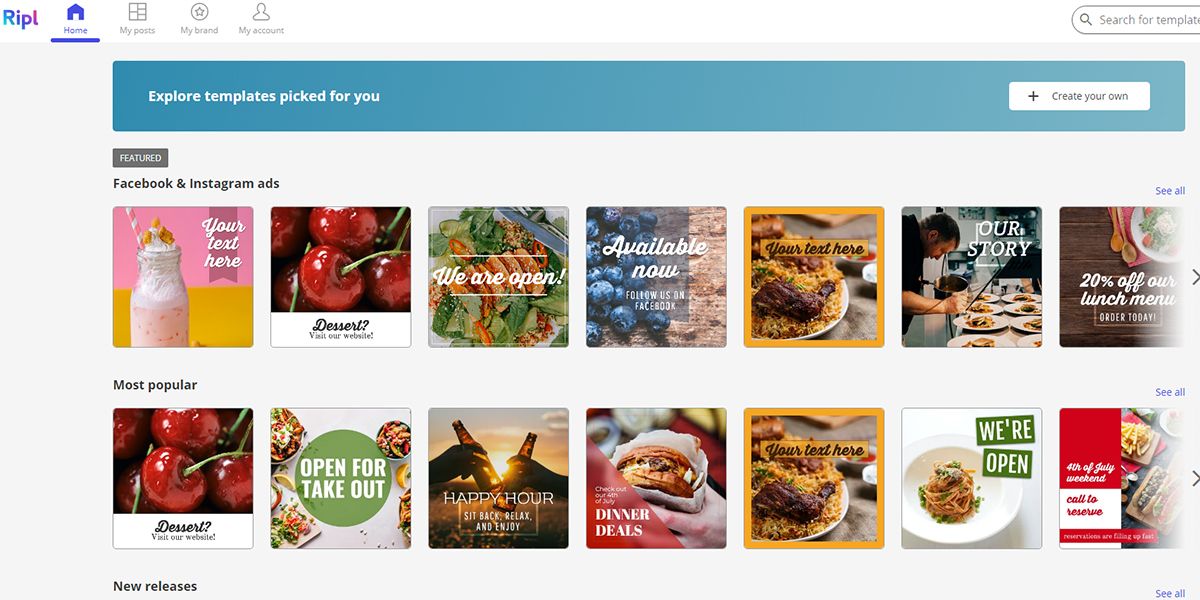
Регистрация и первые шаги при работе в браузере на десктопе:
- Перейдите по ссылке регистрации Ripl и создайте учётную запись.
- На следующем экране выберите стиль шаблона и нажмите Next.
- Выберите план и кликните Free Trial, чтобы активировать пробный период.
- Введите данные карты, если хотите использовать все функции.
- Чтобы избежать ввода карты, закройте окно регистрации (кнопка X в правом верхнем углу).
- Без карты можно сохранять некоторые статичные изображения, но не получится скачивать анимации и полноразмерные экспорты.
- После входа откроется домашняя страница Ripl, где можно изучить шаблоны.
Важное: при тестировании платных функций используйте пробный период, чтобы понять, какие инструменты вам действительно нужны.
Настройка персонального бренда
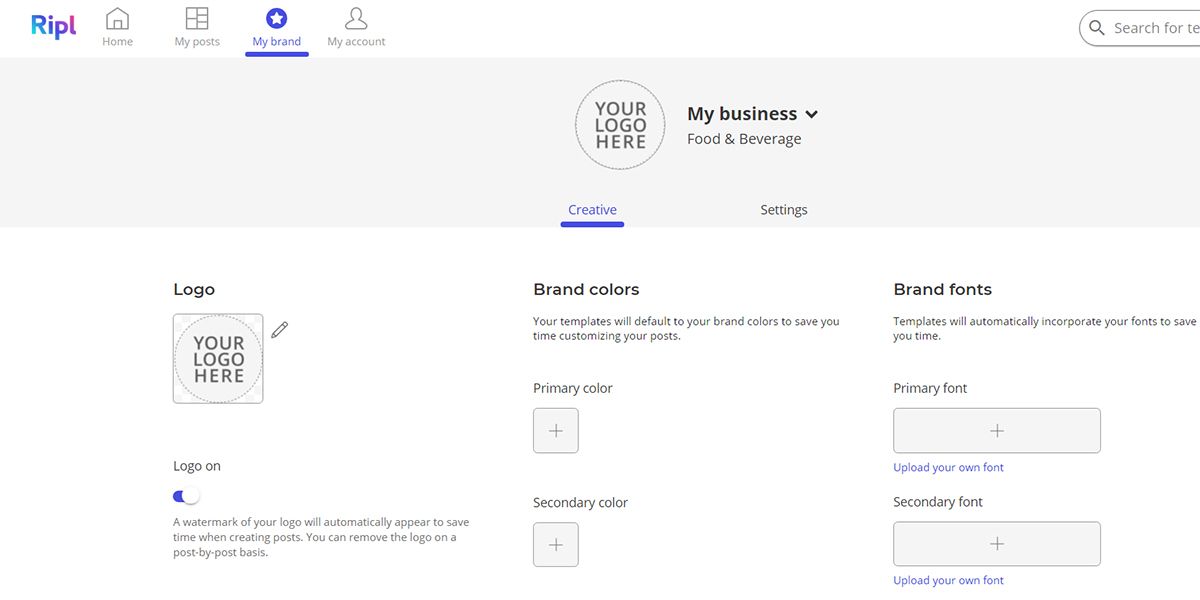
Ripl позволяет заранее сохранить логотип, палитру и шрифты — это экономит время при массовом создании постов.
Шаги для настройки бренда:
- Вверху экрана откройте раздел My brand.
- На вкладке Creative загрузите логотип, добавьте фирменные цвета и выберите предпочтительные шрифты.
- Перейдите на вкладку Settings и в разделе Social accounts привяжите аккаунты, чтобы сразу планировать публикацию.
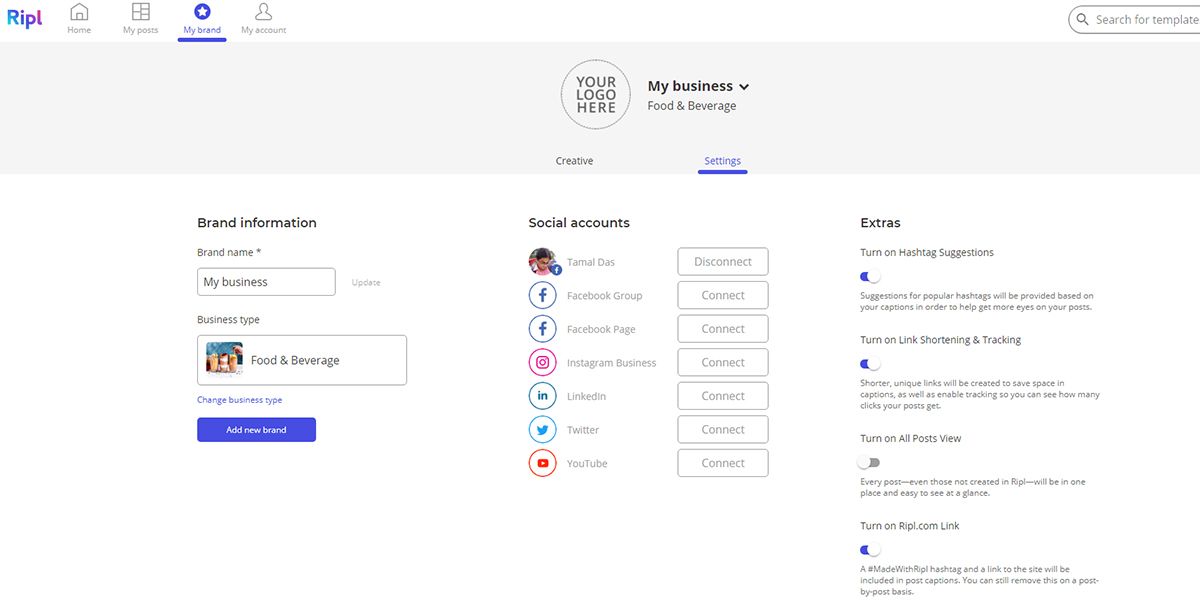
Совет: используйте 2–3 ключевых цвета и 1–2 шрифта — так визуальная идентичность будет стабильной и узнаваемой.
Создание контента из шаблонов
Ripl делает упор на шаблоны: поиск, настройка фото и текста, выбор статичного или анимированного экспорта.
Совет по навигации: нажимайте «See all» справа от любой секции, чтобы раскрыть полный набор шаблонов в категории.
Как создать коллаж
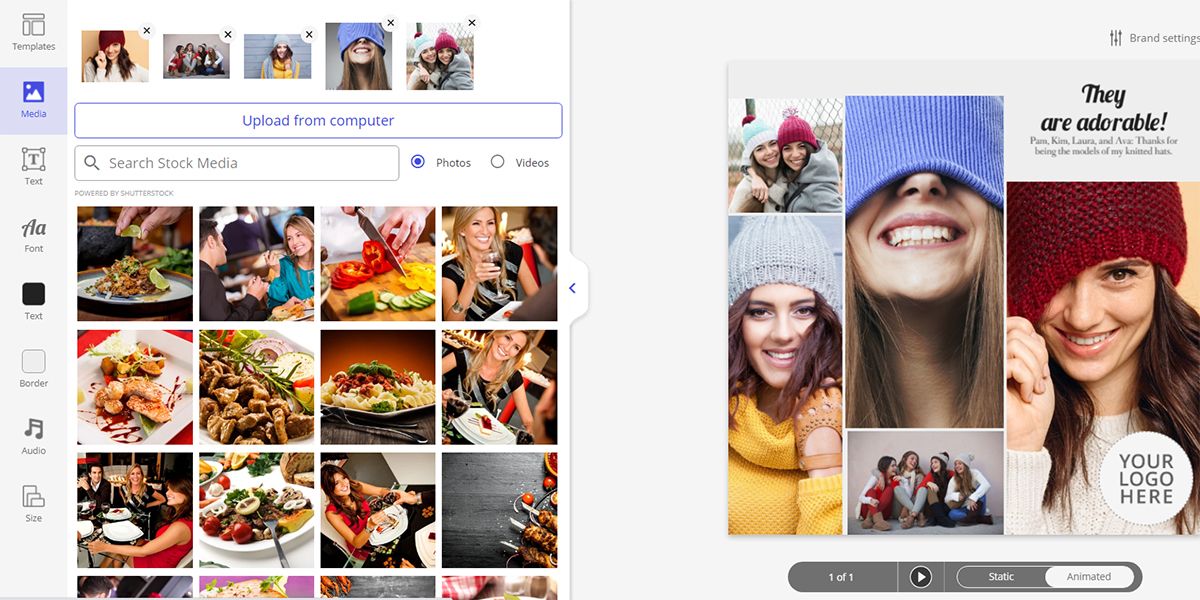
Инструкция для семейного или брендового коллажа:
- На домашней странице в поле Search введите «collages» и нажмите Enter.
- Выберите понравившийся коллаж — он откроется в редакторе Ripl.
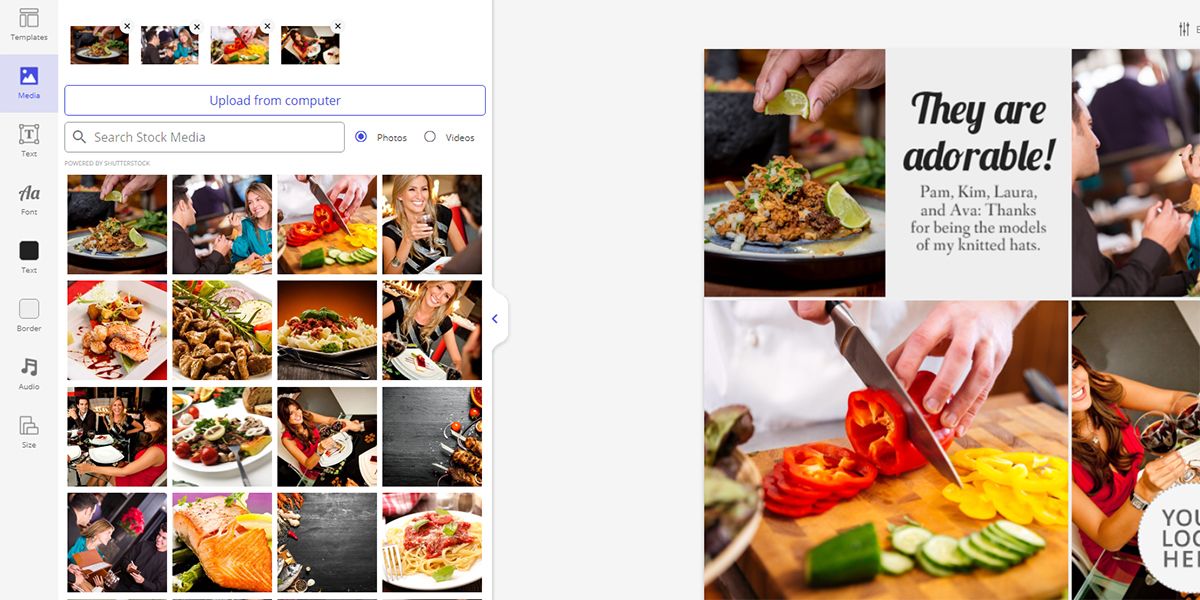
- Слева вы увидите вертикальную панель: Templates, Media, Text и т. д.
- По умолчанию открыта вкладка Media; чтобы удалить стоковые фото, нажмите X над изображением.
- Нажмите Upload from computer и загрузите свои изображения. Сохраняйте число фото, совпадающее с исходным шаблоном, иначе заполнение сетки поменяется.
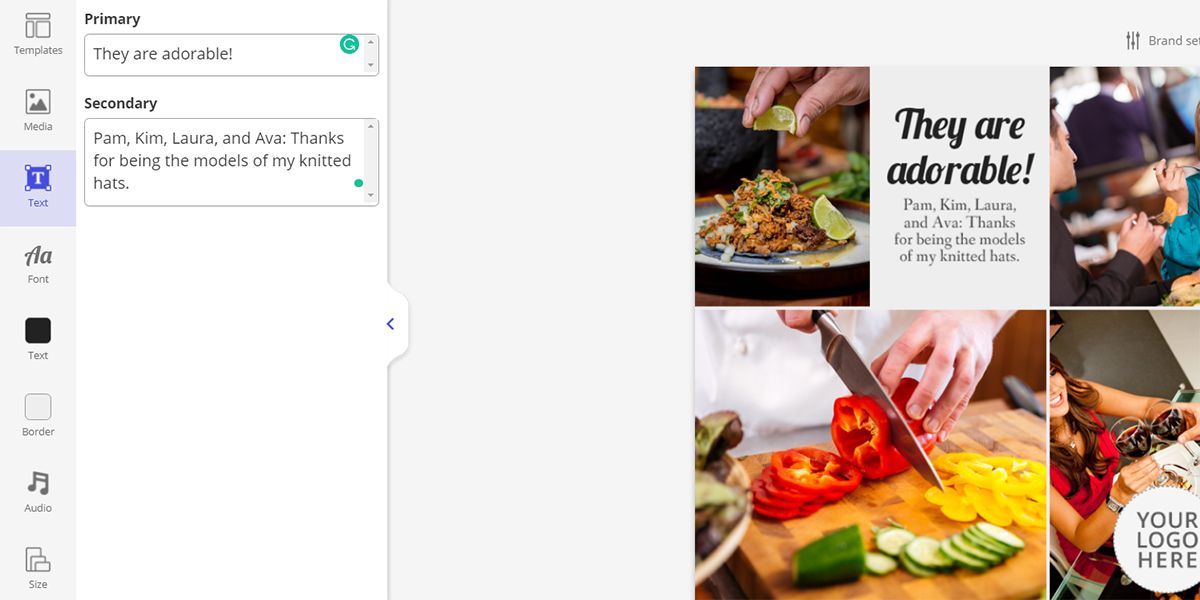
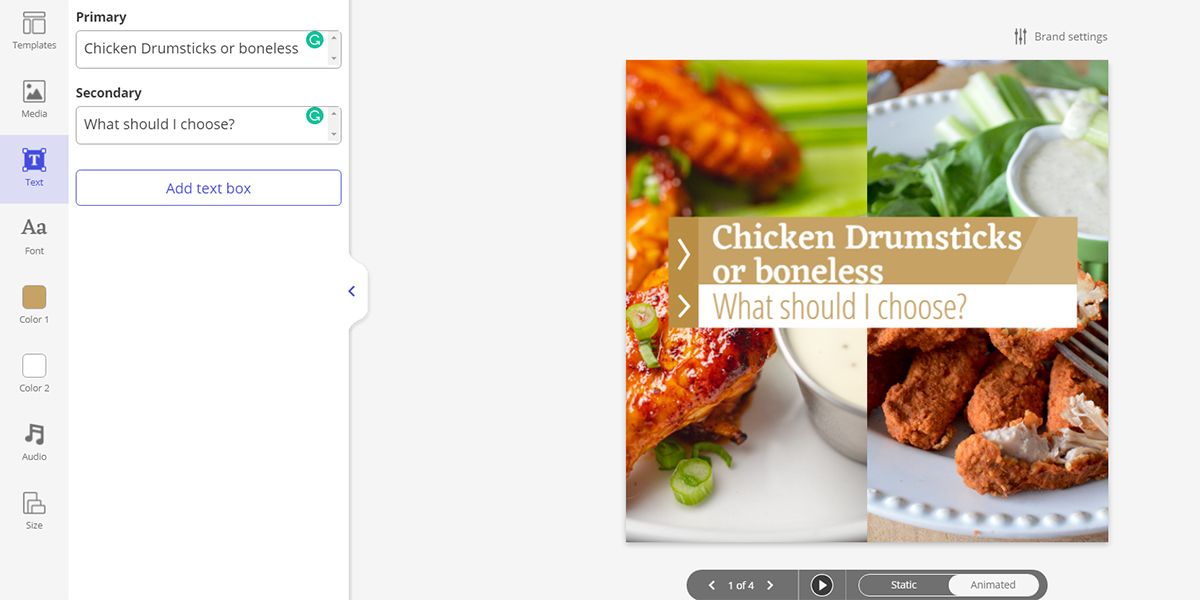
- Во вкладке Text редактируйте поля Primary и Secondary — используйте короткие, цепляющие фразы.
- Дважды кликните по элементу «Your Logo Here», чтобы загрузить логотип или скрыть этот блок.
- Внизу выберите Static для фиксированного изображения или Animated для GIF/видео. Условие: анимация доступна, если вы завершили регистрацию с картой.
- Нажмите Next для сохранения, расшаривания или планирования поста.
Практическая подсказка: сохраняйте исходники изображения с высоким разрешением (вне Ripl) для бэкапа — иногда нужно экспортировать элементы вне платформы.
Как сделать слайдшоу
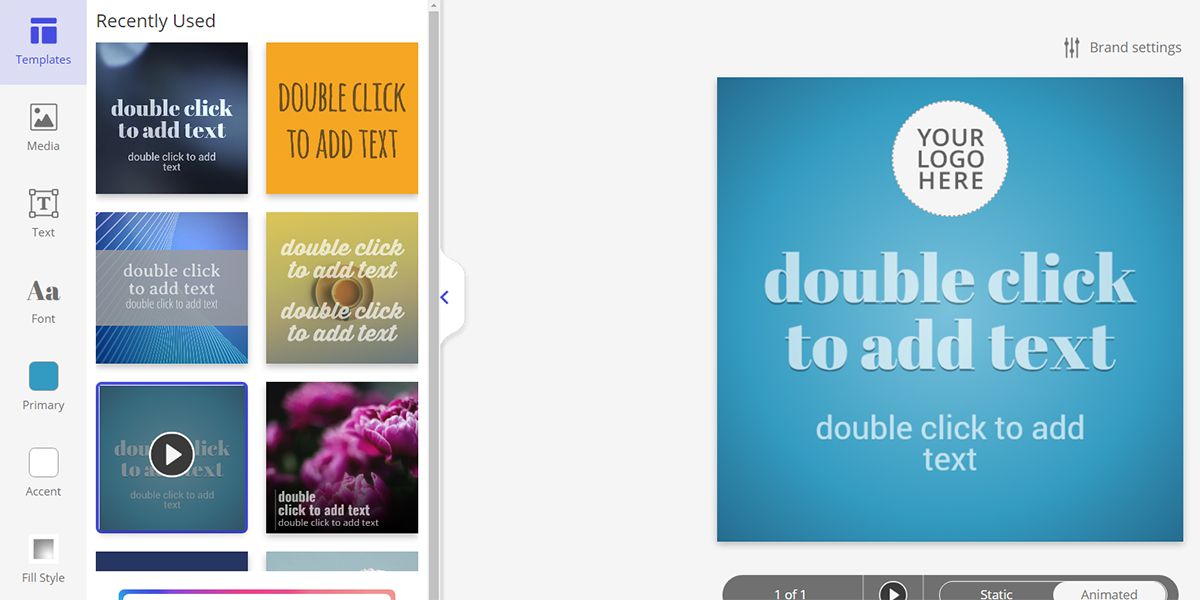
Слайдшоу удобно для историй, кейс‑стади и руководств. Каждый кадр — отдельный слайд, к которому можно добавить текст.
Порядок создания слайдшоу:
- На дашборде нажмите Create your own.
- Редактор откроет последний использованный шаблон; выберите нужный.
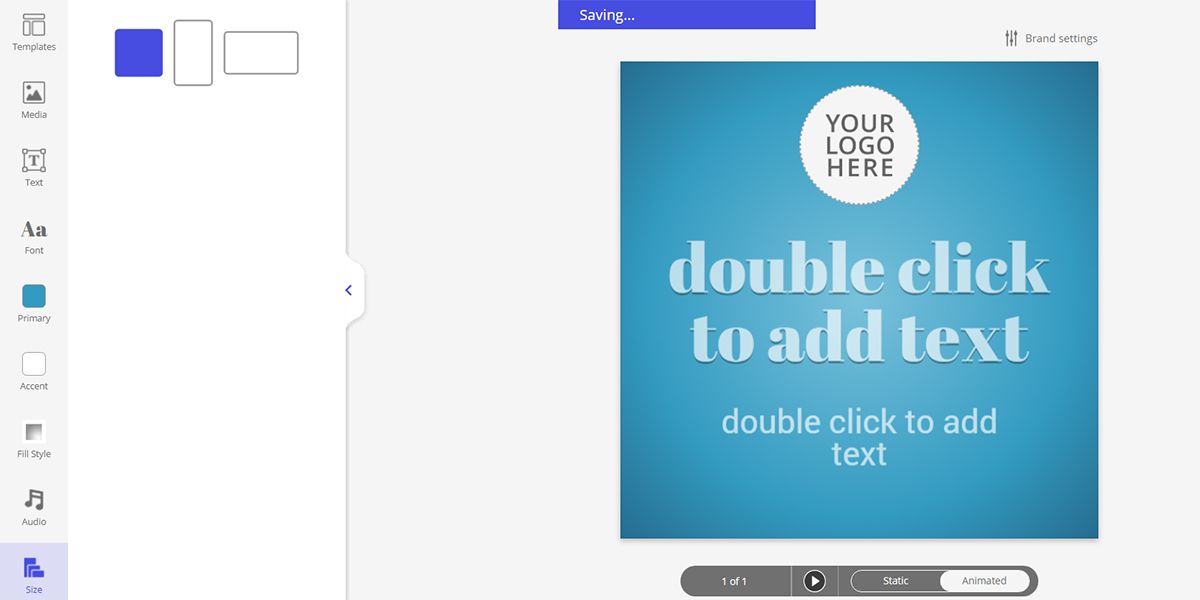
- Во вкладке Size выберите формат поста (квадрат, вертикаль для сторис и т. п.).
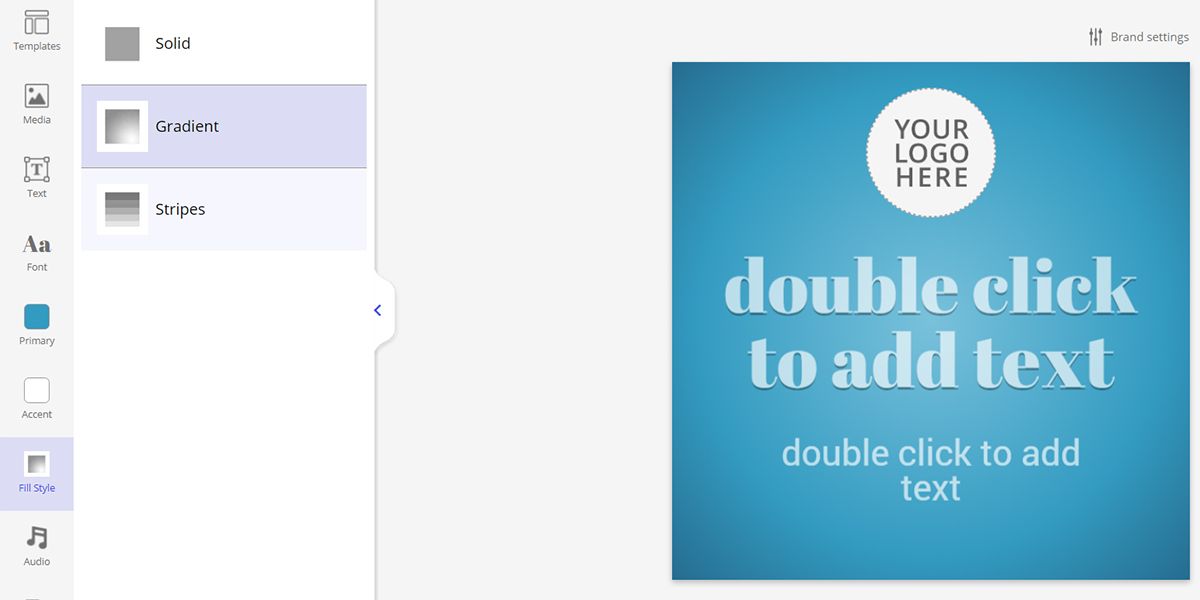
- Во вкладке Fill Style выберите фон: Solid, Gradient или Stripes.
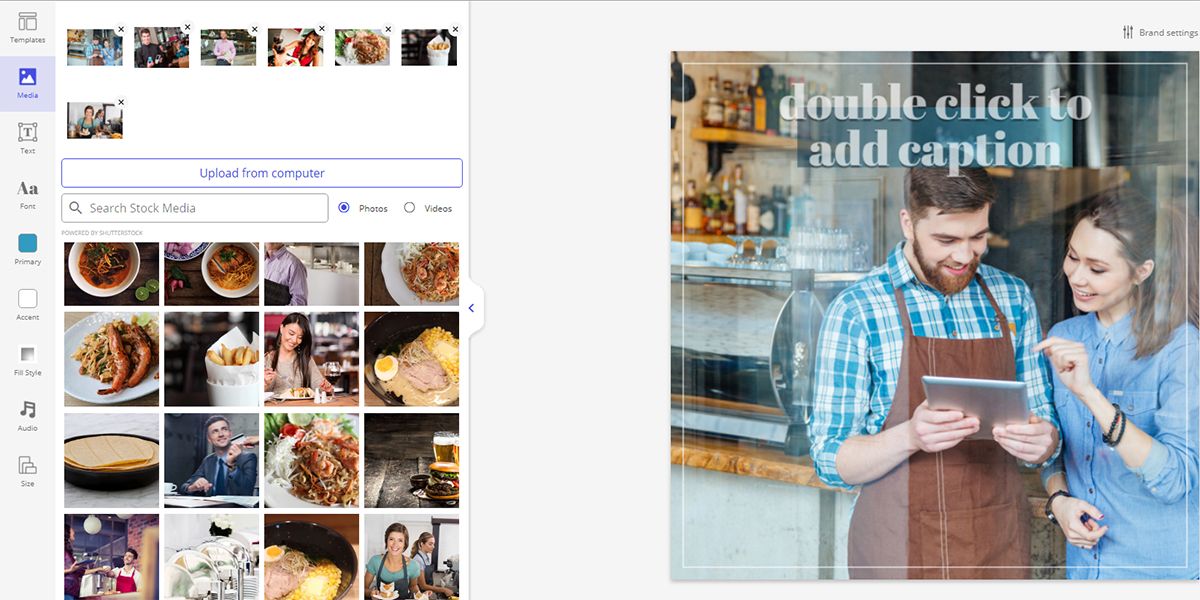
- Во вкладке Media загрузите свои фото или выберите стоковые.
- Нажмите Play под изображением, чтобы просмотреть слайдшоу; Ripl автоматически вычислит скорость переходов.
- Для публикации нажмите Next и выберите опцию сохранения, общей ссылки или планирования.
Совет по контролю скорости: меньше слайдов — больше времени на каждом кадре. Короткие подписи ускоряют впечатление и чтение.
Как создать опрос
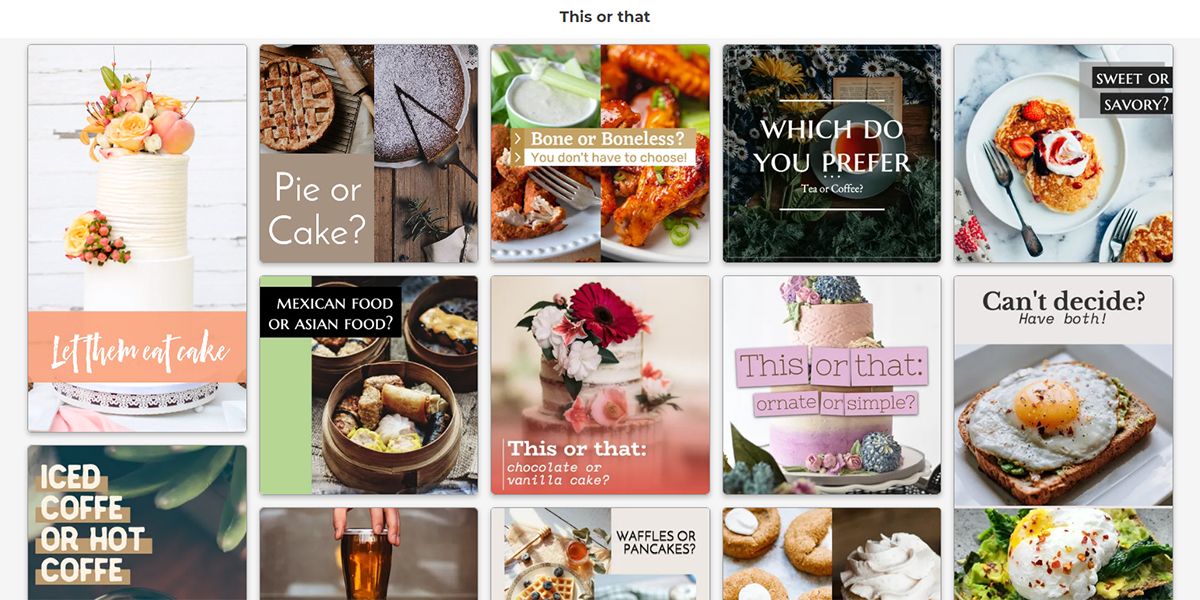
Опросы полезны для вовлечения и сбора мнений — Ripl имеет готовые варианты «This or that». Процесс прост:
- На дашборде найдите строку This or that и нажмите See all.
- Выберите шаблон и откройте его в редакторе.
- Настройте внешний вид с помощью левой панели (Media, Text, Colors).
- Загрузите картинки для вариантов через Upload from computer.
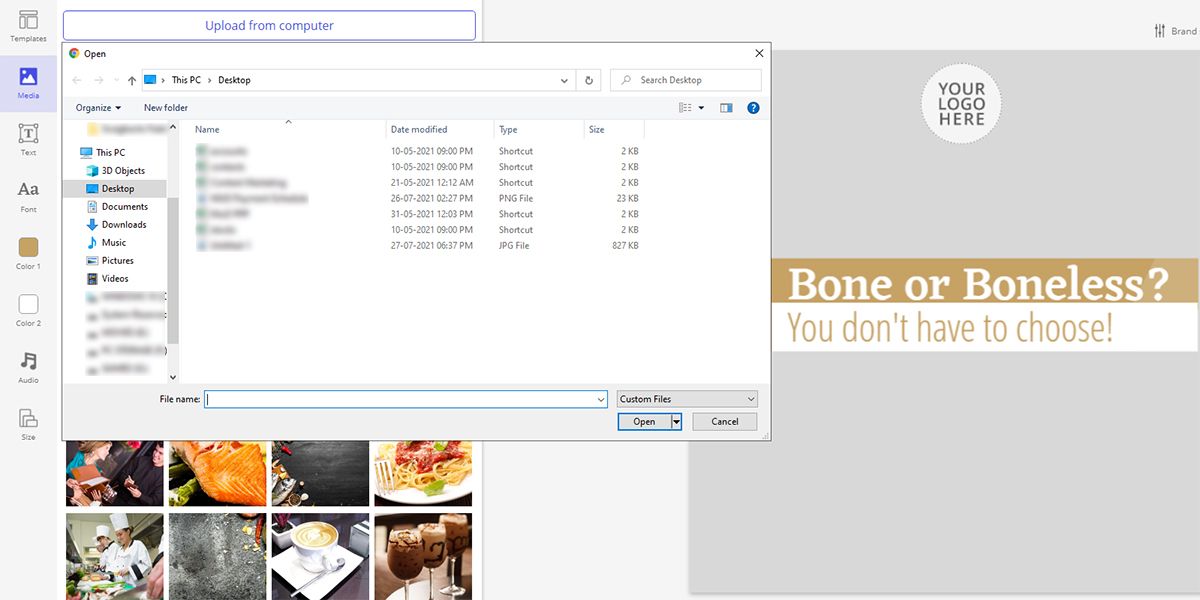
- Выберите две картинки, перетащите их в шаблон и отредактируйте подписи во вкладке Text.
- Чтобы сохранить изображение на ПК, правый клик → Save image as.
- Используйте готовое изображение в Instagram, Facebook или другой сети.
Практический приём: используйте опросы для A/B теста контента — сравните заголовки, CTA или визуальные стили.
Полезные советы и правила дизайна для соцсетей
- Держите текст коротким: 1–2 ключевых фразы на кадр.
- Контраст: проверяйте читаемость текста на мобильных экранах.
- Иерархия: выделяйте главное шрифтом и размером.
- CTA: на каждом посте должен быть понятный призыв (подписаться, перейти по ссылке, ответить в комментариях).
- Компрессия: для веба используйте оптимизированные форматы (JPEG/PNG для фото, MP4 для видео).
- Брендинг: закрепляйте логотип в одном месте, не меняйте его расположение в каждой публикации.
Важно: перед публикацией проверьте орфографию и соответствие корпоративному тону.
Ментальные модели и критерии приёмки
Ментальная модель для регулярного контента:
- Идея → 2. Шаблон → 3. Контент (фото/видео) → 4. Текст → 5. Анимация → 6. Экспорт и публикация.
Критерии приёмки (быстрый чеклист перед публикацией):
- Главная мысль читается за 3 секунды.
- Текст контраста достаточен для мобильного экрана.
- Логотип и CTA на месте.
- Размеры отвечают требованиям платформы.
- Нет ошибок и запрещённого контента.
Когда Ripl не подходит
Контрпримеры и ограничения:
- Если вам нужна тонкая цветокоррекция или профессиональная ретушь — используйте Photoshop или Affinity Photo.
- Для векторной графики и логотипов с точным кернингом лучше Illustrator или Figma.
- Если в вашей компании строгие правила брендирования (CI/CD), где нужны точные цвета в Pantone/CMYK, Ripl может не дать точности.
- Командная работа с продвинутым ревью и версионностью — ограничена по сравнению с корпоративными DAM/Creative Cloud.
Если вы регулярно готовите фирменные кампании, рассмотрите сочетание: Ripl для быстрых постов, профессиональные инструменты для ключевых материалов.
Альтернативы и сравнение
Ниже краткая сравнительная таблица удобства и области применения (качественная оценка):
| Платформа | Простота | Подходит для | Ограничения |
|---|---|---|---|
| Ripl | Очень просто | Быстрые соцпосты, сторис, опросы | Ограниченная точность цвета, базовый редактор |
| Canva | Просто | Широкий набор шаблонов и дизайнов | Некоторые функции платные, сложности при анимации |
| Crello (VistaCreate) | Просто | Красочные шаблоны, анимация | Меньше интеграций |
| Adobe Express | Средне | Брендированные материалы, интеграция Adobe | Требует Adobe ID для полного доступа |
Выбор: если важна скорость и удобство — Ripl или Canva. Для глубокой кастомизации — сочетание Ripl для оперативных задач и профинструмента для кампаний.
Чек‑листы для ролей
SMM‑менеджер:
- Настроить My brand (логотип, цвета, шрифты).
- Подготовить 1‑недельный контент‑план.
- Создать шаблон для повторяющихся серий постов.
- Тестировать опросы и слайдшоу для вовлечения.
Владелец малого бизнеса:
- Использовать готовые шаблоны для акций и объявлений.
- Упаковать логотип и палитру в My brand.
- Собрать годовую подборку изображений продуктов для загрузки.
Блогер / Контент‑креатор:
- Экспериментировать с анимацией для повышения охвата.
- Дублировать ключевые посты в виде слайдшоу.
- Хранить исходники вне платформы.
Мини‑методология: еженедельный workflow создания контента
- Понедельник — план: определить тематику и основные CTA.
- Вторник — собрать media (фото, видео, логотипы).
- Среда — создать 3–5 постов в Ripl (коллажи, слайдшоу, опросы).
- Четверг — ревью, правки, проверка текста и CTA.
- Пятница — планирование публикаций и автоматизация (если доступно).
Преимущество: цикличность уменьшает творческий стресс и ускоряет производство контента.
Пример принятия решения: простая диаграмма
flowchart TD
  A[Нужен быстрый пост?] -->|Да| B[Использовать Ripl]
  A -->|Нет| C[Нужны профинструменты]
  C --> D[Использовать Photoshop/Illustrator]
  B --> E{Требуется анимация?}
  E -->|Да| F[Проверить подписку и экспорт]
  E -->|Нет| G[Экспортировать статично]
Безопасность, лицензии и приватность
- Проверьте лицензию стоковых изображений перед коммерческим использованием.
- Не загружайте личные данные в поля, где требуется публичный доступ к файлам.
- Если вы привязываете соцаккаунты, удостоверьтесь, что используете отдельную рабочую учётную запись или делегированную роль.
Примечание: загрузка контента не означает переуступки авторских прав — внимательно читайте пользовательское соглашение Ripl при коммерческом использовании.
Короткое объявление для команды (готовый текст)
Хотите быстрее готовить посты для соцсетей? Мы начинаем использовать Ripl — инструмент с шаблонами, анимациями и быстрой публикацией. На этапе пилота вам понадобится только базовая регистрация. Планы работы: тест в течение 2 недель → оценка удобства → решение о подписке.
Краткий глоссарий в одну строку
- Шаблон — готовая композиция для поста.
- Media — изображения и видео, которые вы добавляете в шаблон.
- CTA — призыв к действию (call to action).
- My brand — место для сохранения логотипа, цветов и шрифтов.
Итог и рекомендации
Ripl отлично подходит для быстрого создания визуального контента, когда важны скорость и удобство. Используйте Ripl для ежедневных постов, опросов и слайдшоу, а для ключевых кампаний сочетайте его с профессиональными инструментами для точного контроля бренда.
Ключевые практические шаги прямо сейчас:
- Создайте аккаунт и протестируйте бесплатный период.
- Настройте My brand (логотип и цвета).
- Создайте 3 шаблона: рекламный пост, опрос и слайдшоу.
- Протестируйте публикацию без карты (статические изображения) и, если нужно, активируйте подписку для анимаций.
Заметки: храните исходные файлы отдельно и докуменируйте стандарты оформления, чтобы команда публиковала единообразный контент.

Похожие материалы

Несколько аккаунтов Skype: Multi Skype Launcher

Журнал для работы: повысить продуктивность

Персональные звуки уведомлений на Android

Скачивание шоу Hulu для офлайн‑просмотра

Microsoft Start: персонализированная новостная лента
