
Как отправлять сообщения себе в WhatsApp и использовать чат как зашифрованный блокнот
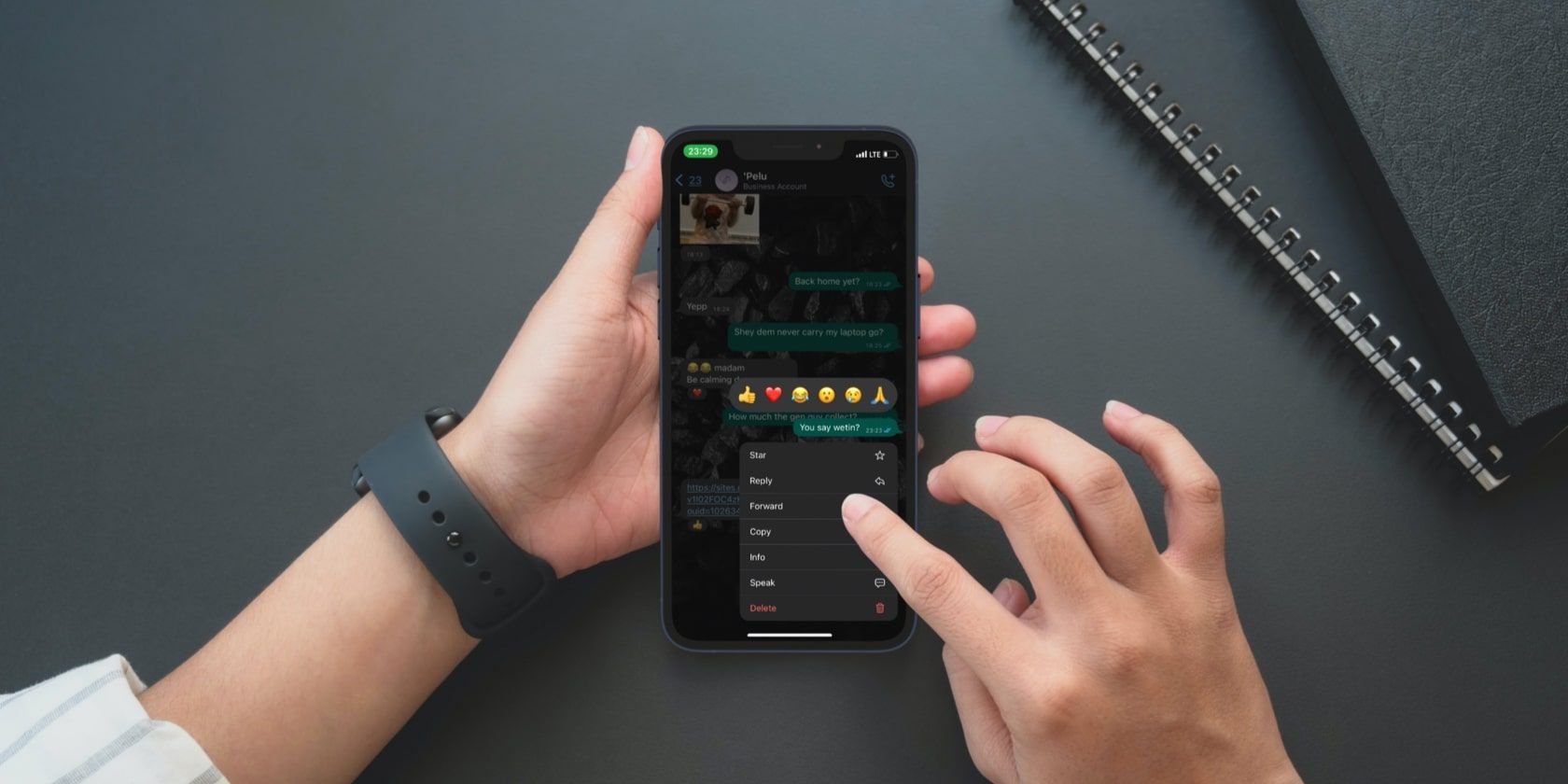
Отправка сообщений самому себе в WhatsApp превращает мессенджер в удобный зашифрованный блокнот. Это позволяет сохранять заметки, медиа и файлы, быстро пересылать данные между телефоном и ПК и защищать содержимое шифрованием end to end. Ниже подробные инструкции, сценарии использования, чек-листы и рекомендации по безопасности.
Что такое сообщение самому себе в WhatsApp
Идея простая: вы используете чат в WhatsApp как личный канал для сохранения заметок, ссылок, паролей в зашифрованном виде, фото билетов, голосовых напоминаний и файлов. По сути, это ваш приватный диалог с самим собой. В отличие от стандартных приложений для заметок, WhatsApp предлагает привычный интерфейс, мультимедийную поддержку и синхронизацию между устройствами через WhatsApp Web и десктопное приложение.
Краткое определение
- Личное сообщение самому себе в WhatsApp это чат, в который отправляете вы собственные тексты и файлы, доступные только вам при корректной настройке аккаунта.
Почему это полезно
- Зашифровано end to end, то есть содержимое защищено при передаче между вашими устройствами.
- Удобно пересылать файлы между телефоном и компьютером без сторонних сервисов.
- Вы получаете быстрый доступ к важным документам и медиа в знакомом интерфейсе.
Как открыть чат с самим собой в WhatsApp
Существует минимум три рабочих способа, применимых на Android и iOS. Все они просты и не требуют дополнительных приложений.
1. Добавьте себя в контакты
- Создайте контакт в адресной книге телефона с вашим номером. Можно назвать контакт Мой блокнот или Личные заметки.
- Откройте WhatsApp и нажмите создать новый чат. В списке контактов появится ваш созданный контакт.
- Выберите контакт и начните писать. Теперь у вас есть личный чат.
Совет
- Для удобства создайте несколько контактов с префиксами, например Блокнот:Рецепты, Блокнот:Документы, чтобы разделять темы.
2. Создайте группу и оставьте в ней только себя
- Создайте новую группу и добавьте любого знакомого как участника.
- После создания группы удалите добавленного участника. По правилам WhatsApp группа не может остаться полностью пустой, поэтому вы останетесь единственным участником.
- Переименуйте группу так, чтобы было ясно, для чего она служит.
Плюсы
- Можно создать несколько групп по темам и хранить материалы отдельно.
Минус
- Вначале придется попросить человека присоединиться и затем удалить его, что может вызвать вопросы.
3. Откройте чат через ссылку wa.me
- В браузере на телефоне или компьютере откройте URL вида https://wa.me/номербезплюса где номер включает код страны и номер без пробелов и символов. Например для России 79xxxxxxxxx.
- Подтвердите переход, и WhatsApp создаст чат с указанным номером, если он зарегистрирован в WhatsApp.
- Этот метод удобен на компьютере и позволяет быстро добавить чат в историю.
Преимущество
- Удобно начать чат с самого себя с ПК или отправить ссылку на свой чат в закладки браузера.
Практические сценарии использования
- Личные напоминания и списки задач.
- Пересылка фото высокого качества с телефона на компьютер и обратно.
- Хранение электронных билетов, чеков и документов для доступа с разных устройств.
- Быстрые голосовые заметки и короткие видео для записи идей.
- Сохранение ссылок, логинов и контактов.
Примеры шаблонов сообщений
- Рецепты: заголовок, ингредиенты, шаги, фото блюда.
- Поездка: даты, адреса отеля, билеты, копии документов.
- Работа: чек-листы задач, краткие отчеты, файлы и ссылки.
Что WhatsApp делает лучше обычного блокнота
- Мультимедиа: видео, фото, голосовые заметки и документы доступны в чате и отображаются удобно.
- Синхронизация: через WhatsApp Web и десктопное приложение можно быстро получить доступ с ПК.
- Шифрование: сообщения защищены end to end при передаче между устройствами.
- Удобный поиск: возможность быстро найти сообщение по ключевым словам и фильтрам.
Ограничения против блокнотов
- Отсутствуют продвинутые механизмы структурирования заметок, такие как теги, иерархия папок или markdown рендеринг.
- Объем хранимых медиа ограничен внутренними лимитами платформы и дисковым пространством устройства или облака, где хранятся резервные копии.

Когда чат с собой в WhatsApp не подходит
- Вам нужны расширенные функции заметок: теги, версия истории документа, совместная работа с метаданными.
- Требуется строгий контроль хранения данных на стороне сервера в соответствии с корпоративной политикой или отраслевыми регуляциями, которые запрещают хранение личных данных в пользовательских мессенджерах.
- Необходима оффлайн-работа с большой базой данных или поддержка экспорта в специфичных форматах.
Контрпример
- Для долговременного ведения бухгалтерии, задач и версий документов лучше использовать специализированные приложения типа заметочников с версионированием и экспортом в CSV.
Альтернативные подходы
- Специализированные зашифрованные блокноты: приложения с E2EE, такие как Standard Notes, могут предложить управление версиями, теги и расширенные плагины.
- Облачные заметки: Google Keep, Apple Notes для пользователей экосистемы, с удобной интеграцией и мощным поиском, но с разными уровнями шифрования.
- Дrafts по электронной почте: быстро и универсально, но менее удобно для медиа и не всегда шифруется end to end.
Краткое сравнение
- WhatsApp удобен для мультимедиа и пересылки между устройствами
- Блокноты лучше для структуры и экспорта
- Специализированные E2EE приложения сильнее в приватности и контроле над данными
Мини-методология: как организовать личный чат правильно
- Создайте базовую структуру имен: Блокнот:Личные, Блокнот:Работа, Блокнот:Путешествия.
- Придерживайтесь простых правил именования файлов при отправке документов: дататипописание например 2026-03-30билетаэропорт.pdf.
- Резервные копии: проверьте настройки резервного копирования WhatsApp и включите защищенные резервные копии, если доступно.
- Очистка и ретеншн: раз в 3–6 месяцев просматривайте чат и удаляйте устаревшие файлы.
- Поиск и метки: используйте ключевые слова в первых строках сообщений для быстрого поиска.
Пример рабочего цикла
- Вечером отправляете голосовую заметку и фотографию документа.
- На рабочем ПК просматриваете, переименовываете файл и отправляете обратно в тему проекта.
- По завершении проекта архивируете чат или экспортируете важные данные.
Рекомендации по безопасности и соответствию требованиям конфиденциальности
- End to end шифрование: сообщения между устройствами защищены, но резервные копии в облаке могут быть исключением.
- Проверяйте настройки резервного копирования: в Google Drive и iCloud резервные копии могли быть не зашифрованы по умолчанию. При возможности включайте зашифрованные резервные копии WhatsApp.
- Сильная аутентификация: включите двухфакторную проверку в аккаунте WhatsApp для защиты от несанкционированного доступа.
- Чувствительные данные: избегайте хранения паролей и реквизитов банковских карт в обычном виде. Для таких данных используйте менеджеры паролей с надежным шифрованием.
- Юридические аспекты: если вы обрабатываете персональные данные третьих лиц в чате с собой, убедитесь, что это соответствует требованиям законодательства по защите данных и корпоративной политике.
Важное
- Если ваша учетная запись будет скомпрометирована, личный чат перестанет быть приватным. Регулярно проверяйте устройства, привязанные к аккаунту, и завершайте сессии, которые не узнаете.
Чек-листы по ролям
Студент
- Быстрые конспекты лекций
- Фотографии доски и слайдов
- Дедлайны и ссылки на задания
- Поиск по ключевым словам
Путешественник
- Электронные билеты и посадочные талоны
- Сканы паспортов и виз
- Адреса отелей и номера бронирований
- Карточка экстренных контактов
Фрилансер или сотрудник
- Брифы и дедлайны клиентов
- Черновики сообщений и шаблоны ответов
- Отправка рабочих файлов с ПК на телефон и обратно
Фотограф или контент-мейкер
- Передачи оригиналов и уменьшенных изображений
- Видеозаписи для постов
- Списки идей и storyboard в виде голосовых заметок
Критерии приёмки
Чтобы считать чат с самим собой настроенным и рабочим, проверьте следующее
- У вас есть по крайней мере один чат с собственным номером или группа, где вы единственный участник.
- Вы можете отправить и получить текстовые сообщения, фото и документы между телефоном и ПК.
- Резервные копии включены и, если нужно, зашифрованы.
- Вы внедрили простую систему именования и регулярную очистку устаревших данных.
Быстрый план действий для первой настройки
- Выберите метод: контакт, группа или ссылка wa.me.
- Создайте и переименуйте чат.
- Отправьте тестовое сообщение и файл с телефона на ПК.
- Проверьте резервные копии и включите двухфакторную проверку.
- Создайте правило очистки и привычку маркировать важные сообщения.
Простое дерево принятия решения
flowchart TD
  A[Нужен личный чат в WhatsApp] --> B{Хотите несколько тем}
  B -->|Да| C[Создать группы по темам и удалить участников]
  B -->|Нет| D[Добавить себя в контакты или использовать wa.me]
  D --> E[Начать использовать как блокнот]
  C --> E
Часто задаваемые вопросы
Можно ли пересылать большие файлы через личный чат
Да, но WhatsApp накладывает ограничения на размер отправляемых файлов. Если файл очень большой, лучше использовать облачное хранилище и ссылку в чате.
Безопасно ли хранить пароли в таком чате
Не рекомендуется хранить пароли в открытом виде в чате. Используйте менеджер паролей с шифрованием. В чате можно хранить напоминания о паролях, но не сам пароль целиком.
Что произойдет с заметками если сменить номер или устройство
При смене номера используйте функцию смены номера в WhatsApp, чтобы перенести историю. При смене устройства убедитесь, что сделали резервную копию и восстановили ее на новом устройстве. Проверяйте настройки резервного копирования для сохранения шифрования.

Короткое объявление для коллег или подписчиков
Используйте WhatsApp как зашифрованный личный блокнот. Отправляйте себе заметки, голосовые напоминания, фотографии и документы чтобы быстро синхронизировать данные между телефоном и ПК. Это бесплатно, просто и защищено шифрованием. Настройте чат в пару шагов: добавьте свой контакт, создайте личную группу или откройте ссылку wa.me и начните пересылать.
Итог
Личный чат в WhatsApp это простой и практичный инструмент для хранения заметок и пересылки файлов. Он сочетает удобство мобильного мессенджера и базовую защиту данных благодаря шифрованию. При этом важно понимать ограничения платформы и использовать дополнительные меры безопасности для особенно чувствительной информации.
Включите двухфакторную проверку, настройте резервное копирование и заведите привычку периодически очищать и систематизировать содержимое чата. Тогда WhatsApp станет надежным дополнением к вашему набору инструментов для работы и жизни.

Похожие материалы

Несколько аккаунтов Skype: Multi Skype Launcher

Журнал для работы: повысить продуктивность

Персональные звуки уведомлений на Android

Скачивание шоу Hulu для офлайн‑просмотра

Microsoft Start: персонализированная новостная лента
