
Как создать пустые строки в Microsoft Word для заполнения форм

Возможно, вам нужно отправить кому‑то форму для ручного заполнения. Казалось бы, пустые строки в Microsoft Word создать просто, но способ, который гарантирует аккуратность и выравнивание, не всегда очевиден. Ниже — быстрый приём и дополнительные варианты, чтобы форма выглядела профессионально до печати или конвертации в PDF.
Быстрый способ: метод табуляции с лидером
Этот приём использует табуляцию и лидеры (leaders) — символы, которые заполняют пространство между начальной позицией и установленной табуляцией. Он удобен, если вам нужно, чтобы линии заканчивались в одном и том же месте по ширине страницы.
- Напишите подпись поля, например: Имя:. Отделите её двоеточием или дефисом, затем нажмите пробел, чтобы оставить место перед линией.
- На ленте перейдите в «Главная» → группа «Абзац». Нажмите маленькую стрелку в правом нижнем углу, чтобы открыть настройки абзаца.
- В диалоге нажмите кнопку Табуляция… (внизу окна).
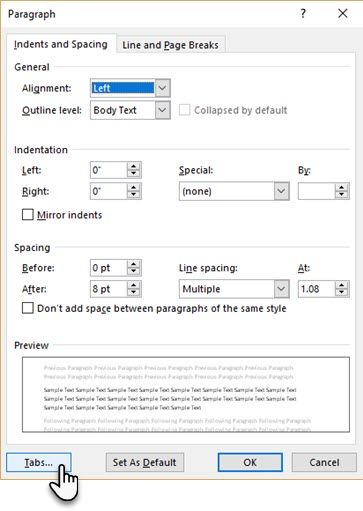
- В окне «Табуляция» нажмите Очистить всё.
- В поле «Положение табуляции» введите расстояние от левого поля в дюймах или сантиметрах (например, 5” или 12,7 см в зависимости от настроек). Это точка, до которой будет тянутся линия.
- Для «Выравнивания» выберите «По правому краю» (Right), а в «Заполнитель» (Leader) выберите вариант 3 для пунктирной линии (или 2 для точек, 4 для сплошной).
- Нажмите Установить, затем ОК.
- Поместите курсор после подписи поля и нажмите клавишу Tab — появится линия от места курсора до заданной позиции.
![/files/9a6a5bdc-91cf-4cdb-812c-3b93e7e2036a.jpg]
Повторите для всех полей. Так вы получите одинаковую длину и выравнивание линий по всей форме.
![/files/a197fdb3-801a-4d8f-bd56-60b281692ef8.jpg]
Важно: лидеры ровно следуют позиции табуляции, поэтому если поле подписи длиннее ожидаемого, скорректируйте пробелы или используйте перенос строки, чтобы сохранить выравнивание.
Что такое лидер и зачем он нужен
Лидер — это символ, автоматически заполняющий промежуток между текстом и табуляцией. Он визуально указывает, где нужно писать, и помогает выровнять поля по вертикали. Быстрее и аккуратнее, чем многократное нажатие клавиши Underscore или пробела.
Альтернативные подходы и когда они удобны
- Таблица без границ: используйте таблицу с двумя столбцами, где в первом — подпись, во втором — подчёркнутое поле. Плюс: простое выравнивание и лёгкая конвертация в PDF. Минус: реже подходит для печатных бланков с плотным дизайном.
- Поля разработчика (Content Controls): вкладка «Разработчик» → элементы управления — подходят для электронных форм и защиты полей, но требуют включения вкладки Разработчик и могут быть сложнее для печати.
- Legacy form fields (элементы старой формы): хороши для защищаемых бланков, которые будут заполняться в Word, но устарели и менее гибки при экспорте в современные форматы.
- Подчёркнутый текст (underline) или символы подчёркивания: быстрый способ, но не даёт одинаковой длины и плохо масштабируется.
Контрпример/когда метод табуляции не подойдёт:
- Если шаблон содержит много колонок разной ширины — таблица будет практичнее.
- Если форма предназначена для заполнения в PDF‑ридере — лучше использовать поля формы в PDF или экспортировать с контролами.
Чеклист перед печатью или экспортом в PDF
- Проверьте, что все табуляции установлены на одинаковые позиции.
- Убедитесь, что шрифт и размер одинаковы у всех подписи полей.
- Проверяйте переносы строк: подписи не должны «выпадать» за линию табуляции.
- Снимите выделение полей и просмотрите печатный вид (Print Preview).
- Если отправляете форму как PDF для заполнения вручную, протестируйте печать PDF на обычном листе.
Критерии приёмки
- Все пустые строки выровнены по единой правой табуляции.
- Длина линий соответствует макету (например, 5” или 12,7 см).
- Нет неожиданных переносов и лишних пробелов.
- При конвертации в PDF линии отображаются корректно.
Советы по совместимости и рекомендации
- Единицы измерения: Word может показывать дюймы или сантиметры. Проверьте «Файл → Параметры → Дополнительно → Показать размеры в единицах». Лидеры используют ту же систему измерения.
- Версии Word: метод табуляции работает во всех современных версиях Word (Windows, macOS и веб‑версия), но интерфейс диалогов может незначительно отличаться.
- При сохранении в PDF: убедитесь, что в настройках экспорта включена опция «Сохранить шрифты» или используйте «Печать в PDF», чтобы избежать сдвигов.
Мини‑методология: быстро создать шаблон формы
- Спланируйте поля и ширину каждой строки.
- Настройте глобальные табуляции (одинаковые значения для всех связанных полей).
- Создайте первые три поля и проверьте печатный вид.
- Скопируйте и вставьте строки, корректируя подписи.
- Зафиксируйте документ: сохраните как шаблон (.dotx) или экспортируйте в PDF.
Нормы качества и ошибки, которых следует избегать
- Не используйте несколько типов лидеров в одном ряду — выглядит непрофессионально.
- Не смешивайте лидеры и подчёркивание символом _ в том же поле.
- Избегайте табуляций, привязанных к разным размерам страницы (A4 vs Letter) — проверяйте перед распространением.
Решение: выбрать метод (дерево принятия решения)
flowchart TD
  A{Форма для печати или для электронного заполнения?}
  A -->|Печать| B[Использовать табуляцию с лидером или таблицу]
  A -->|Электронно| C[Использовать контроли содержимого или PDF‑поля]
  B --> D{Требуется простая выравненная длина линий?}
  D -->|Да| E[Табуляция с лидером]
  D -->|Нет| F[Таблица без границ]
  C --> G{Нужна защита полей?}
  G -->|Да| H[Использовать Legacy поля или контроли и защиту]
  G -->|Нет| I[Экспортировать в интерактивный PDF]
Однострочный глоссарий
- Лидер — символ (точки/тире/сплошная линия), заполняющий пробел до табуляции.
- Табуляция — позиция курсора, до которой перескакивает текст при нажатии Tab.
- Content control — современный элемент формы для электронного заполнения.
- Legacy form field — устаревший элемент формы, используемый для защищаемых бланков.
Краткое резюме
Метод табуляции с лидером — простой, гибкий и надёжный способ создать аккуратные пустые строки для печатных форм в Microsoft Word. Для электронных форм рассмотрите контроли содержимого или поля PDF. Перед распространением всегда проверяйте печатный вид и совместимость единиц измерения.
Важно: если форма будет заполняться вручную после печати, избегайте слишком тонких линий и убедитесь, что длина полей соответствует реальным требованиям к заполнению.

Похожие материалы

Несколько аккаунтов Skype: Multi Skype Launcher

Журнал для работы: повысить продуктивность

Персональные звуки уведомлений на Android

Скачивание шоу Hulu для офлайн‑просмотра

Microsoft Start: персонализированная новостная лента
