
Emoji Kitchen в Gboard: как смешивать эмодзи
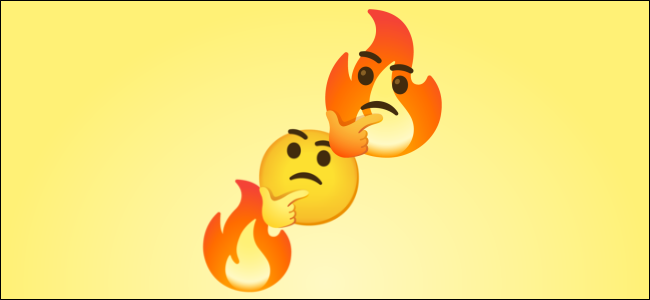
Что такое Emoji Kitchen
Emoji Kitchen — это функция в клавиатуре Gboard от Google, которая генерирует комбинированные эмодзи в виде изображений-стикеров. Вместо стандартных символов Unicode вы отправляете изображение, которое выглядит как гибрид двух выбранных эмодзи. Это удобный способ выразить эмоцию или шутку, когда обычных эмодзи недостаточно.
Что понадобится
- Android-смартфон или планшет;
- Установленная клавиатура Gboard и назначение её по умолчанию;
- Приложение, которое позволяет отправлять изображения/стикеры (мессенджеры и социальные сети работают чаще всего).
Примечание: Функция доступна не во всех приложениях. Например, некоторые клиенты вроде Slack могут не поддерживать вставку стикеров из Gboard.
Пошаговая инструкция
- Откройте приложение для переписки или публикации, где можно отправлять изображения.
- Убедитесь, что в качестве клавиатуры выбран Gboard.
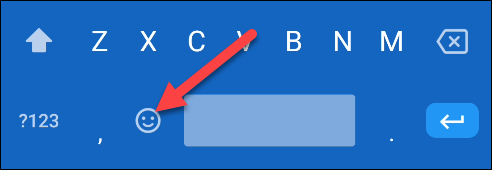
- Откройте клавиатуру и нажмите на значок эмодзи слева от пробела.
- Если приложение поддерживает Emoji Kitchen, сверху клавиатуры появится панель с областью для комбинирования.
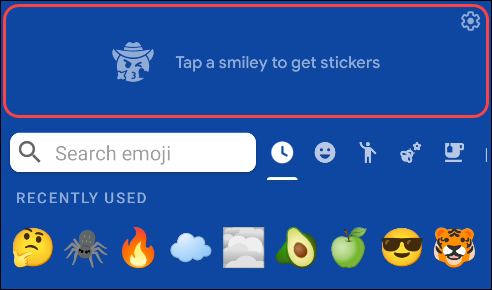
- Нажмите первый эмодзи — несколько вариантов комбинаций с ним автоматически сгенерируются в верхней части.
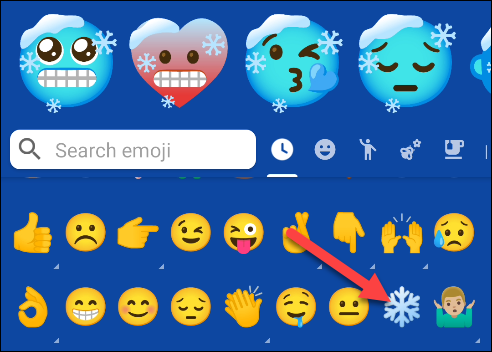
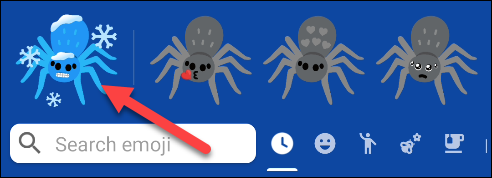
- Выберите второй эмодзи — готовый комбинированный стикер появится слева, а дополнительные варианты справа.
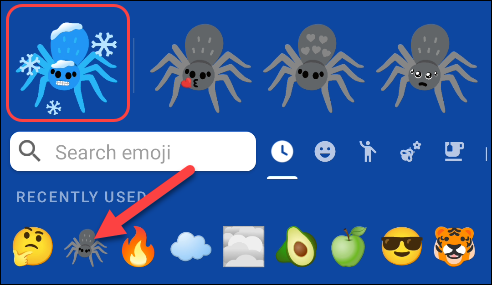
- Нажмите на понравившийся стикер — он вставится в поле сообщения как изображение.
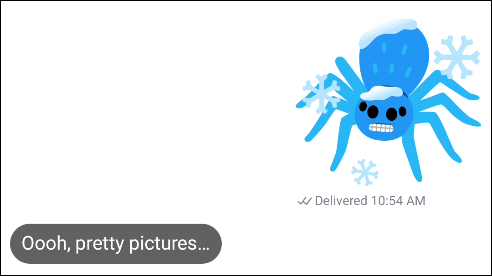
- Отправьте сообщение. Комбинация будет отображаться как картинка, а не как стандартный эмодзи.
Советы и приёмы
- Попробуйте одинаковые эмодзи дважды, чтобы получить «усиленную» версию с другим визуальным стилем.
- Экспериментируйте с неожиданными парами (например, предмет + эмоция) — результат часто бывает забавным.
- Если хотите поделиться компактно, скопируйте стикер и вставьте в поддерживающие приложения.
Важно: Emoji Kitchen генерирует стикеры, а не стандартные emoji — это влияет на совместимость и отображение в разных приложениях.
Когда Emoji Kitchen не работает
- Приложение не поддерживает вставку изображений из клавиатуры (некоторые корпоративные мессенджеры).
- У вас устаревшая версия Gboard или Android — обновите приложение через Google Play.
- Сброшены разрешения Gboard на доступ к клавиатуре или к обмену клипбордом.
Альтернативы и схожие подходы
- Использовать встроенные стикер-паки в мессенджерах (Telegram, WhatsApp) — подходят для широкого распространения, но не дают такого уровня кастомизации.
- Приложения-генераторы мемов и стикеров — позволяют добавлять текст и эффекты, но требуют отдельной загрузки и обычно сложнее в повседневном использовании.
- Создать собственный набор стикеров и загрузить в мессенджер (некоторые платформы поддерживают пользовательские стикеры).
Короткая методика для креативных комбинаций
- Выберите базовую эмоцию (лицо, жест).
- Добавьте «контекст» (объект, еда, животное).
- Посмотрите сгенерированные варианты и выберите наиболее выразительный.
- Повторите с похожими парами, чтобы собрать серию связанных стикеров.
Матрица совместимости (кратко)
| Компонент | Наиболее вероятно поддерживается | Примечание |
|---|---|---|
| Android + Gboard | Да | Официальная платформа Emoji Kitchen |
| iOS (iPhone/iPad) | Частично/нет | Google не подтвердила широкую поддержку на iOS |
| Telegram | Часто да | Telegram поддерживает отправку изображений/стикеров |
| Slack | Нет/частично | Многие клиентские настройки блокируют вставку стикеров |
Чек-листы по ролям
Пользователь:
- Установил Gboard и указал её как основную клавиатуру.
- Открыл мессенджер, который поддерживает вставку изображений.
- Попробовал несколько пар эмодзи и отправил стикер.
IT-администратор:
- Проверил политики безопасности, не блокируют ли они вставку изображений из клавиатуры;
- Убедился, что сотрудники используют актуальные версии приложений.
Краткий глоссарий
- Эмодзи — стандартные графические символы Unicode для выражения эмоций.
- Стикер — изображение или картинка, отправляемая как сообщение; не является символом Unicode.
- Emoji Kitchen — генератор комбинированных стикеров в Gboard.
Идеи использования
- Быстрая реакция в чате, когда ни одно простое эмодзи не подходит.
- Создание фирменных наборов реакций в неформальных командах.
- Развлекательный контент для социальных сетей.
Критерии приёмки
- Стикер корректно вставляется и отправляется в выбранном приложении;
- Получатель видит изображение, а не пустой квадрат или текстовую ссылку;
- Визуальный стиль стикера соответствует ожиданиям отправителя.
Резюме
- Emoji Kitchen делает творческую работу с эмодзи быстрой и доступной.
- Функция работает через Gboard на Android и генерирует стикеры, а не Unicode-эмодзи.
- Поведение зависит от приложения-получателя и версий программного обеспечения.
Итог: экспериментируйте, сохраняйте удачные комбинации и учитывайте совместимость приложений при массовой отправке.
Примечание: Если что-то не получается, проверьте обновления Gboard и разрешения приложения на вставку изображений.

Похожие материалы

Несколько аккаунтов Skype: Multi Skype Launcher

Журнал для работы: повысить продуктивность

Персональные звуки уведомлений на Android

Скачивание шоу Hulu для офлайн‑просмотра

Microsoft Start: персонализированная новостная лента
