
Как отправить письмо группе контактов в Windows 10 Mail

Краткое содержание
- Почему контактные группы удобны и что не так с приложением “Почта” в Windows 10
- Пять рабочих способов отправки письма группе контактов
- Когда эти способы не подойдут и что лучше выбрать вместо них
- Руководство шаг за шагом, чек‑листы, тест‑кейсы и decision tree
- Замечания по безопасности и приватности
Изображение: пользователь отправляет письмо группе контактов из почтового клиента на компьютере с Windows 10
Введение
С течением времени Windows получила множество новых приложений, одно из которых — приложение “Почта”. Оно простое и удобное для базовой работы с почтой, но в нём отсутствует встроенная функция создания и управления контактными группами (distribution lists). Контактные группы — функция, которая упрощает отправку писем набору людей: коллегам, членам семьи, рабочим командам. Без неё пользователям приходится вводить адреса вручную при каждой рассылке.
В этой статье подробно рассмотрены все практические обходы, их преимущества и ограничения, а также инструкции для администраторов и продвинутых пользователей.
Можно ли создать группу контактов в Windows 10 Mail
Коротко: нет нативной поддержки групп в приложении “Почта” Windows 10. Но есть обходные пути, которые позволяют быстро добавить множество получателей в одно сообщение. Ниже перечислены и подробно описаны пять основных методов.
Способы отправки письма группе контактов в Windows 10
1. Использовать альтернативный почтовый клиент
Если вам регулярно нужно отправлять письма группам, самый надёжный путь — установить почтовый клиент с поддержкой списков рассылки (например, настольная версия Outlook, Thunderbird или коммерческие клиенты с функцией групп). Преимущества:
- Полноценные контактные группы с возможностью редактирования.
- Централизованное управление контактами и шаблонами.
- Расширенные функции (планирование отправки, шаблоны, персонализация).
Недостатки:
- Потребуется установить и настроить дополнительное ПО.
- Может быть необходимость миграции аккаунтов и контактов.
Совет: если вы используете рабочую почту через Exchange или Microsoft 365, настольный Outlook даст наибольшую интеграцию.
2. Создать «группу» как один контакт в приложении “Люди”
Это наиболее удобный обход для пользователей, которые хотят отправлять письма одной и той же группе людей, но не хотят менять почтовый клиент.
Шаги:
- Нажмите Windows + S и введите people в строке поиска.
- Выберите приложение “Люди” из результатов.
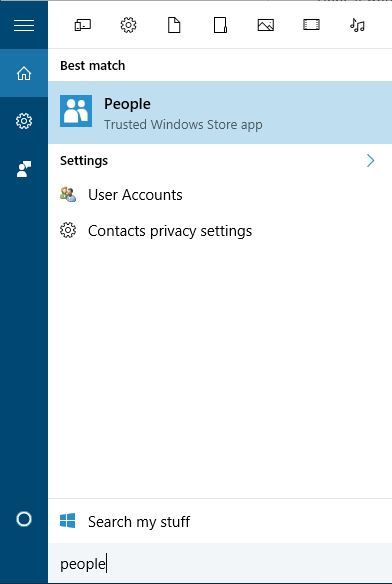
Изображение: окно поиска Windows с запросом “People” (Люди)
- Нажмите кнопку + для создания нового контакта.
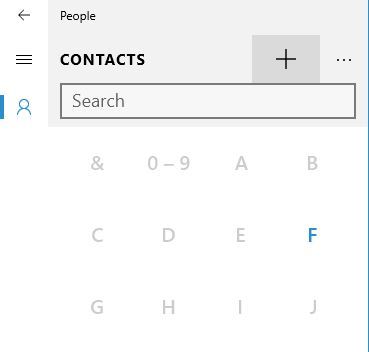
Изображение: интерфейс приложения “Люди” при добавлении нового контакта
- В поле “Имя” введите имя группы (например, “Проект Альфа — команда”). В поле электронной почты введите все адреса, разделённые точкой с запятой без пробелов после разделителя: email1@domain.com;email2@domain.com;email3@domain.com
- Важно: используйте точку с запятой (;) как разделитель.
- Не добавляйте пробел после разделителя — это предотвратит проблемы при распознавании адресов.
- Нажмите значок “Сохранить”.
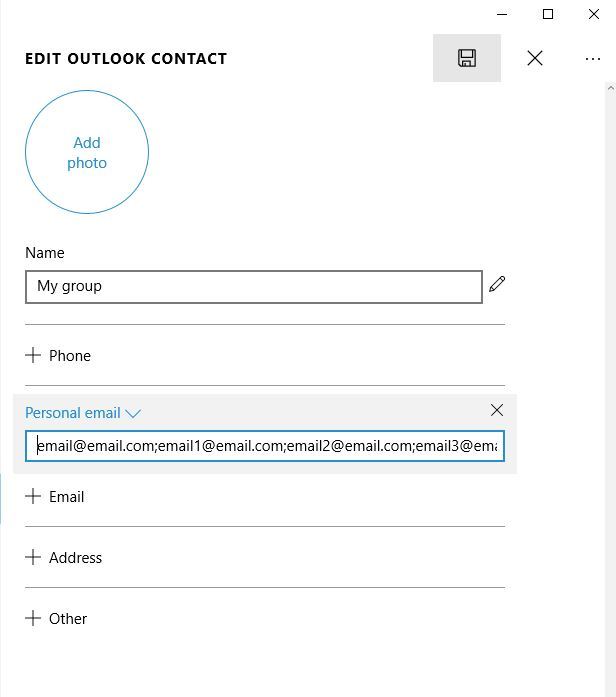
Изображение: кнопка сохранения нового контакта в приложении “Люди”
- Найдите созданный контакт в списке и в правой панели нажмите на поле Email Personal (Электронная почта — личная).
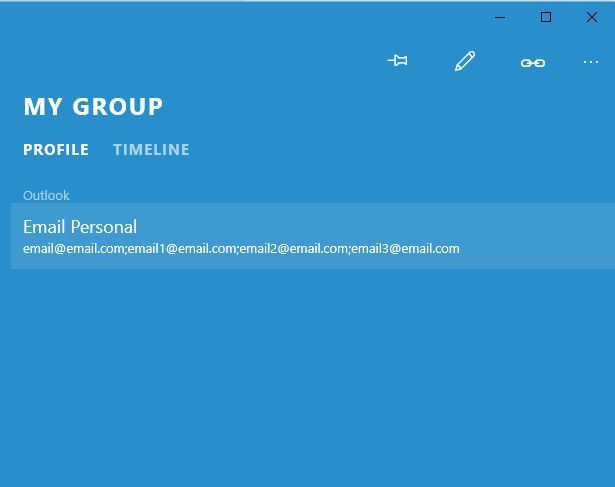
Изображение: профиль контакта с полями электронной почты в приложении “Люди”
- Появится окно “Как вы хотите открыть это”, выберите “Почта” и поставьте галочку “Всегда использовать это приложение”. Нажмите “ОК”.
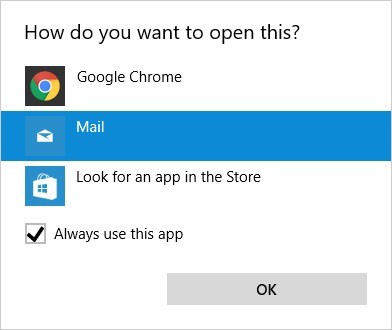
Изображение: диалог выбора приложения для открытия почтовой ссылки; опция “Почта” выбрана
- Приложение “Почта” откроется с уже добавленными получателями.
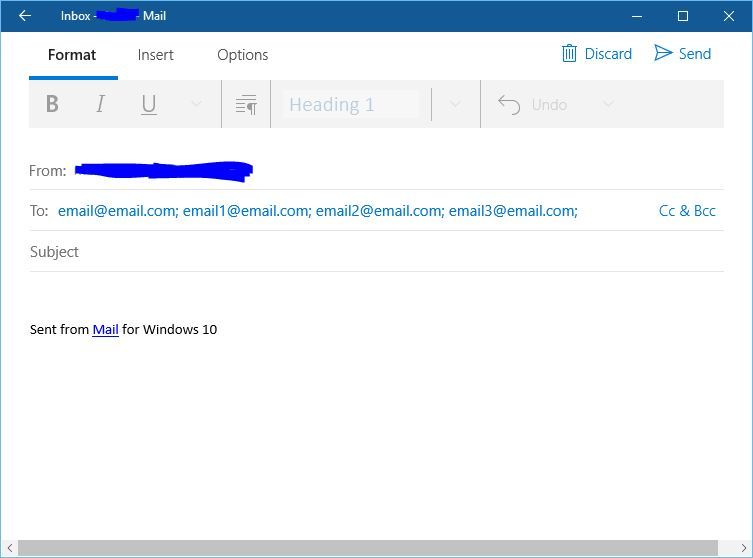
Изображение: список получателей в приложении “Почта” на основе созданного контакта-группы
Плюсы этого способа:
- Быстро и не требует внешних сервисов.
- Группа видна в приложении “Люди” и доступна с любого места в системе.
Минусы:
- Нужно запускать приложение “Люди” и выбирать контакт при каждой отправке.
- Нет отдельного интерфейса управления группой (например, динамических списков).
Примечание: если приложение “Люди” недоступно, см. нашу инструкцию по включению приложения в Windows.
3. Хранить все адреса в черновике письма
Простой и быстрый метод для тех, кто часто отправляет однотипные рассылки и не хочет возиться с контактами.
Процесс:
- Создайте новое письмо в приложении “Почта”.
- В поле “Кому” (To) добавьте все адреса через разделитель (обычно точка с запятой или запятая в зависимости от настроек).
- Сохраните письмо как черновик.
Когда нужно отправить рассылку — откройте черновик и либо отправьте его напрямую, либо скопируйте список адресов в новое сообщение.
Плюсы:
- Минимум действий при повторной рассылке.
- Подходит, если состав группы редко меняется.
Минусы:
- Адреса хранятся в виде текста; сложно их редактировать и поддерживать актуальность.
- Риск забыть обновить черновик при изменении состава группы.
4. Хранить группы в документе Word с гиперссылками
Метод пригодится пользователям, которые предпочитают централизованный список групп вне почтового приложения.
Как это работает:
- В документе Word перечислите адреса для группы через запятую: email1@domain.com,email2@domain.com,email3@domain.com
- Выделите строку с адресами и создайте гиперссылку, используя формат mailto:email1@domain.com,email2@domain.com,email3@domain.com
- Нажмите Ctrl + клик по ссылке — Windows откроет приложение “Почта” с заполненными полями получателей.
Плюсы:
- Можно хранить все группы в одном документе.
- Быстро открыть нужную конфигурацию получателей кликом.
Минусы и предостережения:
- Хранение адресов в открытом документе может быть неудобным с точки зрения безопасности и доступа.
- При большом количестве адресов mailto: может не поддерживаться корректно (в зависимости от длины ссылки и почтового клиента).
5. Создать группу через веб‑версию почтового сервиса
Большинство крупных почтовых провайдеров (Gmail, Outlook.com, Yandex, Mail.ru и др.) поддерживают полноценные контактные группы в своей веб‑версии. Процесс обычно выглядит так:
- Откройте web интерфейс вашего почтового сервиса (например, outlook.live.com или contacts.google.com).
- Создайте группу/список рассылки и добавьте контакты.
- Сохраните изменения и синхронизируйте аккаунт с приложением “Почта” (если синхронизация включена).
Если синхронизация работает корректно, при создании нового письма в приложении “Почта” вы сможете начать вводить имя группы и система подскажет набор адресов.
Плюсы:
- Группы создаются централизованно и доступны с любого устройства через веб.
- Поддержка динамических списков и прав доступа (в зависимости от сервиса).
Минусы:
- Требуется синхронизация и корректная интеграция аккаунта с приложением “Почта”.
- Некоторая функциональность веб‑версий не переносится в урезанное приложение Windows.
6. Убедиться, что установлены последние обновления Windows и Почты
Microsoft со временем добавляет улучшения в приложение “Почта”. Одно из недавних изменений — возможность добавлять несколько контактов в письмо более удобно, хотя полноценного управления группами по‑прежнему нет.
Проверить обновления можно так:
- Нажмите Windows + I, чтобы открыть Параметры.
- Перейдите в раздел “Обновление и безопасность”.
- Нажмите “Проверить наличие обновлений”.
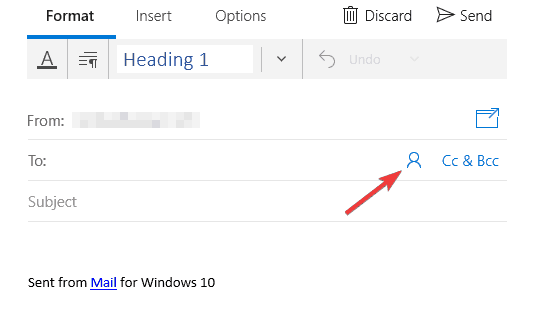
Изображение: кнопка добавления контакта при составлении письма в приложении “Почта”
- Если доступны обновления — они загрузятся автоматически.
- После загрузки перезагрузите компьютер, чтобы применить обновления.
После обновления возможно появление улучшенного интерфейса для добавления нескольких получателей, однако автоматического создания и хранения групп это не заменяет.
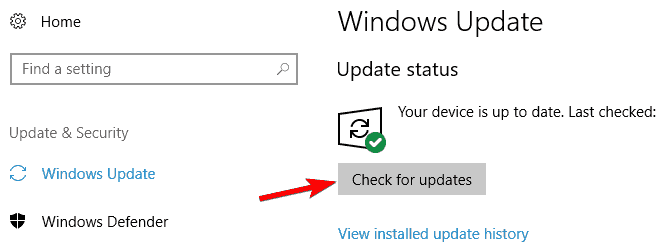
Изображение: окно настроек Windows — раздел “Обновление и безопасность”
Когда перечисленные способы не подойдут
- Если вам нужна централизованная корпоративная рассылка с правами доступа и журналом отправок, обходы в Windows 10 недостаточны. В этом случае используйте сервер рассылок, Exchange Distribution Groups или специализированные сервисы (Mailchimp, SendGrid для массовых рассылок).
- Если важна автоматическая синхронизация групп между устройствами без ручного вмешательства — используйте облачный контакт‑менеджер (Google Contacts, Outlook.com) с полноценной поддержкой групп и корректной синхронизацией с почтовым клиентом.
Альтернативные подходы и когда их выбрать
- Если вы ИТ‑администратор организации: настройте групповые почтовые списки на уровне Exchange/Office 365 — это даст централизованное управление и политик безопасности.
- Если вы обычный пользователь, который раз в неделю шлёт группе из 5–10 человек: метод с контактом в “Людях” или черновиком в “Почте” будет оптимален.
- Если вы маркетолог и отправляете массовые рассылки: используйте сервисы массовых рассылок с отслеживанием открытий, кликов и управления отписками.
Ментальные модели и эвристики для выбора метода
- Частота рассылок: чем чаще отправляете, тем более автоматизированное решение нужно.
- Размер группы: для небольших групп (до 10) проще использовать контакт в “Людях” или черновик; для больших — веб‑сервисы или Outlook.
- Чувствительность данных: не храните адреса в общедоступных документах; используйте сервисы с политиками конфиденциальности.
Факто‑бокс: что поддерживает и не поддерживает Mail в Windows 10
- Поддерживает: синхронизацию учетных записей (IMAP, POP, Exchange), отправку письма нескольким получателям вручную, сохранение черновиков.
- Не поддерживает: создание и сохранение нативных групп/списков рассылки в самом приложении; расширенное управление контактами.
Практическое SOP: быстрая инструкция для отправки группового письма (рекомендуемый порядок действий)
- Оцените размер и частоту рассылки.
- Если рассылка регулярная и критична — настройте группу в веб‑версии почты или используйте настольный Outlook.
- Если рассылка редкая: создайте контакт‑группу в приложении “Люди” или сохраните список в черновике.
- Тест: отправьте письмо себе и одному тестовому адресу, чтобы проверить формат и разделители.
- Отправьте реальную рассылку и проверьте доставляемость (Response/Non‑Delivery).
Роль‑ориентированные чек‑листы
Чек‑лист для рядового пользователя:
- Решил, как часто отправляю рассылки
- Создал контакт‑группу в “Людях” или черновик
- Проверил разделители адресов (точка с запятой)
- Сделал тестовую отправку на свой адрес
Чек‑лист для администратора IT:
- Настроил групповые почтовые ящики на уровне сервера (Exchange/Office 365)
- Проверил права доступа к группам
- Подготовил инструкцию для пользователей
- Мониторит проблему дублирования и доставляемости
Чек‑лист для продвинутого пользователя (power user):
- Использует настольный клиент с поддержкой групп
- Импортирует контакты из CSV для массового обновления
- Использует шаблоны и автоматизацию (если нужно)
Decision tree (выбор метода)
flowchart TD
  A[Нужно отправить письмо группе?] --> B{Как часто вы отправляете?}
  B -->|Раз в день/чаще| C[Использовать настольный клиент или веб‑сервис]
  B -->|Раз в неделю/реже| D{Размер группы}
  D -->|Маленькая 'до 10'| E[Контакт в 'Людях' или черновик]
  D -->|Большая '>10'| C
  C --> F{Нужна аналитика/отписка?}
  F -->|Да| G[Специализированный сервис рассылок]
  F -->|Нет| H[Exchange/Office 365 группы]
Критерии приёмки
Для проверки успешного применения выбранного обхода выполните следующие проверки:
- Группа открывается и адреса корректно распознаются приложением “Почта”.
- Письмо доставляется всем адресам (получатель подтверждает получение или вы получаете сообщения о доставке).
- Список адресов легко редактируется при необходимости.
Тест‑кейсы и критерии успешности
Тест‑кейс 1: Отправка тестового письма группе, созданной в “Людях”
- Шаги: создать контакт‑группу в “Людях”, открыть почту через поле Email, отправить письмо на несколько тестовых адресов.
- Ожидаемый результат: письмо доставлено всем тестовым адресам; формат и разделители распознаны корректно.
Тест‑кейс 2: Использование черновика
- Шаги: сохранить письмо с несколькими адресами в черновиках; открыть черновик и отправить.
- Ожидаемый результат: письмо отправлено; адреса не обрезаны.
Тест‑кейс 3: Гиперссылка mailto: из Word
- Шаги: создать mailto: ссылку с адресами, кликнуть по ссылке.
- Ожидаемый результат: приложение “Почта” открывается с заполненными полями получателей.
Шаблоны и примеры (cheat sheet)
Шаблон для контакта‑группы в “Людях”:
- Имя контакта: Команда — Проект X
- Электронная почта (Personal): member1@domain.com;member2@domain.com;member3@domain.com
Содержимое черновика: начальная строка с адресами или тело письма + адреса в поле To.
Формат mailto: для Word: mailto:member1@domain.com,member2@domain.com,member3@domain.com
Замечание: длина mailto: ссылки может ограничиваться, поэтому для очень больших списков используйте другие методы.
Безопасность и приватность
- Не храните списки личных адресов в общедоступных документах без шифрования.
- Если вы используете общий компьютер, удаляйте черновики с адресами после отправки.
- При массовой рассылке учитывайте правила обработки персональных данных (в России — Федеральный закон о персональных данных) и требование явного согласия для коммерческих рассылок.
Совместимость и миграция
- Outlook (настольный) поддерживает группы и динамические списки; миграция из “Людей” возможна через импорт/экспорт CSV.
- Веб‑сервисы (Gmail/Outlook.com) имеют собственные форматы контактов и могут синхронизироваться с приложением “Почта” при правильной настройке аккаунта.
Совет по миграции контактов: экспортируйте контакты в CSV, отредактируйте группы в таблице и затем импортируйте в целевой сервис.
Часто встречающиеся ошибки и способы их устранения
- Проблема: адреса не распознаются как отдельные при использовании точки с запятой. Решение: используйте другой разделитель (запятую) или редактируйте формат в зависимости от региональных настроек.
- Проблема: mailto: ссылка не открывается в “Почте”. Решение: проверьте системные настройки по умолчанию для приложения почты.
- Проблема: черновик содержит устаревшие адреса. Решение: поддерживайте единый источник правды (веб‑контакты) или частые ревизии.
Заключение
Приложение “Почта” в Windows 10 не поддерживает нативные контактные группы, но существует несколько простых и рабочих обходных путей. Для ежедневной и критичной работы лучше выбрать специализированное решение: настольный клиент с поддержкой групп, серверные distribution groups или веб‑сервисы с синхронизацией. Для периодических рассылок достаточно использовать контакт в “Людях”, черновики или документ Word с mailto: ссылками. Выберите метод, исходя из частоты рассылок, размера групп и требований к безопасности.
Если у вас есть дополнительные вопросы или вы хотите инструкцию для конкретного почтового сервиса (Gmail, Outlook.com, Exchange), оставьте комментарий — добавим примеры и инструкции по синхронизации.
1‑строчный глоссарий
- Контактная группа: набор email‑адресов, к которому отправляется одно и то же письмо.
- Черновик: сохранённое неподготовленное письмо в почтовом клиенте.
- mailto:: URI‑схема для открытия почтового клиента с заполненными полями получателей.

Похожие материалы

Несколько аккаунтов Skype: Multi Skype Launcher

Журнал для работы: повысить продуктивность

Персональные звуки уведомлений на Android

Скачивание шоу Hulu для офлайн‑просмотра

Microsoft Start: персонализированная новостная лента
