
Как создавать группы электронной почты в Gmail
Что такое группы электронной почты в Gmail
Группа электронной почты в Gmail — это список получателей, объединённых под одной меткой или общим адресом группы. По сути, это то же самое, что чат-группа: вы добавляете участников и отправляете одно письмо сразу всем. Группа может существовать в виде метки в Google Контактах (личные списки) или как полноценная группа в Google Groups (выделённый адрес и настройки доступа).
Определение в 1 строке: метка в Контактах — это приватный список, Google Groups — публичный или организационный почтовый адрес с ролями и разрешениями.
Важно: у контакта должен быть корректный адрес электронной почты. Запись контакта без email останется в метке, но письмо на неё отправить нельзя.
Быстрый обзор отличий
- Google Контакты (метки): просто, быстро, удобно для личных списков. Нет отдельного адреса группы.
- Google Groups: полноценный адрес группы, роли (владелец, менеджер, участник), настройки публикаций, публичный доступ и приглашения.
Рекомендации по использованию
- Личные списки друзей/семьи: метки в Контактах.
- Рабочие команды и рассылки организации: Google Groups.
- Для рассылок с маркетинговыми целями соблюдайте правила согласия и отписки.
Создать метку-группу через Google Контакты (Desktop)
Следуйте этим шагам на компьютере для удобства:
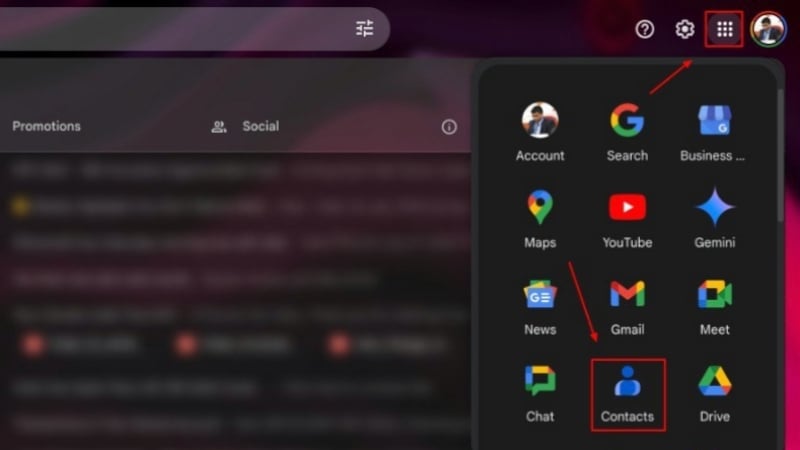
- Откройте Gmail и нажмите на значок приложений в правом верхнем углу, затем выберите “Контакты”. Это откроет Google Contacts.
- В левом боковом меню найдите раздел “Метки” и нажмите значок плюс (+), чтобы создать новую метку. Придумайте понятное имя — например “Команда маркетинга”.
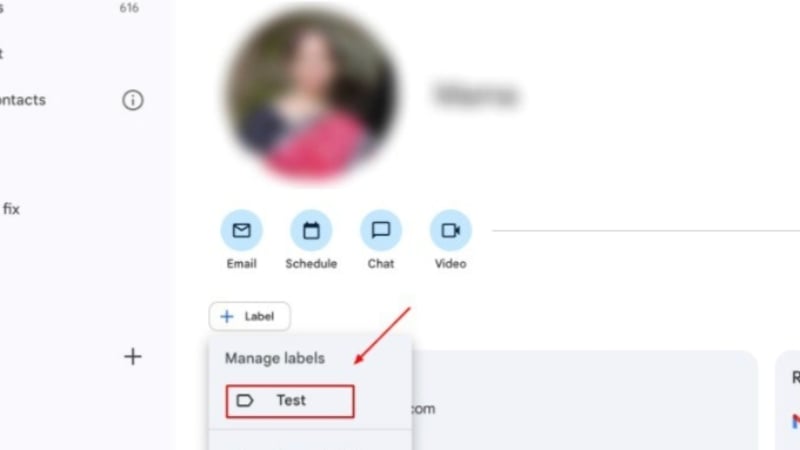
- Добавьте контакты в метку: найдите контакт через поиск или поставьте галочку рядом с контактной записью, затем нажмите на кнопку управления метками и выберите созданную метку.
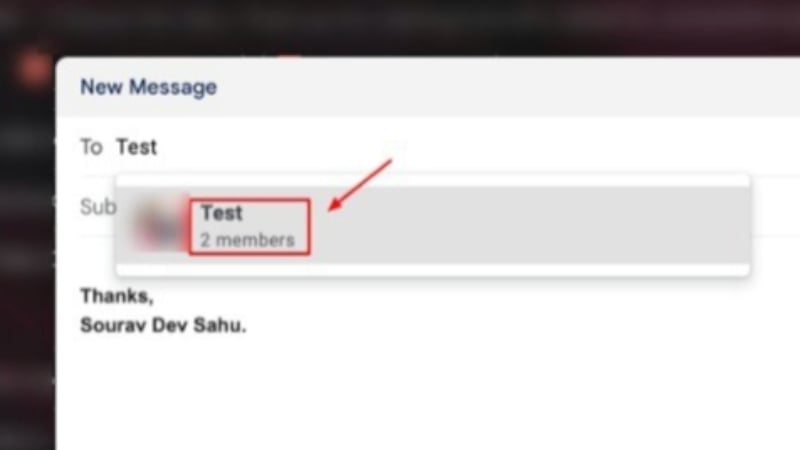
- Вернитесь в Gmail и начните писать новое письмо. В поле “Кому” начните вводить имя метки — Gmail предложит её автозаполнением. Выберите метку, и адреса всех помеченных контактов подставятся автоматически.
Подсказки и тонкости:
- Если метка не появляется, обновите страницу или подождите несколько минут — синхронизация может занять время.
- Удаление участника из группы — через Google Contacts удалите метку у этого контакта.
- Для приватной адресной книги используйте BCC при отправке, чтобы скрыть список получателей.
Мобильный вариант (Android / iOS)
На телефоне можно создать и редактировать метки через приложение “Контакты” Google или через мобильный браузер, открыв contacts.google.com. Интерфейс мобильного приложения проще для одиночных правок; массовое редактирование удобнее на компьютере.
Создать группу через Google Groups (подходит для команд и организаций)
Google Groups создаёт отдельный адрес группы, которым могут пользоваться все учасники и внешние отправители (по настройкам). Это подходит для рассылок, форумов и централизованной почты.
Шаги:
- Откройте Google Groups (groups.google.com).
- Нажмите “Create Group” и введите название группы и желаемый адрес группы (например team-marketing@…).
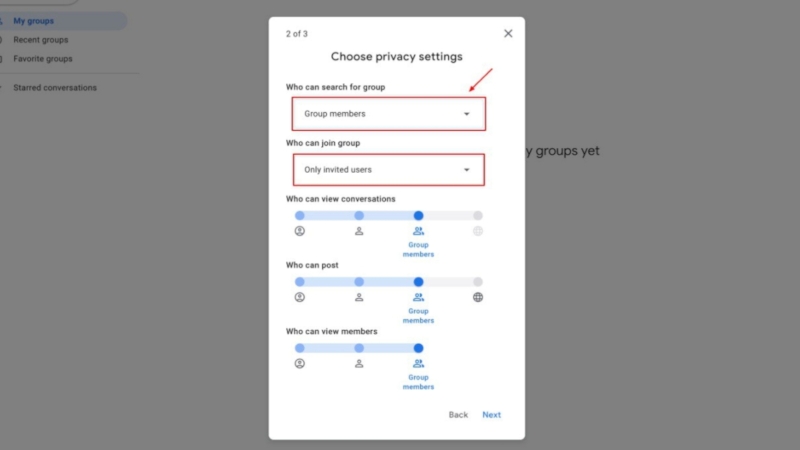
- Выберите уровень доступа: частная группа, только участники, публичная и т. п. Настройте, кто может просматривать советы, кто может отправлять сообщения и кто может присоединяться.
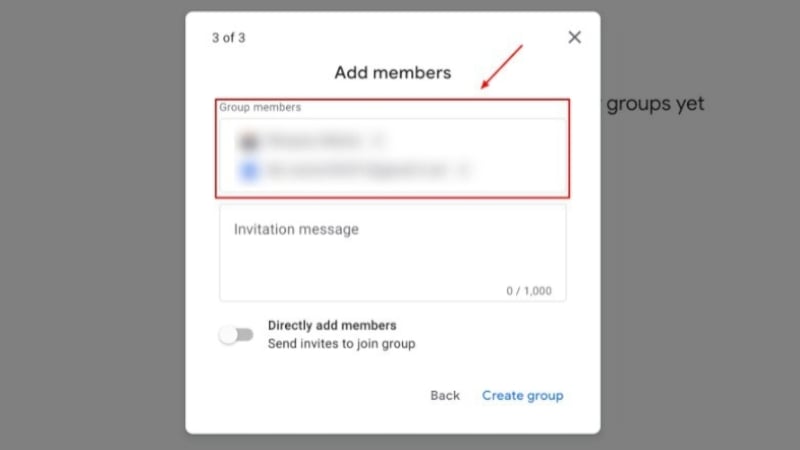
Добавьте участников вручную или включите отправку приглашений. Для публичных подписок можно сгенерировать ссылку-приглашение.
Нажмите “Create group”. Группа готова — вы получите единый адрес, на который можно отправлять письма.
Подсказки:
- Для внутренних корпоративных групп настройте доступ через домен, чтобы ограничить внешние отправки.
- Для рассылок с обсуждением включите архив сообщений.
Когда группа не подойдёт или не будет работать
- У контакта нет email-адреса: его нельзя будет включить в рассылку, хотя метка сохранится.
- Если вы хотите одноразовую рассылку на большое количество нерегулярных адресов, проще импортировать CSV в рассылочный сервис.
- Для юридически критичных уведомлений лучше отправлять персональные письма (не массовые), чтобы учитывать подтверждение доставки и чтения.
- Google Groups нежелателен, если требуется простой приватный список без отдельного адреса.
Альтернативные подходы
- Использовать почтовые рассылочные сервисы (Mailchimp, Sendinblue) для маркетинга и аналитики.
- Создать список рассылки в корпоративном почтовом сервере (Exchange, Google Workspace) для управляемых прав доступа.
- Использовать BCC для одноразовых рассылок без создания группы.
Мини-методология: Plan→Create→Test→Maintain
- Plan (План): определите цель группы, частоту рассылок и правила подписки/отписки.
- Create (Создание): используйте метки в Контактах для личного использования или Google Groups для организационных нужд.
- Test (Тест): отправьте тестовое письмо на несколько адресов, проверьте отображение и ссылки.
- Maintain (Поддержка): проверяйте список адресов раз в квартал, удаляйте неактивные контакты.
Чек-листы по ролям
Admin (администратор почтовой группы):
- Создал метку или группу.
- Настроил права доступа.
- Проверил архив сообщений (если нужно).
- Настроил правила модерации и спам-фильтрацию.
Team Lead (руководитель команды):
- Обновил состав группы при изменениях в команде.
- Проверил корректность email-адресов.
- Отправил тестовое сообщение перед важной рассылкой.
Personal user (обычный пользователь):
- Создал метку для друзей/семьи.
- Использует BCC для приватности.
- Регулярно удаляет неиспользуемые контакты.
SOP: Быстрое руководство по созданию метки и отправке
- В Gmail → значок приложений → Контакты.
- Создать метку → дать понятное название.
- Добавить контакты в метку (через галочки или редактирование контакта).
- В Gmail нажать “Compose” → в поле “Кому” ввести имя метки.
- Проверить список получателей → при необходимости переместить в BCC.
- Отправить письмо.
Безопасность и конфиденциальность
- Для приватных рассылок используйте BCC, чтобы скрыть адреса получателей.
- Перед массовыми рассылками убедитесь, что у вас есть согласие получателей (GDPR/локальные законы) — особенно если это маркетинг.
- В Google Groups ограничьте права отправки, чтобы избежать спама из имени группы.
- Храните список контактов в защищённом аккаунте и используйте двухфакторную аутентификацию.
Примечание: если вы используете Google Groups для публичных подписок, добавьте инструкцию по отписке и политику конфиденциальности.
Примеры ошибок и как их исправить
- “Метка не появляется при наборе в Gmail”: обновите страницу, дождитесь синхронизации, убедитесь, что вы вошли в тот же аккаунт Google.
- “Контакт не получает письмо”: проверьте правильность email, фильтры спама, квоты почтового ящика.
- “Неправильный формат адресов”: экспортируйте метку в CSV и проверьте столбец email на наличие лишних символов.
Решение для масштабируемых рассылок
Если вам нужно аналитика, сегментация, A/B-тесты и управление подписками, переходите на профессиональные сервисы рассылок. Они дают статистику доставки, открытия и кликов.
Flowchart: Как выбрать метод (Mermaid)
flowchart TD
  A[Нужна группа] --> B{Это личный список?}
  B -- Да --> C[Используйте метки в Google Контактах]
  B -- Нет --> D{Нужен отдельный адрес и роли?}
  D -- Да --> E[Создайте Google Group]
  D -- Нет --> F{Это маркетинговая рассылка?}
  F -- Да --> G[Используйте специализированный сервис]
  F -- Нет --> H[Используйте BCC или метки]
Критерии приёмки
- Метка или группа создана и доступна в Gmail.
- Все необходимые адреса корректно добавлены и проходят тестовую отправку.
- Права и приватность настроены в соответствии с политикой организации.
Короткое объявление (100–200 слов)
Нужна быстрая рассылка в Gmail? Создавайте группы — это просто и эффективно. Для личных списков используйте метки в Google Контактах: создайте метку, добавьте контакты и введите имя метки в поле “Кому” при составлении письма. Для команд и публичных рассылок создайте Google Group с отдельным адресом, ролями и настройками доступа. Всегда проверяйте корректность email-адресов и используйте BCC для приватности. Для маркетинга переходите на специализированные сервисы с аналитикой и управлением подписками.
Ключевые выводы
- Метки в Google Контактах — лучший выбор для личных списков.
- Google Groups удобны для команд и публичных рассылок.
- Используйте BCC для приватности и соблюдайте законы о согласии для маркетинга.
- Регулярно поддерживайте и тестируйте списки.
Важно: проверяйте адреса и права доступа перед отправкой важных писем.

Похожие материалы

Несколько аккаунтов Skype: Multi Skype Launcher

Журнал для работы: повысить продуктивность

Персональные звуки уведомлений на Android

Скачивание шоу Hulu для офлайн‑просмотра

Microsoft Start: персонализированная новостная лента
