
Бесплатные способы открыть и редактировать файлы Microsoft Word
Быстрые ссылки
Word Online
Google Docs
Zoho Writer
LibreOffice
Обзор: зачем нужны альтернативы Microsoft Word
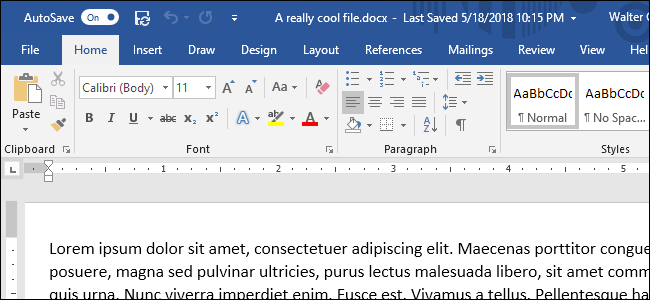
Раньше для открытия или редактирования документа .docx требовался установленный Microsoft Word. Сейчас доступны бесплатные решения, которые позволяют просматривать, редактировать и совместно работать с документами без покупки Office. Выбор зависит от контекста: нужен ли офлайн‑доступ, точность сохранения форматирования, совместная работа в реальном времени или мобильный доступ.
Важно: теряются не все функции — базовое редактирование и совместная работа доступны почти везде. Но расширенные возможности (специальные стили, сложные подписи, библиографии, макросы) часто ограничены.
Word Online
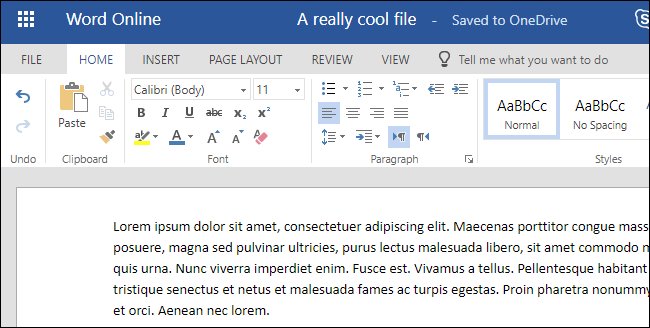
Word Online — облачный редактор от Microsoft. Это часть Microsoft Office Online; для доступа нужен бесплатный аккаунт Microsoft.
- Интерфейс близок к настольной версии Word, поэтому привыкать не придётся.
- Документы сохраняются автоматически в OneDrive.
- Интеграция с настольным Word: можно переключиться в приложение одним кликом, изменения синхронизируются. Одновременная правка в веб‑приложении и настольном приложении невозможна.
- Поддерживается совместное редактирование в реальном времени.
- Мобильные приложения для iOS и Android бесплатны и позволяют редактировать документы на ходу.
Ограничения:
- Требуется подключение к интернету для работы с веб‑версией; нет полноценной офлайн‑редакции локальных файлов.
- Часть продвинутых функций настольной версии отсутствует: создание подписей, расширенные стили, библиографии и сложные инструменты рецензирования. Эти элементы можно просматривать, но не редактировать.
- Печать и тонкая настройка вывода могут быть ограничены по сравнению с десктопной версией.
Когда выбрать Word Online: если вам важна максимальная совместимость с форматированием Word и вы готовы работать в облаке.
Важно: документы сохраняются в OneDrive — если вы используете корпоративный аккаунт, проверьте правила хранения данных вашей организации.
Google Docs
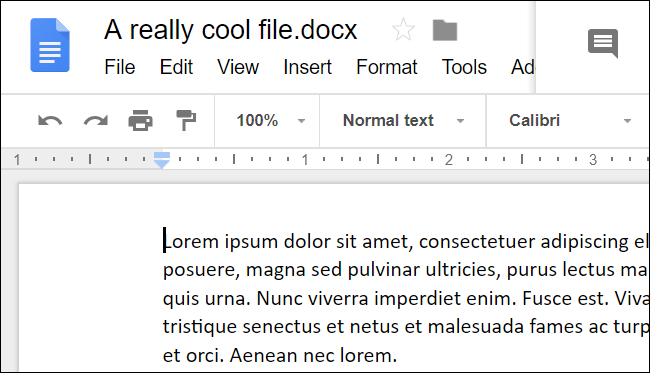
Google Docs — браузерный редактор от Google. Его сильные стороны: простота, коллаборация и мощная история версий.
Как работать с .doc/.docx:
- По умолчанию Word‑файлы нужно загрузить в Google Drive и открыть в Google Docs; при этом файл конвертируется в формат Google Docs.
- Для Chrome доступно расширение Office Editing for Docs, Sheets, and Slides. Оно позволяет открывать Office‑файлы прямо в соответствующих редакторах без явной конверсии (но с ограничениями). Это расширение упрощает работу, если вы пользуетесь Chrome.
Плюсы:
- Отличная совместная работа в реальном времени.
- Бесперебойная история версий и комментарии.
- Мобильные приложения для iOS и Android с возможностью офлайн‑редактирования (после настройки).
Ограничения:
- Конвертация может нарушать сложное форматирование из Word (таблицы, макеты, сложные стили).
- Некоторые функции настольного Word будут недоступны.
Когда выбрать Google Docs: если важны совместная работа и простота, и вы не требуете идеальной совместимости макетов.
Zoho Writer
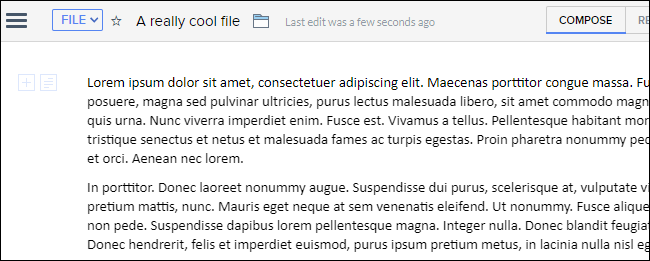
Zoho Writer — бесплатный онлайн‑редактор, который умеет импортировать .doc и .docx без обязательной конверсии в другой формат. Это делает его удобным, когда нужно сохранить макет и структуру.
Особенности:
- Поддержка современных форматов Word и качественное сохранение макета.
- Ограничение загрузки Word‑файлов до 10 МБ — подходит для большинства документов.
- Экспорт в ODT, RTF, TXT, HTML, ePub и PDF.
- Мобильные приложения для Android и iOS с поддержкой офлайн‑доступа и совместной работы.
Когда выбрать Zoho Writer: если нужно в краткой форме импортировать Word‑документ и сохранить форматирование, не выполняя полной конверсии.
Ограничение по размеру файла: обратите внимание на предел 10 МБ при загрузке.
LibreOffice
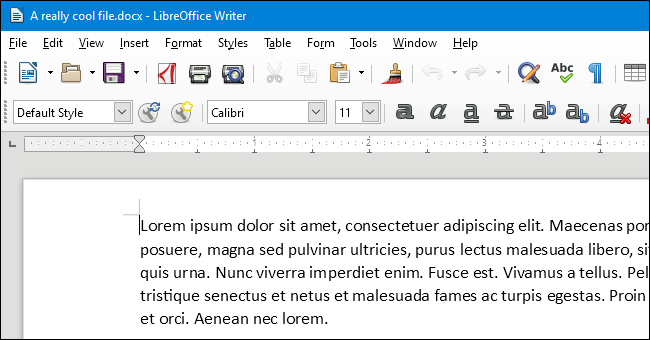
LibreOffice — свободный десктоп‑пакет. Это полноценная замена Microsoft Office для локальной работы с файлами.
Плюсы:
- Работает офлайн на Windows, macOS и Linux.
- Поддерживает нативные форматы Word без обязательной конверсии.
- Более широкий набор функций по сравнению с большинством онлайн‑редакторов.
- Не требует облачных сервисов; файлы хранятся локально или на вашей сетевой папке.
Ограничения:
- Иногда возникают расхождения с оригинальным расположением объектов и изображений, особенно в документах, созданных в новых версиях Word.
- Мобильная версия есть только для Android и подходит преимущественно для просмотра.
Когда выбрать LibreOffice: если вы предпочитаете офлайн‑работу и полную автономию без привязки к облаку.
Сравнение ключевых свойств
| Платформа | Офлайн | Совместимость с Word | Совместная работа | Мобильные приложения | Примечания |
|---|---|---|---|---|---|
| Word Online | Нет (веб) | Очень высокая | Да, реальное время | iOS, Android | Требуется Microsoft аккаунт; сохраняет формат почти идеально |
| Google Docs | Частично (через расширения/Chrome) | Средняя | Отличная | iOS, Android | Конвертация может менять разметку |
| Zoho Writer | Частично (синхронизация, мобильный офлайн) | Высокая | Да | iOS, Android | Ограничение загрузки 10 МБ |
| LibreOffice | Да | Высокая (локально) | Ограниченно | Android (просмотр) | Лучший выбор для офлайн и приватных данных |
Как выбрать: простая методика
- Нужна максимальная точность форматирования и вы работаете в облаке? Выберите Word Online.
- Приоритет — совместная работа и история версий, вы не возражаете против конверсии? Google Docs.
- Нужен импорт без конверсии и простая совместимость? Zoho Writer.
- Вы предпочитаете офлайн и контроль над файлами — LibreOffice.
Ментальные модели и эвристики
- “Если документ вернётся в Word”: выбирайте решения с наилучшей совместимостью (Word Online, Zoho, LibreOffice).
- “Если важна командная работа”: отдайте предпочтение платформам с живым ретрекингом правок (Google Docs, Word Online).
- “Минимум облака, максимум безопасности”: LibreOffice и локальные хранилища.
Рекомендации по мобильной и офлайн‑работе
- Word Online: мобильные приложения для iOS/Android поддерживают офлайн‑просмотр и редактирование (через приложения).
- Google Docs: включите офлайн‑режим в Chrome/мобильном приложении.
- Zoho Writer: мобильные приложения поддерживают офлайн‑редактирование.
- LibreOffice: лучше для настольных компьютеров; мобильная версия Android — только для просмотра.
Роль‑ориентированные чек‑листы
Автор документа:
- Проверить окончательное форматирование в той среде, где документ будет открыт (Word, Word Online).
- При отправке руководству: вложить PDF или проверить в Word Online.
Коллега, проверяющий документ:
- Используйте Google Docs для простых корректур и комментариев.
- При сложном форматировании — попросите автора открыть файл в Word Online.
Системный администратор:
- Настройте политике хранения данных для OneDrive/Google Drive в компании.
- Обеспечьте доступ к LibreOffice на рабочих станциях, если политика запрещает облако.
Критерии приёмки
- Документ открывается без критических визуальных ошибок (смещение блоков, потеря изображений).
- Все ключевые элементы (таблицы, оглавление, изображения) корректно видны и доступны для редактирования.
- При необходимости совместной работы — правки видны в реальном времени и корректно сохраняются.
Частые проблемы и как их решать
Проблема: смещённые изображения после импорта.
Решение: открыть в LibreOffice или в исходном Word; при необходимости вставить изображения заново и выровнять.Проблема: потеря сложных стилей и нумерации.
Решение: экспортировать в PDF для финальной вёрстки или использовать Word Online для сохранения стилей.Проблема: слишком большой файл (>10 МБ) для Zoho Writer.
Решение: разбить документ на части, уменьшить размер встроенных изображений или использовать LibreOffice/Word Online.
Альтернативные подходы
- Конвертация в PDF для распространения финальной версии (не для дальнейшего редактирования).
- Использовать облачные хранилища (OneDrive/Google Drive) для хранения и контроля версий.
- Для корпоративных пользователей — рассмотреть платные подписки Microsoft 365, если требуется полная функциональность.
Матричный быстрый выбор (Decision tree)
flowchart TD
  A[Нужно ли идеальное форматирование?] -->|Да| B[Используйте Word Online или LibreOffice]
  A -->|Нет| C[Нужна ли совместная правка в реальном времени?]
  C -->|Да| D[Google Docs или Word Online]
  C -->|Нет| E[Zoho Writer или LibreOffice]
  B --> F[Онлайн или офлайн?]
  F -->|Онлайн| G[Word Online]
  F -->|Офлайн| H[LibreOffice]
Конфиденциальность и соответствие требованиям
- Если документ содержит персональные данные или конфиденциальную информацию, уточните требования GDPR/локальные регламенты и политику хранения данных вашей организации.
- Облачные сервисы (OneDrive, Google Drive, Zoho) хранят данные на своих серверах — проверьте договор и настройки шифрования.
- LibreOffice и локальные хранилища дают больший контроль над данными, но потребуют организации резервного копирования и безопасности на вашей стороне.
Примеры использования и когда метод не подходит
- Подойдёт: обмен черновиками, совместная работа над отчётом, просмотр вложения по почте.
- Не подойдёт: работа с макросами, сложными электронными таблицами в Word‑табличном формате, профессиональная верстка с точным позиционированием — для этого нужен настольный Word.
Шаблон принятия решения (короткий SOP)
- Оцените требования к совместимости и безопасности.
- Если нужна высокая совместимость и облако — Word Online.
- Если приоритет — совместная работа и простота — Google Docs.
- Если нужен импорт без конверсии и небольшие документы — Zoho Writer.
- Если важен офлайн и контроль — LibreOffice.
- Выполните приёмку по критериям (см. выше).
Короткое резюме
- Существуют бесплатные альтернативы для работы с Word‑документами.
- Выбор зависит от потребностей: точность форматирования, совместная правка, офлайн‑доступ и безопасность.
- Для лучшей совместимости используйте Word Online или LibreOffice; для совместной работы — Google Docs; для простого импорта без конверсии — Zoho Writer.
Если у вас есть предпочтения или вы используете конкретную среду (корпоративный аккаунт, специфические требования к безопасности), напишите, и я помогу подобрать оптимальный рабочий поток.

Похожие материалы

Несколько аккаунтов Skype: Multi Skype Launcher

Журнал для работы: повысить продуктивность

Персональные звуки уведомлений на Android

Скачивание шоу Hulu для офлайн‑просмотра

Microsoft Start: персонализированная новостная лента
