
Как добавить туман в фотографии с помощью Luminar AI
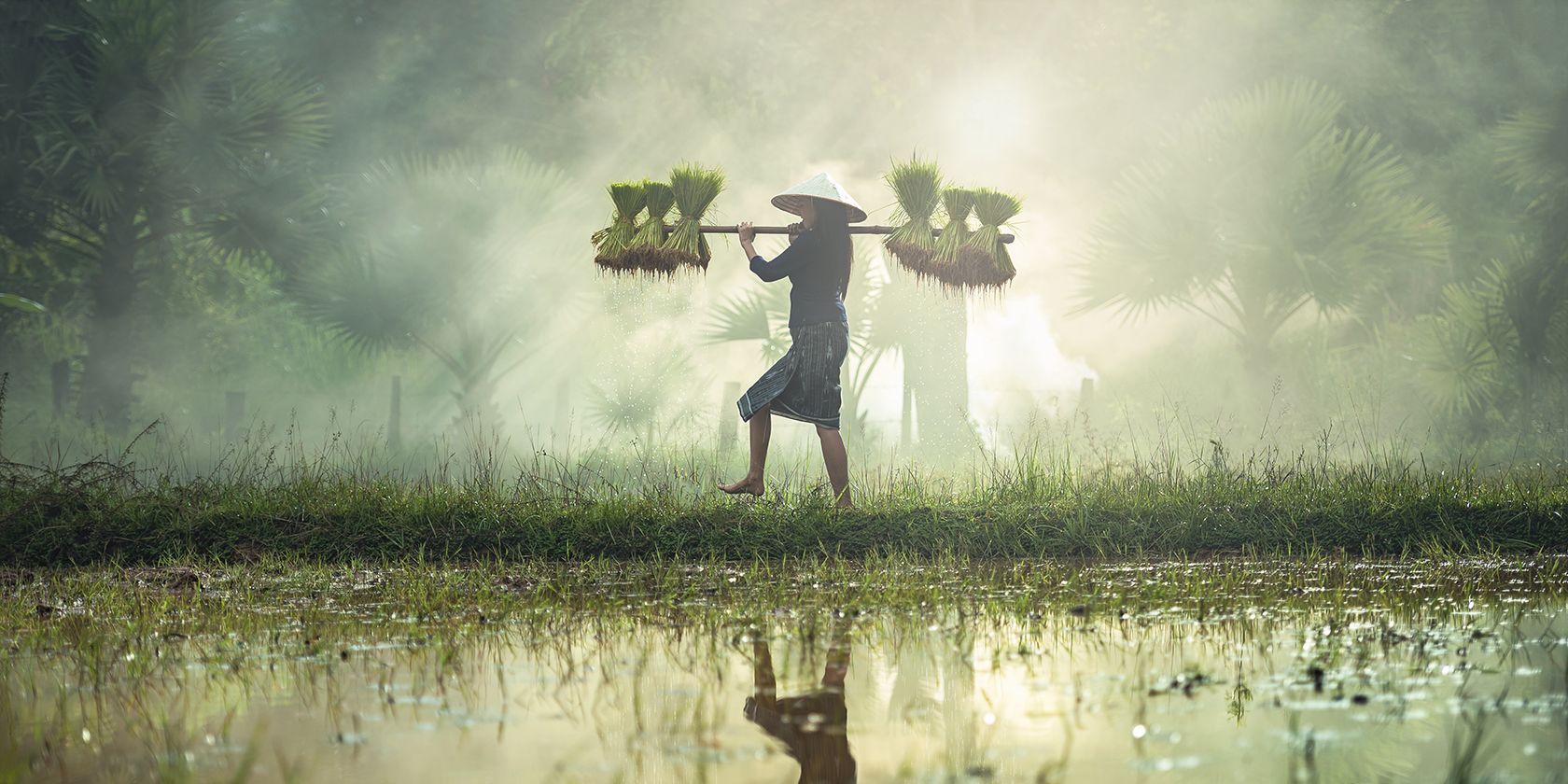
Как Luminar AI создаёт эффекты тумана
Luminar AI имеет инструмент Atmosphere AI, который может добавлять следующие типы атмосферных эффектов: Fog, Layered Fog, Mist и Haze. Каждый режим создаёт свой характерный рисунок и распределение по сцене. Интеллектуальная обработка ориентируется на слои и глубину кадра, поэтому эффекты обычно появляются в определённых зонах изображения.
Чтобы проиллюстрировать, мы загрузили чисто чёрное изображение и применили каждое из воздействий при максимальных значениях ползунков Amount, Depth и Lightness. Это показывает, где именно Luminar склонен формировать эффект.
Fog:
Layered Fog:
Mist:
Haze:
Важно: паттерн и зона применения обычно стабильны — меняется только плотность и освещённость по мере поворота ползунков.
Быстрая схема принятия решений
- Если в кадре уже есть натуральный туман — используйте Haze или Mist и усиливайте сцену через Enhance AI, Sky AI и Sunrays.
- Если тумана нет — подготовьтесь редактировать экспозицию, контраст, цвет и перспективу, иначе туман будет казаться «наклеенным».
- Для портрета Atmosphere AI хорошо работает как творческая подсветка при аккуратном позиционировании источника света.
Практическое руководство: как добавить туман в изображение, где он уже есть
Ниже — пошаговая инструкция на примере пейзажа с домиком. Приведённые сочетания клавиш для Windows.
- Откройте исходное изображение в Photoshop (или другом редакторе).
- Дублируйте слой: Ctrl + J.
- В меню Photoshop выберите Filter > Skylum Software > Luminar AI.
- В Luminar AI откройте меню Edit в верхней панели.
- В разделе Tools выберите Atmosphere AI.
- В выпадающем списке выберите Haze.
- Установите ползунки Amount, Depth и Lightness на 100 (или близко к тому), чтобы увидеть полный эффект и отстроить его далее.
- Чтобы объединить туман с общим цветовым решением, используйте Creative > Mood.
- Выберите пресет Red Trace и настройте Amount 80, Contrast −60, Saturation −20.
- Добавьте эффект Sunrays из Creative для имитации пробивающихся солнечных лучей.
- Нажмите Place Sun Center и переместите белую точку в сторону, соответствующую положению солнца.
- Отрегулируйте параметры Sunrays: Amount 70, Overall Look 70, Sunrays Length 60, Penetration 50.
- Перейдите в Sky AI и выберите Sunset 1 для согласования неба и тонов.
- В Scene Relighting поднимите Relight Strength до 70 и Relight Saturation до 100, чтобы сцена выглядела единообразно.
- В разделе Essentials включите Enhance AI и задайте Accent AI 70, Sky Enhancer AI 30 для балансировки деталей и цвета.
- Нажмите Apply, чтобы вернуть изображение в Photoshop и продолжить финальную коррекцию при необходимости.
Результат: после комбинированной работы Atmosphere AI и сопутствующих панелей настроение сцены сильно меняется.
Before:
After:
Читать далее: How to Use Luminar AI to Enhance Your Smartphone Photos
Как добавить туман в изображение, где его нет
Можно ли Luminar AI «создать» правдоподобный туман в полностью сухом кадре? Ответ: частично. Atmosphere AI может быстро добавить видимую дымку, но для правдоподобного результата почти всегда потребуется дополнительная корректировка сцены:
- изменение экспозиции и контраста;
- коррекция баланса белого и насыщенности;
- добавление световых источников (Sunrays) или смещения неба (Sky AI);
- локальная ретушь слоёв и масок.
Ниже — пример того, что даёт Luminar при установке всех ползунков на максимум без другой корректировки.
Fog Sliders Maxed:
Layered Fog Sliders Maxed:
Mist Sliders Maxed:
Haze Sliders Maxed:
Вы увидите, что Layered Fog и Mist часто выглядят более тонко. Если вы хотите внезапный, естественный туман — подготовьтесь к тому, что придётся корректировать всю сцену, иначе туман будет «плавать» поверх снимка.
Креативное использование Atmosphere AI
Atmosphere AI особенно эффективен в творческих сценариях — например, в портретной съёмке, где туман служит как дополнительная подсветка или атмосферный фильтр.
Портрет до:
Портрет после:
Небольшое смещение источника света и аккуратная настройка ползунков создаёт кинематографичный эффект без необходимости масштабной переделки сцены.
Почему Luminar AI хорош для «построения» изображения
Luminar AI работает как палитра художника: у вас есть многочисленные слои и инструменты, которые вместе формируют финальную картину. Atmosphere AI — это один из слоёв, который дополняет остальные. Если у вас есть ясное видение сцены заранее, процесс пойдёт быстрее и предсказуемее.
Практические рекомендации и шаблоны
Важно: не стремитесь к крайнему максимуму ползунков. Часто лучший результат достигается плавными, небольшими корректировками и комбинированием нескольких инструментов.
Чек-лист перед применением Atmosphere AI:
- Проанализируйте глубину кадра — где находятся передний, средний и фон.
- Решите, откуда идёт свет (натуральный или добавленный через Sunrays).
- Настройте баланс белого и общую экспозицию до добавления тумана.
- Используйте маски или локальные корректировки, если эффект нужно ограничить зоной.
- Экспортируйте промежуточные версии, чтобы сравнить варианты.
Чек-лист для портрета:
- Позиция «солнца» чуть в стороне от модели.
- Amount и Lightness ниже, чем для пейзажа.
- Depth минимальный — чтобы не терять контуры лица.
- При необходимости уменьшите Saturation в Mood.
Чек-лист для пейзажа:
- Depth выше, если нужно дать эффект слоя тумана.
- Комбинируйте с Sky AI и Relighting для единого тона.
- Используйте Sunrays для направления внимания.
- Маскируйте передний план, если нужно сохранить контраст.
Мини-SOP для единообразного рабочего процесса
- Подготовка: откройте исходник, сделайте копию слоя.
- Базовая коррекция: Exposure, Contrast, WB, Highlights/Shadows.
- Atmosphere AI: выберите тип (Haze/Mist/Fog/Layered Fog), поставьте ползунки как отправную точку.
- Mood + Sunrays: подберите тон и направление света.
- Sky AI: согласуйте небо и задник.
- Enhance AI: финальная детализация и баланс цветов.
- Маски и локальные правки: ограничьте эффект при необходимости.
- Экспорт и сравнение версий.
Когда Atmosphere AI не сработает или даст плохой результат
- Сильный контровой свет без дополнительной правки приведёт к «плоскому» туману.
- Сцены с очень плотной текстурой переднего плана могут потерять детали.
- Если не согласовать цветовые палитры, туман будет выглядеть «наклеенным».
В таких случаях нужен альтернативный подход: создание тумана вручную в Photoshop с несколькими слоями градиентов и масками, или комбинирование Luminar AI с профессиональным ретушированием.
Модель принятия решения (простая эвристика)
- Есть натуральный туман? → Усилить Haze/Mist + Relighting.
- Нет тумана, но нужен художественный эффект? → Atmosphere AI + сильная цветокоррекция + Sunrays.
- Нужно фотореалистичное восстановление погоды? → Luminar AI помогает лишь частично; предпочтительна ручная работа.
Глоссарий одной строкой
- Atmosphere AI: инструмент Luminar AI для симуляции тумана и атмосферных эффектов.
- Amount, Depth, Lightness: основные ползунки контроля плотности и расположения эффекта.
- Sunrays: инструмент для имитации солнечных лучей.
- Relighting: выравнивание освещения сцены под заданное небо.
Риски и рекомендации по смягчению
Риск: переусердствование с ползунками приводит к «мыльному» результату. Смягчение: работайте небольшими шагами, используйте маски.
Риск: несогласованный цвет неба и переднего плана. Смягчение: применяйте Scene Relighting и Mood для согласования тонов.
Критерии приёмки
- Туман логично следует глубине сцены и не закрывает ключевые детали.
- Цветовая гармония неба и переднего плана сохранена.
- Лицо на портрете осталось читаемым и не потеряло контуров.
Быстрые советы профессионала
- Работайте с 16-битными файлами, если планируете сильную релайтинговую обработку.
- Сохраняйте архивные версии на каждом этапе, чтобы можно было откатиться.
- Для кинематографического эффекта слегка снижают насыщенность и контраст после добавления тумана.
Краткое резюме
Atmosphere AI в Luminar AI — удобный инструмент для быстрого создания туманного или дымчатого настроения. Для фотореалистичности его чаще всего необходимо дополнить общей цветокоррекцией, релайтингом и локальными правками. В портрете инструмент отлично служит для художественной подсветки; в пейзаже требуется более комплексная правка сцены.
Важное заметить: для обучения и проб вы можете скачивать тестовые изображения с Pexels, как это сделали мы, и сравнивать варианты до и после.

Похожие материалы

Несколько аккаунтов Skype: Multi Skype Launcher

Журнал для работы: повысить продуктивность

Персональные звуки уведомлений на Android

Скачивание шоу Hulu для офлайн‑просмотра

Microsoft Start: персонализированная новостная лента
