
Как сделать эффект двойной экспозиции в Procreate
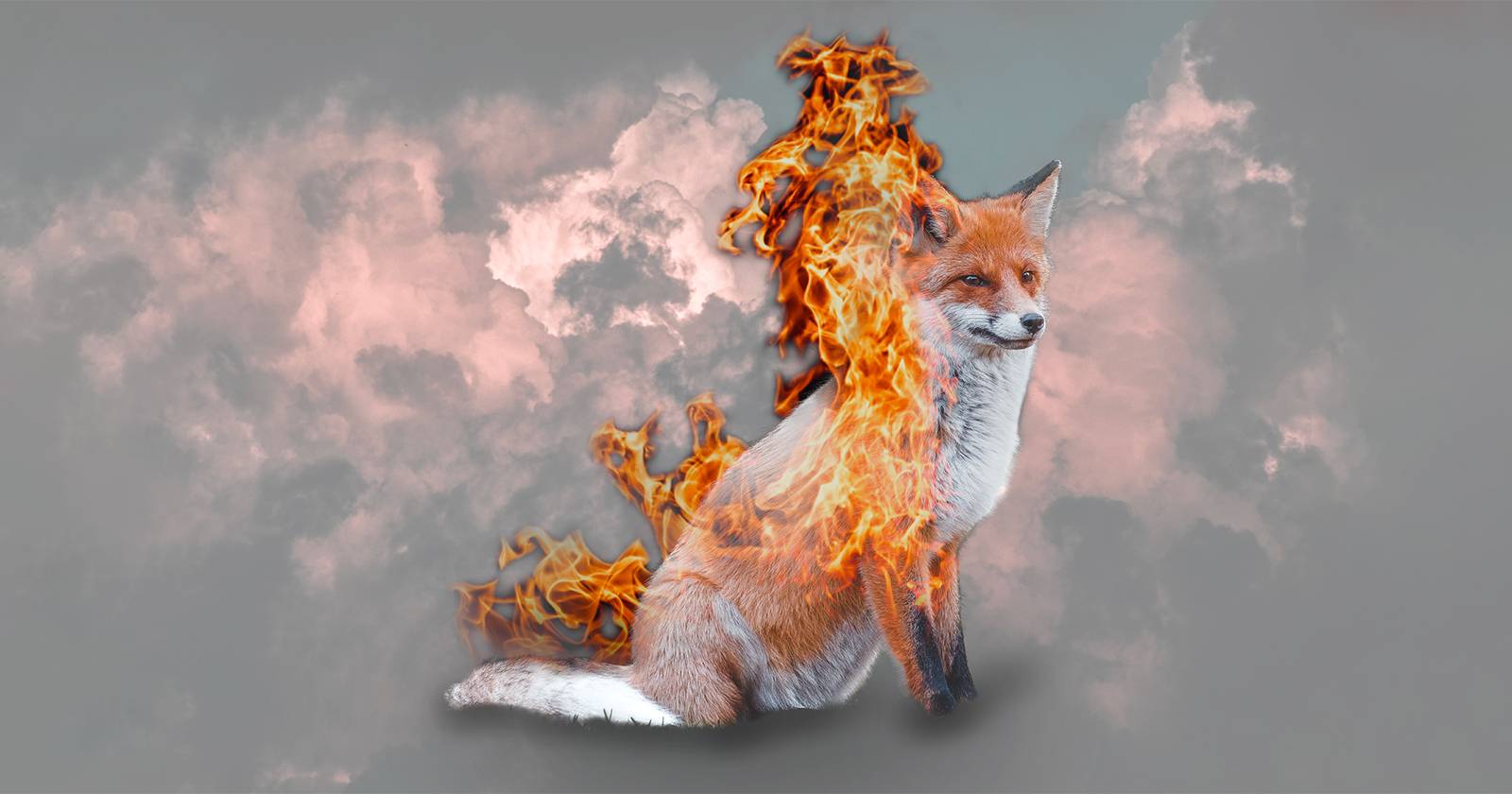
Что вы получите в этой статье
- Полный пошаговый процесс создания двойной экспозиции в Procreate.
- Альтернативные подходы и когда они лучше подходят.
- Чек-листы и критерии приёмки для быстрой проверки результата.
- Советы по совместимости с iPadOS и Apple Pencil.
Требования и подготовка
- iPad с Procreate (любая современная версия Procreate подходит для базовых приёмов; некоторые функции лучше работают на последних версиях).
- iPadOS 16 или новее для быстрого удаления фона через приложение «Фото» (опция удобна, но не обязательна).
- Apple Pencil (рекомендуется для аккуратной работы с масками) или палец.
- Несколько изображений: основной объект (портрет, животное, предмет) и одна или несколько текстур/фонов (огонь, дым, пейзаж).
Краткие определения терминов
- Клиппинг маска — слой, который ограничивает видимость верхнего слоя формой нижнего слоя.
- Маска слоя — черно-белая маска, которая скрывает или показывает части слоя без удаления пикселей.
- Режим смешивания — способ, как верхний слой взаимодействует с цветами нижнего.
Шаг 1: Найдите изображения и откройте Procreate
Для удачной двойной экспозиции выбирайте две совместимые фотографии: одна с чётким объектом (портрет, животное, строение), вторая — с текстурой или атмосферным фоном (огонь, дым, лес, город). Можно использовать свои снимки или материалы с сайтов с бесплатной лицензионностью, например Unsplash. Сохраните файлы в приложении «Фото» на iPad.
Откройте Procreate и создайте новый холст — рекомендую использовать шаблон Screen Size для экранного вывода или задать пользовательский размер для печати.
Шаг 2: Вырежьте объект (два варианта)
Есть два подхода: быстрый — через приложение «Фото» на iPadOS 16, и ручной — прямо в Procreate. Оба приводят к прозрачному силуэту объекта на отдельном слое.
Быстрое удаление фона в приложении «Фото» (iPadOS 16)
- Откройте «Фото», найдите снимок с чётким объектом. Нажмите и удерживайте объект (лучше с явным контуром). Когда вокруг появится подсветка, тапните «Копировать». Это скопирует только выделенный объект.
- Вернитесь в Procreate: Actions > Paste. Разрешите вставку — объект появится на отдельном слое с прозрачным фоном.
- Используйте ластик с мягким краем для доработки контуров.
Важно: автоматическое выделение работает лучше на фотографиях с выраженным объектом и контрастным фоном.
Ручное выделение в Procreate
- Actions > Add > Insert a Photo — выберите изображение.
- Нажмите «Transform» чтобы выйти из режима вставки. Затем выберите Selections > Freehand > Add.
- Обведите объект аккуратно Apple Pencil или пальцем; соедините контур. Нажмите Invert — теперь выбран фон.
- С помощью жеста тремя пальцами сдвиньте вниз, выберите Cut — фон удалится, останется только ваш объект.
- Доработайте края ластиком при необходимости.
Преимущество ручного способа — точность и контроль. Недостаток — требуется больше времени и навыка.
Шаг 3: Вставьте второе изображение
Второй файл (текстуру или фон) вставляйте целиком: Actions > Insert a Photo. Разместите и масштабируйте этот слой так, чтобы ключевые элементы текстуры совпали по форме с вашим объектом (например, языки пламени внутри силуэта лисы).
Уменьшите непрозрачность (N > Opacity), чтобы лучше видеть совмещение слоёв при выравнивании. После корректировки верните Opacity на 100%.
Совет: для композиции думайте формой силуэта — где должны попадать световые акценты, где текстура должна быть плотнее.
Шаг 4: Примените клиппинг маску
Поместите слой с текстурой выше слоя с вырезанным объектом и включите для текстурного слоя Clipping Mask: тап по превью слоя > Clipping Mask. Теперь текстура видна только внутри формы объекта.
Если нужно, перемещайте текстуру, пока не найдёте гармоничное расположение.
Шаг 5: Корректируйте кривые и цвета
Для более драматичного эффекта используйте Adjustments > Curves (Gamma), чтобы управлять общим контрастом. Затем Adjustments > Hue, Saturation, Brightness для точной цветокоррекции.
Рекомендация: сначала добейтесь хорошего контраста, а затем подправьте насыщенность и оттенок, чтобы элементы слоёв не «спорили» по цвету.
Шаг 6: Смешивание слоёв и дублирование
Дублируйте нижний слой объекта (свайп влево > Duplicate) и перетащите оригинал наверх. Получится порядок: объект — текстура — объект. Для верхнего объекта снимите Clipping Mask и поменяйте режим смешивания (N) на Lighten, затем понизьте Opacity примерно до 70–80% — это позволит текстуре частично просвечивать сквозь контур.
Почему дублировать объект: дополнительный контур помогает сохранить чёткие границы силуэта и одновременно показать текстуры внутри.
Шаг 7: Добавьте маску к полноформатной текстуре
Дублируйте основной слой текстуры и перетащите копию вниз; поставьте для неё Mask и залейте маску чёрным — тогда весь слой скрыт.
Потом мягкой белой кистью с низкой непрозрачностью аккуратно прорисовывайте те участки, которые хотите показать за границами объекта — например, верхушки гор, блики или отдельные языки пламени. Работа с маской — неразрушающий способ контролировать видимость.
Шаг 8: Ручная растушёвка маской для естественного смешения
На верхнем текстурном слое добавьте Mask и мягким аэрографом (черный/белый) аккуратно стирайте/возвращайте участки. Большой размер кисти и низкое давление дают плавные переходы.
Повторите для верхних объектов, если нужно — это создаст ощущение, что текстуры и форма взаимопроникают.
Шаг 9: Добавьте фон и финальные штрихи
Под вашими основными слоями вставьте фоновую фотографию (Actions > Insert a Photo) — дым, гранж-текстура или градиент. Подвиньте слой в самый низ и при необходимости скорректируйте Transform.
Финальные шаги:
- Добавьте тень под объектом на отдельном слое ниже объекта — мягкий круглый карандаш с пониженной непрозрачностью.
- Подписывайте работу на отдельном слое.
- Экспортируйте в нужном формате (PNG для прозрачного фона, JPG для полноцветного изображения).
Частые ошибки и как их избегать
- Слишком резкие маски: используйте мягкие кисти и понижайте Opacity.
- Несогласованные цвета: перед наложением выровняйте Hue/Saturation/Curves.
- Неверный выбор фото: не смешивайте объекты с плотным «шумом» и текстуры с похожими по тону фонами.
Когда этот подход не работает
- Если объект и фон имеют почти одинаковый тон/контраст, автоматическое выделение может не сработать — переходите на ручное выделение.
- Для сложных волос или прозрачных объектов (стекло, вода) лучше использовать Photoshop или специализированные плагины, которые поддерживают точечную работу с каналами.
Альтернативные подходы
- Photoshop: более точная работа с каналами и режимами смешивания, удобнее для волос и мелких деталей.
- Affinity Photo: альтернатива Photoshop с похожим набором инструментов и одноразовой покупкой.
- Использовать только маски в Procreate без клиппинг масок — для случая, когда нужно больше контроля над видимостью всей текстуры.
Мини‑методология: как быстрее и надёжнее работать
- Подготовьте 3–5 вариантов текстур заранее.
- Быстро пробуйте разные режимы смешивания (Lighten, Screen, Overlay) на копиях слоёв.
- Создавайте промежуточные дубликаты проекта (на случай ошибок).
- Всегда работайте с масками, а не ластиком, чтобы не разрушать пиксели.
Чек‑лист перед экспортом (SOP)
- Края объекта аккуратно проработаны ластиком или маской.
- Цветовые корректировки завершены (Curves, HSB).
- Проверен режим смешивания и Opacity для читабельности и контраста.
- Добавлена тень/подпись на отдельном слое.
- Сохранён исходный файл .procreate и экспорт в PNG/JPG.
Ролевые чек‑листы
Фотограф:
- Снимите объект на нейтральном фоне, чтобы упростить выделение.
- Сделайте запас по экспозиции и контрасту для лёгкой корректировки.
Иллюстратор / цифровой художник:
- Подготовьте кисти для масок (мягкие аэрографы, текстурные кисти).
- Экспериментируйте с градиентами на масках для драматичных переходов.
SMM‑менеджер:
- Сохраните версию 1080×1080 и 1920×1080 для публикаций.
- Добавьте фирменную подпись и цветовую правку под стиль аккаунта.
Критерии приёмки
- Силуэт объекта читается без трудностей.
- Текстуры плавно встроены и не имеют резких «артефактов».
- Цвета гармонируют; читаемость изображения не теряется при уменьшении масштаба.
- Конечный файл экспортирован в требуемом формате и размере.
Совместимость и советы по версии iPadOS / Procreate
- iPadOS 16+: удобная функция вырезания объекта в «Фото» ускоряет работу.
- Старые версии iPadOS: используйте ручное выделение в Procreate.
- Procreate регулярно обновляет инструменты масок и режимы смешивания — при крупных обновлениях проверяйте изменения интерфейса.
Решение проблем с Apple Pencil
- Если штрихи прерывистые, проверьте заряд Apple Pencil и перезагрузите iPad.
- Отключите Bluetooth и заново подключите Pencil, если отклик запаздывает.
- В Procreate в настройках кисти можно регулировать «StreamLine» для плавных мазков.
Примеры настроек и рецепты режимов смешивания
- Рецепт «огненная лиса»: текстура огня (Clipping Mask) + Curves (поднять тёплые тона) + верхний объект в Lighten с Opacity 75%.
- Рецепт «туман и силуэт»: фоновая дымовая текстура на низу + средняя текстура в Overlay с Opacity 50% + маски мягким аэрографом.
Ментальные модели при создании двойной экспозиции
- Форма прежде чем цвет: сначала убедитесь, что композиция работает по формам и линиям, затем правьте цвета.
- «Контраст маски»: высокий контраст в маске = жёсткие границы; мягкая маска = плавные переходы.
- Экономьте слои: для экспериментов дублируйте группу слоёв, чтобы не потерять рабочую версию.
Примеры ошибок и как их исправить
- Видны резкие края текстауры: уменьшите размер кисти и снизьте Opacity маски.
- Текстура «высветляет» объект слишком сильно: поменяйте режим смешивания на Screen или уменьшите Opacity.
- Цвета конфликтуют: используйте корректирующий слой Hue/Saturation и подстройте выборочно.
Быстрый план действий (шпаргалка)
- Подготовьте фото и текстуры.
- Вырежьте объект (Фото или Procreate).
- Вставьте текстуру и примените Clipping Mask.
- Подправьте Curves и HSB.
- Добавьте маски и растушуйте.
- Поставьте фон и тени.
- Проверка по чек‑листу и экспорт.
Часто задаваемые вопросы
Поддерживает ли Procreate работу с PSD?
Да, Procreate может экспортировать и открывать PSD с ограничениями: слои и базовые режимы сохранятся, но сложные эффекты некоторых десктопных программ могут не перенестись.
Как сохранить прозрачный фон?
Экспортируйте в PNG и убедитесь, что фоновой слой (Background) отключён или удалён.
Можно ли вернуть удалённый пиксель после ластика?
Да, если вы работали не на маске — используйте редактирование отмены (Undo) или, что лучше, применяйте маски, чтобы избежать невозвратных изменений.
Пример схемы принятия решения (Mermaid)
flowchart TD
  A[Начать проект] --> B{Есть iPadOS 16?}
  B -- Да --> C[Вырезать объект в Фото и вставить]
  B -- Нет --> D[Вырезать объект вручную в Procreate]
  C --> E[Вставить текстуру и сделать Clipping Mask]
  D --> E
  E --> F{Требуется тонкая проработка?}
  F -- Да --> G[Использовать маски и мягкие кисти]
  F -- Нет --> H[Быстрый экспорт]
  G --> H
  H --> I[Проверка по чек-листу]
Итог и рекомендации
Создание двойной экспозиции в Procreate — это сочетание технического приёма (клиппинг маски, маски слоёв, режимы смешивания) и художественного решения (композиция, цвет, текстуры). Начинайте с простых комбинаций: чёткий силуэт + выразительная текстура. Дублируйте слои и экспериментируйте с режимами смешивания, пока не найдете нужный баланс.
Важно: сохраняйте исходный .procreate файл и дублируйте рабочие группы, чтобы иметь возможность вернуться к промежуточной версии.
Небольшие советы на будущее
- Делайте несколько вариантов одного проекта: разные режимы смешивания и цветокоррекции дают разные эмоциональные оттенки.
- Экспериментируйте с 2–3 текстурами для более богатой визуальной истории.
Если хотите, я могу подготовить краткую карточку с настройками кистей и рекомендуемыми параметрами Curves/Hue для конкретного примера (например, лиса+огонь) или создать готовый список шагов под соцсети (форматы 1:1 и 16:9).

Похожие материалы

Несколько аккаунтов Skype: Multi Skype Launcher

Журнал для работы: повысить продуктивность

Персональные звуки уведомлений на Android

Скачивание шоу Hulu для офлайн‑просмотра

Microsoft Start: персонализированная новостная лента
