
Как создать эффект двойной экспозиции в Procreate — пошаговый гайд
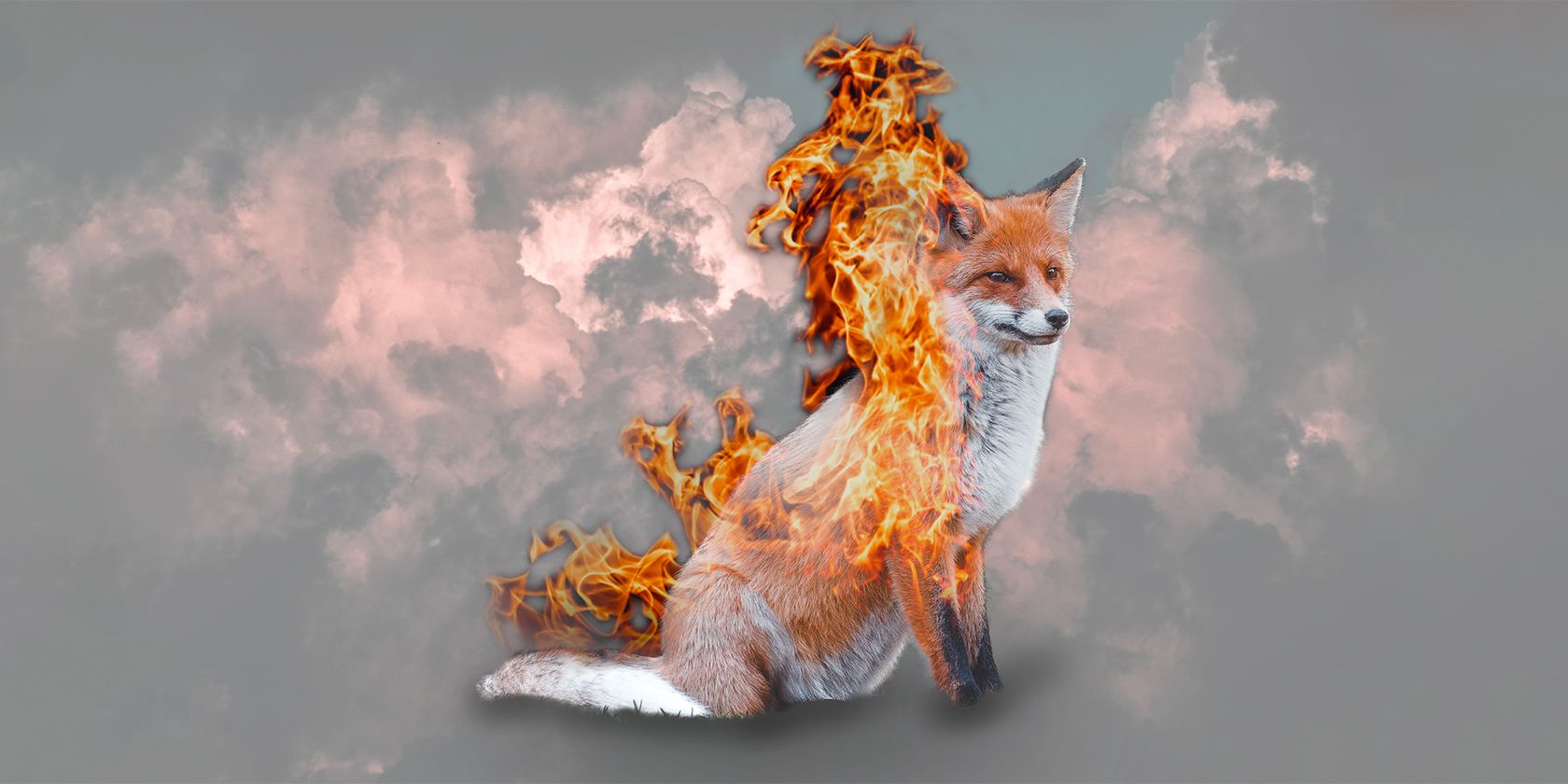
Procreate на iPad позволяет быстро получить эффект двойной экспозиции без Photoshop: импортируйте фото, вырежьте объект (или используйте быстрый инструмент iPadOS 16), вставьте второе изображение, примените обтравочные маски и режимы наложения, а затем доработайте маски кистями и коррекцией цвета. Ниже — детализированные шаги, советы по кистям и режимам смешивания, чек-лист для разных ролей, подборка распространённых ошибок и варианты обхода ограничений.
Важно: коротко о терминах
- Маска: слой, который управляет видимостью нижнего слоя с помощью чёрного (скрыть) и белого (показать).
- Обтравочная маска (Clipping Mask): привязывает видимость слоя к форме слоя под ним.
- Режим наложения (Blend mode): способ, которым пиксели верхнего слоя смешиваются с пикселями нижнего.
Почему этот метод работает
Двойная экспозиция — это композиция из двух или более изображений, которые визуально накладываются друг на друга. В Procreate можно получить тот же эффект, управляя формой видимости (маски) и цветовой информацией (Curves, Hue/Saturation), не прибегая к сложным слоям в Photoshop. Метод удобен, если вы хотите быстрый творческий результат прямо на планшете.
Содержание
- Шаги 1–9: практическая последовательность
- Советы по кистям, режимам и экспозиции
- Чек-лист перед экспортом
- Когда этот приём не подойдёт и альтернативы
- Устранение неполадок и «плейбук» действий
- Критерии приёмки и примеры тестовых задач
- Словарь терминов
Шаг 1: Найдите изображения и откройте Procreate

Для удачной двойной экспозиции лучше подбирать два изображения с контрастной текстурой: например, силуэт объекта + текстура (огонь, гора, лес, вода). Можно использовать собственные фотографии или ресурсы с лицензией royalty-free (Unsplash, Pexels и т. п.). Сохраните изображения в приложении «Фото» на iPad.
Откройте Procreate и создайте новый холст с размером «Экран» (Screen Size) или задайте собственные пропорции, если планируете печатать работу.
Совет: сохраняйте исходные файлы в высокой статистике (HEIC/PNG) — это даёт больше деталей при маскировании.
Шаг 2: Вырежьте объект (фон удаляется двумя способами)
Есть два основных подхода в зависимости от версии iPadOS.
Быстрая обрезка в приложении «Фото» (iPadOS 16 и новее)
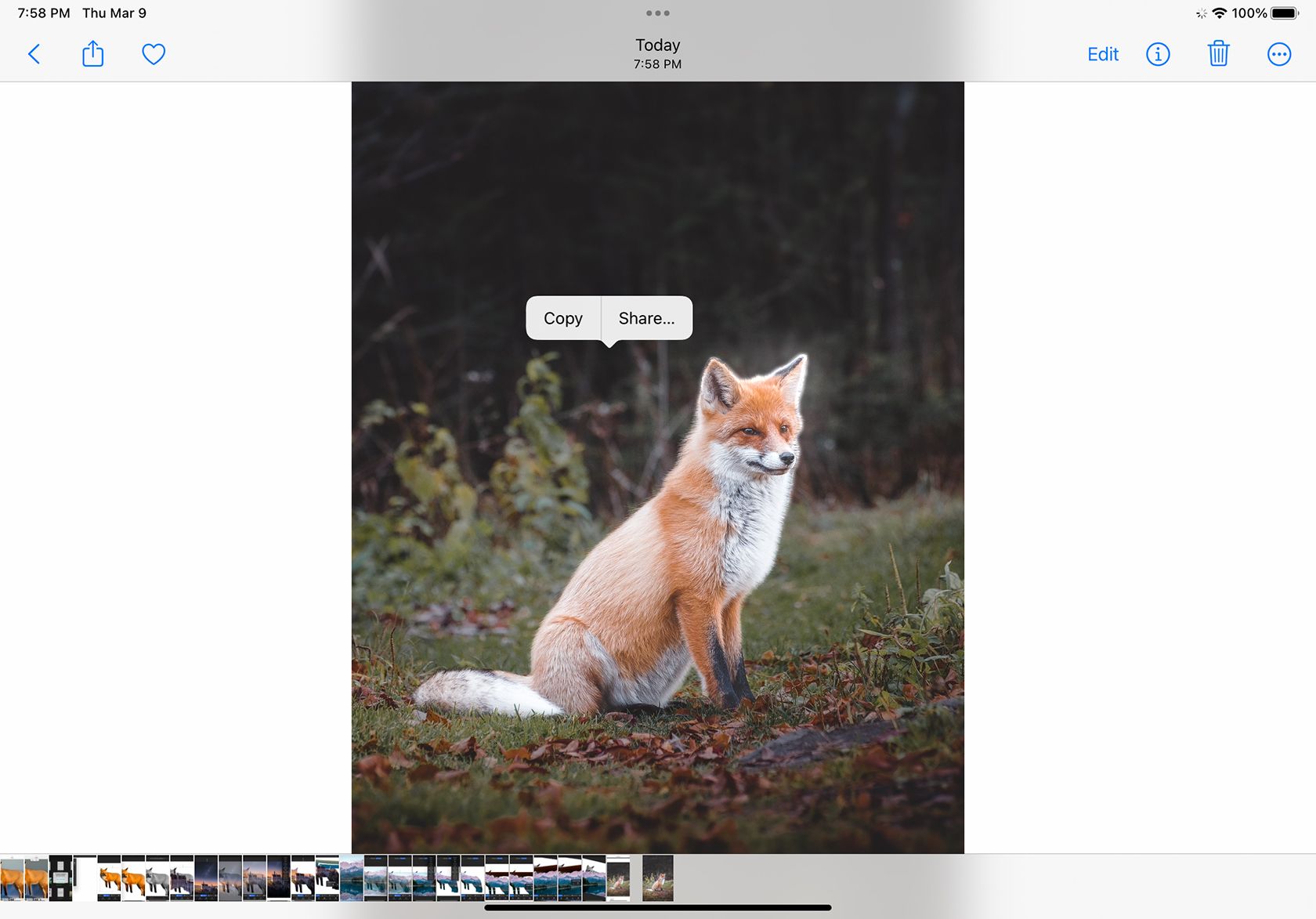
- Откройте Фото и выберите снимок с чётким объектом.
- Нажмите и удерживайте палец или Apple Pencil на объекте — область подсветится.
- Выберите «Копировать» — iPad скопирует только вырезанный объект без фона.
- В Procreate: Действия > Вставить. Подтвердите вставку, если появится запрос на разрешение.
Преимущество: быстро и аккуратно для фотографий с чётким объектом и контрастным фоном.
Ручная обрезка в Procreate (в старых версиях iPadOS или для тонкой точности)

- Действия > Добавить > Вставить фото. Выберите изображение.
- Отмените трансформирование (иконка Transform синего цвета), затем выберите «Выделения». Режим — «Свободная» (Freehand) > «Добавить».
- Тщательно обведите контур объекта Apple Pencil’ем. Замкните выделение.
- В меню «Выделение» нажмите «Инвертировать» — фон станет выделенным.
- Сделайте жест тремя пальцами вниз, выберите «Вырезать» — останется только объект на прозрачном слое.
Полезно: используйте увеличитель (pinch to zoom), чтобы точно подойти к краям волос, шерсти или сложных контуров. После выреза удалите мелкие артефакты ластиком с мягкой кистью.
Шаг 3: Вставьте второе (текстурное) изображение
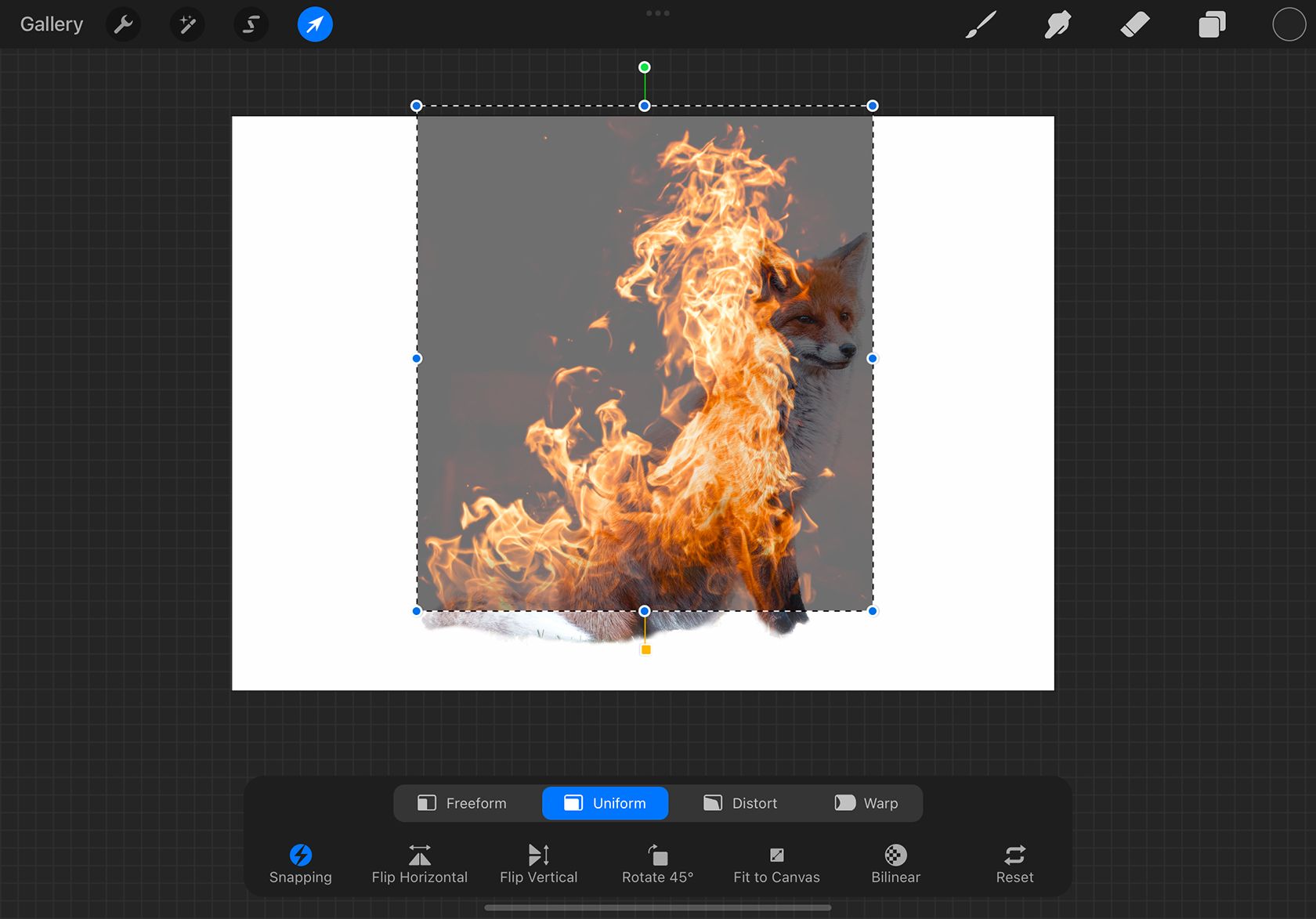
- Действия > Вставить фото. Выберите «текстуру» — огонь, дым, пейзаж и т. д.
- Уменьшите непрозрачность слоя для удобства выравнивания (тап по миниатюре слоя > N > сдвиньте ползунок Opacity).
- Используйте инструмент Transform для масштабирования, поворота и перемещения — думайте о форме: какие элементы текстуры должны совпасть с формой объекта?
Принцип компоновки: ориентируйтесь на силуэт объекта. В огненном мотиве — разместите языки пламени так, чтобы они подчёркивали направление шерсти или экстерьер силуэта.
Шаг 4: Добавьте обтравочную маску

- Убедитесь, что слой с текстурой находится выше слоя с вырезанным объектом.
- Тапните по миниатюре слоя текстуры и выберите «Clipping Mask» (Обтравочная маска). Слой заточится по форме объекта.
Если текстура частично обрезана неудачно — используйте Transform на слое текстуры, перемещая изображение внутри обтравочной маски.
Совет: обтравочная маска позволяет тестировать много вариантов текстур, не разрушая исходные слои.
Шаг 5: Коррекция тонов — Curves и HSB
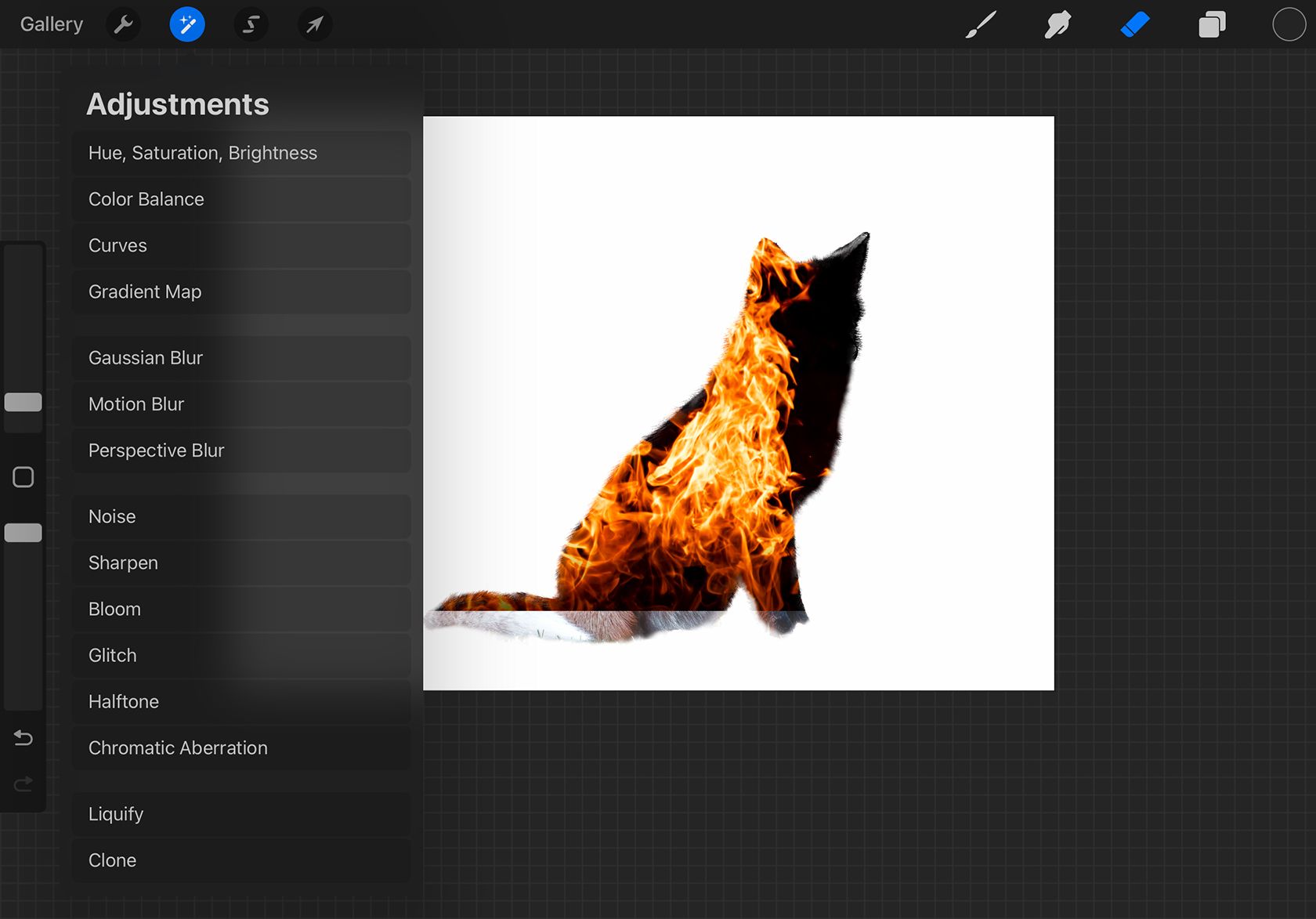
Контраст и тональная коррекция помогают «вписать» текстуру в объект:
- Adjustments > Curves. Работайте в режиме Gamma (влияет на все каналы).
- Поднимите верхний узел слегка влево, чтобы осветлить светлые участки; опустите нижний узел вправо — усилите тёмные.
- Adjustments > Hue, Saturation, Brightness — подгоните оттенок, уменьшите или увеличьте насыщенность.
Совет: небольшие изменения яркости/контраста зачастую эффективнее резких правок — следите за границами перехода между текстурой и объектом.
Шаг 6: Смешивание слоёв и порядок
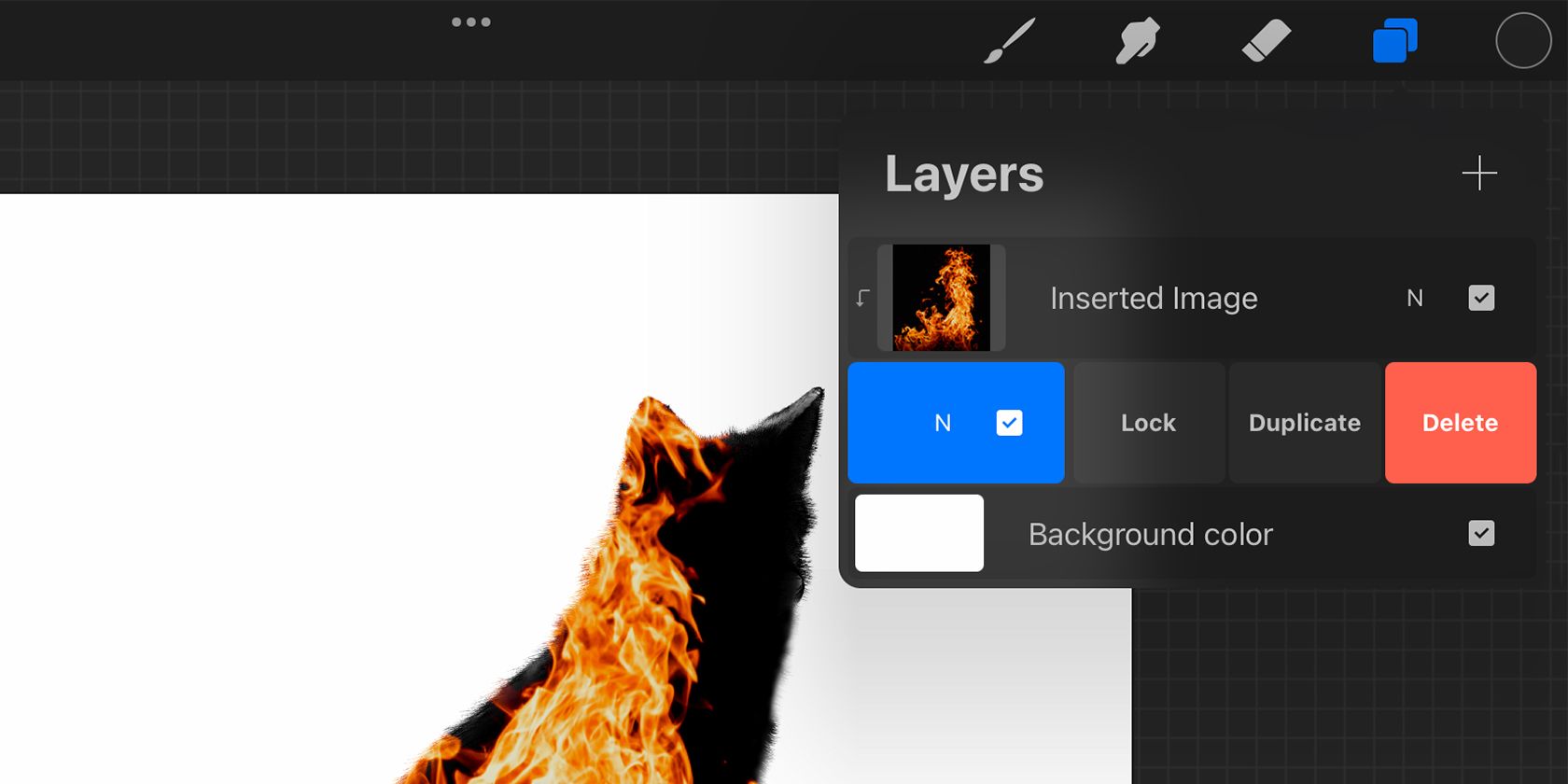
- Дублируйте слой с вырезанным объектом (свайп влево > Duplicate).
- Перетащите оригинальный слой в верх, чтобы порядок стал: объект — текстура(обтравочная) — объект.
- Снимите обтравочную маску с верхнего объектного слоя (если она есть), затем тапните N и выберите режим наложения Lighten (Осветление) или другие режимы — посмотрите, что лучше работает.
- Уменьшите непрозрачность верхнего объекта до ~70–85% — это поможет проявиться текстуре через объект.
Рекомендации по режимам:
- Lighten / Screen — делает изображение ярче, хорошо для огня и света.
- Multiply — затемняет, полезно для мрачных наложений.
- Overlay / Soft Light — усиливает контраст и цвет, подходит для художественных сочетаний.
Шаг 7: Маска для фоновой версии изображения
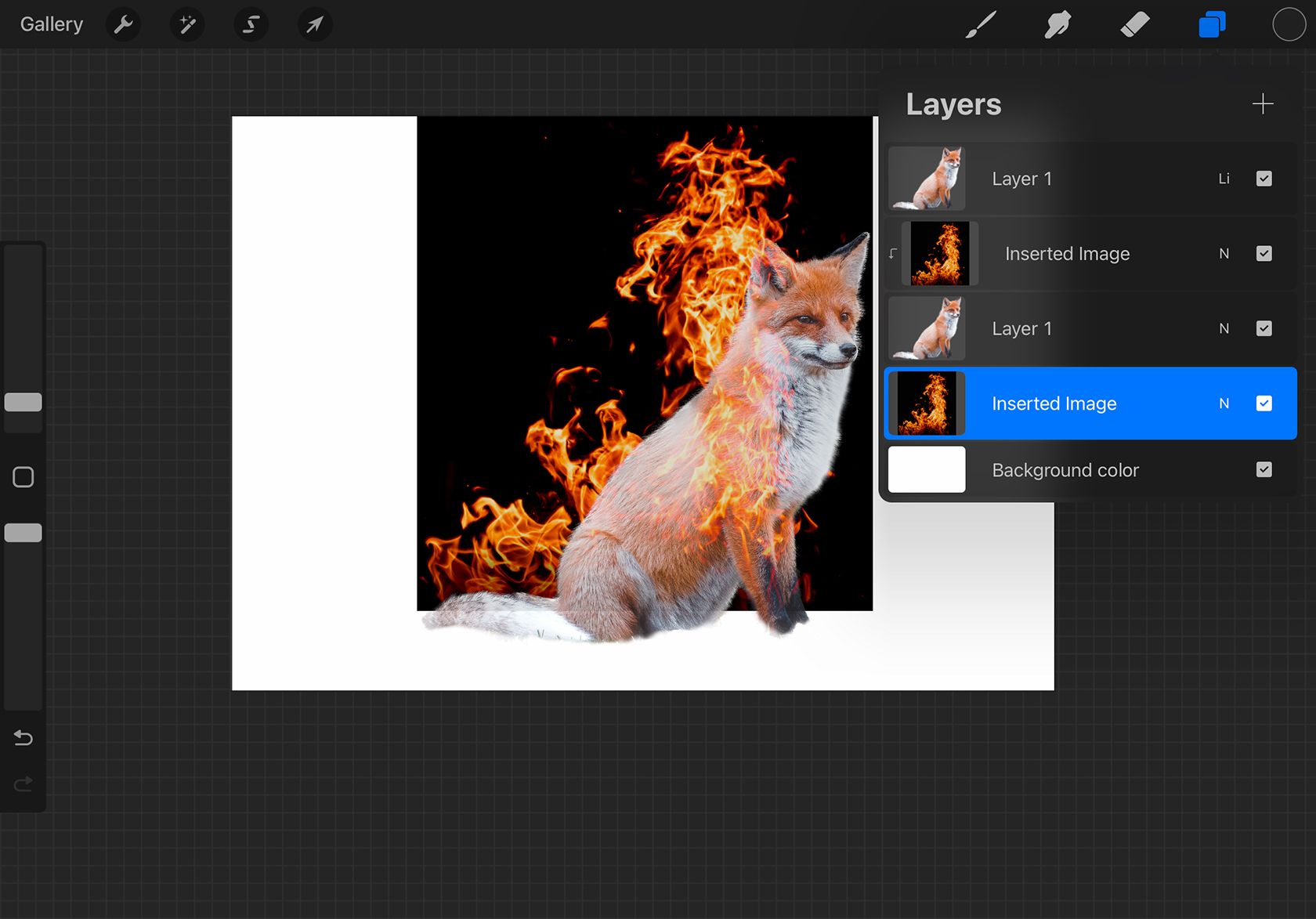
- Дублируйте слой с текстурой и перетащите копию в самый низ.
- Тапните по миниатюре нижнего слоя и выберите «Mask» (Маска).
- Залейте маску чёрным цветом — изображение скроется.
- Белой мягкой кистью постепенно «проявляйте» только те фрагменты текстуры, которые должны выглядывать из-под объекта: кончики, вершины, детали силуэта.
Эта техника даёт полный контроль: вы решаете, какие части текстуры видны вне контура объекта.
Шаг 8: Локальное смешивание кистью
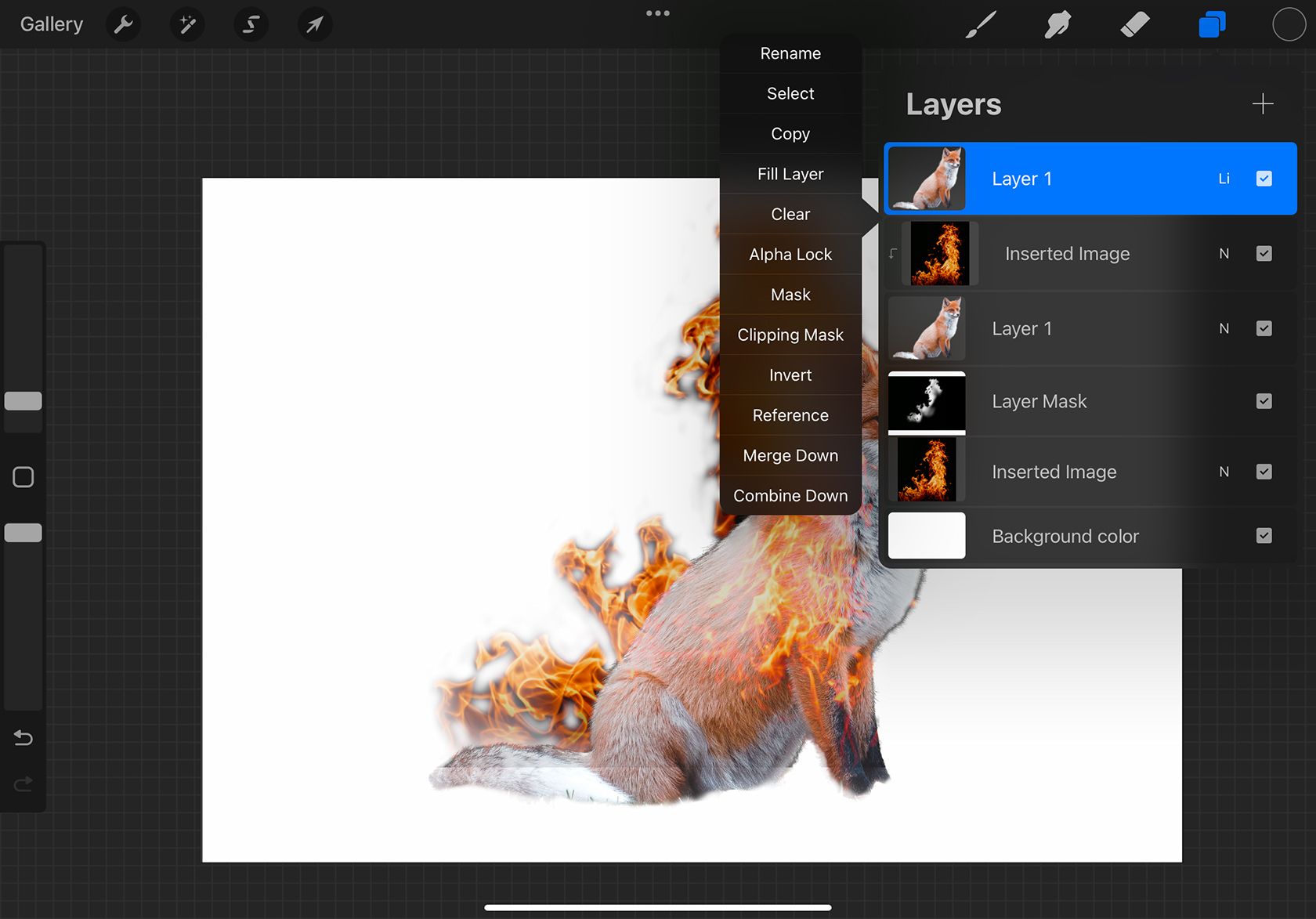
- Создайте маску для верхнего слоя текстуры (если нужно).
- Возьмите мягкий аэрограф, настройте непрозрачность кисти 10–40%, размер большой, сглаживание штрихов.
- Чёрным скрывайте резкие переходы, белым возвращайте текстуру. Работайте лёгким нажатием Apple Pencil.
Практическое правило: начните с крупных форм, затем переходите к мелким деталям. Меняйте масштаб, чтобы проверять результат на уровне всей композиции и на уровне отдельных пикселей.
Полезный приём: используйте кисть «Noise» или текстурную кисть на маленькой непрозрачности, чтобы органично «вписать» текстуру в шерсть или края объекта.
Шаг 9: Фоновый слой и финальная доводка
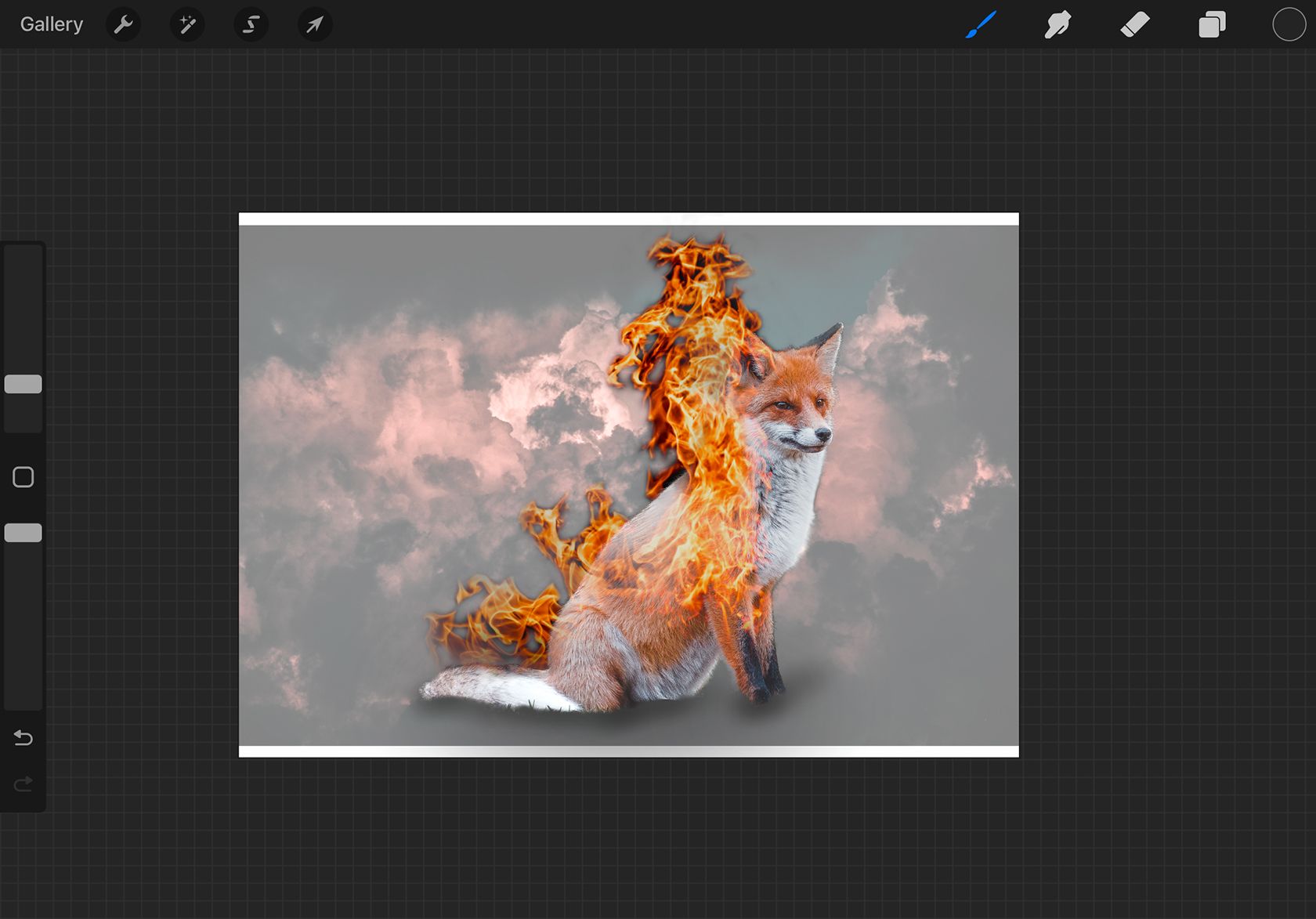
- Вставьте фоновое изображение: Действия > Вставить фото и поместите его в самый низ.
- Подгоните размер и цвет фона с помощью Curves и HSB.
- Добавьте тени: создайте новый слой под объектом, мягкой кистью рисуйте тёмную полупрозрачную тень, затем размывайте для реализма.
- Подпишите работу: новый слой сверху, кистью подпишите псевдоним или подпись.
Экспорт: Действия > Подделиться > PNG или TIFF для сохранения прозрачности/качества, или JPEG при необходимости меньшего веса.
Советы по кистям и настройкам
- Базовая кисть для масок: мягкий аэрограф, непрозрачность 10–40%.
- Для деталей: маленькая растушёвочная кисть, Flow низкий.
- Для текстуры: используйте шумовые/зернистые кисти, чтобы стилизовать переход.
- Если используете Apple Pencil, настройте давление и сглаживание в настройках кисти.
Рекомендации по разрешению: для печати используйте холст от 3000–6000 px по большой стороне. Для Instagram 1080–2048 px достаточно.
Чек-лист перед экспортом (игровой)
- Убедиться, что все важные элементы видимы на финальном размере.
- Маски не содержат резких артефактов.
- Коррекция цвета применена ко всем нужным слоям.
- Проверить композицию на разных фонах (чёрный/белый).
- Подпись художника на отдельном слое.
- Экспорт в нужном формате: PNG/TIFF для прозрачности, JPEG для интернета.
Роль-ориентированные подсказки:
- Художник: проверьте текстуры и кисти, оставьте варианты экспорта с рабочими слоями (Procreate .procreate).
- Фотограф: проверяйте шум и артефакты обрезки у волос/шерсти.
- Дизайнер: убедитесь, что цвета соответствуют бренду при экспорте.
Когда этот подход не подходит — ограничения и обходы
- Сложные полупрозрачные объекты (стоячие стеклянные поверхности, тонкая дымка) могут выглядеть неестественно при простом обтравливании. Обход: детальная ручная маска + градиенты масок.
- Изображения с низким разрешением дадут размытые текстуры при увеличении. Обход: используйте более мелкие текстуры или фильтры резкости, но помните про артефакты.
- Смешение сильно разных по освещению изображений требует тщательной коррекции уровней и выборочных масок.
Альтернативы:
- Adobe Photoshop: более точная работа с каналами и продвинутые слои.
- Affinity Photo на iPad: похожая функциональность с другими инструментами маскирования.
Устранение неполадок — быстрый плейбук
Проблема: края «рваные», видно фон
- Действие 1: увеличьте холст и аккуратно пригладьте края мягким ластиком.
- Действие 2: используйте «Gaussian Blur» на маске (если доступно) или мягко растушуйте кистью.
Проблема: текстура выглядит «плоско»
- Действие 1: добавьте слой с режимом Overlay с мягким градиентом для усиления контраста.
- Действие 2: локально увеличьте Saturation в HSB.
Проблема: Procreate тормозит при больших холстах
- Снижение разрешения или вынесение части работы в отдельный документ; экспорт слоёв как PNG и повторная сборка.
Критерии приёмки (когда проект можно считать завершённым)
- Силуэт объекта должен быть чётким и без видимых «коростей» от выреза.
- Текстуры и цвета плавно переходят, без резких видимых краёв.
- На целевом размере (экспортном) нет пикселизации или шумовых артефактов.
- Композиция читаема: главный фокус и вторичный фон оптимально соотносятся.
Примеры вариаций и креативные идеи
- Монохромная двойная экспозиция: переведите текстуру в серые тона и добавьте grain для винтажного вида.
- Многослойная композиция: используйте не две, а три текстуры (лес + дым + свет) для глубины.
- Силуэтный коллаж: используйте сложный силуэт (портрет) и коллаж из мелких элементов внутри него.
Быстрые пресеты и сочетания (чек-лист пресетов)
- Огонь: режим Lighten + Curves (сдвиг верхней части) + немного Vibrance.
- Вода/волны: режим Overlay + уменьшение Saturation + локальные блики белой кистью.
- Городская текстура: Multiply + увеличение контраста и добавление шумовой кисти.
Пример SOP (короткий рабочий план)
- Подготовить 2–3 изображения в «Фото».
- Создать холст, вставить и вырезать объект.
- Вставить текстуру, применить обтравочную маску.
- Корректировать кривые и HSB.
- Дублировать слои для смешивания, использовать маски.
- Довести до финала: фон, тени, подпись, экспорт.
Тестовые сценарии и критерии приёмки
- Тест 1: Экспорт PNG 2048 px — объект должен быть без артефактов.
- Тест 2: Проверка на плотном чёрном фоне — края должны быть ровными.
- Тест 3: Визуальная проверка на 100% и 33% масштабе — переходы сохраняют качество.
Словарь (1-строчная справка)
- Маска: слой видимости (чёрный скрывает, белый показывает).
- Обтравочная маска: ограничивает видимость слоя формой слоя под ним.
- Curves: инструмент тональной коррекции яркости и контраста.
- HSB: Hue, Saturation, Brightness — оттенок, насыщенность, яркость.
Короткое объявление для соцсетей (100–200 слов)
Сделайте художественную двойную экспозицию прямо на iPad: Procreate умеет гораздо больше, чем кажется. Сочетая вырезанные силуэты, обтравочные маски и режимы наложения, вы можете быстро создать работу с визуальной глубиной — без Photoshop. В руководстве описаны шаги от подготовки изображений и вырезки объекта до финальной коррекции Curves и локального смешивания кистью. В конце — чек-лист приёма и подсказки для устранения типичных проблем.
Короткое резюме
Создание двойной экспозиции в Procreate — это сочетание аккуратной вырезки, продуманного порядка слоёв, режимов смешивания и мастерства работы с масками. Экспериментируйте с текстурами и кистями, оставайтесь терпеливы при маскировании — и результат будет выглядеть профессионально.
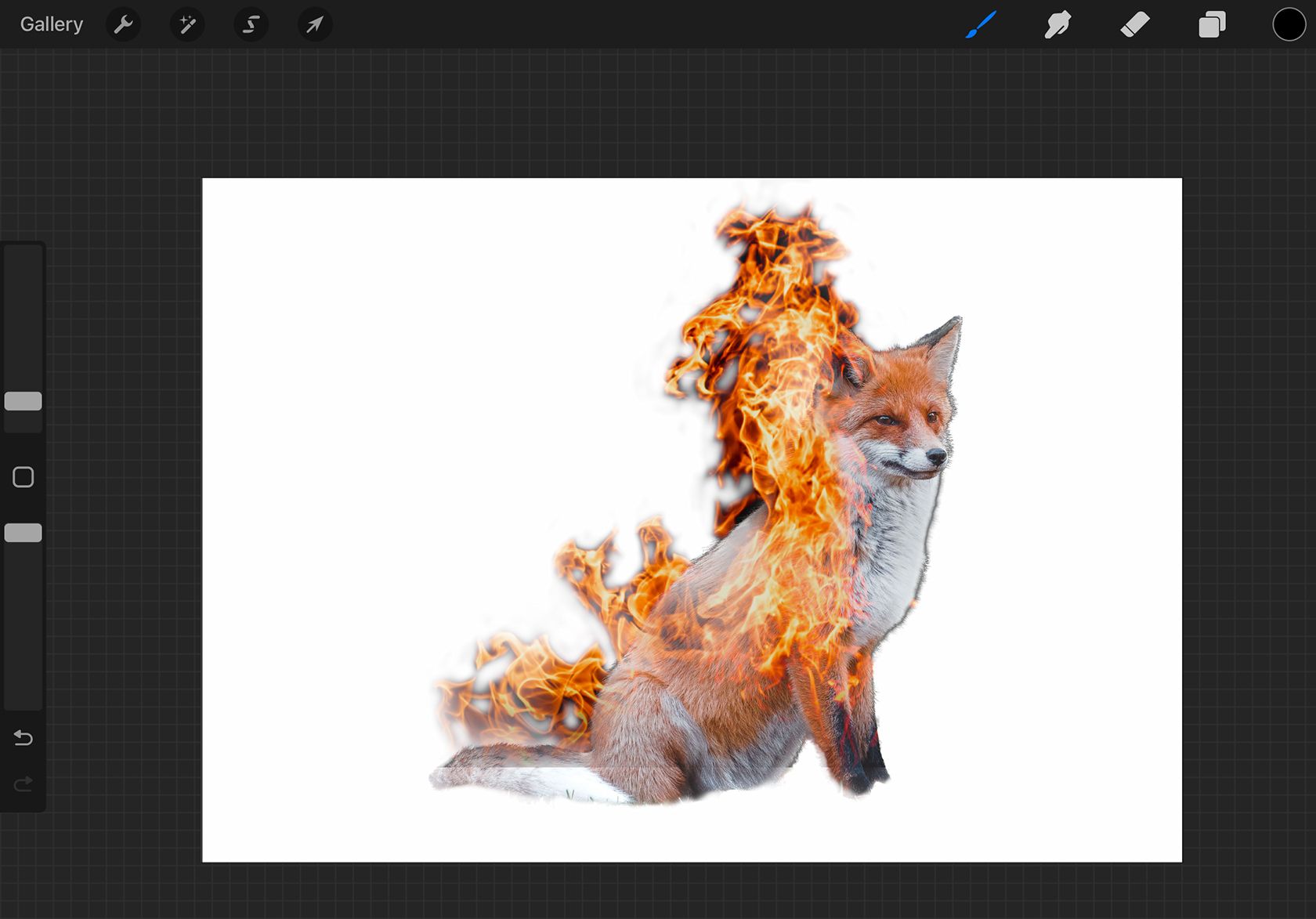
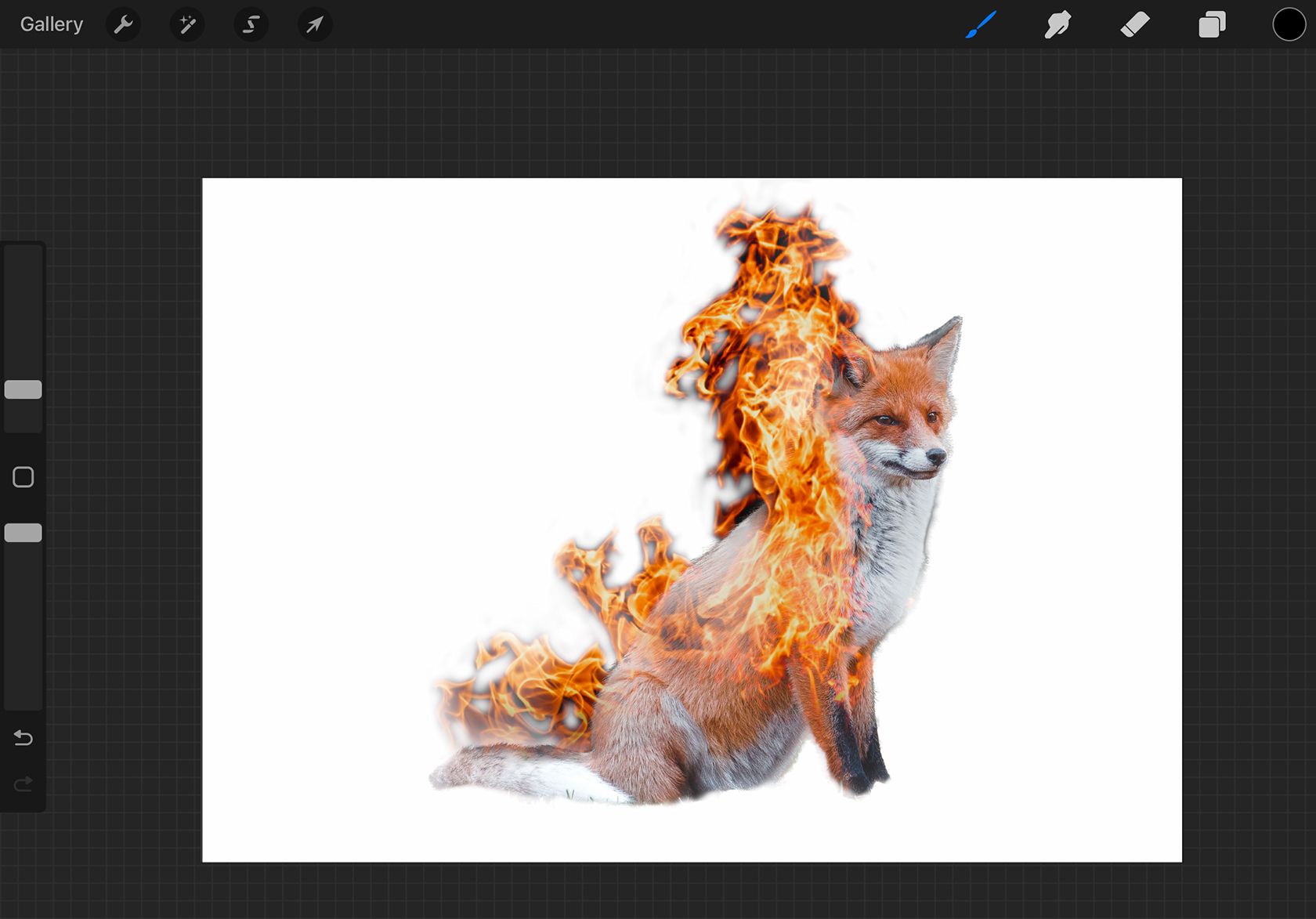
Важно: сохраните рабочую версию в формате .procreate — это позволит вернуться к слоям и маскам.
Примечание: если у вас возникнут конкретные вопросы по кистям, режимам или настройкам для вашего изображения — напишите, и я подготовлю персонализированные рекомендации для выбранной вами пары фотографий.

Похожие материалы

Несколько аккаунтов Skype: Multi Skype Launcher

Журнал для работы: повысить продуктивность

Персональные звуки уведомлений на Android

Скачивание шоу Hulu для офлайн‑просмотра

Microsoft Start: персонализированная новостная лента
