
Как создавать и открывать документы в Google Chat
Быстрые ссылки
- Создать документ в Google Chat
- Повторно открыть документ Google Chat
- Доступ к документу из мобильного устройства
Создать документ в Google Chat
Вы можете создать документ прямо из веб‑версии Google Chat или из Google Chat в Gmail. Перейдите в комнату чата, в которой будете работать совместно.
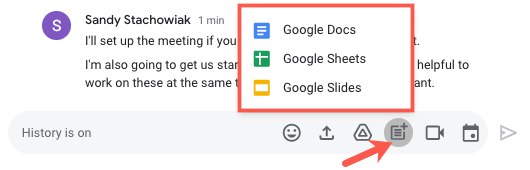
- Справа от поля ввода сообщения нажмите значок «Создать новый документ» (Create New Document). Выберите Google Docs, Google Sheets или Google Slides.
- В появившемся окне задайте имя документа и нажмите «Поделиться» (Share). Учтите, что документ будет доступен всем участникам комнаты.
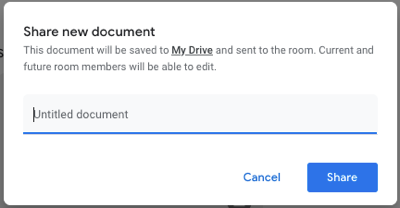
Важно: после нажатия «Поделиться» документ сохранится в вашем Google Диске и автоматически отправится в комнату; участники комнаты получат к нему права доступа.
Далее окно чата сдвинется влево, а справа откроется редактор Docs или Sheets. Если вы создаёте Slides, слайд‑презентация откроется в новой вкладке браузера.

Другие участники комнаты увидят появление документа почти мгновенно — они могут открыть его прямо в чате и начать редактировать.
Редактируйте в режиме реального времени: перемещайте курсор по цветным зонам, чтобы увидеть, кто и где вносит изменения. Все правки сохраняются автоматически, как в обычных Docs/Sheets/Slides.
Чтобы закрыть документ и вернуться к полному окну комнаты, нажмите крестик в правом верхнем углу окна документа.
Что происходит с файлом (короткая модель)
Ментальная модель: документ в чате — это ссылка на файл в вашем Google Диске. Чат — канал уведомлений и совместного доступа; Диск — фактическое хранилище и источник прав доступа.
Повторно открыть документ Google Chat
Если вы закрыли чат или вернулись позже, есть несколько способов открыть тот же документ:
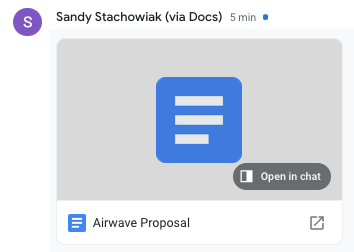
- Откройте комнату в Google Chat и кликните по документу — он откроется внутри чата.
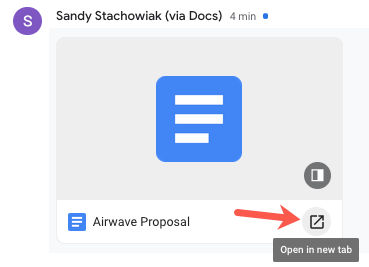
- Нажмите «Открыть в новой вкладке» (Open in New Tab), чтобы работать в полном интерфейсе Docs/Sheets/Slides.
- Откройте Google Диск: если вы создали документ, он будет в «Мой диск» (My Drive); если документ создал кто‑то другой — он окажется в разделе «Доступно мне» (Shared With Me / Доступно мне).
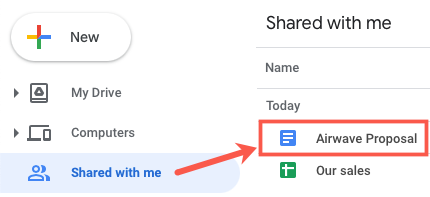
Вне зависимости от способа открытия все изменения сохраняются и синхронизируются так же, как в любых документах Google.
Критерии приёмки
- Документ открывается из комнаты Google Chat и/или из Google Диска.
- Несколько участников видят курсоры друг друга и могут редактировать одновременно.
- Правки сохраняются автоматически.
- На мобильном устройстве документ открывается в соответствующем приложении Google.
Доступ к документу из мобильного устройства
По состоянию на июнь 2021 создание документа из мобильных приложений Google Chat или мобильной версии Gmail недоступно. Зато открыть уже созданный документ можно.
- Откройте приложение Google Chat или Gmail (если в Gmail включён Chat).
- Перейдите в комнату и нажмите на документ — он откроется в приложении Google Docs, Google Sheets или Google Slides на вашем устройстве.
Если на устройстве установлен Google Диск, вы также найдёте документ в нём — в «Моём диске» или в «Доступно мне» при условии, что с вами поделились.
Примечание: мобильные приложения Docs/Sheets/Slides поддерживают совместное редактирование, но функционал может отличаться от настольной версии.
Когда это не сработает (ранее упомянутые ограничения и сценарии отказа)
- Администратор Google Workspace запретил совместное создание файлов в чатах или ограничил доступ к Google Диску — тогда кнопка создания может быть недоступна.
- Комната является пространством с ограниченными правами или внешними гостями, и политика доступа блокирует общий доступ по ссылке.
- При создании Slides файл по умолчанию открывается не в чате, а в новой вкладке — учтите это при совместной работе.
- В мобильном приложении создание документа может быть недоступно (см. выше).
Альтернативные подходы
- Создайте документ напрямую в Google Диске (кнопка «Создать») и вставьте ссылку в чат — удобно, если хотите подготовить черновик перед публикацией в комнате.
- Используйте общий Team Drive / Общую папку для проектов, чтобы хранить все файлы команды и не зависеть от личного «Моего диска» одного пользователя.
- Если необходимы более строгие права, создайте документ и сразу настройте конкретные роли доступа (только просмотр, комментирование, редактирование) через Google Диск.
Роли и короткие чек‑листы
Автор (тот, кто создаёт документ):
- Назначьте понятное имя документа.
- Проверьте и подтвердите, что вы делитесь с правильной комнатой.
- При необходимости переместите файл в общую папку проекта.
Участник комнаты:
- Нажмите на документ в чате для открытия.
- Убедитесь, что видите курсоры других участников.
- При необходимости переключитесь в режим «Открыть в новой вкладке» для полного интерфейса.
Мобильный пользователь:
- Установите соответствующее приложение (Docs/Sheets/Slides).
- Откройте документ из чата или из Google Диска.
- Работайте с осторожностью в сложных таблицах или презентациях — мобильная версия ограничена.
Как восстановить доступ или решить проблемы (короткий план действий)
- Проверьте, кто владелец файла в Google Диске и какие у него права доступа.
- Если не видите документ в чате, откройте «Доступно мне» в Google Диске.
- Свяжитесь с администратором Workspace, если доступ блокируется политиками организации.
- Если презентация открывается не в чате, посоветуйте участникам использовать «Открыть в новой вкладке».
Короткий глоссарий
- Google Chat — средство обмена сообщениями и совместной работы в продуктах Google.
- Google Диск — облачное хранилище, где сохраняются все Docs/Sheets/Slides.
- «Доступно мне» — раздел Google Диска, где хранятся файлы, которыми с вами поделились.
Краткий метод / чеклист для быстрой встречи в документе
- Создайте документ в комнате перед началом обсуждения.
- Сообщите в чате, какой раздел будете править (укажите место и цель). Например: «Я обновляю раздел Цены — оставляю комментарии».
- Попросите участников открыть документ в новой вкладке, если нужна широкая навигация.
- По завершении закройте документ и, при необходимости, переместите файл в общую папку проекта.
Резюме
- Создание документов в Google Chat ускоряет совместную работу и упрощает распространение файлов среди участников комнаты.
- Документ сохраняется в Google Диске и наследует логику прав доступа Диска.
- На мобильных устройствах создание недоступно (по состоянию на июнь 2021), но открытие и редактирование уже созданных документов поддерживается.
Короткие рекомендации: если нужен контролируемый доступ — создавайте файл в Диске и вручную настройте права; если важно быстро начать совместную работу — используйте создание в комнате Google Chat.

Похожие материалы

Несколько аккаунтов Skype: Multi Skype Launcher

Журнал для работы: повысить продуктивность

Персональные звуки уведомлений на Android

Скачивание шоу Hulu для офлайн‑просмотра

Microsoft Start: персонализированная новостная лента
