
Как создать ярлык на рабочем столе в Windows 10
Быстрые ссылки
- Как создать ярлык для приложения
- Как создать ярлык для файла или папки
- Как создать ярлык для веб‑сайта
- Работа с ярлыками
Краткое содержание
- На рабочий стол можно добавлять ярлыки для приложений, файлов, папок и страниц сайтов.
- Для файлов и папок перетаскивайте их из Проводника на рабочий стол, удерживая клавишу Alt; это создаст ярлык, а не переместит объект.
- Ярлыки на сайты можно создать перетаскиванием значка слева от адресной строки браузера. Ярлык будет открываться в браузере по умолчанию.
Как создать ярлык для приложения
- Откройте меню Пуск.
- В списке приложений слева найдите нужную программу или в плитках справа — её плитку.
- Перетащите ярлык программы с меню Пуск на рабочий стол. При наведении курсора появится подпись «Ярлык». Отпустите кнопку мыши — на рабочем столе появится ярлык приложения.
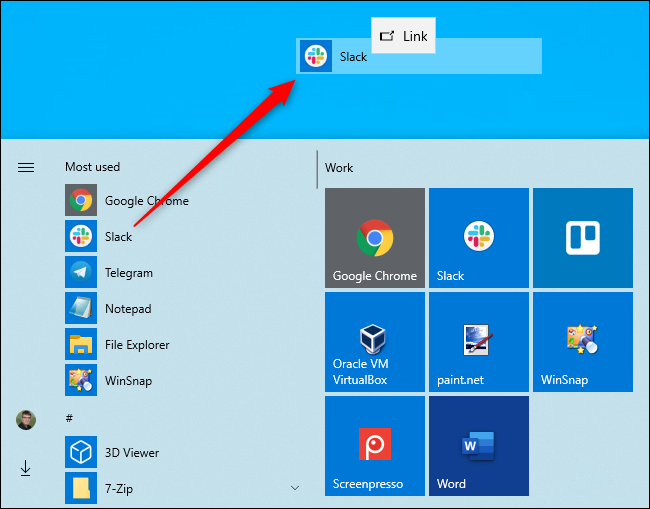
Примечание: из результатов поиска меню Пуск перетаскивать элементы нельзя. Если приложение находится в результатах поиска, откройте полный список приложений или найдите приложение в Проводнике приложений.
Как создать ярлык для файла или папки
- Откройте Проводник и найдите файл или папку.
- Нажмите и удерживайте клавишу Alt на клавиатуре.
- Перетащите файл или папку на рабочий стол и отпустите кнопку мыши, когда появится надпись «Создать ссылку на рабочем столе». Это создаст ярлык, не перемещая исходный объект.
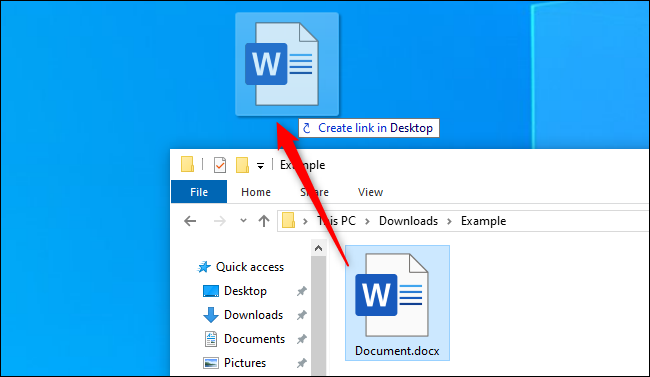
Важно: если не удерживать Alt, Windows вместо создания ярлыка переместит объект на рабочий стол (появится подпись «Переместить на рабочий стол»).
Альтернативный способ:
- Щёлкните правой кнопкой по файлу или папке, выберите Отправить — Рабочий стол (создать ярлык). Этот способ удобен, когда если перетаскивание неудобно или заблокировано.
Как создать ярлык для веб‑сайта
В популярных браузерах (Google Chrome, Microsoft Edge, Mozilla Firefox) можно быстро создать ярлык сайта:
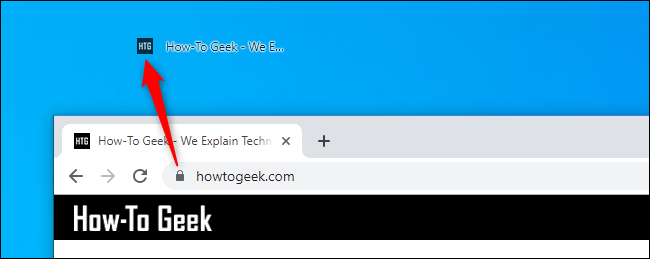
- Откройте страницу. Найдите небольшой значок слева от адреса (замок или буква i в кружке).
- Перетащите этот значок на рабочий стол — появится ярлык, открывающий страницу в браузере по умолчанию.
Дополнительные варианты в браузерах:
- В Chrome: Меню → Дополнительные инструменты → Создать ярлык.
- В Edge: Меню → Приложения → Установить этот сайт как приложение (создаст ярлык/приложение PWA).
Ярлык всегда откроется в браузере, установленном по умолчанию, даже если вы создали его из другого браузера.
Работа с ярлыками
- Переименование: щёлкните правой кнопкой по ярлыку → Переименовать и введите новое имя. (Русский интерфейс: «Переименовать».)
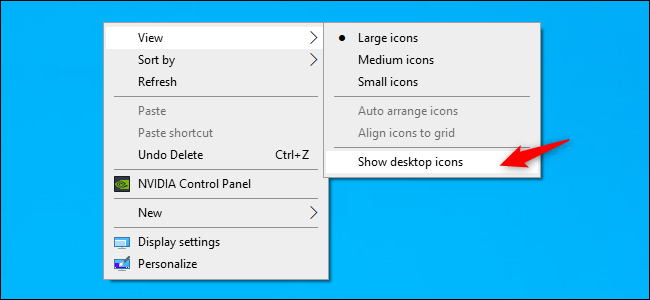
- Размер значков: правый клик на рабочем столе → Вид → большие/средние/маленькие значки. Для плавного масштабирования зажмите Ctrl и крутите колесико мыши.
- Показ/скрытие ярлыков: правый клик на рабочем столе → Вид → Показать значки рабочего стола.
Если вы хотите вернуть классический значок «Этот компьютер», откройте Параметры → Персонализация → Темы → Параметры значков рабочего стола и отметьте «Компьютер».
Когда методы не срабатывают и как исправить
- Перетаскивание не работает: возможно, окно Проводника открыто с повышенными правами (администратор) — в обычном сеансе перетаскивание заблокировано. Откройте Проводник без повышения прав или используйте контекстное меню «Отправить → Рабочий стол (создать ярлык)».
- Групповые политики блокируют создание ярлыков: в корпоративных средах администратор может отключить изменение рабочего стола. Обратитесь в ИТ‑поддержку.
- Права доступа к файлу/папке запрещают создание ярлыка: проверьте разрешения и расположение файла.
Быстрые сценарии и рекомендации
- Если нужно массово создать ярлыки для нескольких пользователей в сети, лучше использовать сценарий входа или групповые политики, а не ручное перетаскивание.
- Для часто используемых веб‑сайтов подумайте об установке их как приложений (PWA) через Edge или Chrome — это добавит ярлык с отдельным окном и иногда улучшенной интеграцией.
Набор проверок для ролей
Для пользователя:
- Можно ли перетащить приложение из меню Пуск на рабочий стол?
- Является ли браузер по умолчанию корректным для открытия ярлыков сайтов?
- Видны ли ярлыки на рабочем столе (Вид → Показать значки рабочего стола)?
Для администратора:
- Проверены ли групповые политики, блокирующие создание ярлыков?
- Нужны ли отдельные скрипты для массового развертывания ярлыков?
- Обеспечены ли права доступа при создании ярлыков для сетевых ресурсов?
Мини‑методология для создания ярлыков (шаги 1–3)
- Выберите объект: приложение/файл/папку/веб‑страница.
- Перетащите объект на рабочий стол (для файлов/папок удерживайте Alt). Или используйте контекстное меню: Отправить → Рабочий стол (создать ярлык).
- При необходимости переименуйте и сгруппируйте ярлыки в папки.
Решение какой способ использовать
flowchart TD
  A[Что вы хотите добавить?]
  A --> B[Приложение]
  A --> C[Файл или папка]
  A --> D[Веб‑страница]
  B --> B1[Перетащить из Пуск]
  C --> C1{Можно ли удерживать Alt?}
  C1 -->|Да| C2[Перетащить, удерживая Alt]
  C1 -->|Нет| C3[Правый клик → Отправить → Рабочий стол]
  D --> D1[Перетащить значок слева от адреса]
  D --> D2[Использовать меню браузера → Создать ярлык]
Критерии приёмки
- Ярлык запускает нужный объект без перемещения оригинала.
- При открытии ярлыка приложение или страница запускаются в ожидаемом браузере/программе.
- Имя и расположение ярлыка соответствуют требованиям пользователя или политики.
Небольшой словарь терминов
- Ярлык — файл‑объект, ссылающийся на программу, файл, папку или URL; при запуске открывает целевой ресурс.
- Проводник — системное приложение для работы с файлами в Windows.
Краткое резюме
Создание ярлыков в Windows 10 — простой способ ускорить доступ к часто используемым приложениям, файлам и сайтам. Используйте перетаскивание из Пуска и Проводника, удерживая Alt для файлов и папок. Для сайтов перетаскивайте значок слева от адреса или применяйте встроенные средства браузера.
Важно: в корпоративной среде поведение рабочего стола может контролироваться политиками безопасности.
Ключевые шаги: выбрать объект → перетащить или применить контекстное меню → при необходимости переименовать.

Похожие материалы

Несколько аккаунтов Skype: Multi Skype Launcher

Журнал для работы: повысить продуктивность

Персональные звуки уведомлений на Android

Скачивание шоу Hulu для офлайн‑просмотра

Microsoft Start: персонализированная новостная лента
