
Создание глубокой ссылки на заметку в Apple Notes

Краткое содержание
- Мы покажем, как через Shortcuts получить «скрытый» URL заметки, вида applenotes:note/…, и копировать его как обычную или как богатую (rich) ссылку.
- Ссылки работают и на macOS: одна и та же глубокая ссылка открывает нужную заметку в приложении Notes.
- В статье есть пошаговая инструкция, советы по отладке, альтернативы и чек-листы для разных сценариев использования.
Зачем это нужно
Глубокие ссылки на заметки позволяют:
- Быстро переходить от события в Календаре к связанной заметке.
- Привязывать задачи в Напоминаниях к нужной заметке с контентом.
- Строить персональную сеть заметок и ссылаться на них из сторонних редакторов (например, Obsidian) или документов.
Термин: “глубокая ссылка” — URL, который открывает конкретный ресурс внутри приложения (в нашем случае: конкретную заметку Apple Notes).
Как это работает — кратко
Shortcuts позволяет прочитать внутренние метаданные заметки через действие «View Content Graph» (Граф содержимого). В этих метаданных есть строка с идентификатором заметки вида applenotes:note/…, которая и является глубокой ссылкой. Мы создаём команду, которая находит заметку, показывает её граф, копирует текст LNEntity, а затем извлекает из него сам URL регулярным выражением. Опционально команда превращает URL в Markdown- или rich-ссылку с названием заметки.
1. Создаём команду, чтобы показать URL заметки
Следуйте шагам ниже для первой части команды:
- Откройте приложение «Команды» и нажмите кнопку плюс (+) для создания новой команды.
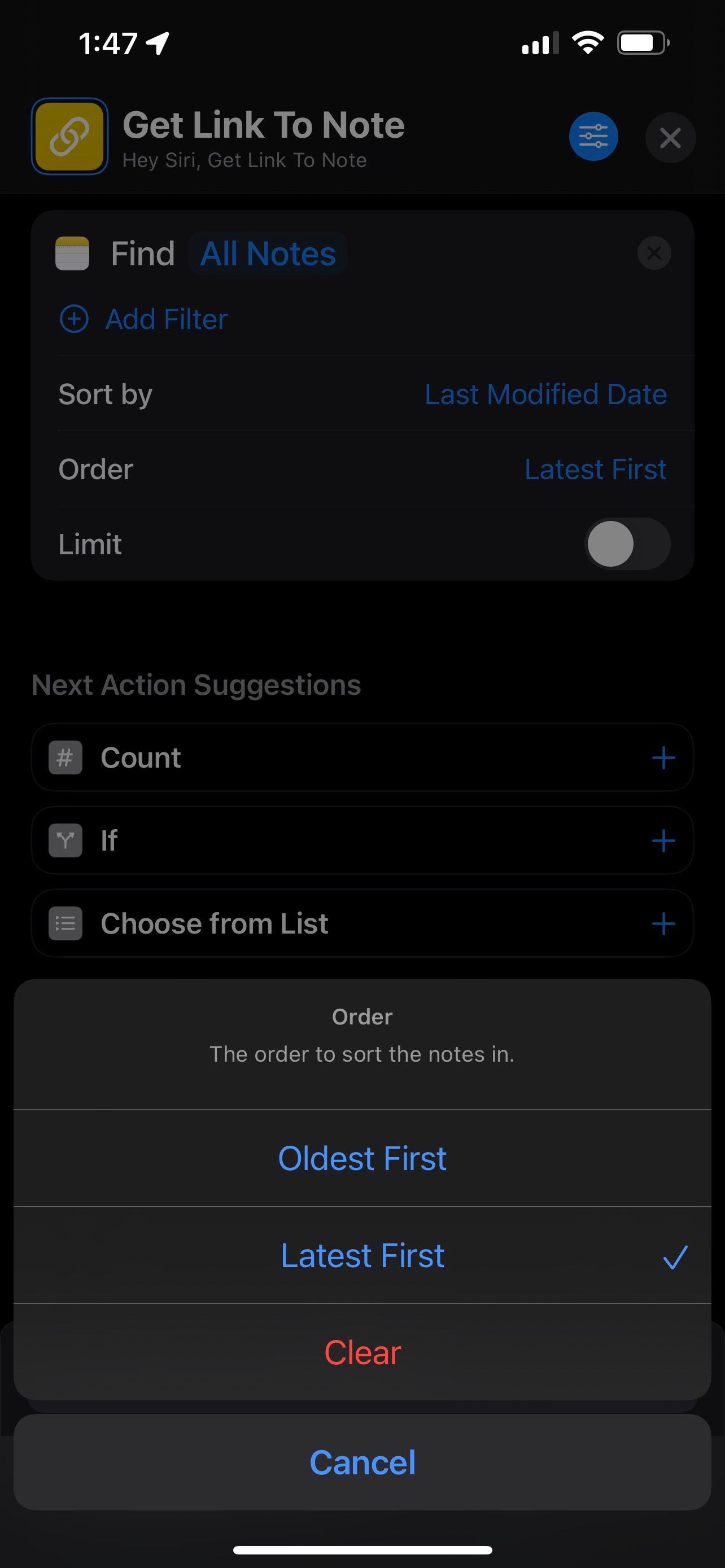
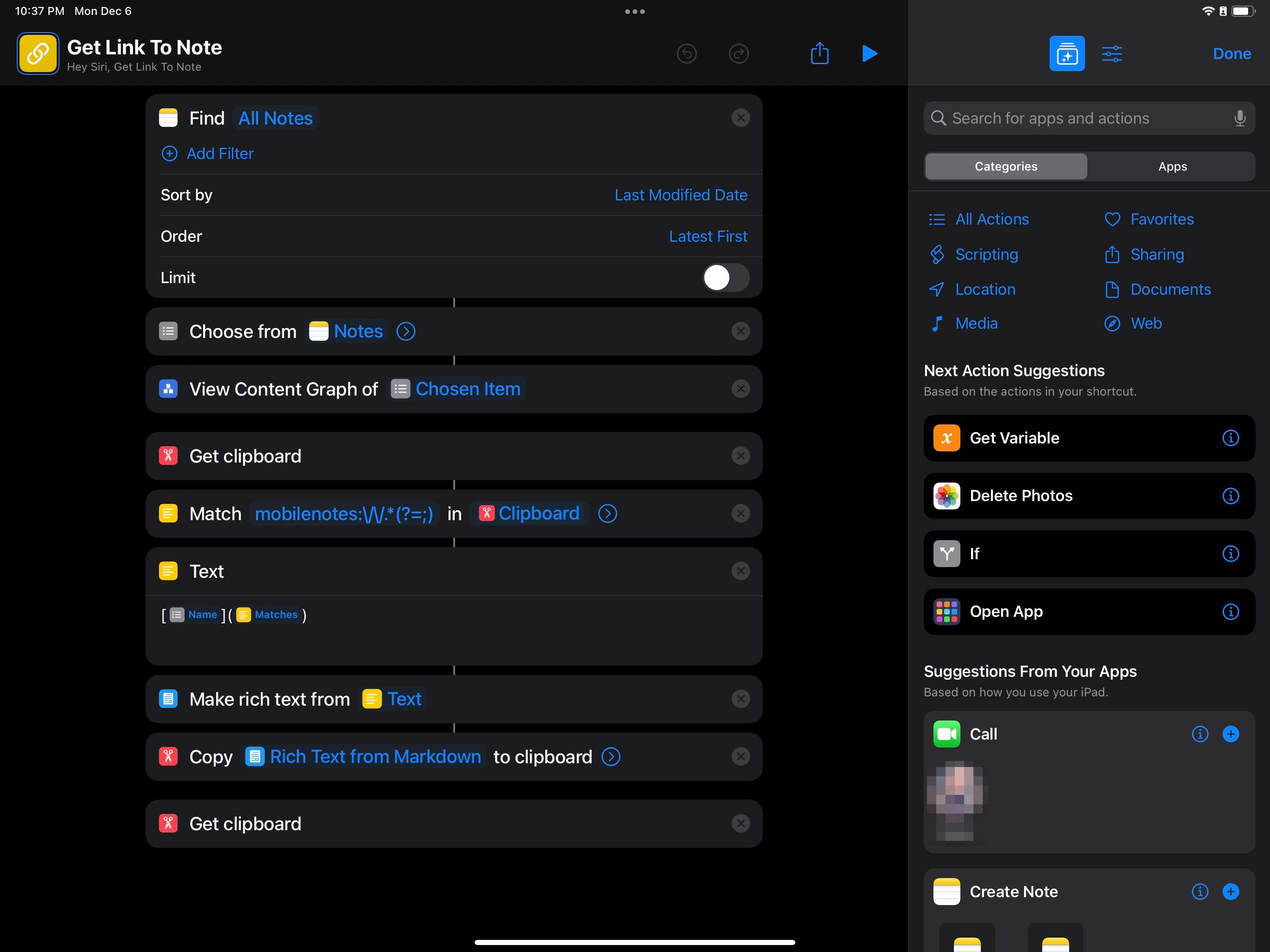
- Нажмите «Добавить действие» и найдите действие Find Notes (Найти заметки). Добавьте его в команду.
- В настройках действия нажмите на поле «Sort by» (Сортировать по) и выберите Last Modified Date (Дата последнего изменения).
- Поменяйте порядок на Latest First (Сначала последние), чтобы в списке были недавние заметки.
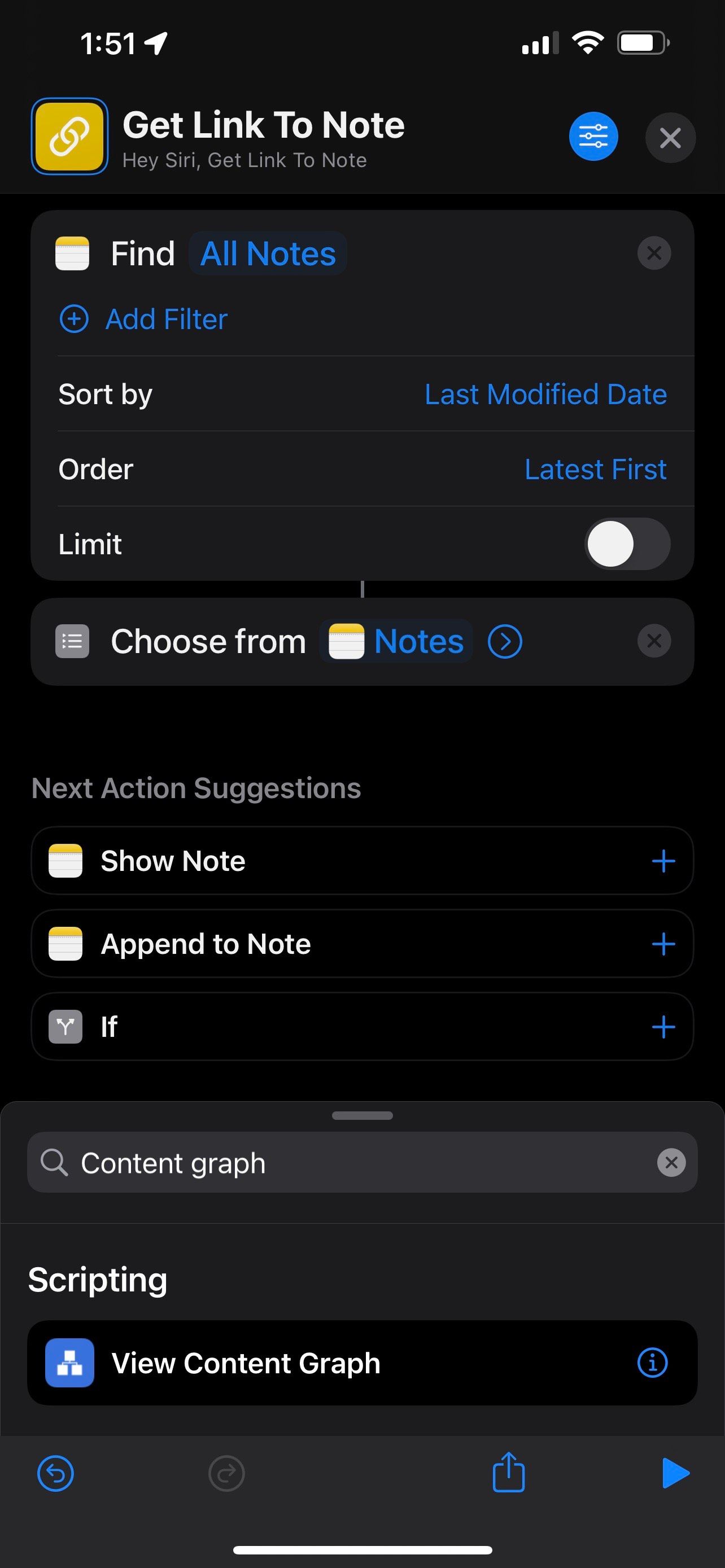
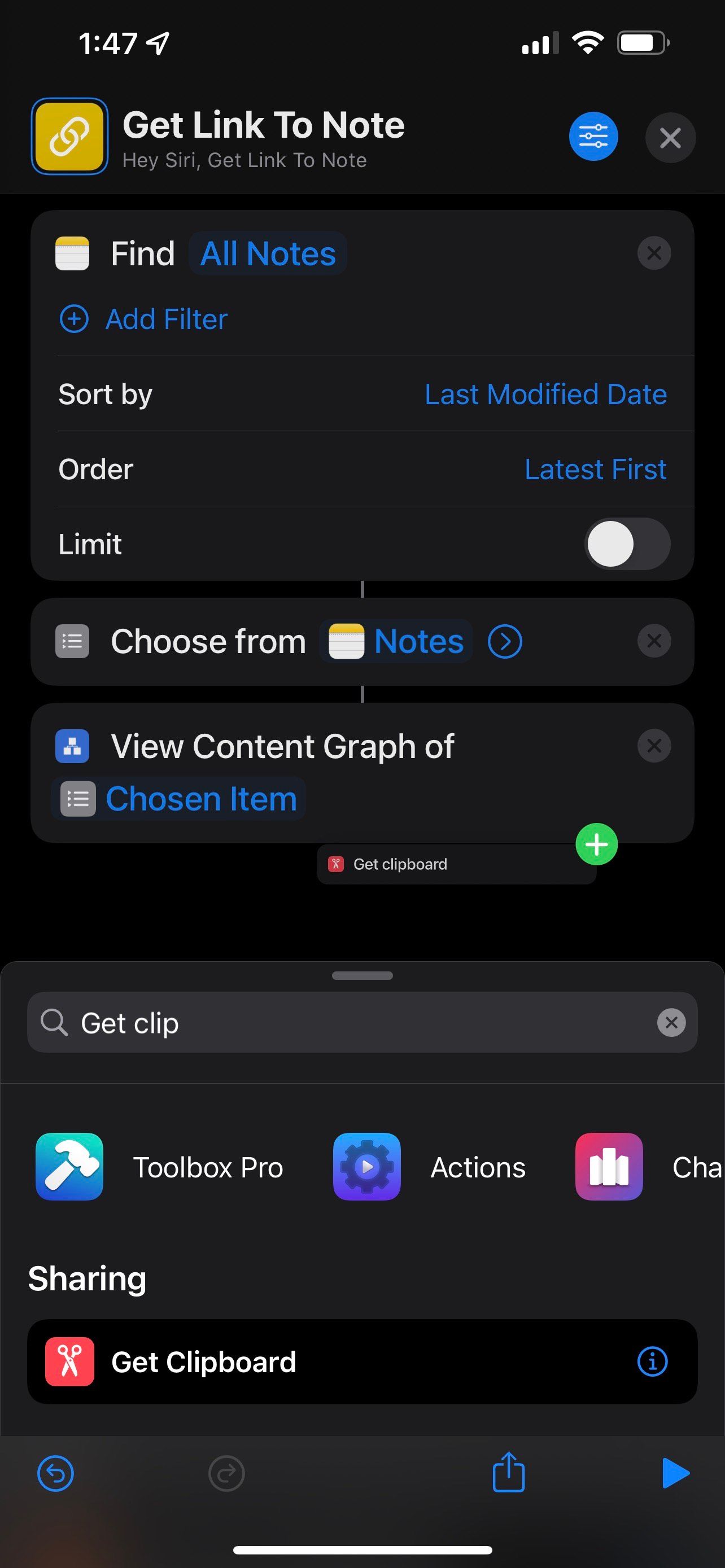
- Повторите добавление следующих действий в этом порядке:
- Choose from List (Выбрать из списка)
- View Content Graph (Посмотреть граф содержимого)
- Get Clipboard (Получить буфер обмена)
Далее нам нужен небольшой шаг с регулярным выражением, чтобы вытащить из текста только URL заметки.
- В той же команде добавьте действие Match Text (Соответствовать тексту).
- В поле Pattern (Шаблон) вставьте следующее регулярное выражение в отдельном блоке кода:
applenotes:note\/.*(?=,\s\s)Примечание: выражение ищет подстроку, начинающуюся с applenotes:note/ и до запятой, за которой следуют два пробела. Это корректно для текущего формата LNEntity в iOS.
Если вам достаточно просто получить сам URL — на этом можно остановиться. Но чаще удобно сразу получить богатую ссылку (rich link) с названием заметки.
Дополнение: сделать rich-ссылку
Если хотите, чтобы команда клонировала в буфер обмена уже форматированную ссылку вида Markdown или rich text:
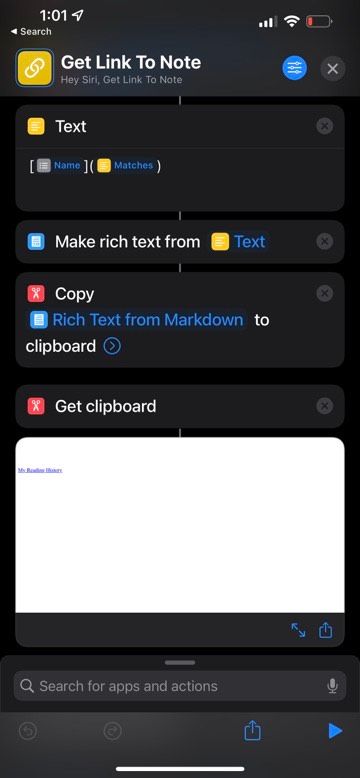
- Добавьте действие Text (Текст) и в поле введите:
- Поместите курсор между квадратными скобками и через «Select Variable» вставьте переменную Chosen Item → Name (Выбранный элемент → Название).
- Поставьте курсор между скобками и вставьте переменную Matches — это будет наш URL.
- Добавьте действия:
- Make rich text from Markdown (Сделать rich text из Markdown)
- Copy to Clipboard (Скопировать в буфер обмена)
- Назовите команду, например, “Find Notes” или «Получить ссылку на заметку».
2. Как найти скрытый URL заметки (Content Graph → LNEntity)
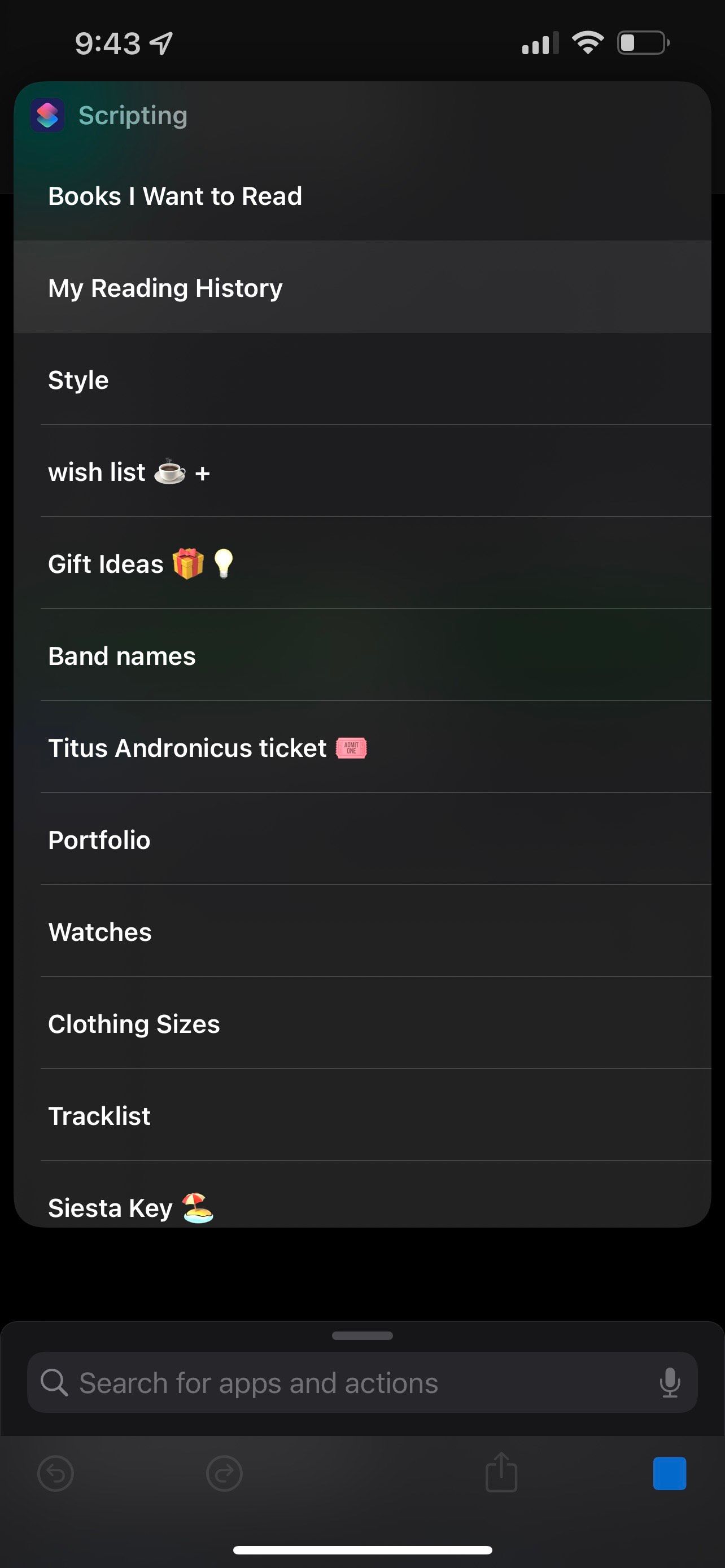
Когда вы запустите команду и выберете заметку, Shortcuts покажет один элемент — ту самую заметку. Нажмите этот элемент.
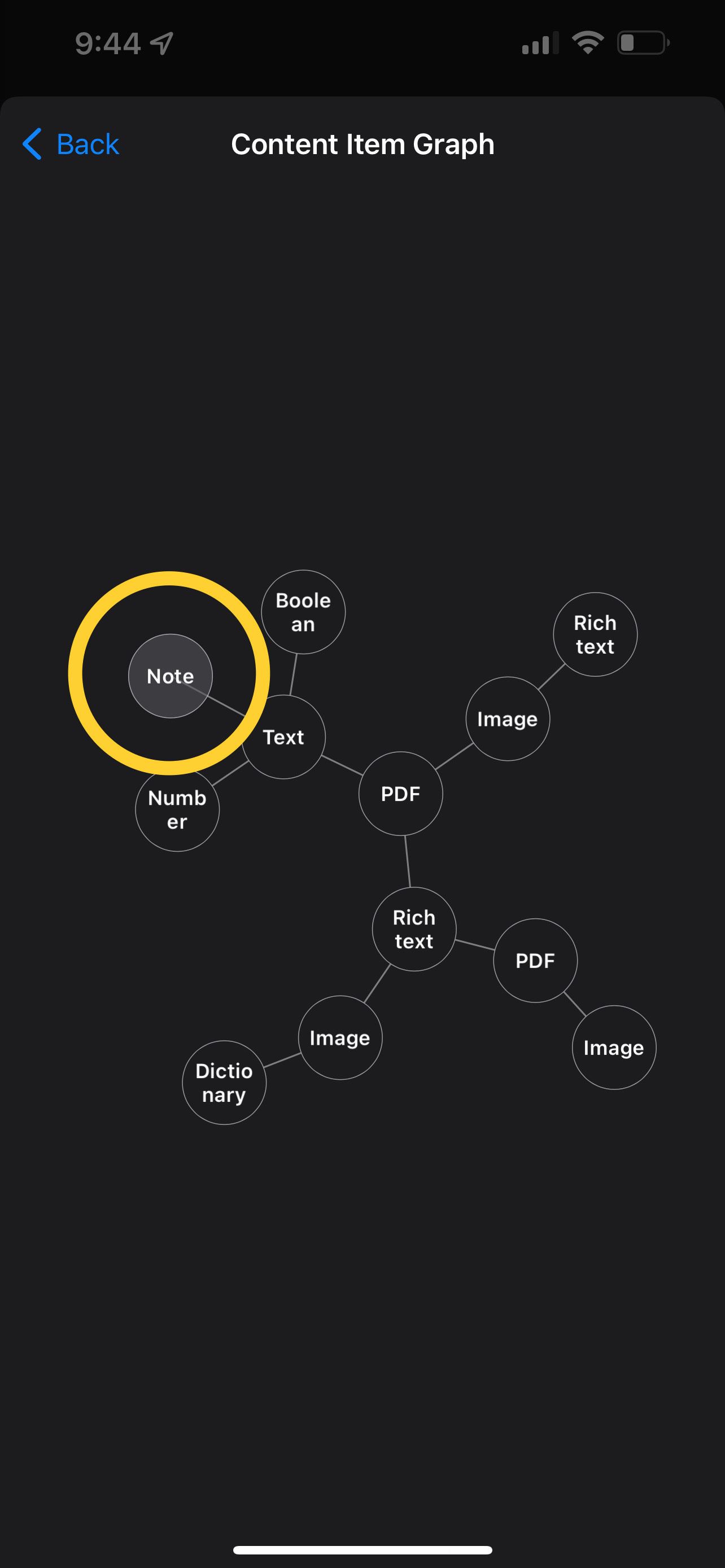
Далее откроется представление Content Item Graph (Граф содержимого). Это дерево всех данных заметки: тексты, вложения, свойства. Нажмите круг с надписью Note. В появившемся списке выберите LNEntity.
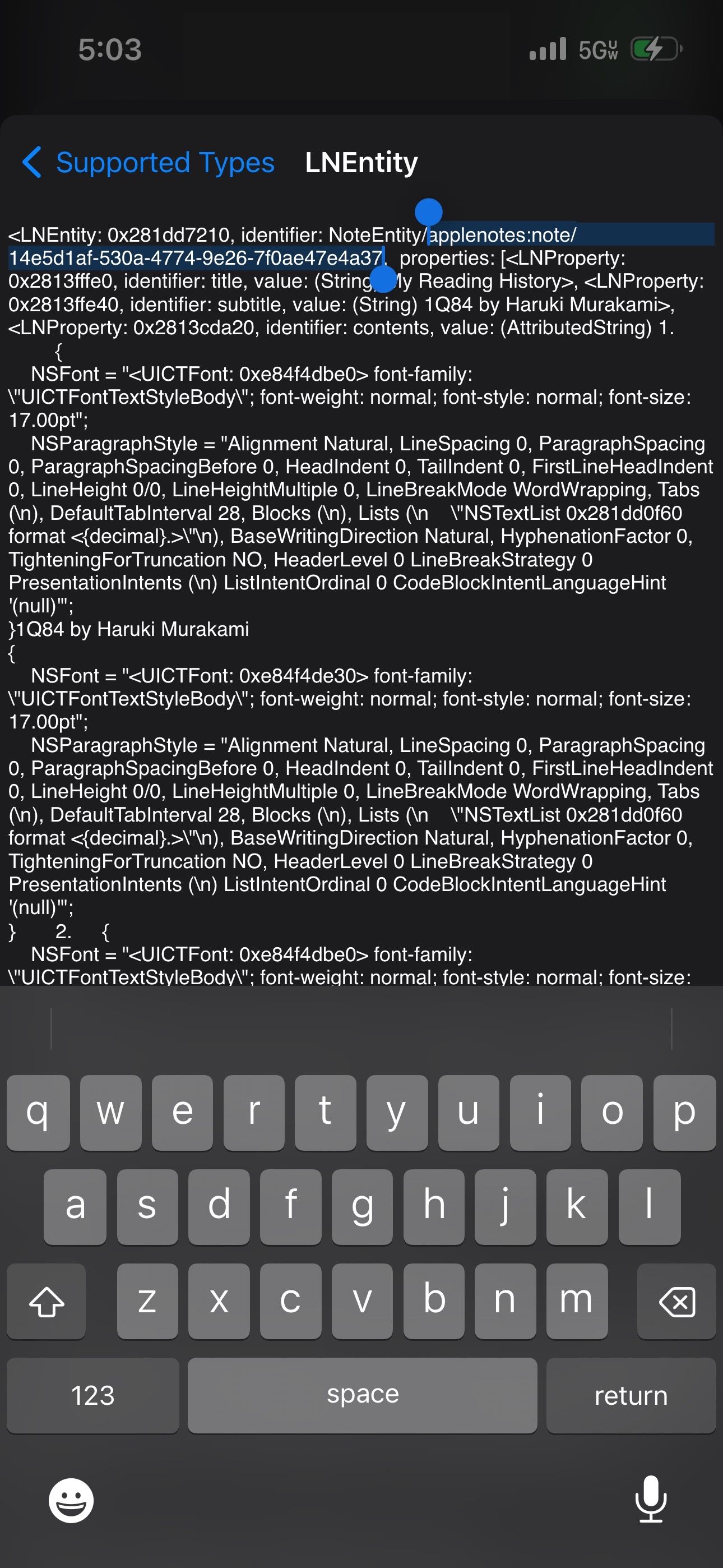
Внутри LNEntity найдите строку, начинающуюся с identifier:. В ней будет URL вида applenotes:note/…, который и нужен. URL в выводе заканчивается запятой.
3. Как захватить URL и дать Shortcuts его обработать
Иногда в iOS (особенно в ранних версиях iOS 17.x) нельзя выбрать и скопировать только часть текста в LNEntity из-за багов. Надёжный приём:
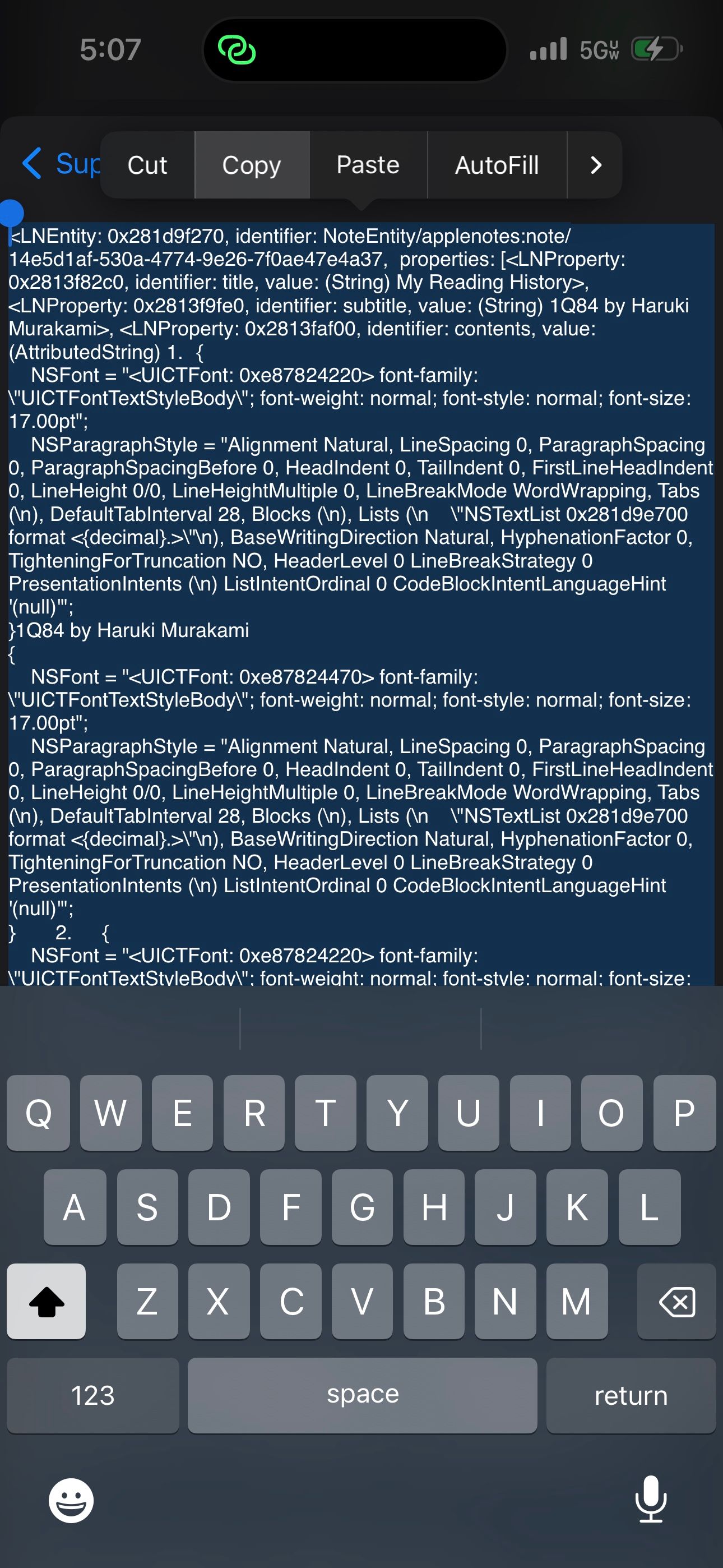
- Показать клавиатуру (тап по экрану), нажать на курсор и выбрать Select All (Выделить всё).
- Скопировать весь текст LNEntity.
- Закрыть все модальные окна графа, вернувшись к работе Shortcuts.
Команда автоматически применит Match Text и извлечёт URL из всего текста. Если вы добавили шаги формирования rich-ссылки — получите готовую ссылку в буфере.
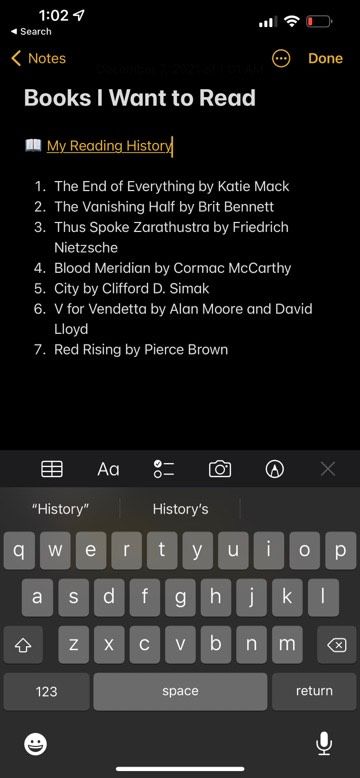
Практическое использование внутренних ссылок
Вставляйте скопированную ссылку в любое приложение, которое поддерживает ссылки или Markdown. При нажатии система откроет Notes и перейдёт к нужной заметке.
Сценарии использования:
- Привязать инструкцию к событию в Календаре.
- Прикрепить заметку с контекстом к задаче в Напоминаниях.
- Создавать индексные заметки в Obsidian или других редакторах, указывая источник в Apple Notes.
Когда этот метод не работает (ограничения и баги)
- iOS-версию: часть описанных действий использует внутреннее поведение Content Graph. Apple может изменить формат LNEntity в будущих обновлениях, и регулярное выражение перестанет работать.
- Баги интерфейса: в iOS 17.x были случаи, когда нельзя выбрать отдельную часть вывода LNEntity — приходится копировать весь блок.
- Совместимость: если у пользователя нет приложения Notes или доступ к заметке ограничён (разделение по iCloud аккаунтам), ссылка может не открыться.
Важно: не используйте глубокие ссылки для публичной передачи приватного содержимого — права доступа остаются по аккаунтам iCloud.
Альтернативные подходы
- Встроенные внутренние ссылки iOS 17+: внутри самой Notes можно создавать ссылки между заметками без Shortcuts, но эти ссылки пока плохо экспортируются вне приложения.
- Экспорт заметки в PDF и вставка внешней ссылки на файл (работает, если нужен общий доступ, но теряется живой контент).
- Использовать сторонние приложения с явной поддержкой внешних ссылок (если важна нативная интеграция с внешними сервисами).
Выбор подхода зависит от контекста: нужен живой переход в Notes — используйте deep link; нужна общая ссылка для группы — экспорт/обмен.
Пошаговая методика (мини-SOP)
- Откройте Shortcuts → создайте новую команду.
- Добавьте Find Notes → настроить сортировку (Last Modified, Latest First).
- Добавьте Choose from List → View Content Graph → Get Clipboard.
- Добавьте Match Text с шаблоном для извлечения applenotes:note/…
- (Опционально) Формируйте Markdown с названием заметки и URL, преобразуйте в rich text и скопируйте в буфер.
- Тест: выберите заметку, перейдите в LNEntity, скопируйте весь текст, подтвердите, что в буфере появился корректный URL или rich link.
Чек-листы для ролей
Обычный пользователь:
- Установить iOS 17+.
- Создать команду по инструкции.
- Протестировать на одной заметке.
Продвинутый пользователь / power user:
- Автоматизировать команду через виджет или Siri.
- Настроить формат вывода (Markdown vs rich text).
- Протестировать переходы на macOS.
IT-администратор / эксперт по безопасности:
- Проверить управление iCloud-аккаунтами в организации.
- Оценить риск передачи приватных ссылок между аккаунтами.
Критерии приёмки
- Команда должна извлекать строку, начинающуюся с applenotes:note/ и заканчивающуюся перед запятой.
- Вставленная ссылка должна открывать нужную заметку на iPhone и на Mac (с тем же Apple ID).
- Если формируется rich ссылка — в буфере должен быть и заголовок заметки, и работающий URL.
Риски и способы смягчения
- Риск: изменение формата LNEntity. Смягчение: держите регулярное выражение простым и документируйте версию iOS, для которой оно работало.
- Риск: утечка приватных данных при копировании ссылок. Смягчение: никогда не делитесь ссылками на заметки, содержащие приватную информацию, без проверки доступа.
Совместимость и советы по миграции
- Метод работает на iOS 17 и выше, где есть View Content Graph.
- На macOS поведение может отличаться: проверяйте переходы из приложения, куда вставляете ссылку.
- При смене Apple ID ссылки, связанные с заметками из другого аккаунта, перестанут открываться.
Набор полезных эвристик
- Если ссылка не открывается — сначала проверьте, авторизованы ли вы в iCloud с тем же Apple ID.
- Для массового связывания заметок используйте шаблон: в одной индексной заметке держите список — заголовок заметки + глубокая ссылка.
- Не путать URL заметки со ссылкой на общий документ: applenotes: ведёт в приложение Notes, а не на публичный веб-ресурс.
Краткий словарь
- Deep link / глубокая ссылка — URL, который открывает конкретную часть приложения.
- LNEntity — внутреннее представление заметки в Content Graph.
- Rich link — формат ссылки с отображаемым заголовком и превью.
Примеры использования (идеи)
- Учёба: привязать заметки с источниками к датам в календаре для подготовки к лекциям.
- Исследования: строить карту идей в Obsidian с быстрым доступом к оригинальным заметкам в Notes.
- Работа: связывать задачи из таск-менеджера с проектной документацией в Notes.
Пример сценария: связать событие в Календаре с заметкой
- Создайте заметку с деталями события.
- Запустите команду и получите глубокую ссылку.
- В Календаре откройте событие → вставьте ссылку в поле заметки события.
- Тап по ссылке из события открывает заметку в Notes.
Социальный предпросмотр (OG) и короткое объявление
OG-заголовок: Создать глубокую ссылку на заметку Apple Notes OG-описание: Краткое руководство: извлечь скрытый applenotes:note URL через Shortcuts и использовать его в любом приложении.
Короткое объявление (100–200 слов):
Создайте рабочие глубокие ссылки на заметки Apple Notes, используя приложение «Команды». В этой инструкции шаг за шагом показано, как найти скрытый идентификатор заметки (LNEntity) через View Content Graph, скопировать его и с помощью простого регулярного выражения извлечь URL applenotes:note/…. Вы получите либо чистый URL, либо готовую rich-ссылку с заголовком заметки. Это практично для привязки заметок к событиям в Календаре, задачам в Напоминаниях или для организации связанной базы знаний в Obsidian. В статье также есть разделы с альтернативами, ограничениями метода, чек-листами и советами по отладке.
Итог
Глубокие ссылки в Apple Notes дают гибкость и позволяют интегрировать заметки в рабочие процессы. Метод через Shortcuts требует немного усилий при настройке, но даёт возможность ссылаться на конкретные заметки из любых приложений, которые понимают URL. Поддерживайте команду и шаблон регулярного выражения актуальными по мере обновлений iOS.

Похожие материалы

Несколько аккаунтов Skype: Multi Skype Launcher

Журнал для работы: повысить продуктивность

Персональные звуки уведомлений на Android

Скачивание шоу Hulu для офлайн‑просмотра

Microsoft Start: персонализированная новостная лента
