
Как настроить ежедневные точки восстановления системы в Windows

Системная защита (System Restore) — важная функция Windows, которая создаёт точки восстановления, позволяющие откатить изменения системы при ошибках, некорректных обновлениях или конфликте программ. Ручное создание точки хорошо, но если вы часто вносите изменения, удобнее иметь ежедневные автоматические точки восстановления.
Кому это полезно
- Пользователи, которые часто устанавливают или тестируют программы.
- IT-администраторы, управляющие рабочими станциями.
- Домашние пользователи, которые хотят минимизировать риск потери конфигурации.
Как это работает — кратко
System Restore сохраняет снимок системных файлов и реестра в виде точки восстановления. При откате Windows возвращает эти файлы в предыдущее состояние; пользовательские файлы (документы, картинки) при этом обычно не меняются.
Настройка в Windows Pro через Group Policy
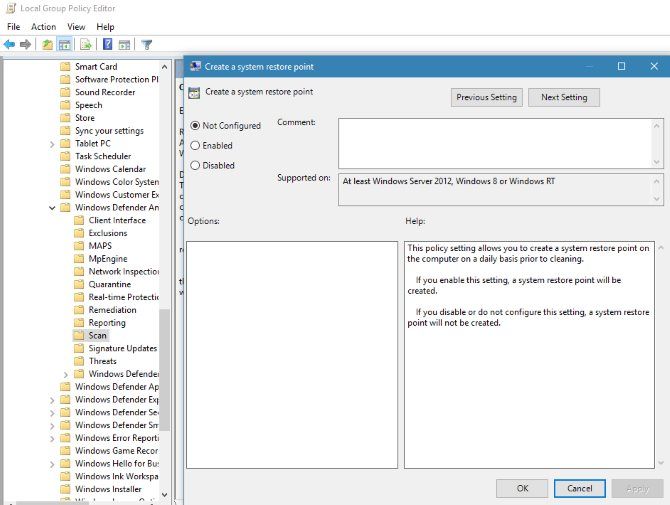
- Откройте меню “Пуск” и найдите gpedit.msc, чтобы запустить Редактор локальной групповой политики (Group Policy Editor).
- Перейдите: Computer Configuration > Administrative Templates > Windows Components > Windows Defender Antivirus > Scan.
- Дважды щёлкните по параметру Create a system restore point.
- Выберите Enabled и нажмите OK.
После этого при выполнении ежедневного сканирования Windows Defender будет создавать точку восстановления перед началом сканирования.
Настройка в Windows Home через реестр
Важно: изменение реестра опасно. Сделайте резервную копию реестра или снимок системы перед правками.
- Откройте меню “Пуск”, введите regedit и запустите Редактор реестра (Registry Editor).
- Перейдите к ключу:
HKEYLOCAL_MACHINE\SOFTWARE\Policies\Microsoft\Windows Defender- Щёлкните правой кнопкой по папке Windows Defender в левой панели и выберите New > Key. Назовите новый ключ Scan.
- В правой панели выбранного ключа правой кнопкой > New > DWORD (32-bit) Value. Назовите его DisableRestorePoint.
- Убедитесь, что значение DisableRestorePoint равно 0. Закройте Редактор реестра и перезагрузите ПК.
После перезагрузки при запуске сканирования защитника Windows (Windows Defender) он будет пробовать создать точку восстановления.
Альтернативный и универсальный метод с Планировщиком заданий и PowerShell
Если вы не хотите задействовать Windows Defender или предпочитаете гибкий график, создайте задачу в Планировщике заданий, которая будет запускать PowerShell с командой создания точки восстановления.
Пример PowerShell-команды (запустите от имени администратора):
Checkpoint-Computer -Description "Daily Restore" -RestorePointType "MODIFY_SETTINGS"Шаги в Планировщике заданий:
- Откройте Планировщик заданий (Task Scheduler).
- Создайте новую задачу с правами “Run with highest privileges” (Запуск с наивысшими правами).
- В триггерах укажите ежедневный запуск в удобное время.
- В действиях добавьте запуск PowerShell.exe с аргументом: -Command “Checkpoint-Computer -Description ‘Daily Restore’ -RestorePointType ‘MODIFY_SETTINGS’”.
Этот метод работает на всех редакциях Windows, если у учетной записи есть права администратора.
Проверки и ограничения
- Убедитесь, что функция System Restore включена и выбрано дисковое пространство для защиты: Панель управления > Система > Защита системы.
- Точки восстановления занимают место на диске; при ограниченном объёме старые точки удаляются автоматически.
- Некоторые типы изменений (например, глубокие аппаратные сбои) не всегда корректно откатываются точкой восстановления.
Когда автоматические точки восстановления не помогут
- Если повреждены пользовательские данные (документы, фото) — точки восстановления обычно не восстанавливают их.
- При полном выходе из строя диска нужен образ диска или резервная копия, а не System Restore.
- Если антивирус блокирует создание точек, проверьте настройки безопасности и журналы событий.
Рольные чек-листы
Администратор:
- Включить System Restore на целевых машинах.
- Настроить политику через GPO или централизовать скрипт через SCCM/Intune.
- Мониторить свободное место и число точек.
Домашний пользователь:
- Включить защиту на системном диске.
- Настроить ежедневную задачу через Планировщик или использовать настройки Защитника.
- Делать отдельные резервные копии важных файлов.
Критерии приёмки
- Система создаёт точку восстановления согласно расписанию.
- Точки восстановления видны в окне восстановления системы и имеют ожидаемую метку/описание.
- После отката ОС возвращается в рабочее состояние без новых ошибок, критичных для запуска.
Небольшая методология управления точками восстановления
- Определите частоту создания точек (ежедневно/еженедельно).
- Ограничьте объём, выделяемый под System Restore, чтобы избежать заполнения диска.
- Сохраняйте отдельные резервные копии важных данных независимо от точек восстановления.
- Тестируйте откат на одной машине перед массовым развёртыванием.
Советы по безопасности и приватности
- Точки восстановления содержат системные файлы и фрагменты реестра — храните их на безопасном, недоступном для посторонних диске.
- Не полагайтесь только на System Restore для защиты от вымогателей: используйте актуальные резервные копии и систему обнаружения вторжений.
Краткое резюме
Автоматические ежедневные точки восстановления уменьшают риск простой потери конфигурации после обновлений или установок. В Windows Pro настройку удобно делать через Group Policy, в Home — через реестр или Планировщик заданий с PowerShell. Обязательно контролируйте объём диска и комбинируйте System Restore с традиционными резервными копиями.
Важно: если вы сомневаетесь в своих действиях с реестром или политиками, сначала выполните тест на резервной машине или обратитесь к администратору.
Спасибо за чтение — поделитесь, предпочитаете ли вы автоматические точки восстановления или создаёте их вручную.

Похожие материалы

Несколько аккаунтов Skype: Multi Skype Launcher

Журнал для работы: повысить продуктивность

Персональные звуки уведомлений на Android

Скачивание шоу Hulu для офлайн‑просмотра

Microsoft Start: персонализированная новостная лента
