
Настройка рабочего пространства в Adobe Premiere Pro: как ускорить монтаж и убрать хаос
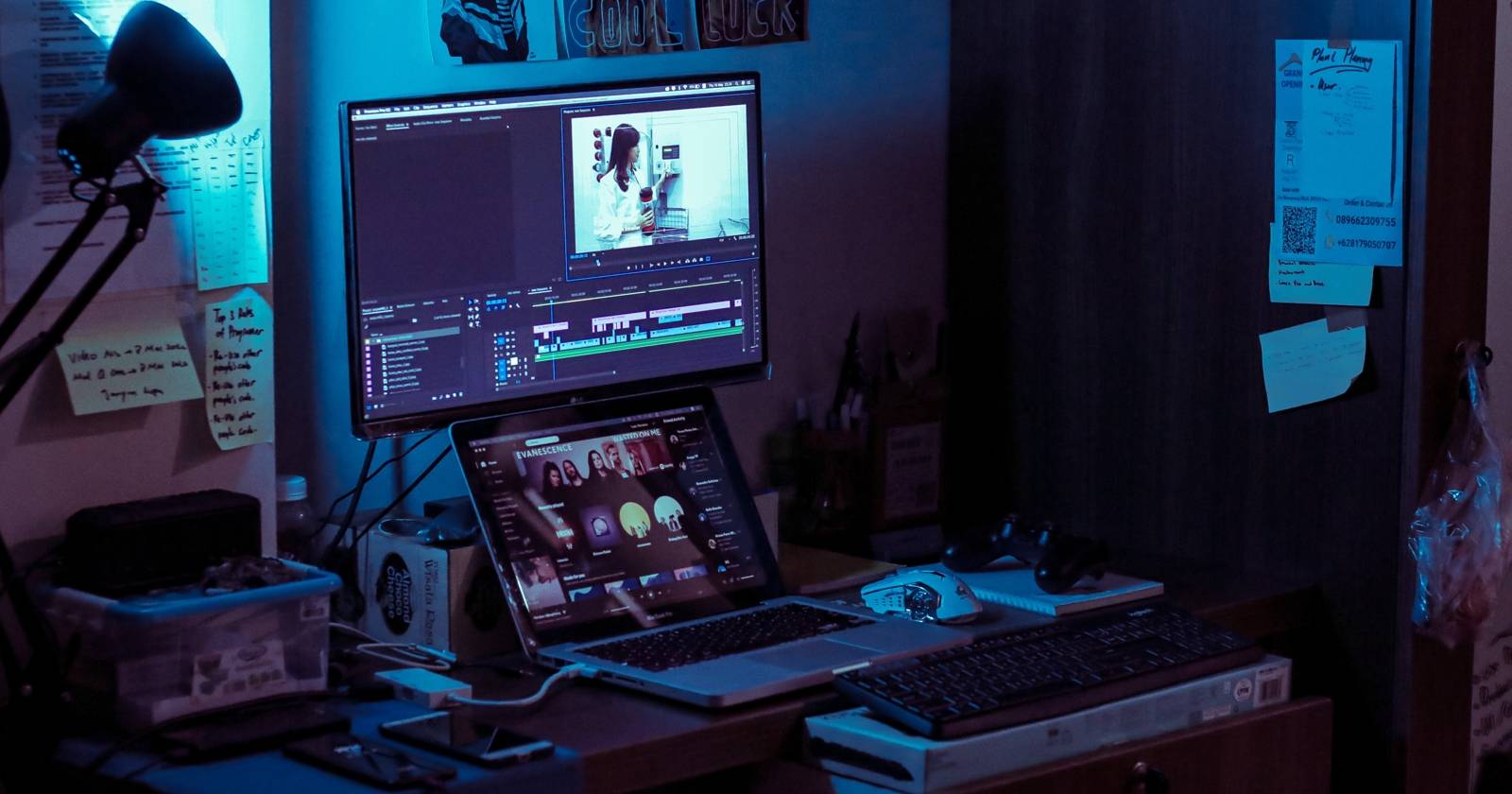

Альтернативный вид рабочего места с аккуратной компоновкой панелей и большим монитором для цветокоррекции
Что такое рабочее пространство Adobe Premiere Pro
Adobe Premiere Pro организует функции в панели. Каждая панель предназначена для определённого этапа работы: Timeline для строительства секвенции, Project для организации бин и ассетов, Media Browser для навигации по файлам. Панели можно докировать друг к другу, менять размер, переставлять, скрывать и показывать вновь. Именно это гибкое поведение даёт вам возможность создавать персональные макеты под конкретные задачи и роли.
Короткое определение: рабочее пространство — это сохранённая компоновка панелей и масштабов, оптимизированная под задачу.
Чем полезно правильное рабочее пространство
- Уменьшает количество кликов и перемещений мыши.
- Позволяет избежать лишнего переключения между вкладками и окнами.
- Снижает вероятность ошибки из-за незамеченной панели или скрытых таблеток.
- Помогает стандартизировать процессы в команде: все работают в одном шаблоне.
Важно: рабочее пространство — это не только внешний вид. Оно влияет на рабочий ритм и скорость принятия решений.
Стандартные рабочие пространства Premiere Pro и как их использовать
В верхней части интерфейса вы найдёте набор предустановленных рабочих пространств. Они выступают в роли шаблонов — хорошая отправная точка для кастомизации.
Описание самых полезных из них:
Learning
Минималистичное пространство для изучения. Слева находится панель Learn с пошаговыми уроками и примерами. Подходит для новичков, кто хочет пройти уроки прямо в проекте.
Assembly
Сфокусировано на подготовке: Project, Source, Timeline и базовые аудиометры под рукой. Хорошо подходит для initial assembly и логирования свежих материалов.
Editing
Два монитора: Source и Program. Удобно для точного нарезания с использованием In/Out и source patching.
Color
Панель Lumetri вынесена в отдельную область, много свободного пространства под scopes и кривые. Лучший старт для цветокоррекции.
Effects
Панели Effects, Essential Graphics и Essential Sound расположены удобно для работы с ключфреймами и параметрами эффектов.
Audio
Essential Sound с миксерами на первом плане. Минимум отвлекающих элементов, удобно для сведения и проверки финального звука.
Graphics
Предназначено для работы с титрами и графикой: доступ к Essential Graphics и шаблонам.
Captions
Все инструменты субтитров и закрытых титров рядом. Можно импортировать внешние .srt/.xml файлы и редактировать прямо в таймлайне.
Libraries
Центральная витрина ассетов для кросс-приложного использования — полезно, если вы переключаетесь между Photoshop, After Effects и Premiere.
Metalogging
Оптимизировано для логирования и метаданных при импорте материалов. Быстрые сочетания клавиш ускоряют работу с бирками и комментариями.
Production
Панель Production помогает связывать несколько проектов в одну продакшн-структуру — удобно для сериалов, длительных проектов и производства с несколькими редакторами.
All Panels
Собраны все доступные панели. Такой режим редко используют постоянно, но он полезен для настройки и тестирования нужных вам окон.
Дополнительные панели и когда они нужны
- Capture Panel: старый рабочий процесс с DV-ленты. Нужен только при цифровизации со старых лент через FireWire.
- Edit-to-Tape Panel: экспорт на физические носители. Редко используется в современных пайплайнах.
- Events Panel: журнал ошибок и системных сообщений.
- Progress Panel: отслеживание фоновых задач и заданий.
- Timecode Panel: отображение таймкода текущего кадра и длительности выбранного фрагмента.
Совет: если панель кажется устаревшей, спрячьте её в ваш персональный пресет, но не удаляйте навсегда — она может понадобиться для специфических задач.
Как настраивать рабочее пространство шаг за шагом
- Выберите стартовый шаблон из меню Окно › Рабочие пространства.
- Перетащите панель за заголовок в желаемое место. При наведении выделяются зоны: центр добавляет в стек, боковые области размещают рядом.
Альтернативное размещение панели в уже существующем стеке
- Используйте хлебное меню (иконка «гамбургер») на любой панели, чтобы закрыть её, отдокировать или изменить поведение табов.
- Чтобы сохранить сборку, выберите Окно › Рабочие пространства › Сохранить как новое рабочее пространство. Дайте понятное имя, например: “Монтаж — Новости”, “Цветокоррекция — HDR”.
Панель можно разместить снизу, сбоку или вложить в стек. Выбор зависит от задач.
Параметры групп панелей
- Закрыть панель
- Отдокировать панель
- Закрыть другие панели в группе
Настройки группы:
- Закрыть группу панелей
- Отдокировать группу
- Развернуть группу на весь интерфейс
- Стековая группа
- Малые табы
Советы по продвинутой настройке рабочего пространства
- Сохраняйте версии рабочего пространства для разных этапов проекта: подготовка, монтаж, рендеринг.
- Используйте отдельные рабочие пространства для проектов с разной частотой кадров и форматов (например, HD vs 4K).
- Закрепите часто используемые панели в фиксированном месте, чтобы минимизировать перемещение глаз и рук.
- Привяжите горячие клавиши к переключению пространств: это сэкономит десятки секунд при частом переключении контекста.
Важно: тестируйте рабочее пространство на реальном проекте минимум 30–60 минут, прежде чем считать его финальным.
Ролевые чеклисты для рабочих пространств
Ниже — набор чеклистов для типичных ролей. Используйте их как шаблон при создании пресетов.
Редактор
- Project, Media Browser, Source, Program, Timeline, Effects, Audio Meters доступны.
- Горячие клавиши для вставки, замены и склейки работают.
- Панель History или Events на видном месте.
- Возможность быстро переключиться на Color и Audio при необходимости.
Колорист
- Lumetri, Scopes (Vectorscope, Waveform, Histogram), Reference Monitor видны.
- Timeline увеличен по вертикали для удобства ключинга и корректировок.
- Экспорт настроек Lumetri и возможность открыть кадр в отдельном окне для сравнения.
Звукорежиссёр
- Audio Clip Mixer, Audio Track Mixer, Essential Sound в доступе.
- Мониторы уровня и пиков под рукой.
- Возможность быстро открыть внешний редактор звука (например, Adobe Audition) через контекстное меню.
Мосшн-дизайнер
- Essential Graphics, Effects, Effect Controls доступны.
- Достаточно места для превью и таймлайна коротких композиций.
- Быстрый доступ к экспортным пресетам для After Effects или Dynamic Link.
Продюсер / DIT
- Production, Project, Media Browser, Metadata и Export настроены.
- Лёгкий доступ к логам, прокси-файлам и проверкам качества исходников.
Мини-методология дизайна рабочего пространства
- Определите цель работы (монтаж, цвет, звук).
- Выберите минимально необходимые панели.
- Разместите панели в естественном порядке рабочего процесса: подготовка — просмотр — редактирование — проверка.
- Проведите 30–60 минут теста и скорректируйте расположение.
- Сохраните пресет и документируйте его назначение.
Эта простая методика помогает избежать перегрузки интерфейса и ускоряет адаптацию новых участников команды.
Решение проблем и когда настройка не помогает
Когда всё ещё кажется медленным, проверьте следующие точки:
- Аппаратные ограничения: слабая GPU/CPU или недостаточно оперативной памяти.
- Настройки проекта: соответствие частоты кадров и прокси-файлов.
- Конфликты плагинов: отключите сторонние плагины и проверьте поведение.
- Фоновые процессы: рендеры, сканирование антивирусом или бэкап могут замедлять систему.
Если панель не добавляется в стек, попробуйте перезапустить Premiere или сбросить рабочее пространство через Окно › Рабочие пространства › Сбросить до сохранённых настроек. Не сбрасывайте глобально, если не уверены — сначала сохраните текущие пресеты.
Критерии приёмки рабочего пространства
- Все ключевые панели доступны без дополнительных кликов.
- Переключение между задачами занимает не более 5–7 секунд.
- Набор горячих клавиш переключения рабочих пространств назначен и протестирован.
- Экспортный профиль доступен без дополнительного поиска.
Эти критерии помогут формально проверить, что рабочее пространство действительно улучшило процесс.
Шаблон SOP для создания рабочего пространства
- Откройте стартовый шаблон, соответствующий задаче.
- Отдокируйте лишние панели.
- Добавьте недостающие панели и расположите их в логическом порядке.
- Назначьте горячие клавиши для часто используемых действий.
- Протестируйте переключение на другом проекте.
- Сохраните как новое рабочее пространство с версионным именем: Название_Роли_v01.
- Документируйте назначение в командной вики.
Чек-лист перед сдачей проекта
- Рабочее пространство возвращено в исходный вид или сохранён как пресет.
- Все временные медиа (прокси, render files) очищены при необходимости.
- Экспорт произведён с правильным профилем и метаданными.
Горячие клавиши и краткая памятка
- Сохранить как новое рабочее пространство: Окно › Рабочие пространства › Сохранить как новое рабочее пространство
- Сбросить рабочее пространство: Окно › Рабочие пространства › Сбросить до сохранённых настроек
- Переключение между рабочими пространствами: назначьте собственные сочетания в Редактирование › Быстрые клавиши
Совет: создайте отдельный набор горячих клавиш для работы с панелями в зависимости от используемой клавиатуры (русская/английская раскладка).
Совместимость, миграция и локальные нюансы
- Версии Premiere: макеты, сохранённые в более новой версии, могут некорректно открываться в старой. Всегда проверяйте совместимость при обмене пресетами в команде.
- Клавиатуры и раскладки: в русской раскладке горячие клавиши иногда конфликтуют с системными сочетаниями — учтите это при выборе комбинаций.
- Локальные диски и сетевые хранилища: при работе с сетевыми путями учитывайте латиницу в названиях папок и права доступа.
Локальная рекомендация для России и СНГ: при совместной работе через NAS используйте стабильные сетевые соединения и проверяйте кодировки имён файлов, чтобы избежать проблем с кириллицей в путях.
Альтернативные подходы и сравнение с другими NLE
- DaVinci Resolve: предлагает схожую концепцию страниц (Cut, Edit, Color, Fairlight) и отдельные наборы интерфейса. Если вы часто переключаетесь между программами, придерживайтесь единых принципов расположения панелей и горячих клавиш.
- Final Cut Pro: использует более встроенную структуру и может требовать другого мышления при организации рабочего процесса.
Выбор NLE зависит от пайплайна студии, задач проекта и привычек команды.
Примеры рабочих пространств для типичных задач
- Экспресс-монтаж новостей: Assembly + увеличенный Timeline + яркие аудиометры.
- Рекламный ролик с графикой: Editing + Essential Graphics + Effects + Comp monitor.
- Цветокоррекция длительного проекта: Color + Scopes + Reference Monitor + Timeline с маркерами.
Используйте имена, которые сразу читаются не только вам, но и коллеге: “Монтаж — Срочный”, “Цвет — HDR”, “Звук — Сведение”.
Тесты приёмки рабочего пространства
- Откройте проект и выполните базовую задачу: импорт 10 файлов, нарезка 5 клипов и экспорт фрагмента.
- Измерьте время от начала импорта до первого экспорта — оценивайте субъективно удобство и объективно количество кликов.
- Проверьте воспроизведение и задержки при воспроизведении в Full HD и 4K.
Критерий успеха: поток работы без лишних кликов и пауз, воспроизведение без пропусков на целевой машине.
Частые ошибки и как их избегать
- Слишком много панелей в «All Panels» постоянно видимы — это отвлекает. Решение: создайте минималистичный рабочий набор и держите «All Panels» для настройки.
- Отсутствие именованных версий рабочего пространства. Решение: придерживайтесь схемы имени и версии.
- Горячие клавиши не настроены или конфликтуют. Решение: проведите ревизию сочетаний в начале проекта.
Короткий словарь терминов
- Панель — интерфейсный модуль в Premiere, выполняющий специфическую задачу.
- Докирование — закрепление панели в интерфейсе.
- Стек — группа панелей, расположенных одна над другой.
- Lumetri — модуль цветокоррекции внутри Premiere.
Итог
Настройка рабочего пространства — простая, но мощная оптимизация повседневной работы в Premiere Pro. Создавайте отдельные пресеты под роль, тестируйте их на реальных задачах, документируйте и делитесь с командой. Это экономит время, снижает усталость и делает работу приятнее.
Ключевые задачи после прочтения: выберите стартовый шаблон, настройте панели под свою роль, сохраните пресет и пропишите короткие инструкции для команды.
Дополнительно: быстрое социальное описание
Опубликуйте краткое описание в командном чате: “Сохранил новый пресет «Монтаж — Новости»: Project, Timeline, Source и Audio Meters под рукой. Тест на 15 минут прошёл — просьба проверить и дать обратную связь.”
Пример Mermaid-диаграммы для выбора рабочего пространства
flowchart TD
  A[Начало задачи] --> B{Тип работы}
  B -->|Монтаж| C[Использовать Editing]
  B -->|Подготовка| D[Использовать Assembly]
  B -->|Цветокоррекция| E[Использовать Color]
  B -->|Сведение звука| F[Использовать Audio]
  C --> G[Настроить и Сохранить]
  D --> G
  E --> G
  F --> G
  G --> H[Протестировать 30–60 минут]
  H --> I{Удовлетворён?}
  I -->|Да| J[Поделиться в команде]
  I -->|Нет| K[Вернуться к настройке]
Короткая схема поможет быстро принимать решение в зависимости от задачи.

Похожие материалы

Несколько аккаунтов Skype: Multi Skype Launcher

Журнал для работы: повысить продуктивность

Персональные звуки уведомлений на Android

Скачивание шоу Hulu для офлайн‑просмотра

Microsoft Start: персонализированная новостная лента
