
Настройка рабочего пространства в Adobe Premiere Pro
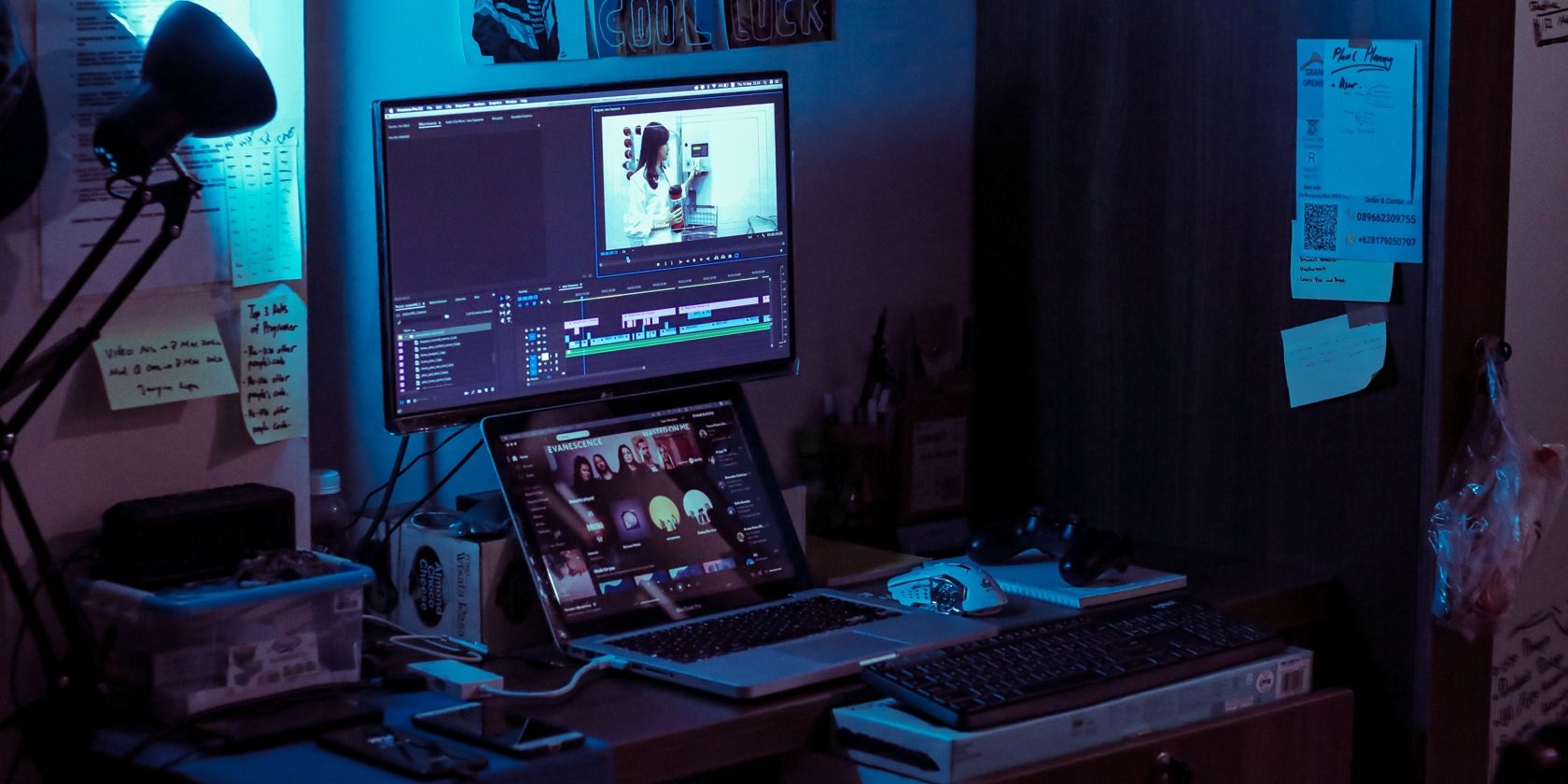
Мы все словно персонажи в игре, которые живут в тёмном и запутанном мире интерфейсов. Когда окружение не организовано, продуктивность падает. Лучшее решение — навести порядок: настроить рабочее пространство в Adobe Premiere Pro. Правильно собранные панели и виджеты размещают нужные инструменты под рукой и уменьшают нагрузку на запястья и глаза.
Что такое рабочее пространство в Adobe Premiere Pro
Adobe Premiere объединяет функции в панели. Например:
- Панель Timeline — для сборки последовательности.
- Панель Project — для бинов и ассетов.
- Media Browser — для просмотра файловой системы.
Панели состыкованы внутри окна приложения. Их можно менять местами, развешивать по экрану, убирать и добавлять. Это главный способ привести интерфейс в соответствие с вашим рабочим процессом.
Готовые рабочие пространства Premiere и когда их использовать
Premiere поставляется с набором рабочих пространств — это шаблоны, которые охватывают распространённые задачи. Они служат отличной отправной точкой для ваших кастомизаций.
Learning
Простой интерфейс с панелью Learn слева. Подходит для обучения, когда вы хотите следовать уроку Adobe прямо в проекте.
Assembly
Минималистичное рабочее пространство: Project, Source, Timeline, тулбар и аудиометры. Хорошо, когда у вас уже подготовлены клипы и нужно склеить монтаж.
Editing
Два монитора — Source и Program. Удобно для точечной работы с In/Out и source patching.
Color
Lumetri выносится в отдельную, более просторную панель. Это рабочее пространство для колористов, которым нужен доступ к инструментам цветокоррекции.
Effects
Справа доминируют Effects, Essential Graphics и Essential Sound. Удобно для анимирования ключевых кадров и работы с графикой.
Audio
Essential Sound, Audio Clip Mixer, Audio Track Mixer — минимум отвлекающих элементов для финального микса.
Graphics
Панель Essential Graphics для создания титров, lower thirds и простых анимаций.
Captions
Работа с субтитрами и скрытыми подписями. Поддерживается импорт внешних файлов субтитров.
Libraries
Хаб для ассетов — полезно, если вы используете несколько креативных приложений и общие библиотеки Adobe.
Metalogging
Оптимизировано для быстрой инжеста и логирования материалов.
Production
Панель Production удобна для управления сериями проектов и связью между ними.
All Panels
Всё, что есть в Premiere, — в одной стопке. Редко удобно, но иногда нужно, чтобы быстро найти редкую панель.
Дополнительные панели, которые стоит знать
Несколько менее очевидных панелей, которые всё ещё полезны в отдельных сценариях:
- Capture — для оцифровки DV‑ленты через FireWire. Устаревший, но всё ещё поддерживается для архивных задач.
- Edit‑to‑Tape — экспорт на физические носители (лента). Редко используется в современных рабочих процессах.
- Events — журнал ошибок и событий приложения.
- Progress — монитор фоновых задач и их статусов.
- Timecode — показывает таймкод текущего кадра, In/Out и длительность.
Важно: не бойтесь закрывать панели, которые никогда не используете; их всегда можно снова открыть через меню Window.
Как настроить рабочее пространство шаг за шагом
Ниже — пошаговая методика, которая подойдёт для большинства ролей.
- Решите цель рабочего пространства. Кому оно служит и какая основная задача (монтаж, цветокоррекция, звук, графика, инжест).
- Откройте стартовый шаблон близкий к задаче (Editing, Color, Audio и т. п.).
- Перетащите панели: нажмите на заголовок панели и потяните.
- Когда вы тащите панель, над целью подсвечивается центр и стороны. Опустите панель в центр, чтобы вложить её в стек. Опустите на сторону, чтобы разместить рядом или сверху/снизу.
- Используйте «гамбургер» меню в заголовке панели для дополнительных опций: закрыть, отстегнуть, закрыть остальные панели в группе и т. д.
- После расстановки сохраните конфигурацию: Window > Workspaces > Save as New Workspace. Дайте понятное имя и нажмите OK.
Советы по размещению панелей
- Держите монитор Program и Timeline ближе к центру, если вы фокусируетесь на монтаже.
- Выносите Lumetri или Essential Graphics на отдельный монитор при цветокоррекции и анимации.
- Оставьте Project и Media Browser в левой колонке для быстрой навигации ассетами.
- Размещайте панель Audio Track Mixer на отдельном мониторе при финальном сведении.
Важно: протестируйте рабочее пространство в реальной сессии монтажа — только так поймёте, действительно ли оно ускоряет работу.
Шаблоны и именование рабочих пространств — правила и рекомендации
- Используйте префиксы по роли: EDIT, COLOR, AUDIO, GRAPHICS для ясности.
- Добавляйте суффиксы с разрешением или формой проекта: EDIT_4K, COLOR_DOCU.
- Храните стандартный набор в облаке или в репозитории настроек, чтобы команда могла быстро восстановить профиль.
Ролевые чеклисты (кто за что отвечает)
Редактор (монтажёр):
- Timeline и Program видимы и растянуты.
- Source и Project под рукой для быстрого доступа к клипам.
- Audio Meters доступны для быстрых проверок уровней.
- Быстрые клавиши подключены и рабочие.
Колорист:
- Lumetri или Color Wheels в центре внимания.
- Reference Monitor на отдельном экране.
- Scopes (Waveform, Vectorscope) открыты.
Звукорежиссёр:
- Audio Track Mixer и Audio Clip Mixer открыты.
- Essential Sound доступна для быстрой классификации дорожек.
- Мониторинг в реальном времени настроен.
Моушн‑дизайнер / титровщик:
- Essential Graphics и Effects открыты.
- Timeline с увеличенным масштабом для точной анимации.
- Экспорт пресетов графики доступен.
Мета‑логгер / ассистент по инжесту:
- Metalogging активен, Media Browser виден.
- Timecode и Capture готовы для метаданных.
- Горячие клавиши для маркеров/бинов назначены.
Краткая методика создания рабочего пространства (минимум действий)
- Выберите ближайший шаблон.
- Перетяните недостающие панели.
- Закройте лишние панели.
- Подгоните размеры и разнесите важные панели по мониторам.
- Сохраните рабочее пространство под понятным именем.
Шорткат‑шит (частые сочетания клавиш)
- Показать/скрыть панель Project: Shift+1 (по умолчанию в английской раскладке).
- Перейти к Timeline: Shift+3.
- Переход в Source/Program: Shift+2 / Shift+4.
- Сочетания могут отличаться по локали — проверьте Keyboard Shortcuts в Edit > Keyboard Shortcuts.
Примечание: в русском интерфейсе клавиши могут отображаться иначе; ориентируйтесь на меню Keyboard Shortcuts.
Критерии приёмки рабочего пространства
Чтобы считать рабочее пространство «принятым», проверьте следующие пункты:
- Время на базовую задачу (например, собрать простую сцену) сократилось минимум на 10% по сравнению с исходным шаблоном.
- Все ключевые панели открываются и доступны в 2 клика или через шорткаты.
- Рабочее пространство воспроизводимо: другой член команды может загрузить его и получить идентичный результат.
- Нет перекрывающихся или скрытых панелей, которые мешают видимости.
Если пунктов не меньше трёх выполнено — пространство годно к использованию; если все — отлично.
Ошибки и откат: что делать, если рабочее пространство сломалось
- В меню Window → Workspaces воспользуйтесь Reset to Saved Layout, чтобы вернуть сохранённый вариант.
- Если Premiere нестабилен после изменения интерфейса, перезапустите приложение с выключенными сторонними плагинами.
- Восстановите конфиг из резервной копии профиля рабочего стола (если вы его сохраняете отдельно).
Важно: регулярное сохранение и именование версий рабочего пространства упрощает откат.
Тесты и приёмочные кейсы
Проверьте рабочее пространство на следующих сценариях:
- Импорт 1000 клипов: не должно быть замедлений в UI.
- Открытие проекта с нестандартным фреймрейтом: панели отображают корректную информацию о таймкоде.
- Комплексная тайм‑линия с 50 дорожками: Timeline остаётся отзывчивым.
- Экспорт финального ролика с текущего Workspace завершается без ошибок.
Если какой‑то тест проваливается — выявьте и отключите проблемную панель или плагин.
Решение выбора рабочего пространства — схема
flowchart TD
  A[Какая основная задача?] -->|Монтаж| B[Редактирование]
  A -->|Цветокоррекция| C[Цвет]
  A -->|Звук| D[Аудио]
  A -->|Графика| E[Графика]
  B --> F{Нужен ли Source монитор?}
  F -->|Да| G[Добавить Source, Program, Timeline]
  F -->|Нет| H[Минималистичный Assembly]
  C --> I[Добавить Lumetri, Scopes, Reference]
  D --> J[Добавить Audio Mixer, Essential Sound]
  E --> K[Добавить Essential Graphics, Effects]
  G --> L[Сохранить Workspace]
  H --> L
  I --> L
  J --> L
  K --> L
Примеры отказа: когда кастомизация не сработает
- Если проект перебирает сотни тысяч маленьких ассетов, интерфейс может тормозить независимо от расположения панелей — нужна оптимизация медиакаталога.
- Старый или слабый GPU/CPU не даст выиграть в производительности от перестановок панелей.
- Если используются нестабильные сторонние плагины, любые изменения в UI могут вызвать краши.
Альтернатива в этих случаях — оптимизация медиапайплайна, прокси‑воркфлоу и отключение проблемных плагинов.
Риски и меры предосторожности
- Риск: потеря привычного интерфейса членами команды. Мера: храните стандартные шаблоны и инструкцию по восстановлению.
- Риск: нестабильность после добавления сторонних панелей. Мера: тестируйте изменения на отдельном профиле.
- Риск: несовместимость с макетами мониторов. Мера: создавайте версии для 1, 2 и 3 мониторов.
Локальные советы для русскоязычных команд
- При работе в студии с несколькими монтажёрами заведите папку с рабочими пространствами и инструкцией на сетевом ресурсе (NAS).
- Утилита Adobe Creative Cloud Libraries полезна для совместного доступа к шаблонам графики и прайвет‑ассетам.
- В российском контексте часто используют прокси для низкобитмных форматов съёмки с сетевым хранилищем — учитывайте это при конфигурации Media Browser.
Краткая сводка и предложения к внедрению
- Разработайте минимум 3 стандартизированных рабочих пространства для вашей команды: монтаж, цвет, звук.
- Настройте именование и версионность, чтобы быстро откатываться.
- Документируйте ключевые шорткаты и места назначения панелей в коротком README в проекте.
Быстрый план внедрения на 2 недели
- Неделя 1: соберите требования у монтажёров/колористов/звука — 1–2 дня. Создайте и протестируйте 3 контрольных пространства — 3 дня. Отладьте шорткаты — 2 дня.
- Неделя 2: разверните пространства в команде, соберите обратную связь, скорректируйте и сохраните финальные версии — остальное время.
1‑строчный глоссарий
- Workspace — набор расположений панелей в Premiere.
- Panel — отдельный модуль интерфейса (Timeline, Project и т. д.).
- Stack — группа панелей, сложенных в одну колонку.
- Dock/Undock — прикрепить/отстегнуть панель от окна приложения.
Сделать интерфейс удобным — значит сэкономить часы в сумме по всем проектам. Начните с малых изменений: выберите шаблон, переставьте пару панелей, сохраните версию. Через несколько итераций вы получите рабочее пространство, которое действительно работает на вас.
Сводка:
- Настраивайте по задаче и роли. Протестируйте на реальном проекте.
- Сохраняйте версии и применяйте именование.
- Используйте роль‑ориентированные чек‑листы и критерии приёма.
Важно: прежде чем массово менять интерфейсы в команде, прогоните тесты на производительность и стабильность. Даже удобный макет не должен приводить к сбоям.

Похожие материалы

Несколько аккаунтов Skype: Multi Skype Launcher

Журнал для работы: повысить продуктивность

Персональные звуки уведомлений на Android

Скачивание шоу Hulu для офлайн‑просмотра

Microsoft Start: персонализированная новостная лента
