
Как создать пользовательские плиточные значки Windows 8 для любого десктопного приложения
Быстрые ссылки
Скачать OblyTile
Создание плитки для программы
Продвинутые советы
Менеджер плиток
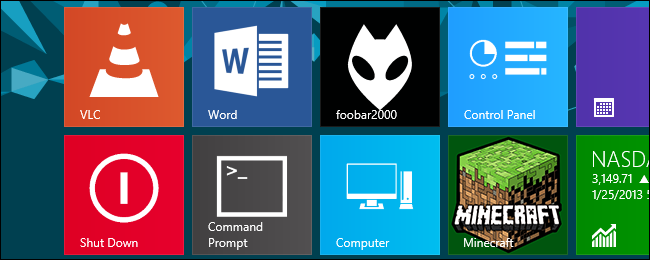
Windows 8 отображает ярлыки классических (desktop) приложений на своём начальном экране, но они выглядят чужеродно среди плиток Modern UI. OblyTile даёт простой способ привести эти ярлыки к единому стилю и добавить детализированные значки для ваших десктопных программ.
Это работает не только с программами: так можно создавать плитки для папок, любимых сайтов и даже прямых ссылок на игры в Steam.
Что такое OblyTile
OblyTile — это небольшая бесплатная утилита, которая создаёт пользовательские плитки для начального экрана Windows 8. Она не интегрирована в систему Microsoft, поэтому её нужно скачать отдельно. Программа проста в использовании и не требует глубоких знаний — основная работа связана с подготовкой картинок для плиток.
Важное: OblyTile работает на начальном экране Windows 8. Поведение на Windows 8.1 и Windows 10 может отличаться из‑за изменений в механике начального экрана и поддержке сторонних инструментов.
Установка OblyTile
- Скачайте OblyTile (по ссылке в разделе «Быстрые ссылки»). Утилита бесплатна.
- Запустите установщик и следуйте инструкциям.
- По завершении откройте OblyTile с правами обычного пользователя — администрирование обычно не требуется.
Примечание: если система жалуется на неизвестный издатель, проверьте файл на вирусы и скачивайте программу только с доверенного источника.
Создание плитки для программы
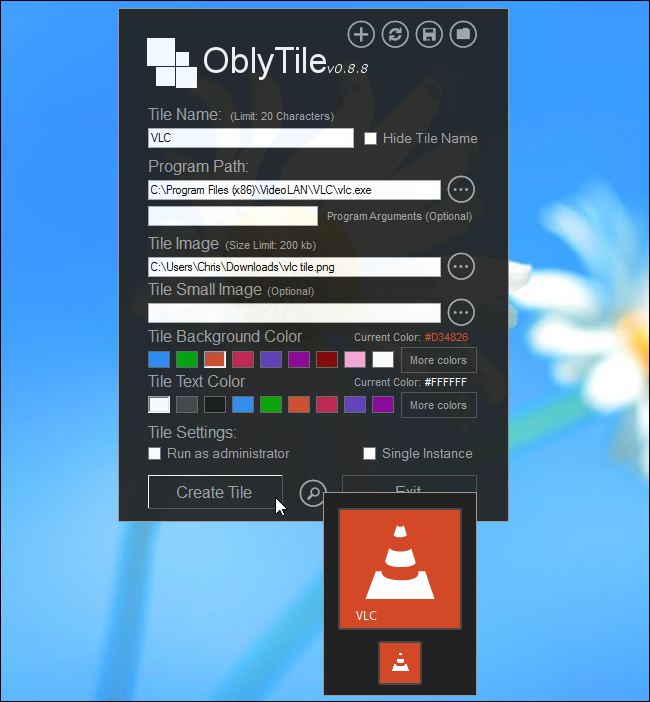
Процесс простой — в OblyTile укажите имя плитки, путь до исполняемого файла, картинку для плитки и цвет фона. Вот пошаговая инструкция с примером для VLC:
- Откройте OblyTile.
- В поле «Tile Name» введите название плитки, например “VLC”.
- В поле «Program Path» нажмите «Browse» и укажите vlc.exe в папке установки VLC.
- Нажмите «Image» и выберите PNG‑изображение для плитки (можно скачать с архива OblyTile или подготовить своё).
- Выберите цвет фона (для VLC логично выбрать оранжевый).
- Нажмите значок лупы, чтобы предварительно посмотреть плитку.
- Нажмите «Create Tile», чтобы добавить плитку на начальный экран.
После создания плитки вы сможете перемещать её по начальному экрану. При щелчке плитка запустит соответствующую программу на рабочем столе.
Совет: если ярлык не запускается, проверьте путь до .exe и права доступа к файлу.
Правила и требования к изображению плитки
- Формат: PNG.
- Максимальный размер файла: ниже 200 KB.
- Разрешение: от 120×120 до 256×256 пикселей. Рекомендуется делать изображение квадратным и оптимизировать прозрачность.
Фактбокс — ключевые параметры:
- Формат: PNG
- Размер: < 200 KB
- Разрешение: 120–256 px
Важно: строгие параметры помогают избежать искажений и проблем с масштабированием на экранах с разной плотностью пикселей.
Создание плиток для папок, сайтов и Steam
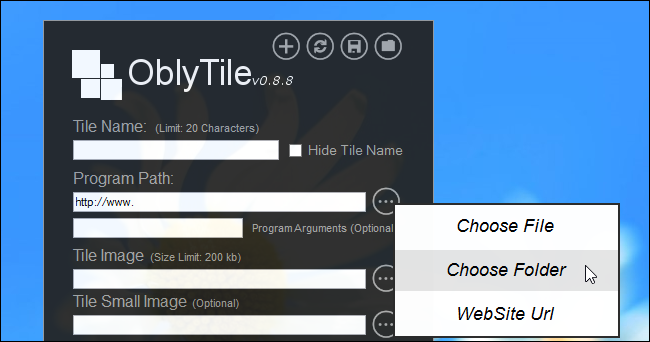
Папки и сайты: в поле «Program Path» введите путь к папке или URL сайта. Можно воспользоваться опциями «Choose Folder» или «WebSite Url».
Steam‑игры: для запуска Steam‑игры понадобится её AppID. В поле «Program Path» введите ссылку вида:
steam://rungameid/201870
Замените 201870 на реальный идентификатор игры. Такая ссылка передаст управление клиенту Steam, и игра запустится.
Совет: для сайтов используйте простые, хорошо читаемые иконки и контрастные цвета фона.
Менеджер плиток
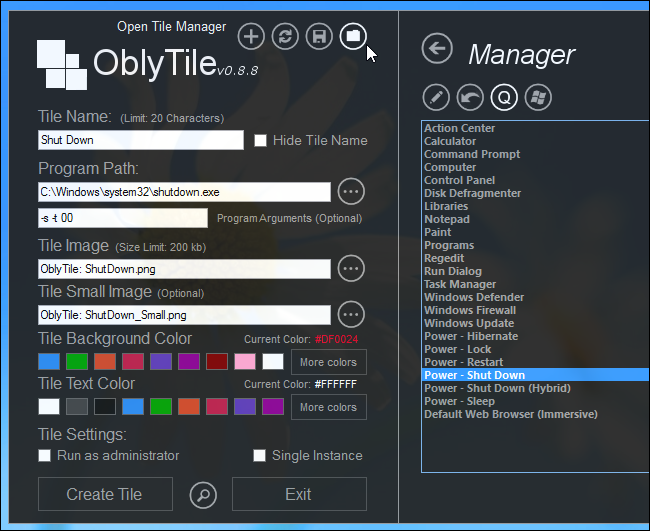
OblyTile включает «Tile Manager» — удобный инструмент для массового управления. Нажмите значок папки в правом верхнем углу окна OblyTile, чтобы открыть Менеджер плиток.
В Менеджере можно:
- Редактировать уже созданные плитки.
- Быстро создавать плитки из ярлыков, которые уже находятся на начальном экране.
- Создавать стандартные плитки для задач вроде «Завершение работы».
- Просматривать список установленных приложений, для которых можно сделать плитки.
Продвинутые советы
- Удаление плитки: на начальном экране щёлкните плитку правой кнопкой мыши и выберите «Открепить от начального экрана».
- Создание собственных изображений: используйте редакторы типа GIMP или Photoshop. Экспортируйте в PNG и оптимизируйте размер (например, через TinyPNG или встроенные инструменты сжатия).
- Масштабирование: создавайте изображения 256×256 для лучшей детализации; OblyTile сам уменьшит их при необходимости.
- Совместимость: если плитка выглядит размыто, проверьте, нет ли у вас включённого «масштабирования дисплея» в свойствах экрана.
Критерии приёмки
- Плитка появляется на начальном экране после нажатия «Create Tile».
- Щелчок по плитке запускает нужную программу, сайт или игру.
- Изображение отображается корректно без больших артефактов.
Частые проблемы и их решения
- Плитка не запускает программу: проверьте путь до .exe, права доступа и отсутствие пробелов/специальных символов в пути.
- Плитка не отображает картинку: убедитесь, что файл PNG меньше 200 KB и имеет корректное разрешение.
- Steam‑ссылка не работает: убедитесь, что клиент Steam установлен и что используемый AppID верный.
- Плитки исчезают после обновления Windows: создавайте резервные ярлыки и сохраняйте исходные изображения; в случае системного обновления придётся восстановить плитки вручную.
Когда это не сработает
- На Windows 8.1 и Windows 10 поведение начального экрана изменено. OblyTile может работать нестабильно или не поддерживать все фишки системы.
- Корпоративные политики безопасности (групповые политики) могут блокировать создание сторонних ярлыков.
Мини‑методология: быстрое руководство из трёх шагов
- Подготовьте PNG 120–256 px, <200 KB.
- В OblyTile укажите имя, путь до приложения и картинку.
- Нажмите Create Tile и переместите плитку на начальный экран.
Роль‑ориентированные чек‑листы
Домашний пользователь:
- Скачать OblyTile.
- Найти .exe нужной программы.
- Скачать или создать PNG для плитки.
- Создать плитку и переместить её в удобное место.
Продвинутый пользователь:
- Подготовить изображения на 256×256 px.
- Создать набор плиток для основных приложений.
- Использовать Менеджер плиток для массового редактирования.
Системный администратор:
- Проверить совместимость с политиками безопасности.
- Подготовить пакет изображений и инструкцию для пользователей.
- Предусмотреть резервное восстановление после обновлений.
Альтернативные подходы
- Ручное создание ярлыков и закрепление их через контекстное меню. Это не даёт контролируемого внешнего вида плиток.
- Использовать другие сторонние утилиты, если OblyTile не совместим с вашей системой. При выборе проверяйте доверие к источнику и совместимость.
Итог
Если вы используете начальный экран Windows 8 как лаунчер для десктопных приложений, OblyTile поможет плиткам смотреться единообразнее и аккуратнее. Подготовьте подходящие PNG‑изображения, проверьте размеры и пути, и вы получите удобные, эстетичные плитки для программ, папок, сайтов и Steam‑игр.
Ключевые выводы
- OblyTile позволяет создавать кастомные плитки для Windows 8.
- Изображения должны быть PNG, 120–256 px и <200 KB.
- Менеджер плиток ускоряет массовую работу.
- На Windows 8.1/10 совместимость может быть ограничена.
Социальный анонс
Хотите сделать начальный экран Windows 8 аккуратнее? OblyTile позволяет создать кастомные плитки для любых десктопных приложений, сайтов и игр Steam — быстро и без сложных настроек.

Похожие материалы

Несколько аккаунтов Skype: Multi Skype Launcher

Журнал для работы: повысить продуктивность

Персональные звуки уведомлений на Android

Скачивание шоу Hulu для офлайн‑просмотра

Microsoft Start: персонализированная новостная лента
