
Как создать кастомные виджеты на iPhone

Быстрые ссылки
- Создать кастомные виджеты на iPhone с помощью Widgetsmith
- Создать кастомные виджеты на iPhone с помощью Widgeridoo
В iOS 14 и новее можно добавлять виджеты на домашний экран iPhone. Благодаря сторонним приложениям вы можете не только использовать готовые виджеты, но и создавать собственные — с нужными данными и эстетикой. Виджеты позволяют разместить напоминания, календарь, фото, уровень заряда, здоровье и многое другое.
Важно: некоторые функции (погода, приливы и др.) в Widgetsmith идут только в подписке; у Widgeridoo есть платная версия Pro для экспорта на домашний экран.
Что вам понадобится
- iPhone с iOS 14 или новее
- Установленные приложения Widgetsmith и/или Widgeridoo (из App Store)
- Доступ к нужным разрешениям: Календарь, Напоминания, Фото, Данные о физической активности (при необходимости)
Понимание терминов (кратко)
- Виджет: маленький элемент интерфейса на домашнем экране, показывающий данные без запуска приложения.
- Jiggle‑режим: режим редактирования домашнего экрана iOS, при котором иконки и виджеты можно перемещать.
- Блочный редактор: интерфейс, где виджет собирается из нескольких отдельных блоков (Widgeridoo).
Создание кастомного виджета с Widgetsmith
Widgetsmith подходит для быстрого создания эстетичных виджетов: дата, время, календарь, напоминания, фото, здоровье и другое. Шаблоны доступны для трёх размеров: маленький, средний, большой. Некоторые функции (погода, приливы) доступны только по подписке ($1.99/мес).
Ниже пошаговая инструкция с пояснениями и советами по дизайну.
Настройка разрешений
- Откройте Widgetsmith.
- Перейдите в Settings > Permissions.
- Разрешите доступ к тем данным, которые будете использовать (Напоминания, Календарь, Фото и т.д.).

Совет: предоставляйте доступ только к нужным источникам; для Фото лучше использовать отдельный альбом с изображениями для виджета.
Создание и базовая настройка виджета
- Перейдите во вкладку “My Widgets”.
- Нажмите “Add (Size) Widget” и выберите размер (Small/Medium/Large).
- Откройте созданный виджет — тапните по нему.
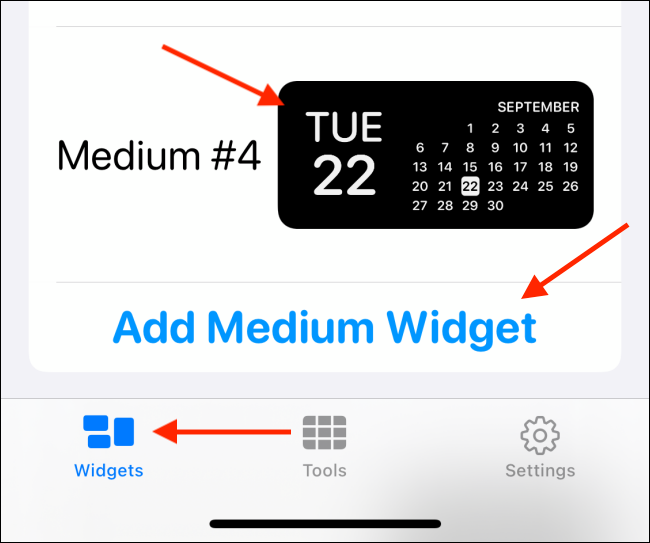
- Тапните на превью виджета, чтобы перейти к стилю и настройкам.
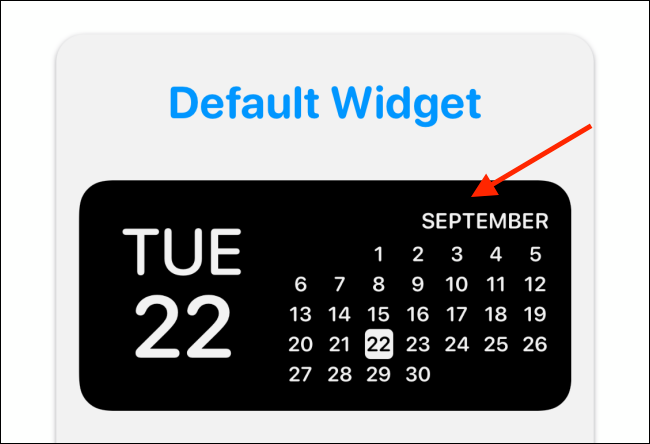
Выбор стиля, шрифта и цветов
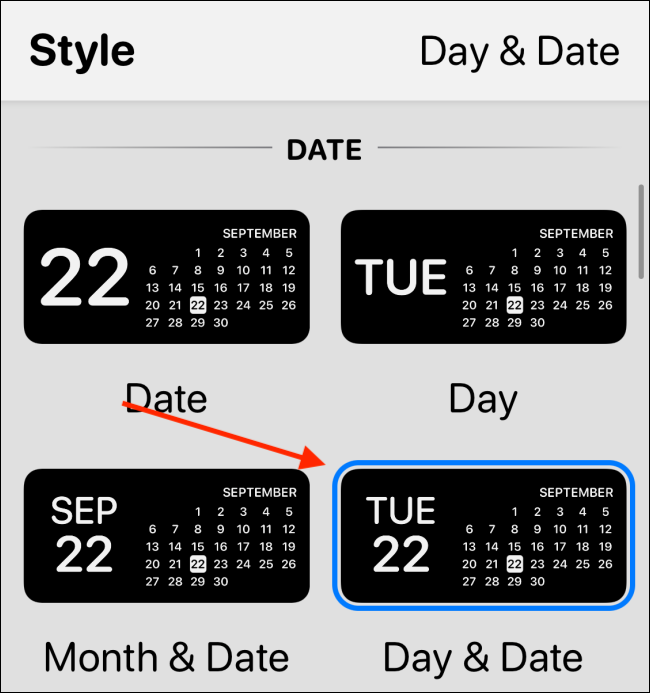
- Во вкладке “Style” выберите шаблон (в примере — Day & Date).
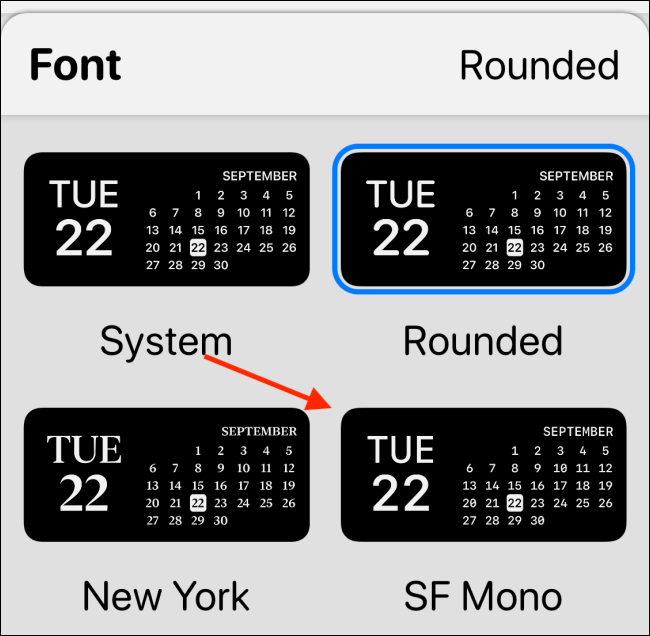
- В разделе “Font” выберите шрифт (в примере — SF Mono для ретро‑вида).
- В “Tint Color” выберите акцентный цвет (пример — Красный).
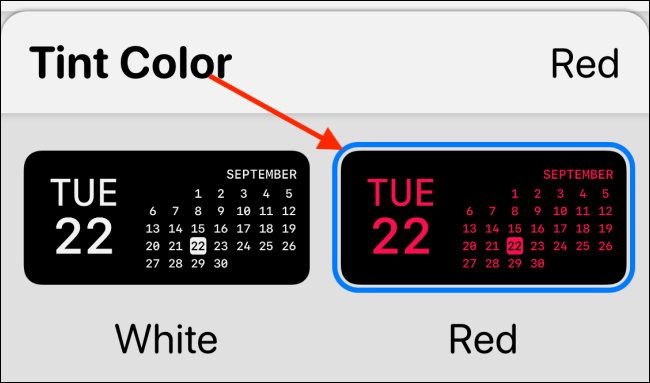
- В “Background Color” укажите фон. На OLED‑экране чисто‑чёрный фон визуально «утаивает» границы виджета.
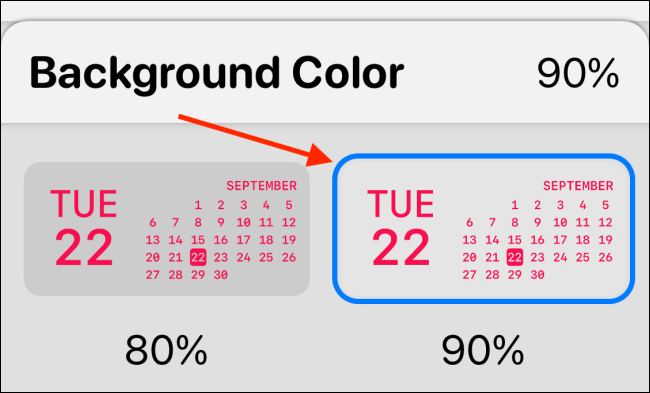
- При желании добавьте границу (Border) и настройте прозрачность.
Совет по дизайну: используйте ограниченную палитру и контрастный текст, чтобы информация была читаемой с первого взгляда.
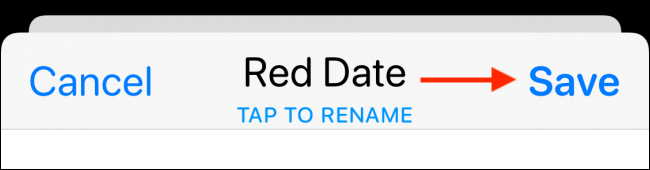
Добавление виджета на домашний экран
- На домашнем экране нажмите и удерживайте любое пустое место, чтобы войти в режим редактирования (Jiggle).
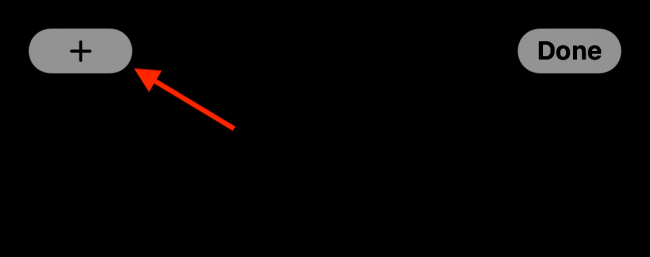
- Нажмите “+” в левом верхнем углу.
- Выберите Widgetsmith в списке приложений.
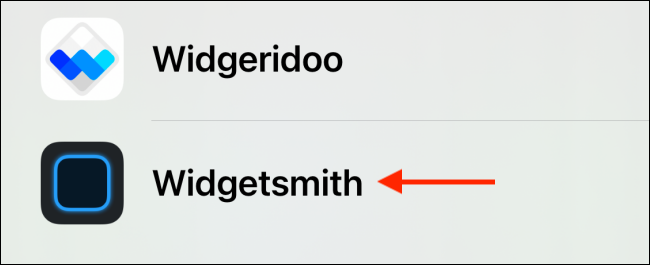
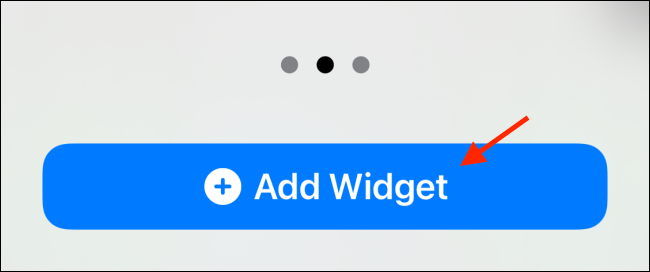
- Выберите размер виджета (например, Medium) и нажмите “Add Widget”.
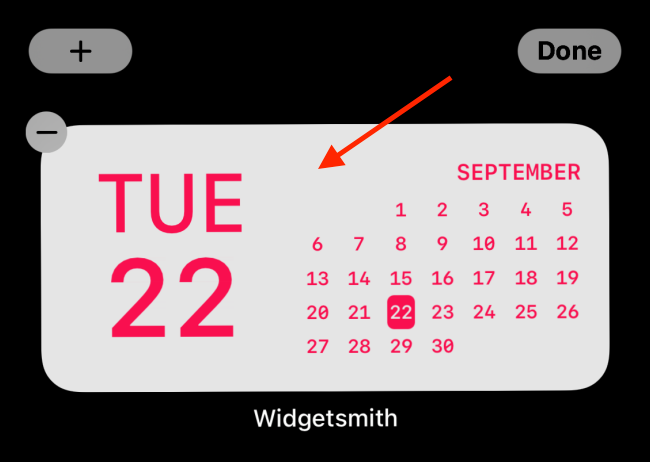
- Если виджет не показывает нужный вам шаблон по умолчанию, нажмите по нему в режиме редактирования и выберите вашу кастомную версию.
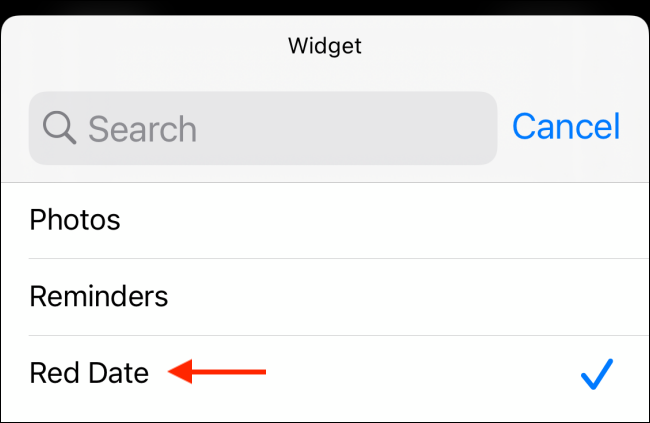
- В параметрах виджета выберите “Widget” и затем нужный шаблон, созданный ранее.
- Выйдите из режима редактирования свайпом вверх по Home bar или нажмите Home.
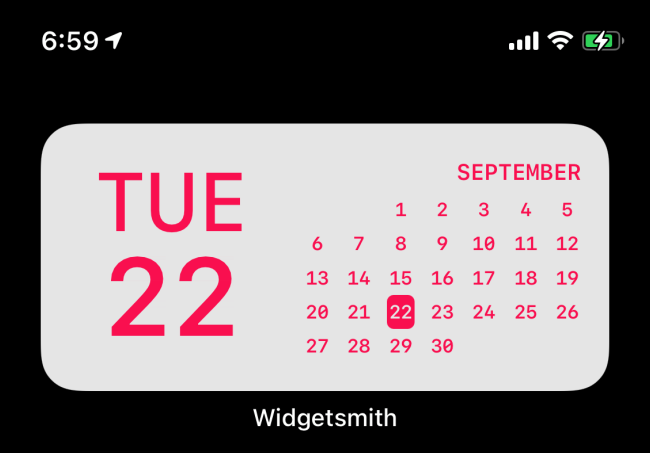
Результат: кастомный виджет с нужным шрифтом, цветом и фоном отображается на домашнем экране.
Создание кастомного виджета с Widgeridoo
Widgeridoo — блоковый редактор виджетов. Он даёт больше гибкости: вы можете объединять дату, шаги, события, заряд батареи и сторонние JSON‑ленты в один виджет. Бесплатная версия позволяет просматривать превью; чтобы добавлять созданные виджеты на домашний экран, требуется Pro‑активация ($3.99 единоразово).
Откуда начинать
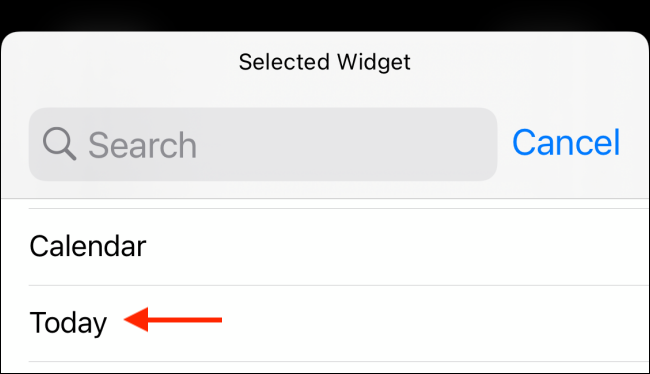
Откройте Widgeridoo — в каталоге есть предустановленные шаблоны. Для начала возьмём шаблон “Today”.
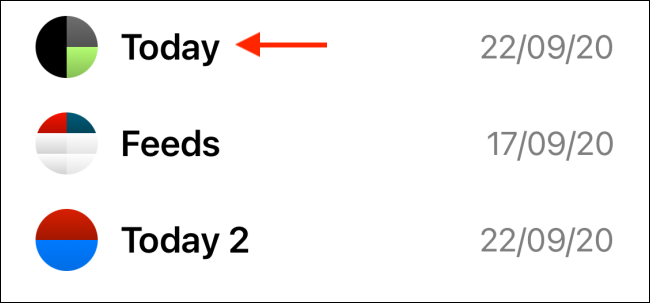
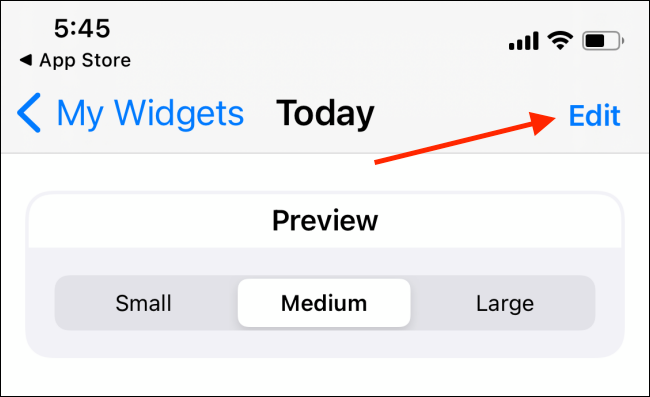
Выберите размер для предпросмотра (small/medium/large). Нажмите “Edit” для изменения.
Блочный редактор: как это работает
При входе в редактор вы увидите макет, представляющий виджет — пустые блоки с “+”. Это позволяет добавлять разные типы данных в строки и столбцы.
- Плюс: высокая гибкость — комбинируете любые источники.
- Минус: кривая обучения — настраивать приходится вручную.
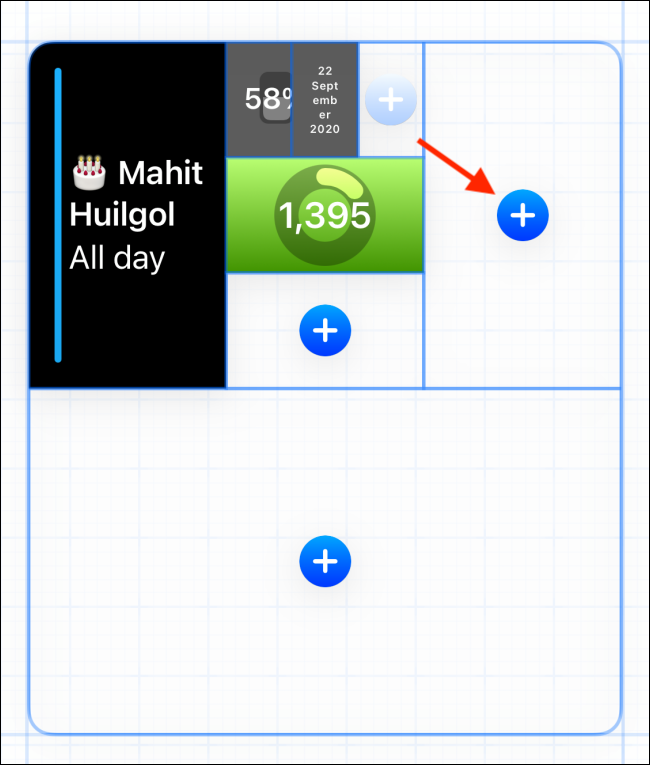
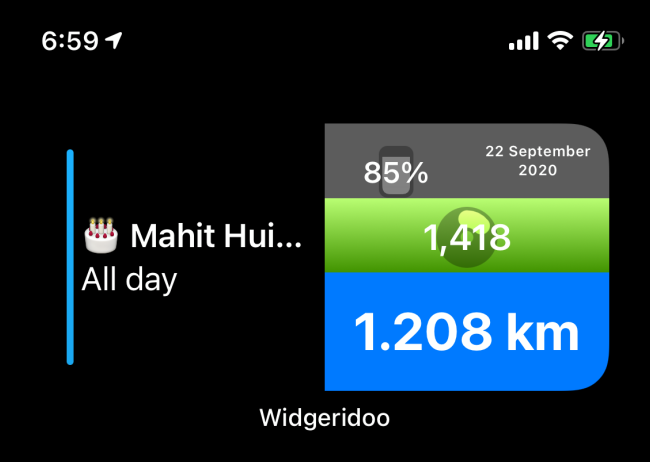
- Нажмите “+” и выберите тип данных (например, Distance Today).
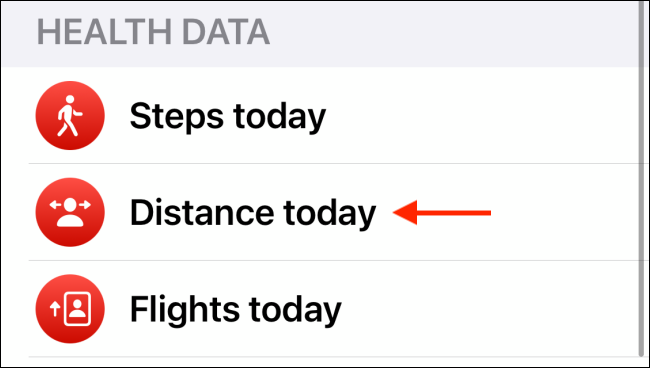
- Блок появится в превью; его можно удерживать и перетаскивать.
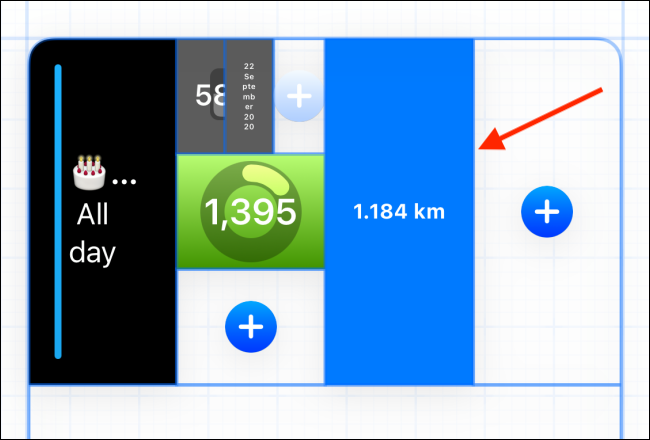
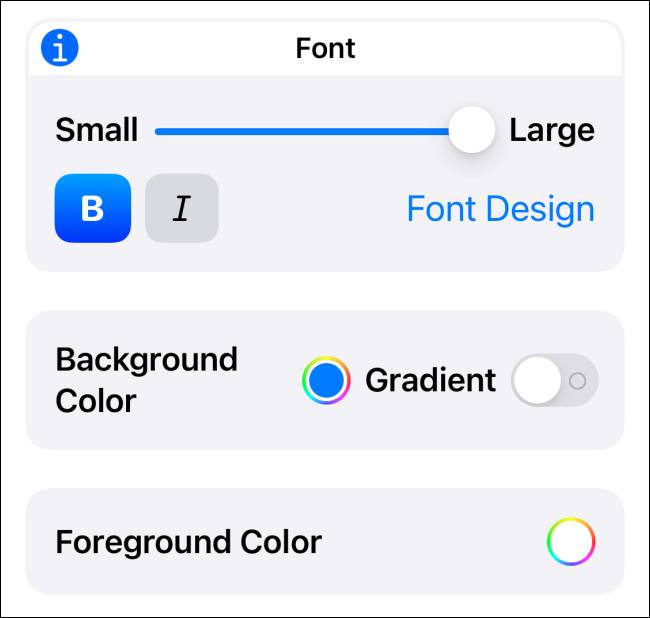
- Нажмите на блок, чтобы открыть настройки: выравнивание, шрифт, цвет фона и цвет текста.
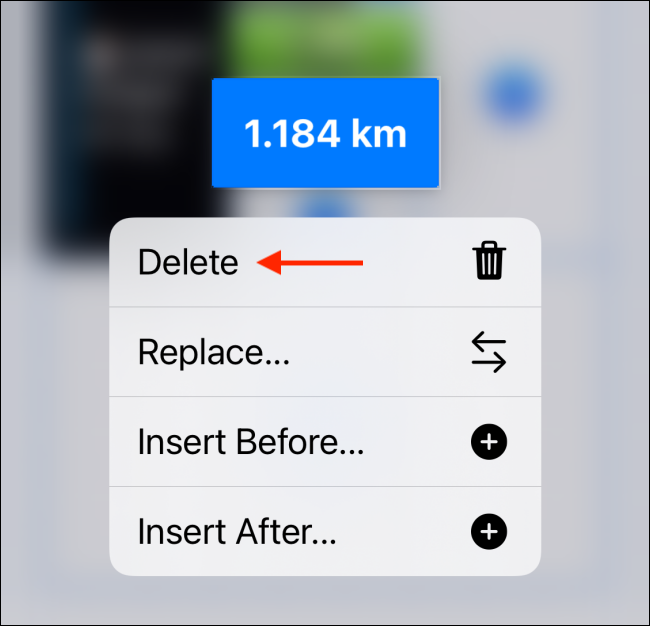
- Удерживайте блок для удаления или замены.
- По завершении нажмите “Done”.
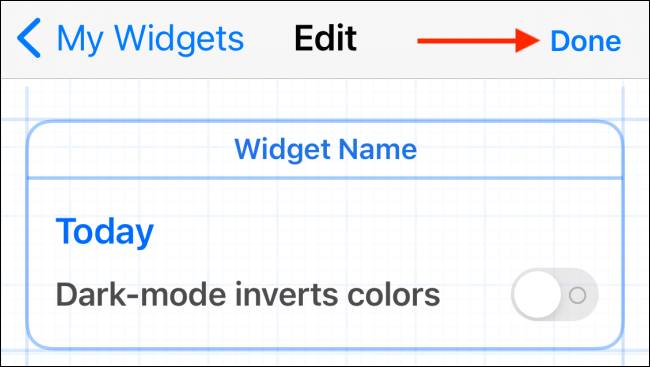
Добавление на домашний экран
На домашнем экране войдите в Jiggle‑режим и нажмите “+”.
Выберите Widgeridoo из списка приложений.
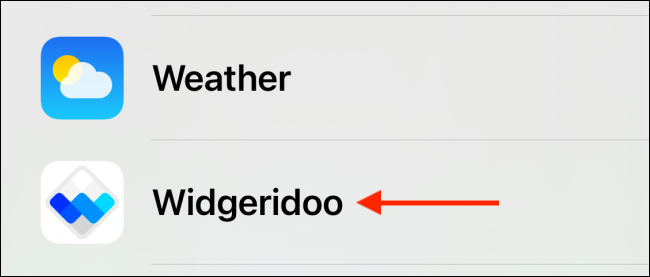
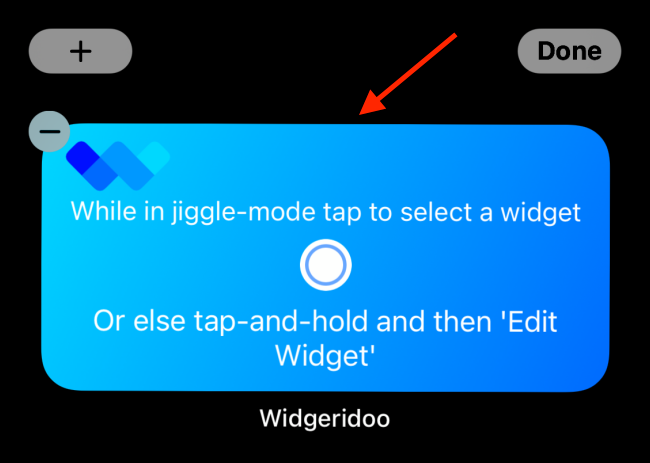
Выберите размер (например Medium) и добавьте виджет.
Нажмите на добавленный виджет и выберите “Choose” в секции Selected Widget.
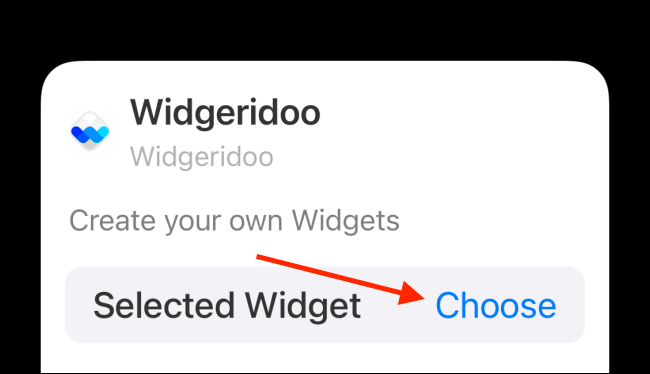
- Выберите ваш настроенный шаблон (в примере — Today).
- Выйдите из режима редактирования — виджет будет на домашнем экране.
Совет: если вы используете внешние JSON‑фиды, убедитесь, что URL возвращает корректный JSON и сервер поддерживает CORS/разрешает запросы мобильных клиентов.
Сравнение: Widgetsmith vs Widgeridoo
| Параметр | Widgetsmith | Widgeridoo |
|---|---|---|
| Простота использования | Очень высокая | Средняя–низкая |
| Гибкость дизайна | Хорошая | Отличная (блочная) |
| Поддержка данных (календарь, фото) | Да | Да |
| Поддержка внешних JSON | Ограничена | Есть |
| Цена | Бесплатно + $1.99/мес за погодные/приливные фичи | Бесплатно + $3.99 Pro (единоразово) |
| Лучшее для | Быстрых эстетичных виджетов | Комплексной информации и кастомных лент |
Выбор зависит от задачи: нужен красивый статичный виджет — Widgetsmith; нужен динамический, собранный из разных источников — Widgeridoo.
Практические советы и методология проектирования виджета
Мини‑метод: 4 шага для дизайна полезного виджета
- Цель: кратко сформулируйте, зачем нужен виджет (информировать, напоминать, показывать прогресс).
- Приоритеты: что важнее — читаемость или эстетика? Дайте приоритет контенту.
- Размеры: выберите размер в зависимости от объёма информации (маленький — 1 факт, средний — 2–3, большой — дайджест).
- Тест: проверьте виджет при ярком и низком освещении, на тёмном и светлом фоне.
Хак: используйте отдельный альбом в Фото для виджетов с фотографиями — так легче управлять отображаемыми изображениями.
Когда такой подход не работает (ограничения и кейсы)
- Если вам требуются интерактивные элементы (кнопки с мгновенным действием) — iOS не поддерживает полноценные интерактивные виджеты, только тап по виджету, который запускает приложение.
- Высокая частота обновления данных: виджеты обновляются не в реальном времени и зависят от политики энергосбережения iOS.
- Полная кастомизация поведения (например, сложная логика внутри виджета) ограничена API приложений — иногда придётся использовать специальные приложения или сервисы с поддержкой URL‑схем.
Устранение неполадок: распространённые проблемы и решения
- Виджет показывает старые данные:
- Проверьте разрешения в Settings → Widgetsmith/Widgeridoo.
- Перезапустите приложение и перетащите виджет в режим редактирования, затем выберите версию заново.
- Виджет не отображается после добавления:
- Убедитесь, что вы выбрали правильный размер виджета.
- Для Widgeridoo убедитесь, что Pro‑версия активирована, если вы хотите экспортировать виджет.
- Цвета или шрифты выглядят иначе:
- На OLED‑экранах чистый чёрный фон экономит батарею и визуально скрывает края виджета.
- Ошибка при получении JSON в Widgeridoo:
- Проверьте валидность JSON (используйте JSONLint) и доступность URL с вашего устройства.
Важное: после изменения настроек в приложении иногда нужно удалить и заново добавить виджет на домашний экран, чтобы iOS обновила конфигурацию.
Контрольные списки по ролям
Дизайнер
- Определить визуальную иерархию (что важнее).
- Подобрать 2–3 допустимых шрифта и палитру из 3 цветов.
- Протестировать виджет на светлом и тёмном фонах.
Продвинутый пользователь (Power User)
- Разработать несколько виджетов с разным набором данных (сводка, здоровье, рабочие метрики).
- Настроить Widgeridoo для агрегации внешних JSON‑фидов.
- Настроить отдельные папки в Фото для виджетов.
Новичок
- Начать с Widgetsmith: создать 1–2 простых виджета даты/фото.
- Не давать лишних разрешений: предоставлять доступ по шагам.
Примеры тестовых случаев и критерии приёмки
Критерии приёмки для виджета “Дата и Время”
- Виджет отображает текущую дату и день недели.
- Шрифт и цвет применены согласно выбору в приложении.
- Виджет корректно обновляет дату при смене дня.
- На OLED‑экране при выборе “Pure Black” фон выглядит чёрным без артефактов.
Тесты
- Смена часового пояса: виджет должен показывать локальное время.
- Переключение между светлой и тёмной темами: проверка читаемости.
- Удаление прав доступа к Фото/Календарю: приложение должно корректно обрабатывать отсутствие данных.
Приватность и разрешения
- Предоставляйте доступ только к тем данным, которые действительно нужны виджету.
- Если виджет использует Фото, создайте отдельный альбом с изображениями, чтобы не давать доступ ко всем вашим фото.
- Widgeridoo и Widgetsmith запрашивают доступ к шагам/здоровью для вывода статистики — вы можете отключать источники в настройках iOS.
Security hardening и надежность
- Не вставляйте чувствительные токены или пароли в сторонние JSON‑фиды, используемые Widgeridoo.
- Если используете собственный сервер для JSON, включите HTTPS и проверьте корректность заголовков CORS.
- Регулярно обновляйте приложения из App Store — исправления могут влиять на стабильность виджетов.
Альтернативные подходы и приложения
- Shortcuts (Команды): можно использовать для создания некоторых динамических виджетов через автоматизации и ярлыки.
- Scriptable: позволяет создавать скриптовые виджеты на JavaScript с полной кастомизацией (подходит продвинутым пользователям).
- WidgetPack, Photo Widget: другие сторонние решения с упором на фото или преднастроенные шаблоны.
Шаблон: чеклист при публикации виджета на домашнем экране
- Создан и сохранён шаблон в приложении.
- Проверены разрешения в Settings.
- Добавлен на домашний экран нужного размера.
- В UI выбрана правильная версия виджета (если приложение поддерживает несколько).
- Протестирована читаемость и правильность данных.
FAQ
Нужно ли платить, чтобы использовать базовые функции?
Нет — базовые функции обеих приложений доступны бесплатно. Widgetsmith предлагает подписку для погоды и приливов ($1.99/мес). Widgeridoo требует единоразовой покупки Pro ($3.99) для добавления кастомов на домашний экран.
Как часто обновляются данные в виджетах?
iOS управляет частотой обновления виджетов в зависимости от энергопотребления и приоритета приложений. Виджеты не обновляются каждую секунду; для критичных данных лучше открывать полноэкранное приложение.
Можно ли объединить несколько виджетов в стек?
Да. На домашнем экране удержите виджет и перетащите его поверх другого виджета того же размера, чтобы создать стек. Стек можно пролистывать или настроить автоматическую смену по расписанию.
Что делать, если виджет не отображает мои фото?
Проверьте, предоставлен ли доступ к Фото. Для стабильности создайте отдельный альбом и укажите его в настройках виджета (если приложение поддерживает).
Короткое резюме
- Widgetsmith — простой и быстрый способ сделать красивые виджеты для даты, фото, календаря. Отлично подходит новичкам.
- Widgeridoo — мощный блочный редактор для объединения данных и внешних фидов в одном виджете.
- Подумайте о назначении виджета, протестируйте читаемость и ограничьте доступ к данным по принципу необходимости.
Теперь, когда вы умеете создавать кастомные виджеты, экспериментируйте: создавайте несколько версий, складывайте их в стеки и подбирайте дизайн под свои сценарии использования. Удачи!

Похожие материалы

Несколько аккаунтов Skype: Multi Skype Launcher

Журнал для работы: повысить продуктивность

Персональные звуки уведомлений на Android

Скачивание шоу Hulu для офлайн‑просмотра

Microsoft Start: персонализированная новостная лента
