
Как создавать натуральные виньетки в Photoshop
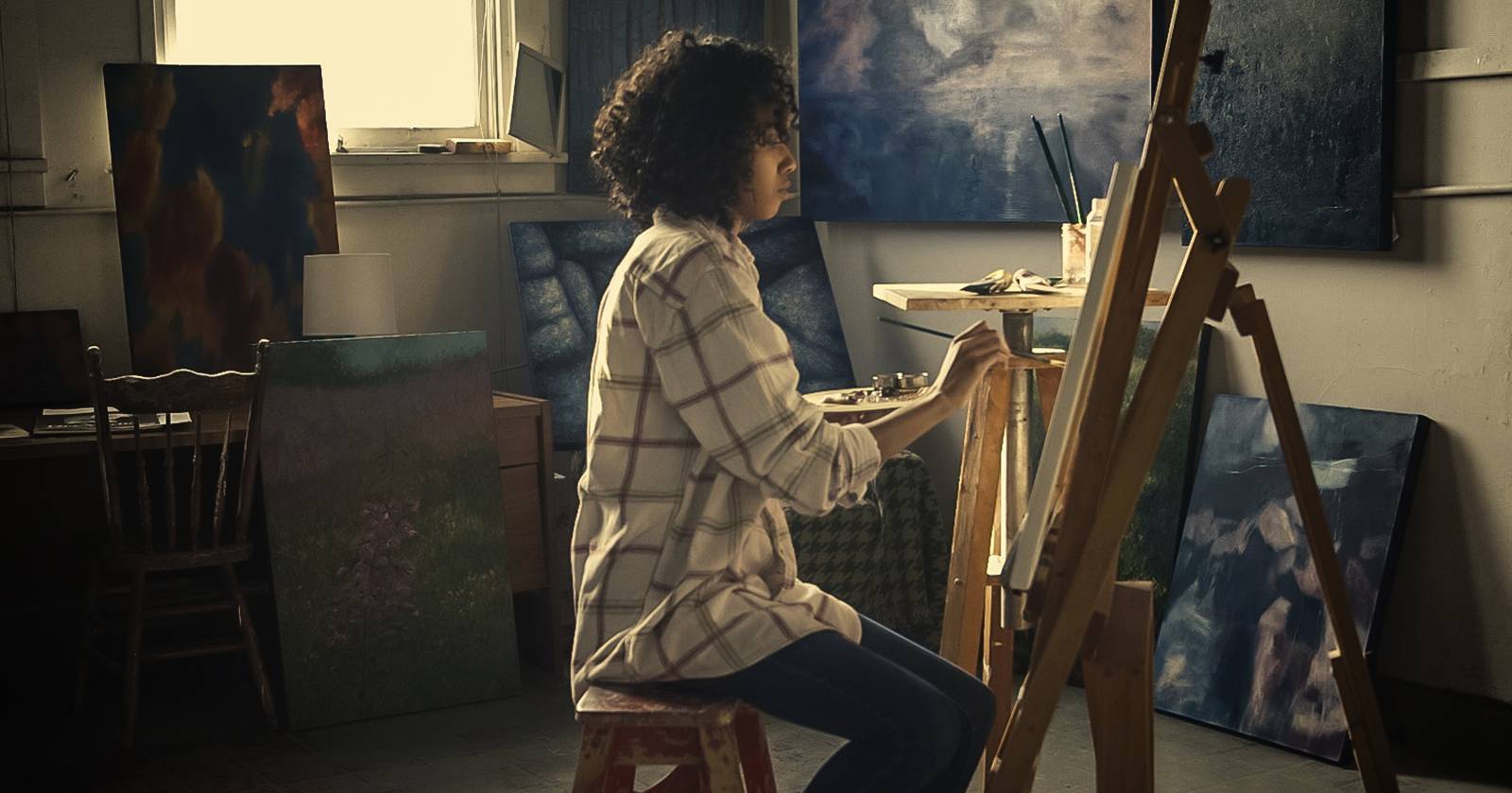
TL;DR
Создайте мягкие, управляемые виньетки в Photoshop с помощью градиента и инструмента “Blend If” — это неразрушаемый метод, который сохраняет детали светов. Для художественных и однотонных фонов используйте дубликат слоя, мягкую кисть и корректирующие слои для цветокоррекции. Всегда правьте маски кистью, чтобы виньетка выглядела естественно.
Виньетки веками использовались, чтобы направлять внимание зрителя на главный объект в произведениях искусства. В фотографии они так же важны: помогают фокусировать взгляд, особенно когда объект находится не по центру или окружён другими деталями, отвлекающими внимание.
В этом руководстве подробно показаны проверенные подходы к созданию пользовательских виньеток в Photoshop, которые выглядят естественно, не «съедают» блики и сохраняют атмосферу кадра.
Зачем создавать пользовательскую виньетку
Стандартные инструменты виньетки в Lightroom и других редакторах часто дают очевидный, неестественный результат. Основные причины:
- Эффект перегибается: края получаются слишком тёмными или форма не совпадает с визуальной логикой кадра.
- Компрессия светов: яркие участки становятся «грязно-серыми», что выдаёт применение грубой виньетки.
- Отсутствие локализованной коррекции: инструмент действует одинаково на все тональные диапазоны.
Пользовательская виньетка даёт контроль: вы выбираете форму, силу, градиент и зону коррекции. Photoshop не имеет отдельного «магического» инструмента для виньетки, но набор его слоев, масок, градиентов и параметров наложения позволяет создать гибкую систему, которую легко редактировать.
Основные принципы хорошей виньетки
- Виньетка должна фокусировать взгляд, не отнимая внимание от деталей.
- Работайте неразрушающе: используйте корректирующие слои и маски.
- Сохраняйте текстуру и блики: применяйте «Blend If» для восстановления светов.
- Масштабируйте и смещайте градиент под композицию объекта.
- Всегда проверяйте результат при 100% масштабировании и на уменьшенном превью.
Метод 1: Виньетка для изображений с яркими бликами — градиент + Blend If
Этот метод особенно полезен, когда кадр содержит окна, отражения или яркие краски, которые хочется сохранить.
Источник изображения: Pexels — скачайте исходник, чтобы повторять шаги.
- Откройте изображение в Photoshop.
- Нажмите клавишу D, чтобы сбросить цвета фона/переднего плана (Foreground/Background) к умолчанию — передний план должен быть ЧЁРНЫМ.
- Внизу панели слоёв нажмите “Create Fill or New Adjustment Layer” и выберите Gradient (Градиент).
- В окне “Gradient Fill” в выпадающем списке Gradient откройте папку Basics и выберите градиент Foreground to Transparent (От переднего плана к прозрачному).
- Измените Style (Стиль) с Linear на Radial (Радиальный).
- Отметьте опцию Reverse (Инвертировать), чтобы тёмный цвет был снаружи, а центр оставался прозрачным.
- Измените Scale (Масштаб) на примерно 230% (в примере) — значение зависит от кадра; большой масштаб делает виньетку мягче.
- Двойной клик по правой части слоя Gradient Fill откроет окно Layer Style. В секции Blend If (Подложка) найдите белый ползунок Underlying Layer (Белые тона) и сдвиньте его к значению 225 — это восстановит часть бликов.
- Затем Alt+кликните белый ползунок и перетащите вторую половину до 125 — так вы создадите плавный переход, тонко настроив область, где виньетка влияет на светлые участки.
Результат — аккуратная виньетка, созданная неразрушающе. Однако часто после применения вы заметите, что некоторые объекты в фоне потемнели сильнее, чем нужно: это побочный эффект использования Blend If на всём изображении.
Исправление: используйте маску слоя градиента. Выделите маску Gradient Fill, нажмите B и мягкой кистью чёрным цветом прорисуйте те зоны, где вы хотите убрать влияние виньетки (чёрная кисть скрывает эффект слоя).
До:
После:
Советы:
- Если фон содержит текстуры или важные детали, рисуйте кистью с непрозрачностью 10–30% и несколькими проходами.
- Для сохранения тонких бликов используйте меньшее смещение белого ползунка и более мягкую разделённую границу.
Плагины (например, Luminar AI) могут помочь дополнять эффект, но основную, корректную и управляемую виньетку лучше создать вручную.
Метод 2: Лёгкая виньетка для уже мягких изображений
Иногда изображение и так получено мягким и воздушным — виньетка нужна лишь для дополнительного акцента. Метод тот же, но параметры мягче.
- Откройте изображение и нажмите D, чтобы передний план был чёрным.
- Создайте Gradient Fill слой и выберите Foreground to Transparent.
- Поменяйте стиль на Radial и отметьте Reverse.
- Установите Scale примерно 170% и подтвердите.
- Откройте Layer Style и сместите белый ползунок Underlying Layer до 245, затем Alt+клик и перетащите вторую часть до 100 — это даст тонкое восстановление светов.
- Используйте маску градиента и чёрную мягкую кисть, чтобы убрать влияние виньетки там, где она портит цвет или тон объекта.
До:
После:
Подсказки:
- На портретах избегайте затемнения кожи рядом с лицом — маскируйте эти зоны.
- Если виньетка делает фон слишком однородным, добавьте легкую текстуру (шум 1–2%) на отдельном слое, чтобы сохранить натуральность.
Не забывайте: Ctrl+Z (Command+Z на Mac) — отмена последнего действия; для отмены нескольких шагов используйте History () или панель История.
Метод 3: Художественная виньетка для однотонных фонов
Когда фон уже близок к однотонному или вы хотите добиться драматической, low-key сцены, используйте комбинацию копии слоя, чёрной кисти и корректирующих слоёв цвета.
- Дублируйте исходный слой: Ctrl+J (Cmd+J).
- В меню Window откройте Properties.
- В Properties нажмите View More и выберите Make B/W Background (Сделать фон ч/б). Нажмите Apply. Это создаст умный фильтр и маску для фона.
- Создайте новый пустой слой и смените Blend Mode на Luminosity, Opacity на 80%.
- Выберите мягкую кисть (Soft Brush), нажмите B, установите передний план на чёрный (D), и аккуратно закрасьте область вокруг объекта, формируя форму виньетки. Используйте скобки [ ] для изменения размера кисти.
- Создайте корректирующий слой Color Balance и отрегулируйте тёмные тона, средние и света для получения желаемого цветового настроя (в примере: Shadows Red -10, Green +5, Blue +10; Midtones Red +20, Green 0, Blue -15; Highlights Red +15, Green 0, Blue -10).
Результат — глубокий, художественный low-key портрет, где внимание полностью сосредоточено на модели.
До:
После:
Советы:
- Работайте с Luminosity или Soft Light для слоя затемнения, чтобы сохранить цветовую насыщенность объекта.
- Для более естественного результата сочетайте градиентную и кистевую технику: градиент задаёт общую форму, кисть — локальные правки.
Когда пользовательская виньетка не работает
- Сцены с большим динамическим диапазоном и жесткими локализованными бликами могут требовать ретуши через локальные маски или работы в RAW перед Photoshop.
- Если фон слишком загружен масляными красками, текстурами или контрастными элементами, виньетка может создавать нежелательные тёмные «кластерные» зоны.
- На панорамах и широких сценах радиальная виньетка часто выглядит неестественно — используйте линейные градиенты по краям кадра.
Альтернативные подходы
- Lightroom / Camera Raw: быстрые виньетки и Radial Filter, удобны для общей коррекции, но дают меньше контроля над сохранением бликов.
- Dodge & Burn (Осветление/Затемнение) на 50% сером слое с наложением Overlay для локальной проработки краёв.
- Частые плагины: Nik Collection, Luminar — добавляют стилизованные варианты, но не заменяют ручную маску.
Ментальные модели и правила на практике
- Правило 60/30/10 для виньетки: 60% кадра остаётся нетронутым, 30% имеет лёгкое затемнение, 10% — сильнее закрыто, где нужно минимизировать отвлекающие детали.
- Модель «центр-внимание»: представьте, что свет помечает центр — увеличивайте Scale градиента, чтобы не «резать» объект.
- Триплекс контроля: форма (Radial/Linear), сила (Opacity/Scale), тональная селекция (Blend If).
Критерии приёмки
- Внимание фокусируется на основном объекте без явного «обводящего» ореола.
- Светлые участки (блики) остаются читаемыми и не превращены в серые массы.
- Переход от центра к краю плавный, без резких цветовых или тональных скачков.
- Эффект возможен к редактированию (корректирующие слои и маски не слиты).
Чек-листы по ролям
Фотограф:
- Снимайте с запасом света (RAW).
- Оставьте пространство вокруг объекта для масштабирования градиентов.
- Задавайте композицию с учётом возможной виньетки.
Ретушёр:
- Работайте неразрушающе — корректирующие слои и маски.
- Используйте Blend If для сохранения бликов.
- Проверяйте результат на разных размерах и устройствах.
SMM / редактор материалов:
- Проводите контроль качества на мобильных превью.
- Если кадр будет обрезаться, проверьте, как виньетка выглядит после кропа.
Мини‑методология (быстрая шпаргалка)
- D → установить передний план чёрным.
- Создать Gradient Fill: Foreground → Transparent, Radial, Reverse.
- Настроить Scale под композицию.
- Layer Style → Blend If → сместить белый ползунок, Alt+разделение для мягкости.
- Отредактировать маску кистью.
- При необходимости добавить корректирующие слои цвета.
Тестовые сценарии для проверки качества
- Увеличить до 100% и проверить блики (они не должны быть «забиты»).
- Обрезать кадр (центр/лево/право) и убедиться, что виньетка остаётся естественной.
- Экспорт в sRGB и проверка на мобильном экране.
Потенциальные риски и смягчения
- Риск: потеря деталей в светах. Смягчение: осторожное использование Blend If.
- Риск: заметный ореол по краю объекта. Смягчение: использование мягкой кисти и постепенного наращивания непрозрачности.
Совместимость и советы по переходу между версиями Photoshop
- Методы с градиентом, масками и Blend If работают в CC и в большинстве релизов последних лет.
- Некоторые быстрые фильтры (Make B/W Background) встречаются только в более новых версиях — при отсутствии используйте слой Hue/Saturation или Black & White.
Диаграмма принятия решения
flowchart TD
  A[Нужно ли сохранять блики?] -->|Да| B[Использовать Gradient + Blend If]
  A -->|Нет| C[Использовать кисть на новом слое 'Luminosity']
  B --> D{Фон однотонный?}
  D -->|Да| E[Добавить Color Balance и усилить low-key]
  D -->|Нет| F[Маскировать фон кистью]
  C --> G[Регулировать масштаб и непрозрачность]
  E --> H[Финальная проверка 100% и кроп]
  F --> H
  G --> H
Глоссарий в одну строку
- Blend If: настройка в Layer Style для селективного смешивания слоёв по тональным диапазонам.
- Gradient Fill: корректирующий слой с градиентом, используемый для плавного затемнения.
- Luminosity: режим наложения, влияющий только на яркость, не меняя цвета.
Примеры, когда другой метод лучше
- Пейзажи с ровным светом: используйте линейный градиент по краям кадра.
- Макрофотография: локальные Dodge & Burn с мелкой кистью вместо крупной радиальной виньетки.
Краткая инструкция для соцпревью
Короткая версия (100–200 слов) для поста:
Создавать натуральные виньетки в Photoshop просто: используйте радиальный Gradient Fill в режиме Foreground→Transparent и восстановите блики через Layer Style → Blend If. До- и после‑правки делайте на маске мягкой кистью. Для художественных портретов добавьте Color Balance и работайте в режиме Luminosity. Этот подход даёт полный контроль, сохраняет текстуру и позволяет быстро вносить правки.
Итог
Создание виньеток в Photoshop — это скорее комбинация простых техник, чем один «волшебный» инструмент. Gradient + Blend If даёт максимально контролируемый и неразрушающий способ затемнить края и при этом сохранить светлые детали. Комбинируйте радиальные градиенты, локальные маски и корректирующие слои цвета, и вы получите естественный, профессиональный результат.
Image Credit: Burst / Pexels

Похожие материалы

Несколько аккаунтов Skype: Multi Skype Launcher

Журнал для работы: повысить продуктивность

Персональные звуки уведомлений на Android

Скачивание шоу Hulu для офлайн‑просмотра

Microsoft Start: персонализированная новостная лента
