
Как создать кастомную виньетку в Photoshop
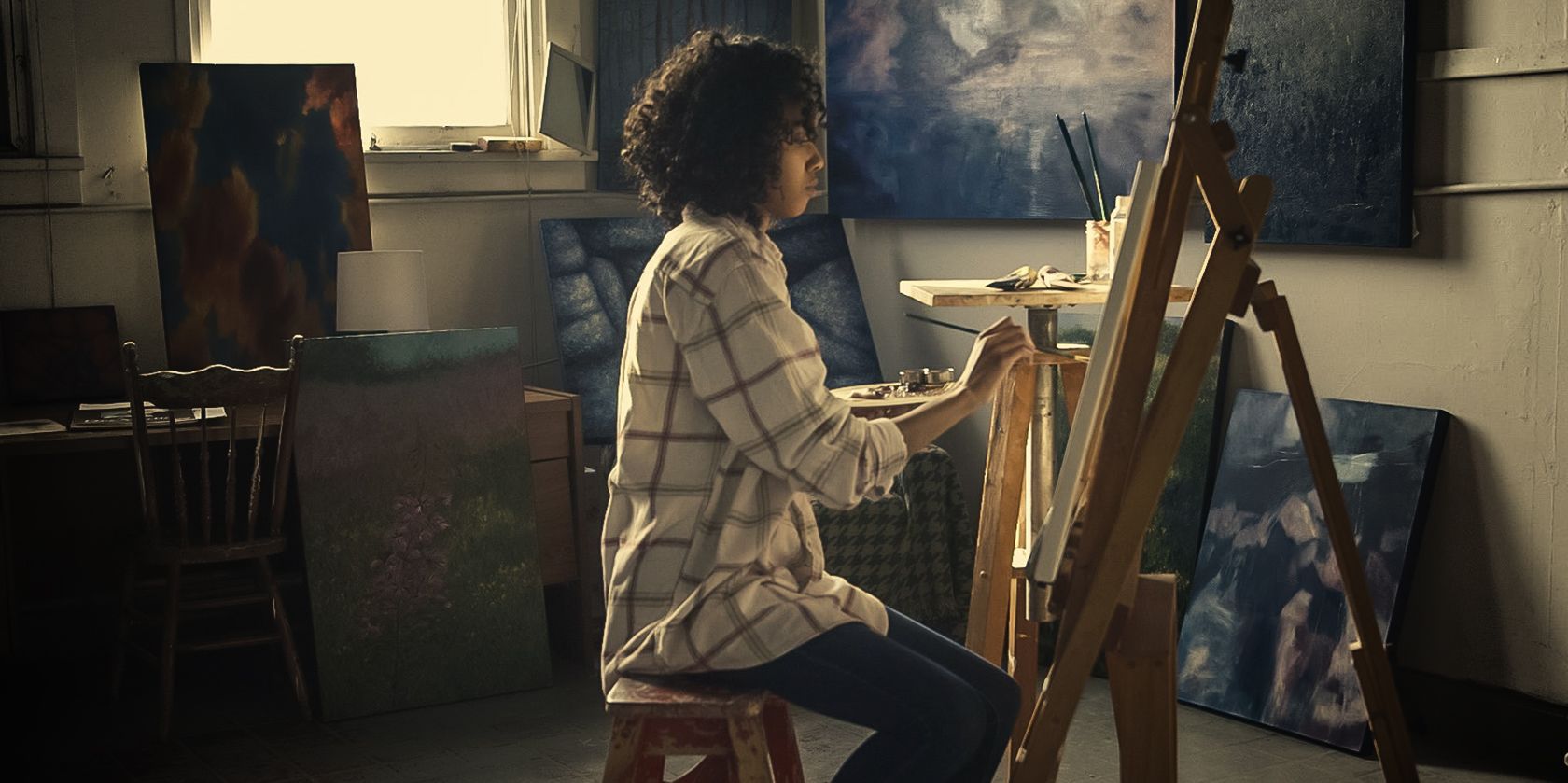
Виньетки применяют веками, чтобы подчеркнуть главную тему в произведениях искусства. В фотографии виньетка выполняет ту же функцию: помогает глазу сфокусироваться на объекте, особенно если он смещён относительно центра или окружён другими интересными элементами.
В этом подробном руководстве мы покажем несколько способов создать кастомную виньетку в Photoshop, которая выглядит естественно и аккуратно работает с бликами и тоновыми переходами.
Почему стоит делать кастомную виньетку
Стандартные инструменты виньетирования в Lightroom и в ряде других редакторов часто дают слишком заметный или неестественный эффект. Основные проблемы:
- Эффект делается чрезмерным: затемнение в местах, где это неуместно.
- Неградиентные переходы выглядят резкими и искусственными.
- Блики и светлые участки «сминаются» в грязные серые тона — это сразу выдаёт небрежную обработку.
По этим причинам лучше потратить немного времени и сделать виньетку вручную: так вы получите контроль над тональностью, сохраните детали в светах и сможете изменить результат в любой момент (неразрушающая обработка).
Метод 1 — Кастомная виньетка для изображений с бликами (Градиент + Blend If)
Изображения с яркими бликами — самая неприятная группа для автоматических виньеток. Для них хорошо работают два инструмента в Photoshop: Градиент и Blend If (Параметры наложения, «Тон подложки»).
Один дополнительный слой в стеке слоёв и пара настроек — и вы получите аккуратную виньетку, не давящую на блики.
Вы можете скачать исходное изображение с Pexels и повторить шаги.
Шаги:
- Загрузите изображение в Photoshop. Нажмите D, чтобы сбросить цвета переднего и заднего плана. Передний план теперь должен быть чёрным.
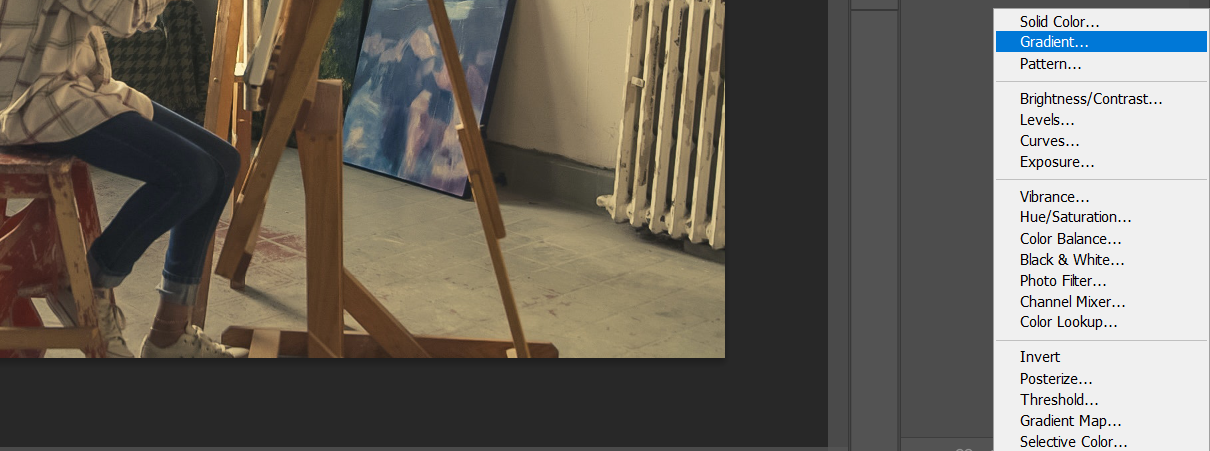
- Нажмите на иконку Создать заливку или корректирующий слой в правом нижнем углу и выберите Градиент.
- В окне Заливка градиентом откройте выпадающий список Градиент и выберите в папке Basics градиент Foreground to Transparent (Передний план → Прозрачный).
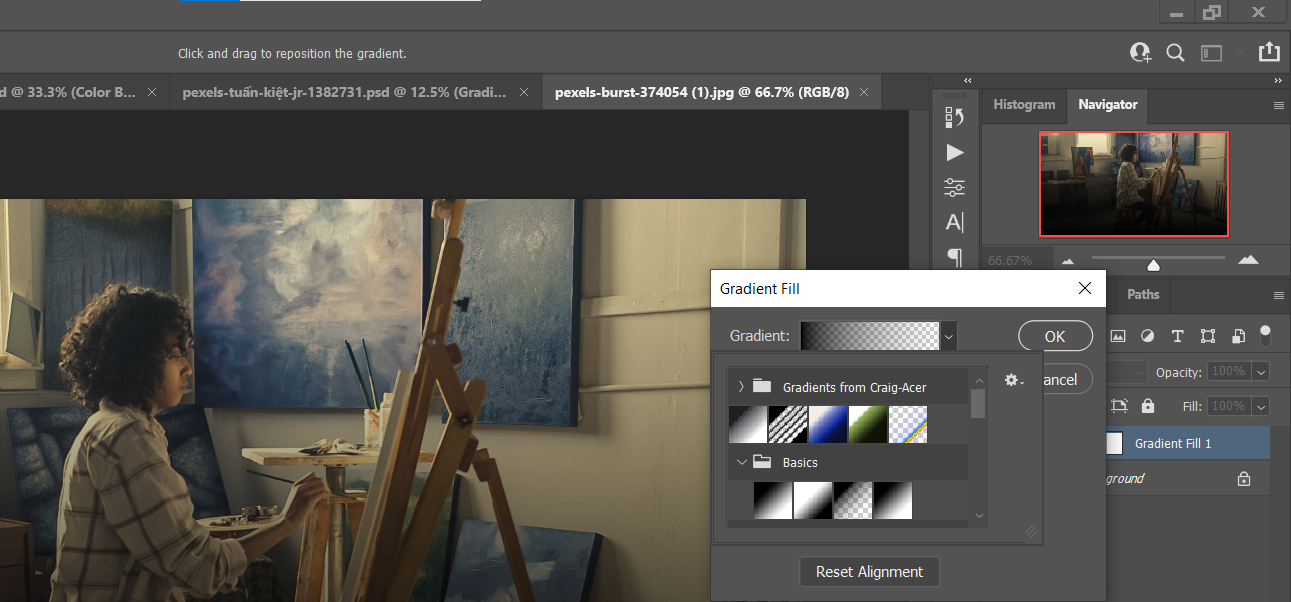
- В том же окне выберите Стиль и смените Linear на Radial (линейный → радиальный).
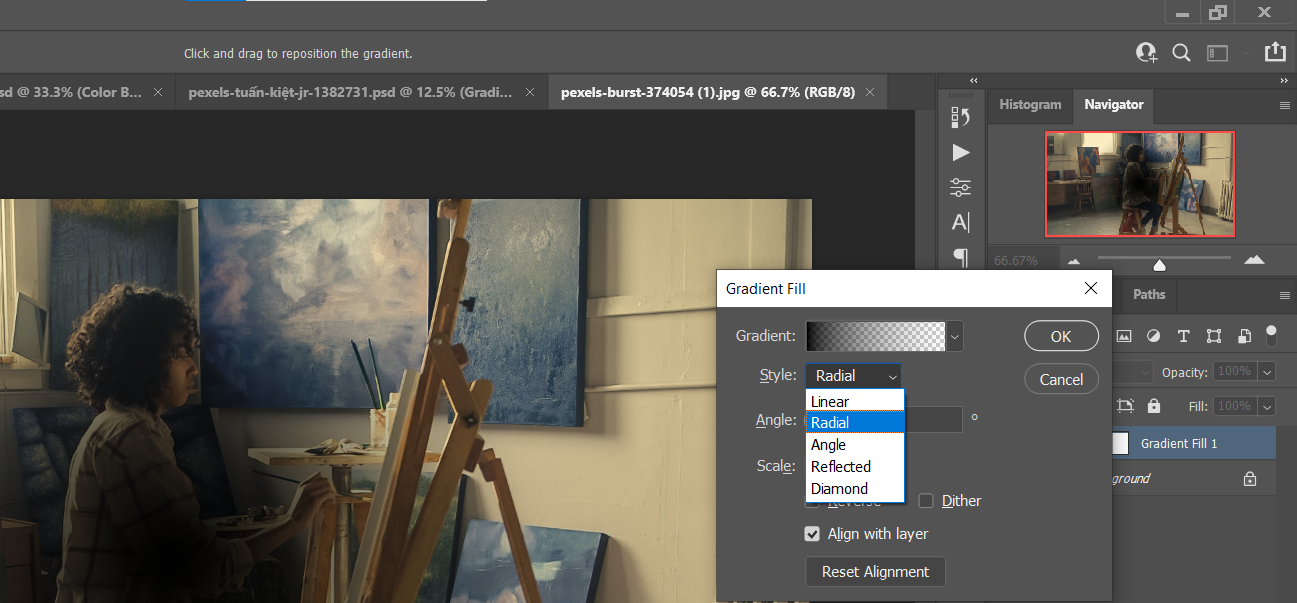
- Отметьте опцию Reverse (Инвертировать), чтобы тёмная часть градиента оказалась по краям.
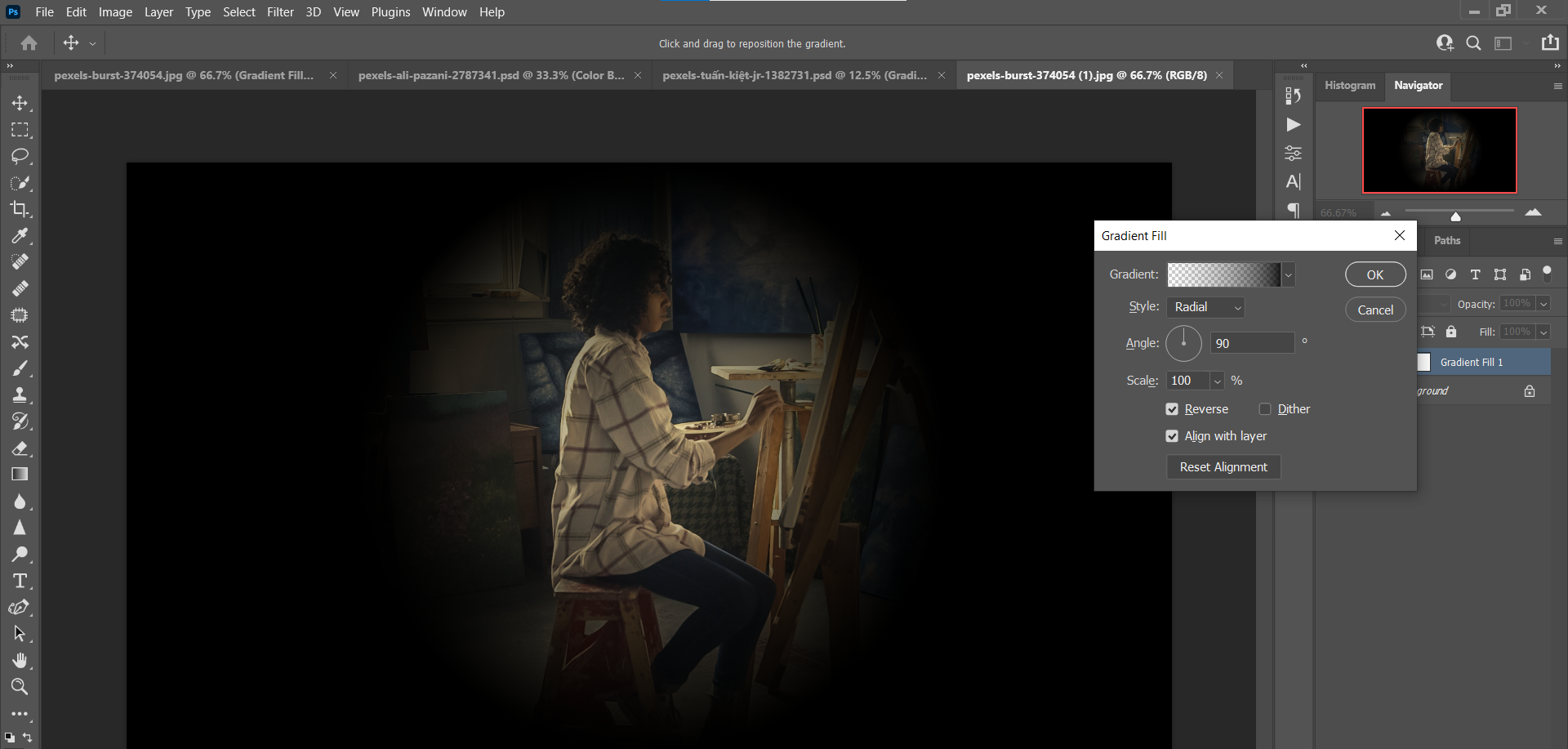
- Измените Scale (Масштаб) с 100% на 230%, затем нажмите ОК.
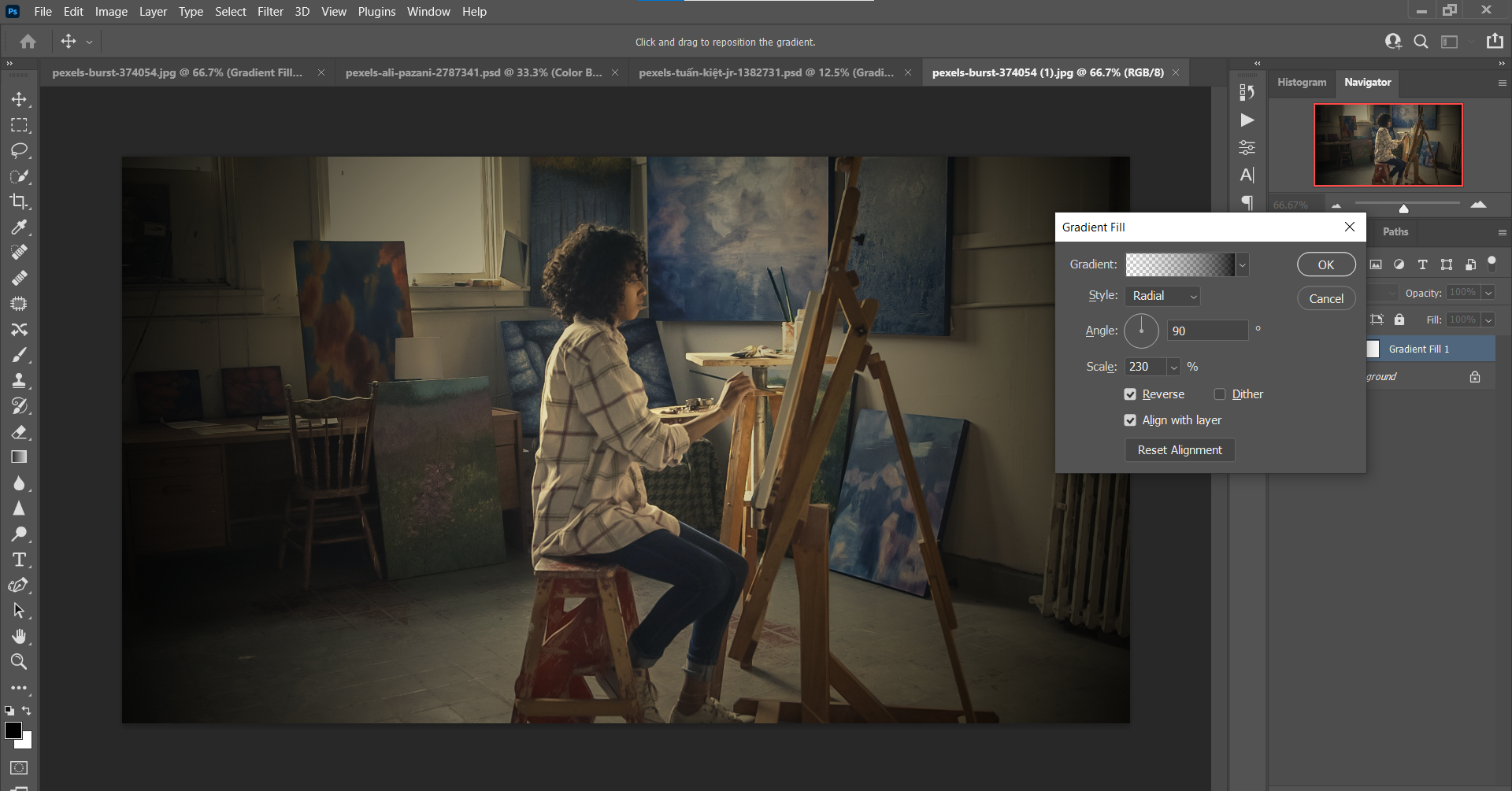
- Дважды щёлкните правой кнопкой по слою Gradient Fill 1, чтобы открыть окно Стиль слоя.
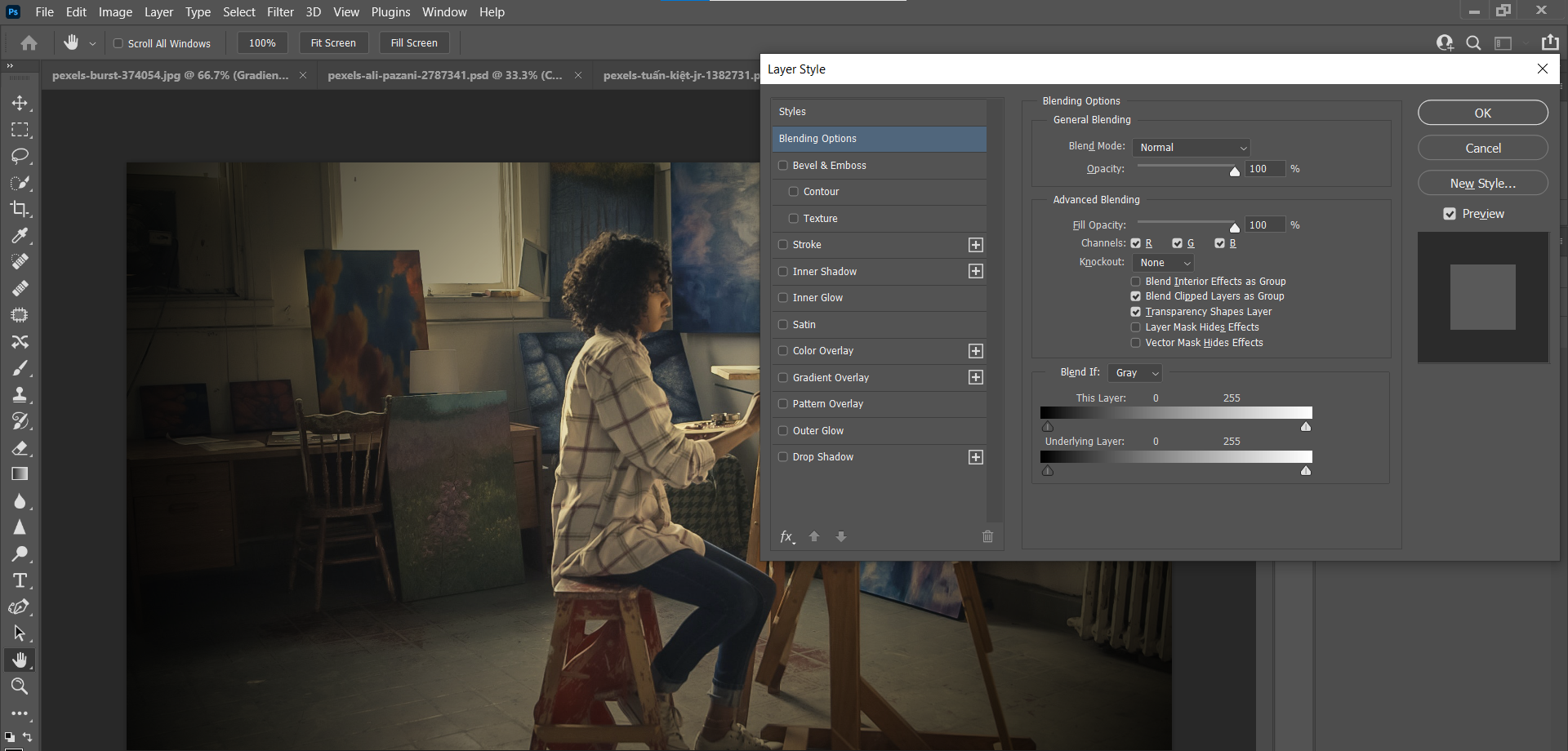
- В разделе Blend If (Подкладывать слой) возьмите белый ползунок (White) и сдвиньте его до значения 225 — это позволит восстановить часть светов, особенно в окнах и на блеске.
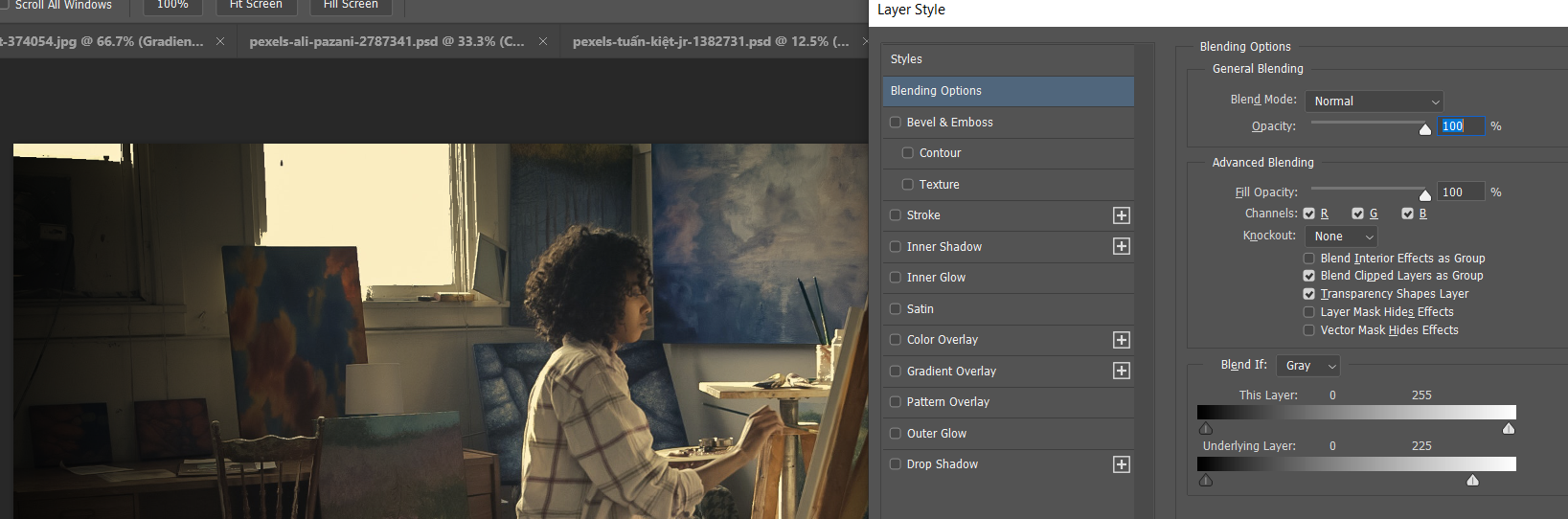
- Зажмите Alt и кликните по тому же белому ползунку, затем перетащите одну половину до значения 125 — это разделит ползунок и даст мягкую градацию перехода. Нажмите OK.
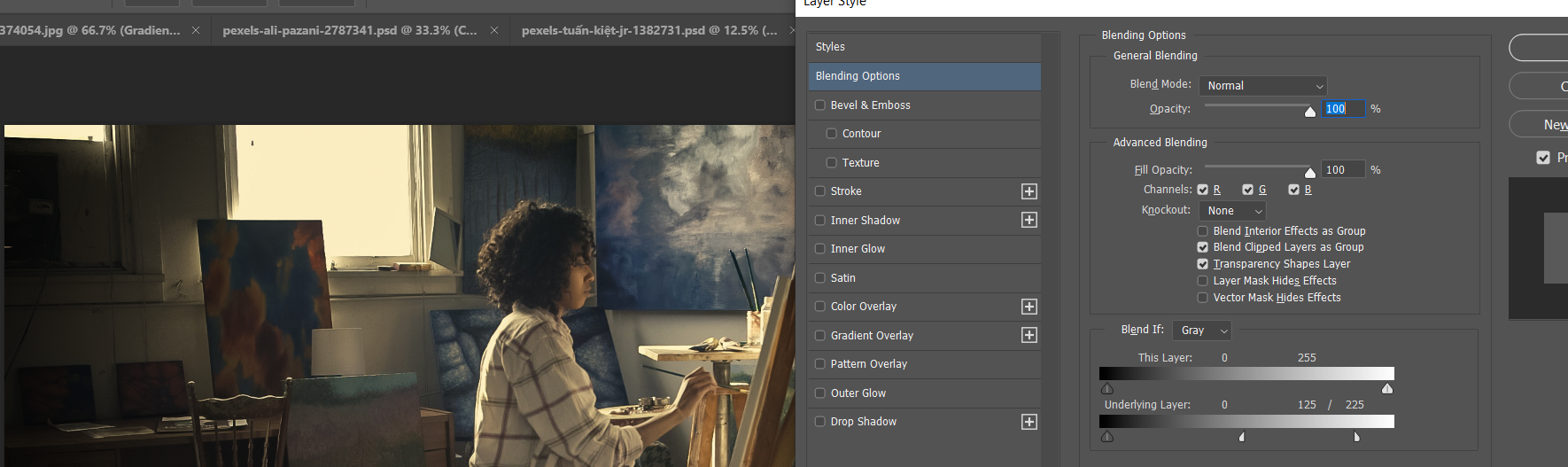
В результате вы получите корректную, неразрушающую виньетку, которую всегда можно подправить. Но часто остаётся одна проблема: часть фона или предметов, окружавших объект, может стать слишком тёмной, потому что градиент влияет на всё изображение одинаково.
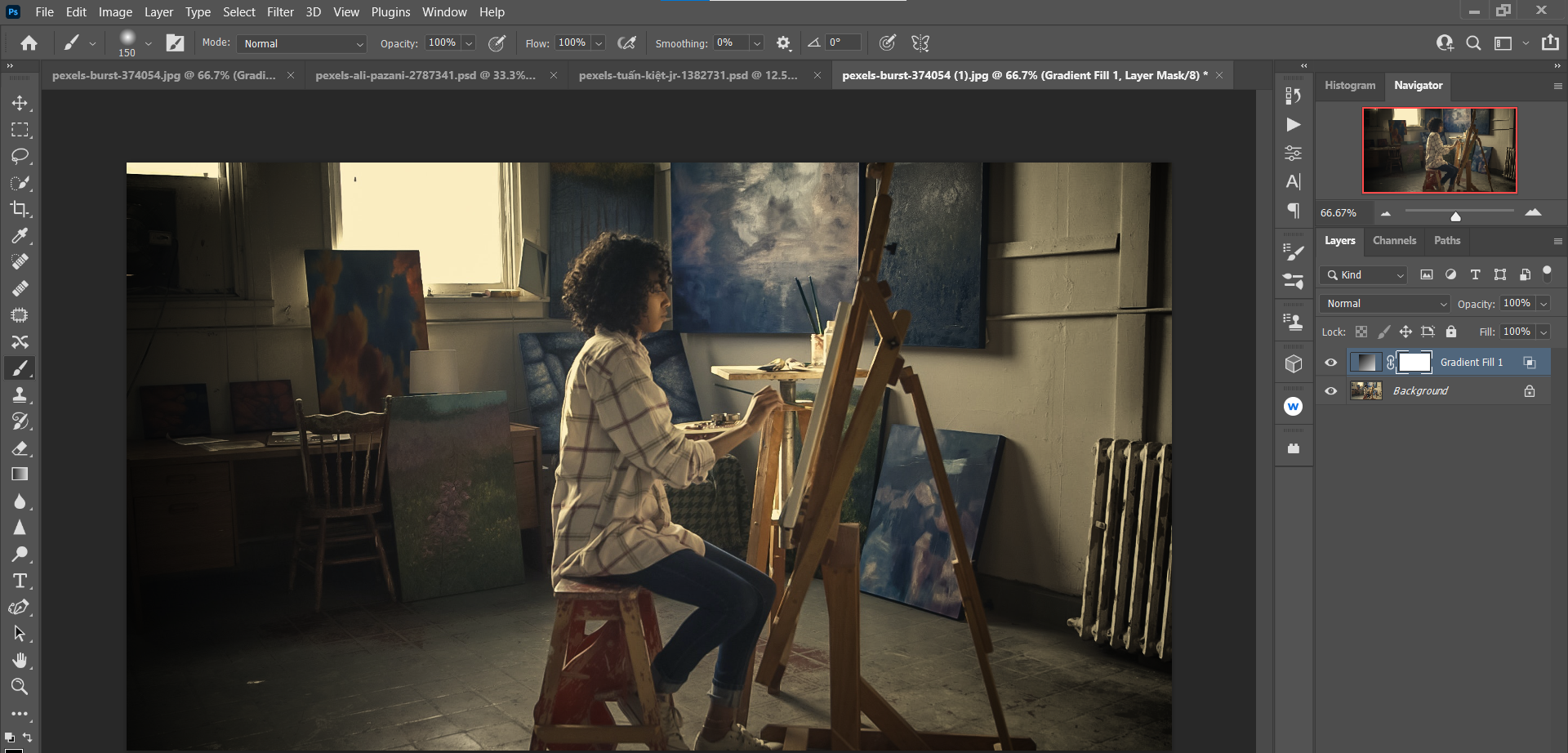
Это легко поправить: слой с градиентом уже имеет маску. Нажмите B (Кисть), установите цвет переднего плана на белый или чёрный в зависимости от нужного действия, и закрасьте маску, чтобы удалить виньетку там, где она не нужна.
До:
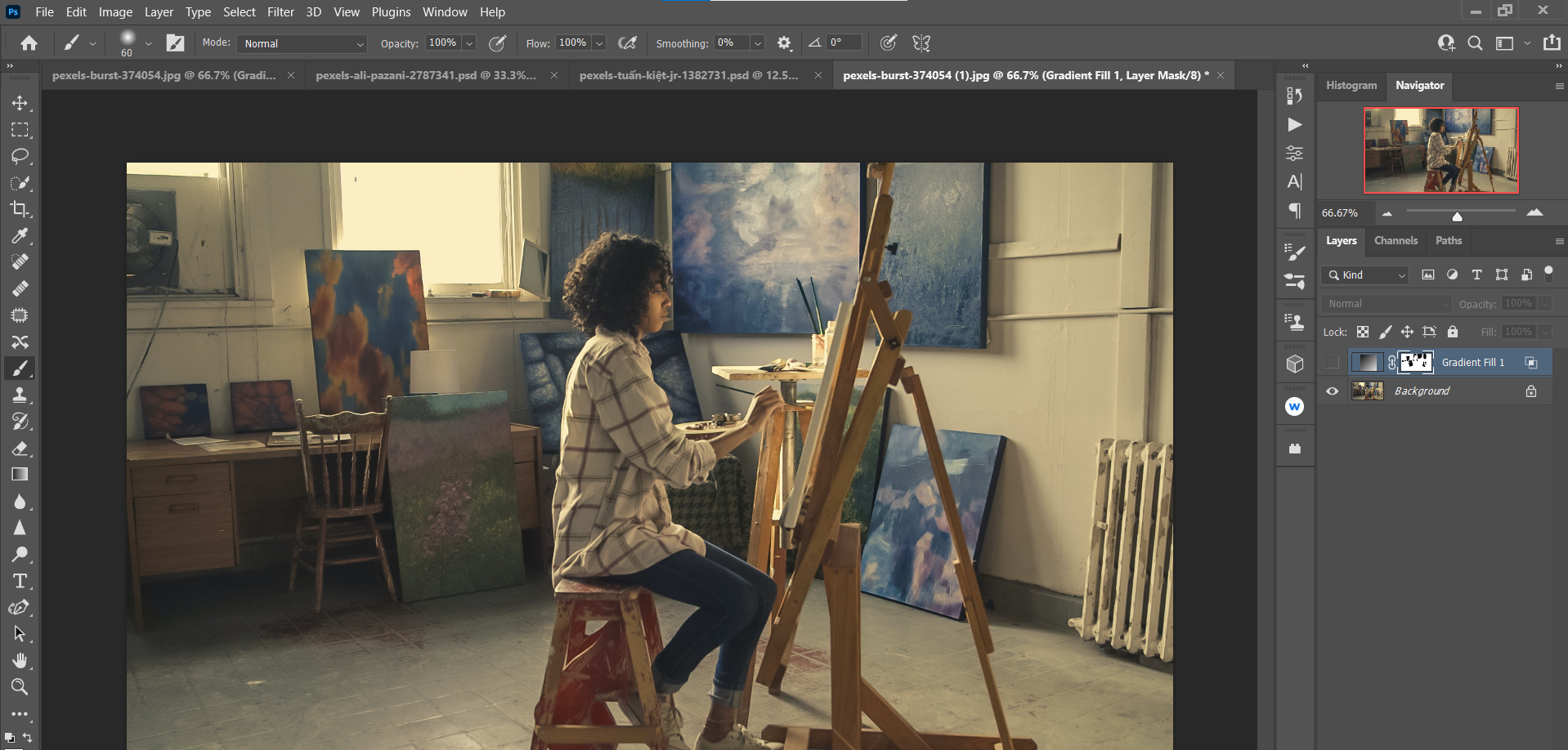
После:
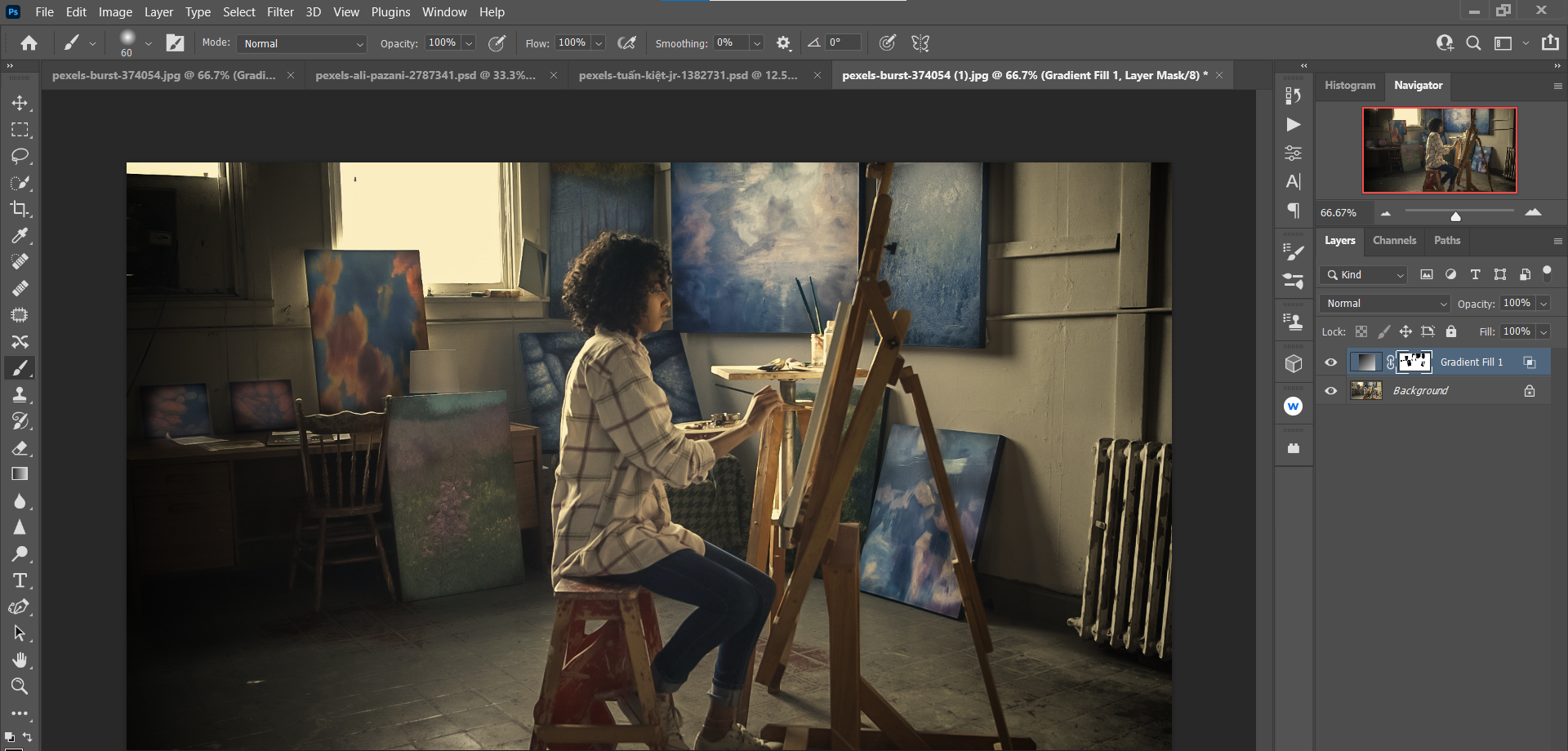
Совет: если хотите усилить результат, можно применить плагины вроде Luminar AI поверх слоя, но помните про неразрушающую обработку — применяйте плагины на смарт-объектах.
Метод 2 — Ещё одна виньетка для изображений с бликами (тонкая настройка)
Иногда изображение почти не требует виньетки, но небольшая корректировка фокуса внимания поможет. Повторяем те же шаги, но используем более мягкие значения, чтобы эффект был тонким.
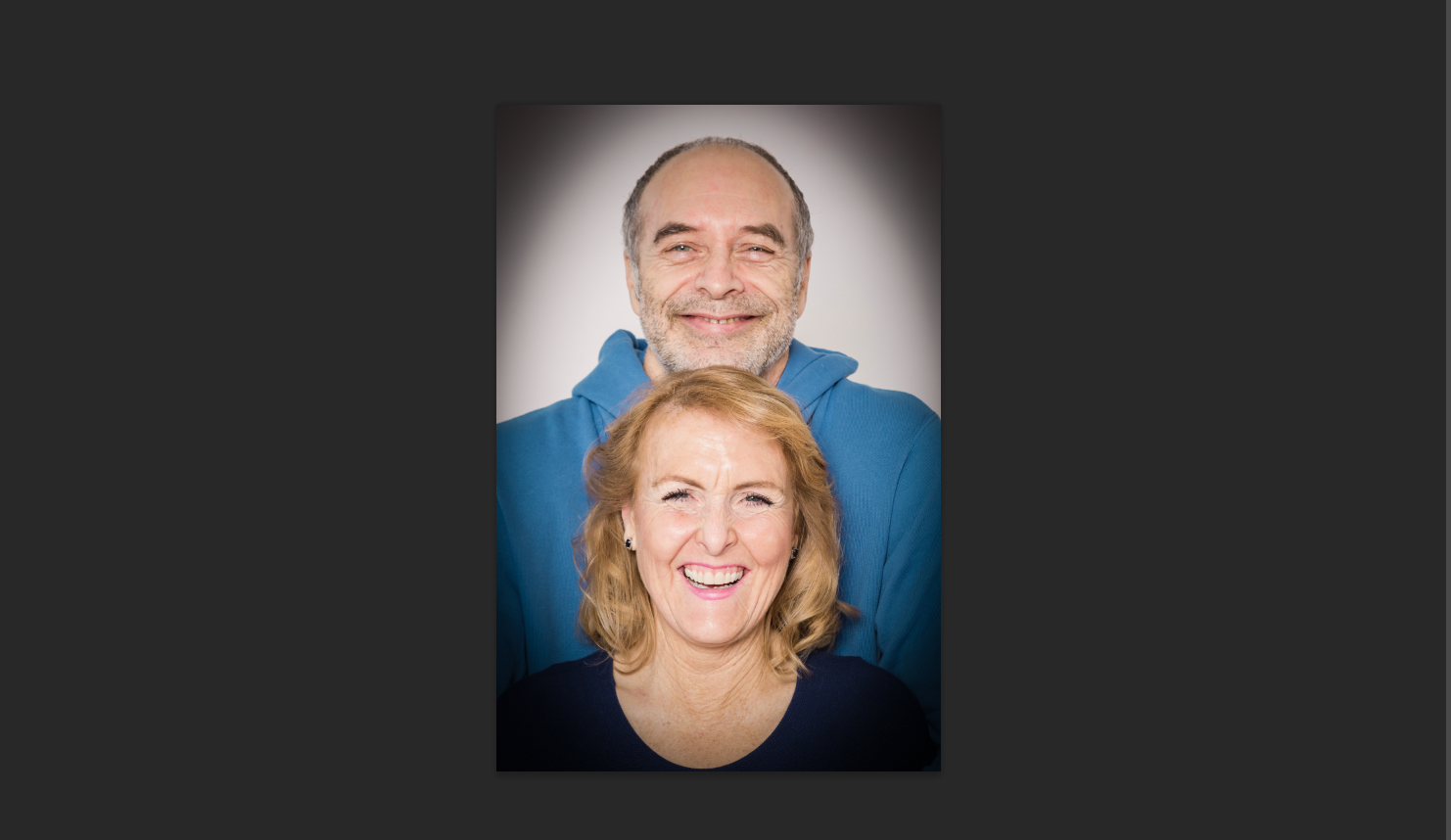
Вы можете скачать это изображение с Pexels и пройти шаги ниже.
Шаги:
- Откройте изображение. Нажмите D — передний план чёрный.
- Создайте корректирующий слой Градиент через иконку Создать заливку или корректирующий слой.
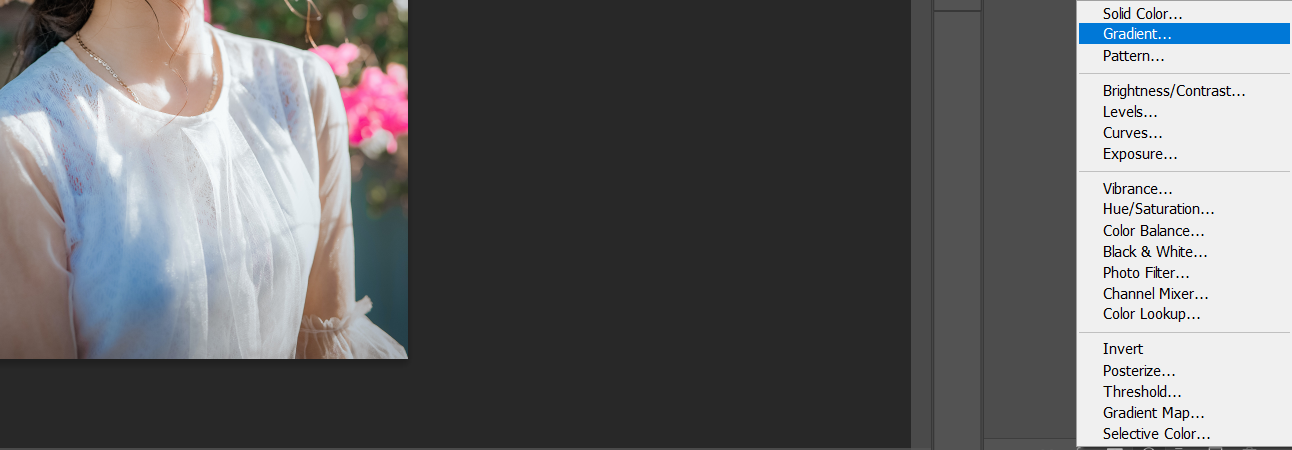
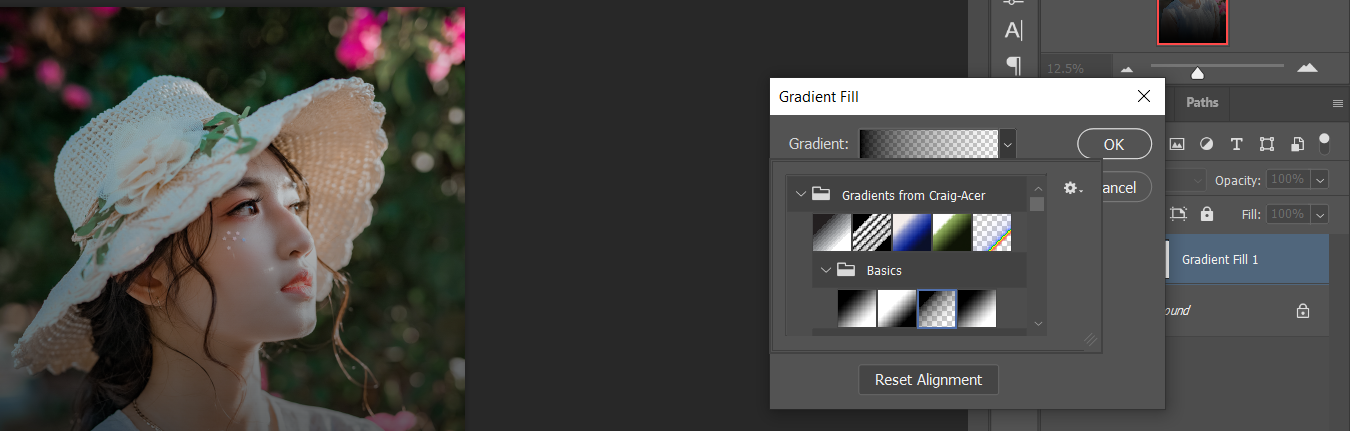
- В окне Заливка градиентом выберите градиент Foreground to Transparent.
- Поменяйте стиль на Radial.
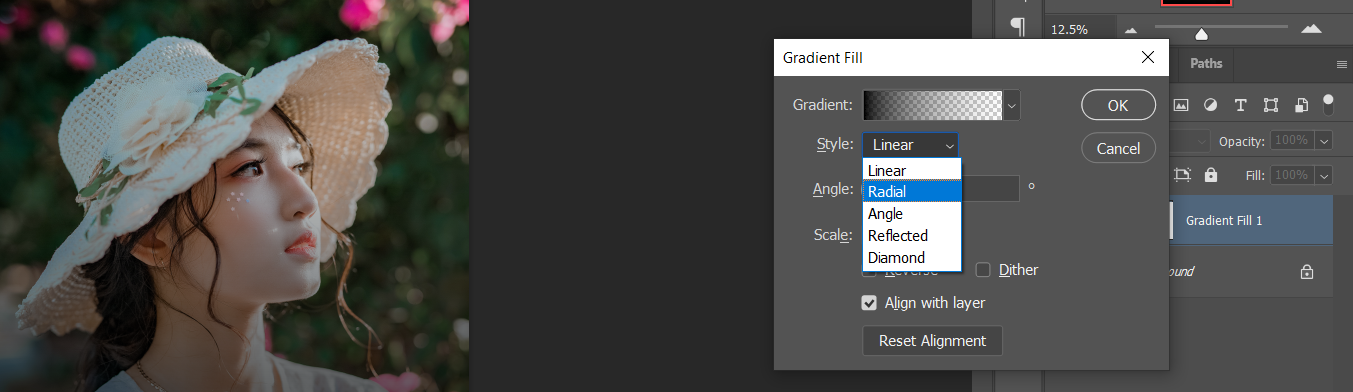
- Включите Reverse.
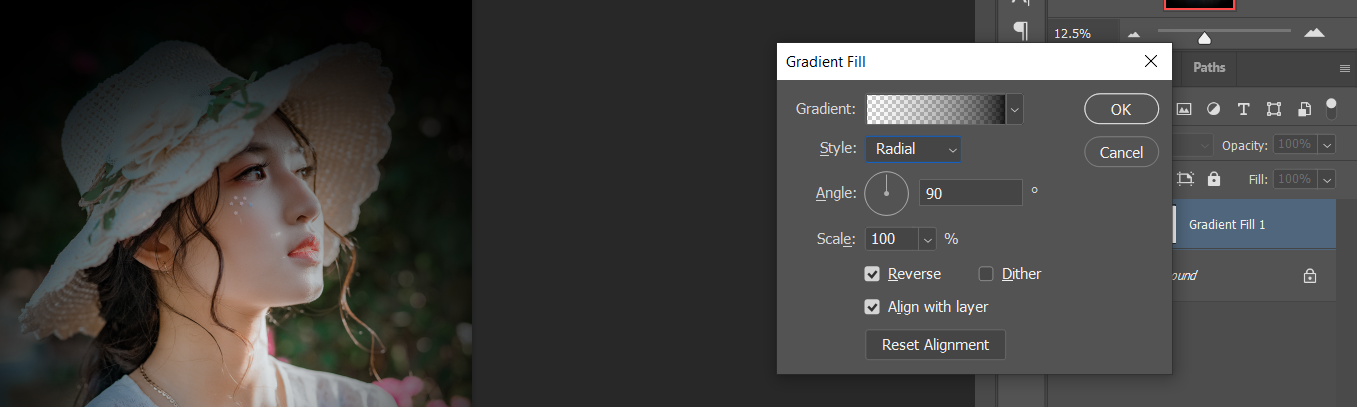
- Измените Scale на 170% и нажмите ОК.
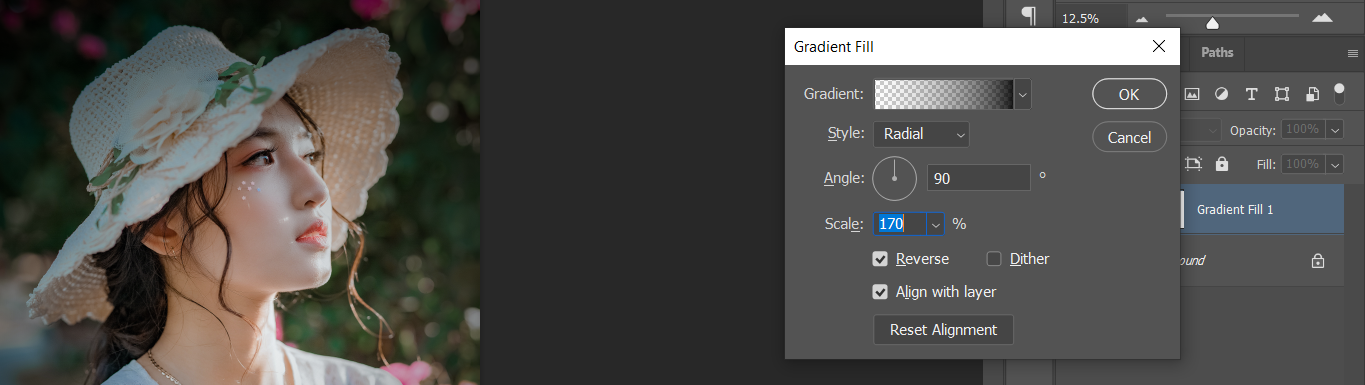
- Дважды кликните по слою Gradient Fill 1, чтобы открыть Стиль слоя.
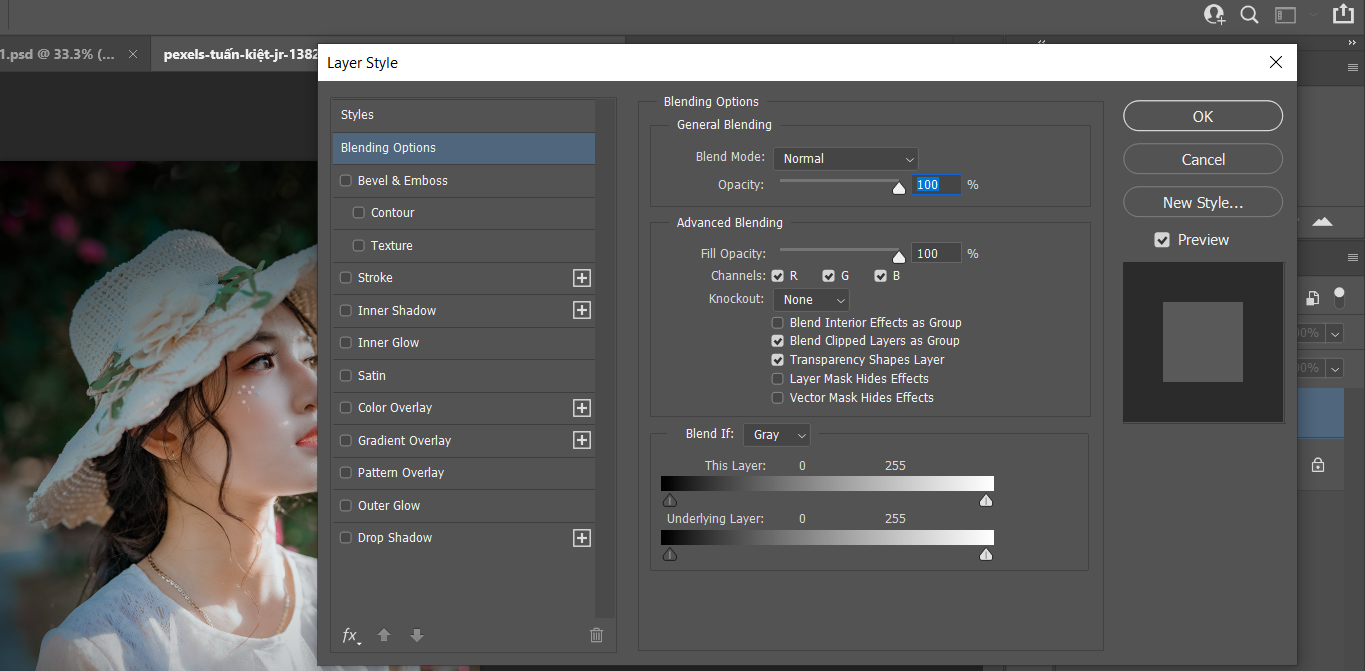
- Белый ползунок в Blend If сдвиньте до 245.
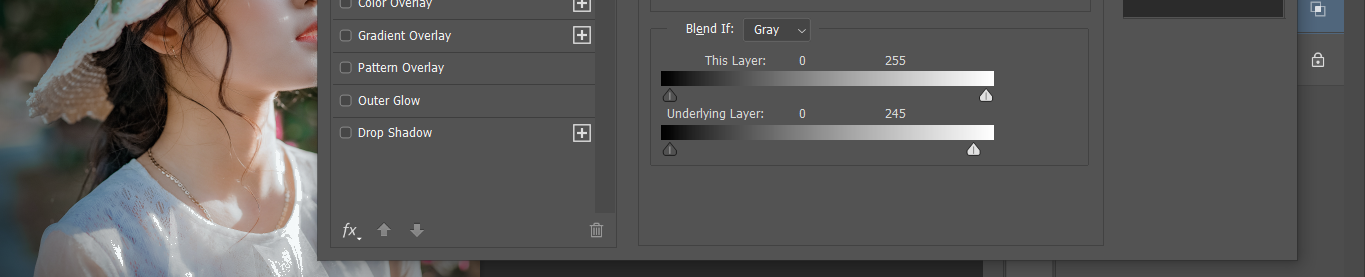
- Alt-клик по белому ползунку и перетащите вторую половину до 100 — получите тонкую и аккуратную градацию. Нажмите OK.

Аналогично: используйте кисть на маске слоя, чтобы восстановить светлые участки и лицо модели, если они стали слишком тёмными.
До:
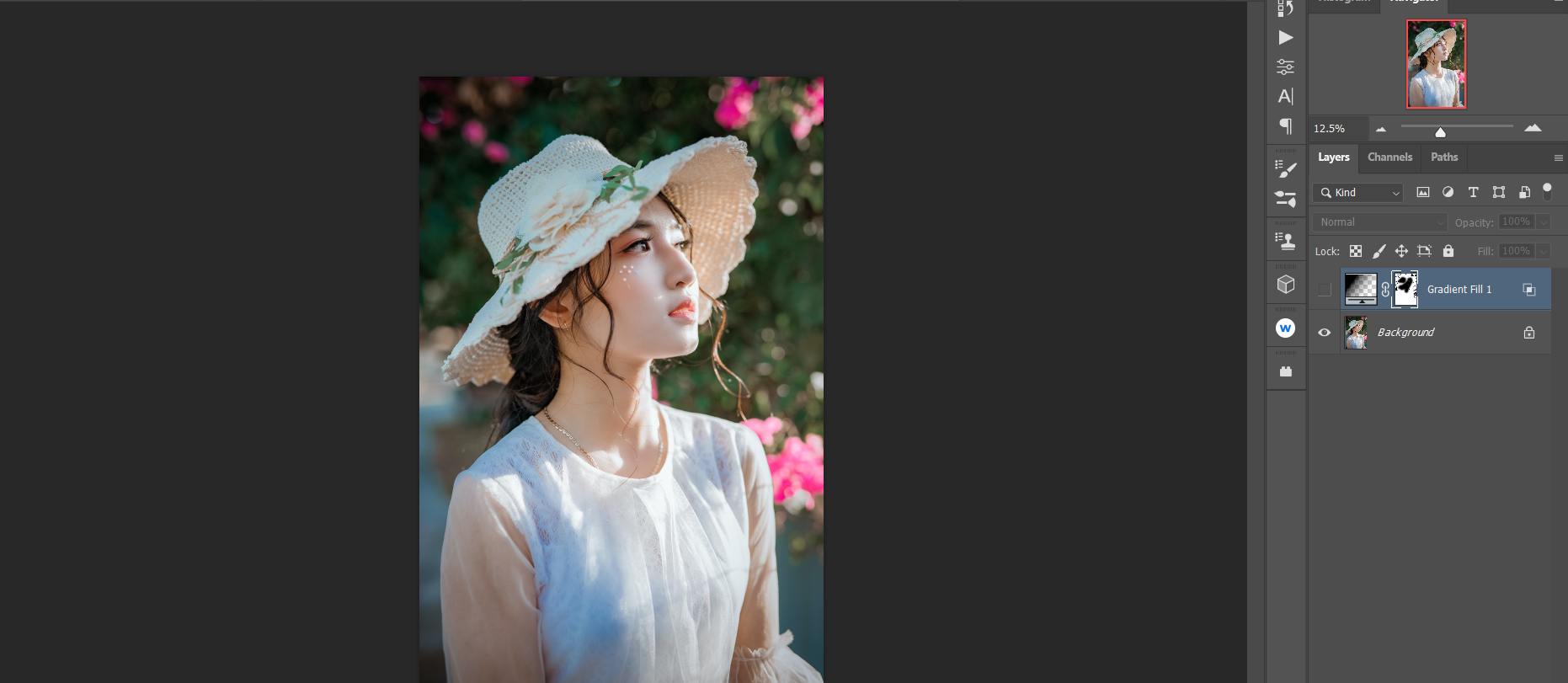
После:
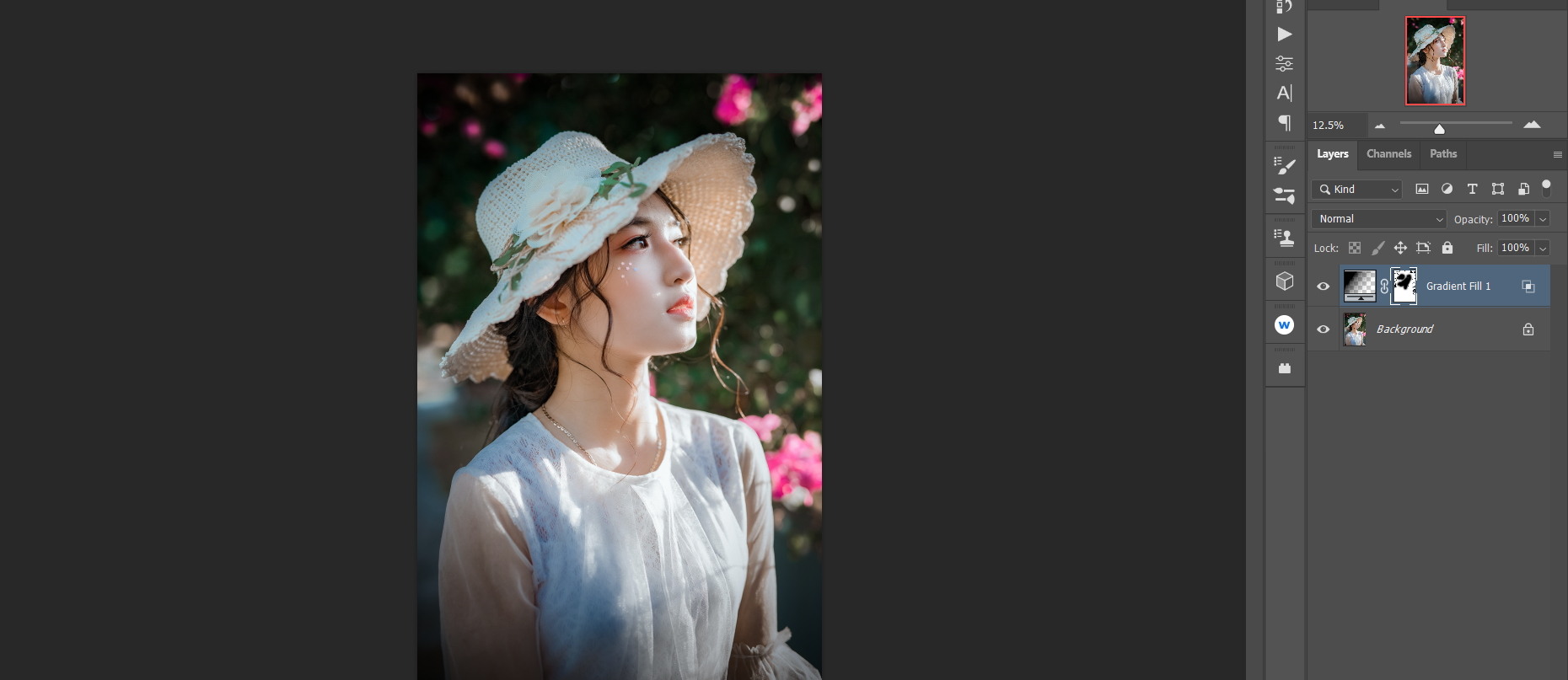
Не забывайте: Ctrl + Z (Command + Z на Mac) отменяет последние действия.
Метод 3 — Художественная виньетка для однотонного фона (Низкий ключ + цветокоррекция)
Для портретов на однотонном фоне можно создать виньетку, которая полностью окружит субъект тенью, при этом добавить цветокоррекцию, чтобы он «выстрелил» из фона.
Шаги:
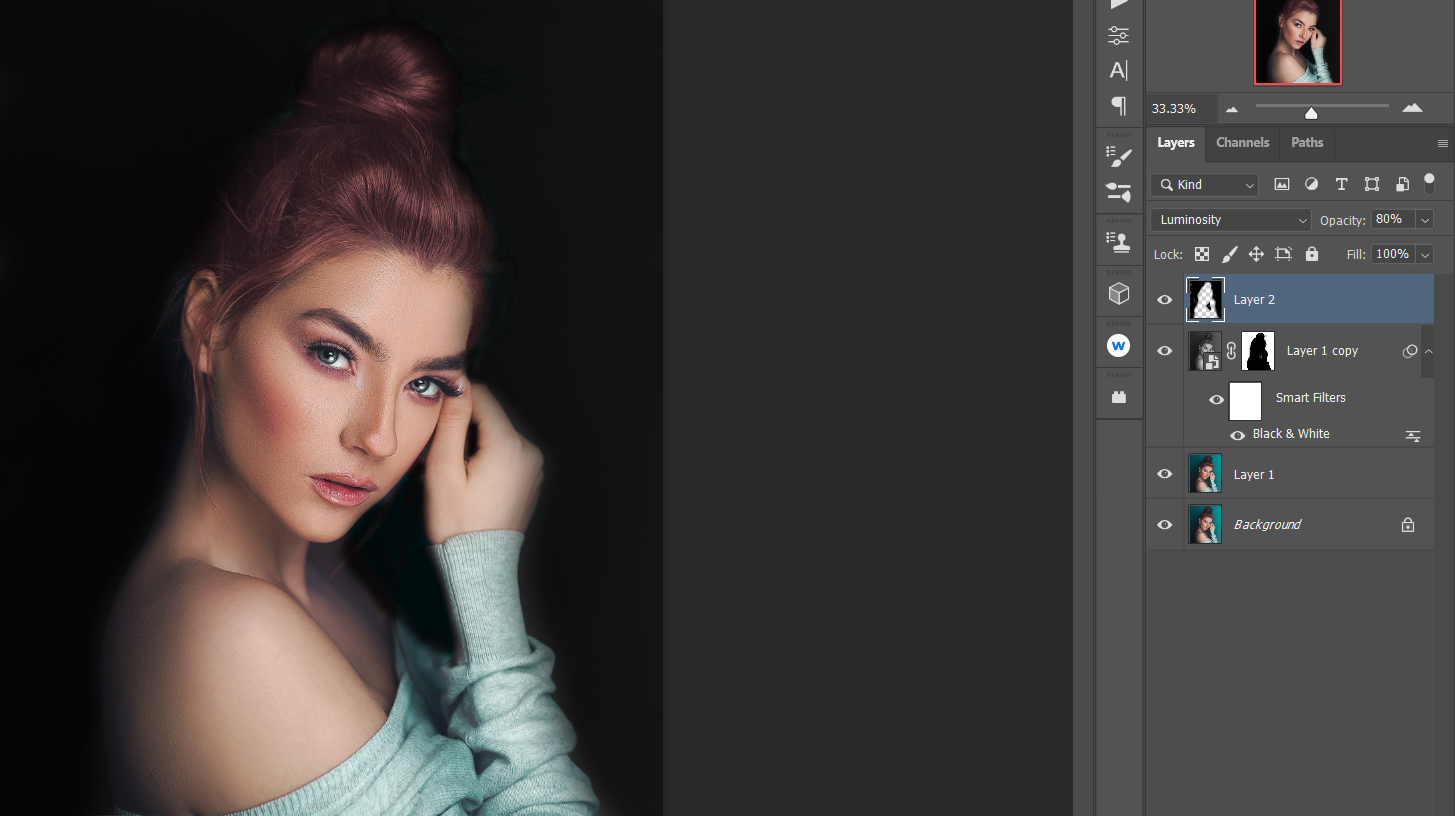
- Откройте изображение и нажмите Ctrl + J (Command + J) чтобы продублировать слой.
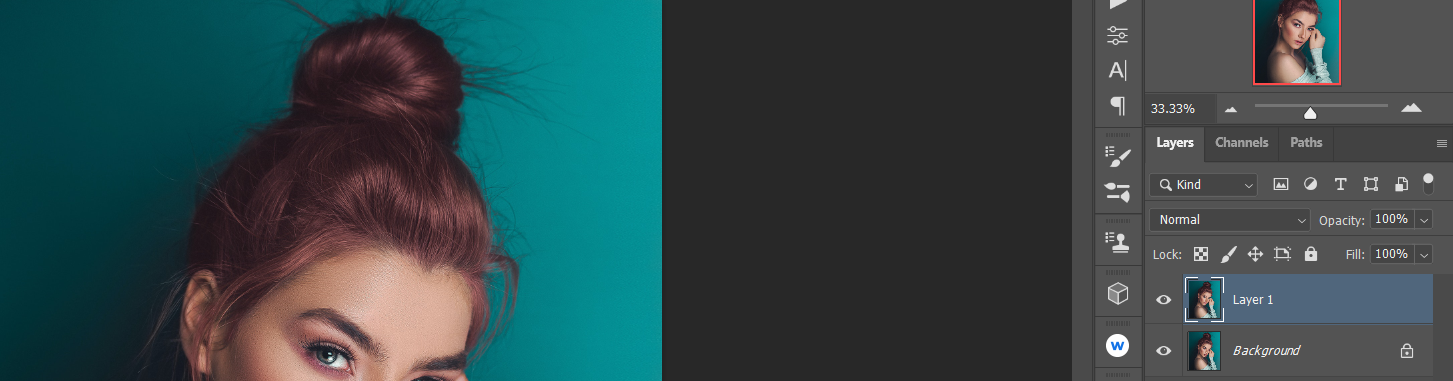
- Откройте меню Окно > Свойства.
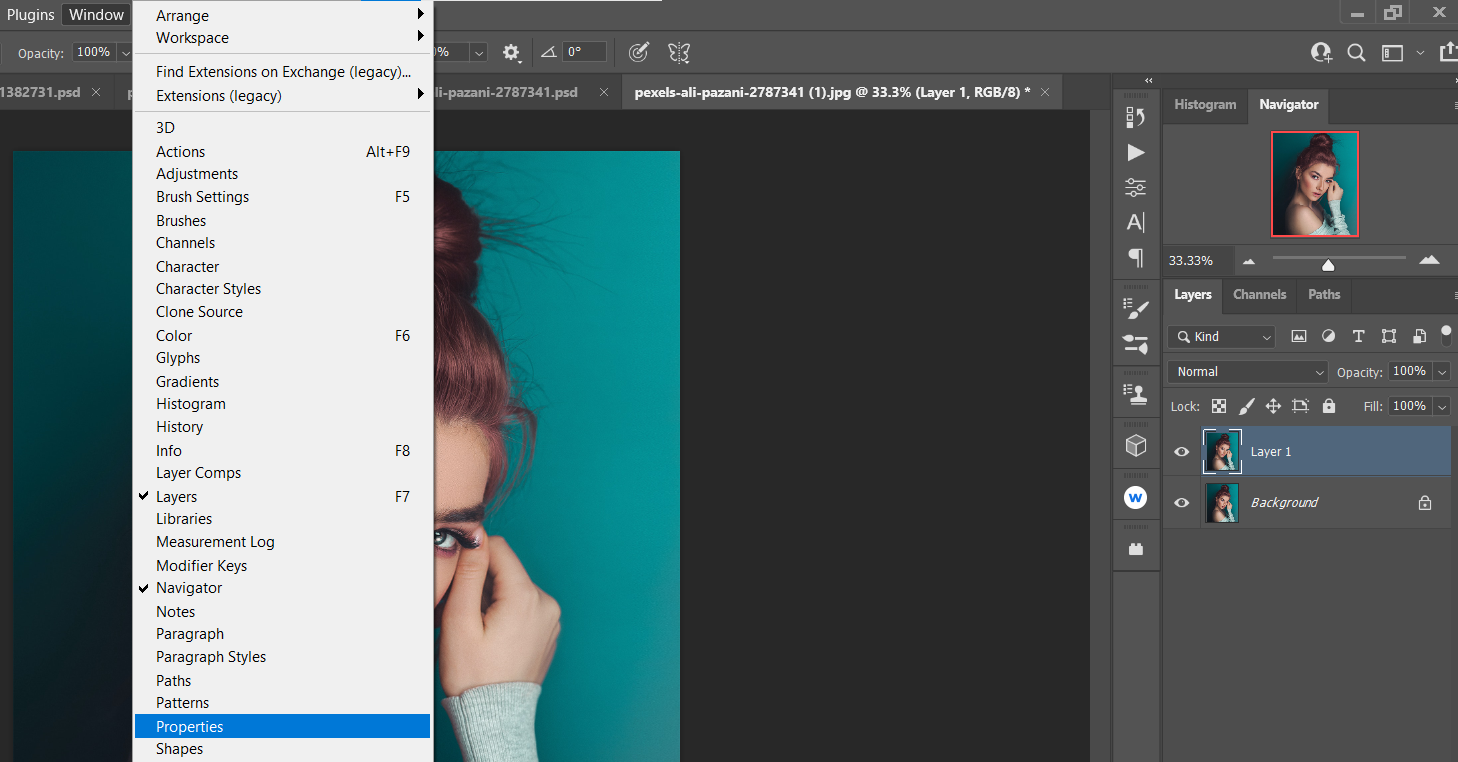
- В панели Свойства нажмите Показать дополнительно.
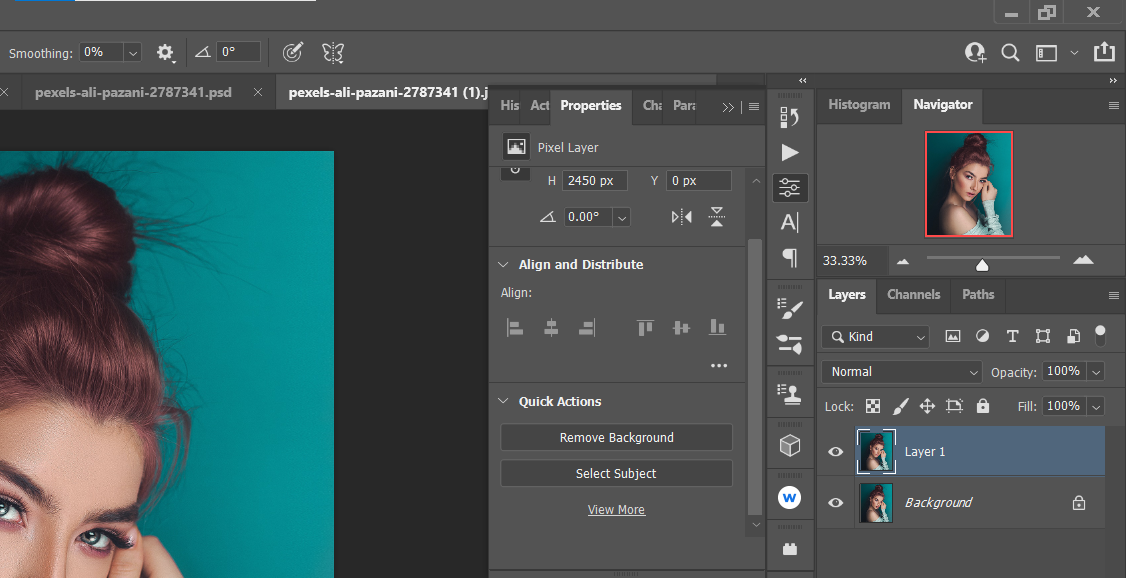
- Выберите Сделать фон ч/б или аналогичную опцию (Make B/W Background), затем нажмите Применить.
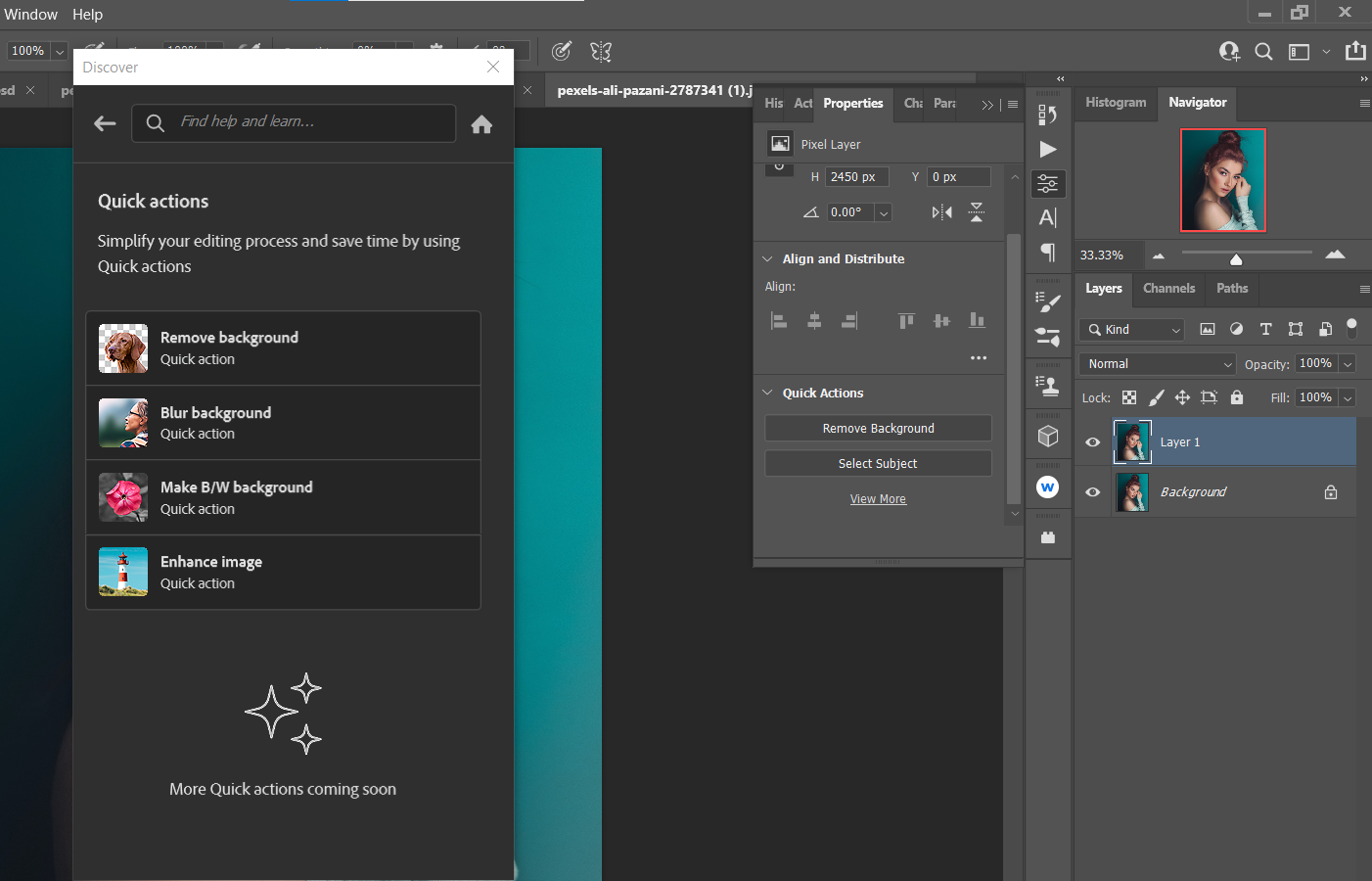
- Закройте диалоговые окна — фон станет чёрно-белым, создастся смарт-фильтр со своей маской. Теперь создайте новый пустой слой с помощью иконки +.
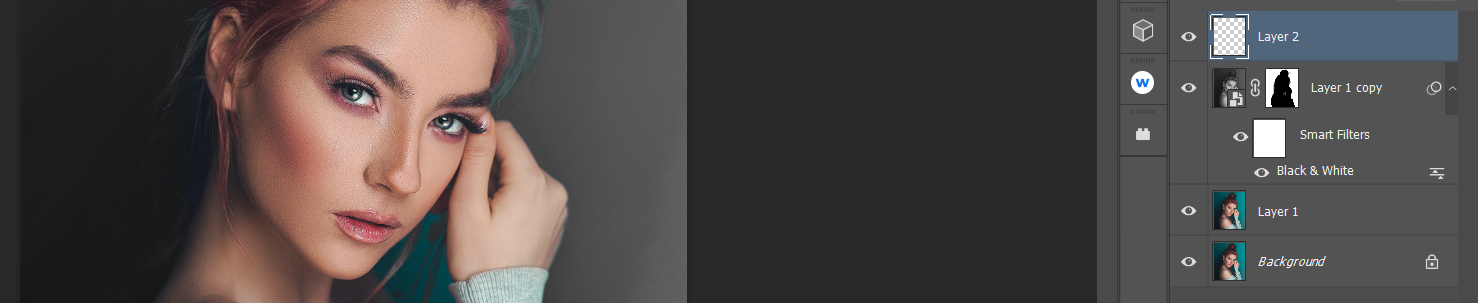
Поменяйте режим наложения слоя с Normal на Luminosity, установите непрозрачность на 80%.
Нажмите B (Кисть) и выберите мягкую кисть (Soft Brush).
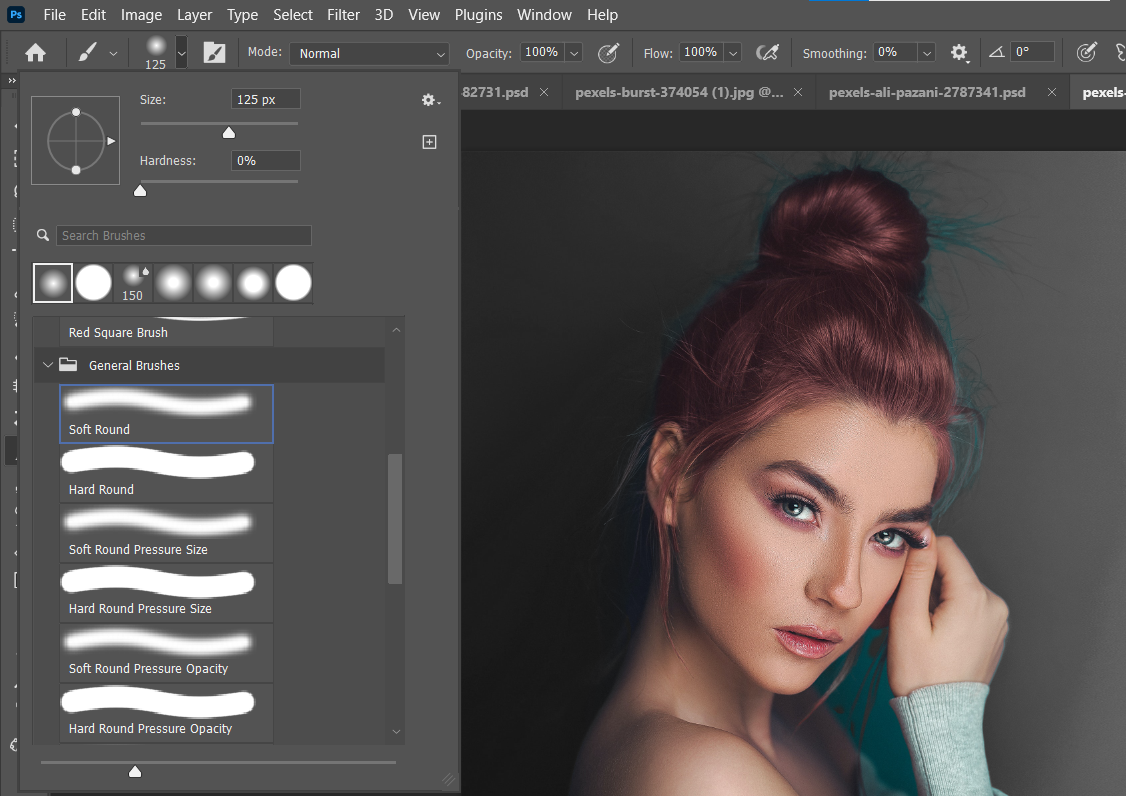
- Нажмите D для установки цвета переднего плана в чёрный и аккуратно закрасьте вокруг объекта, чтобы затемнить края и создать низкий ключ.
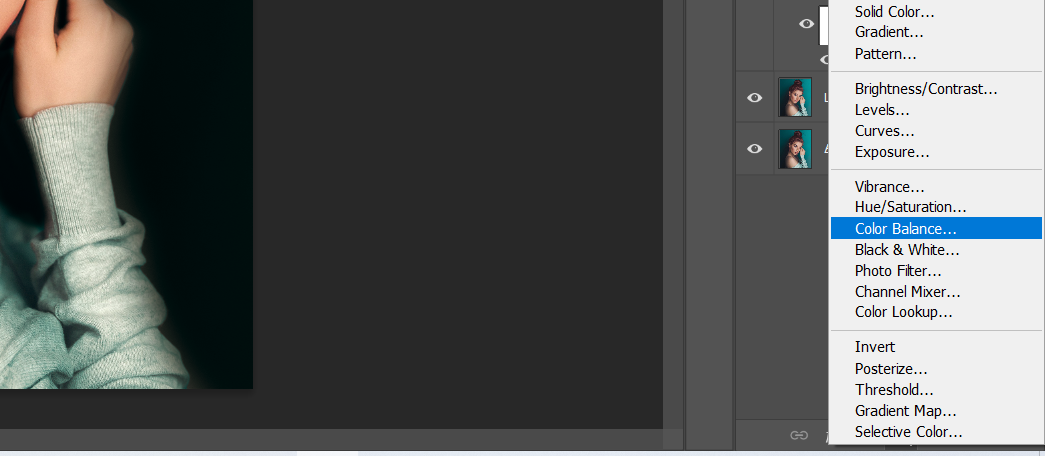
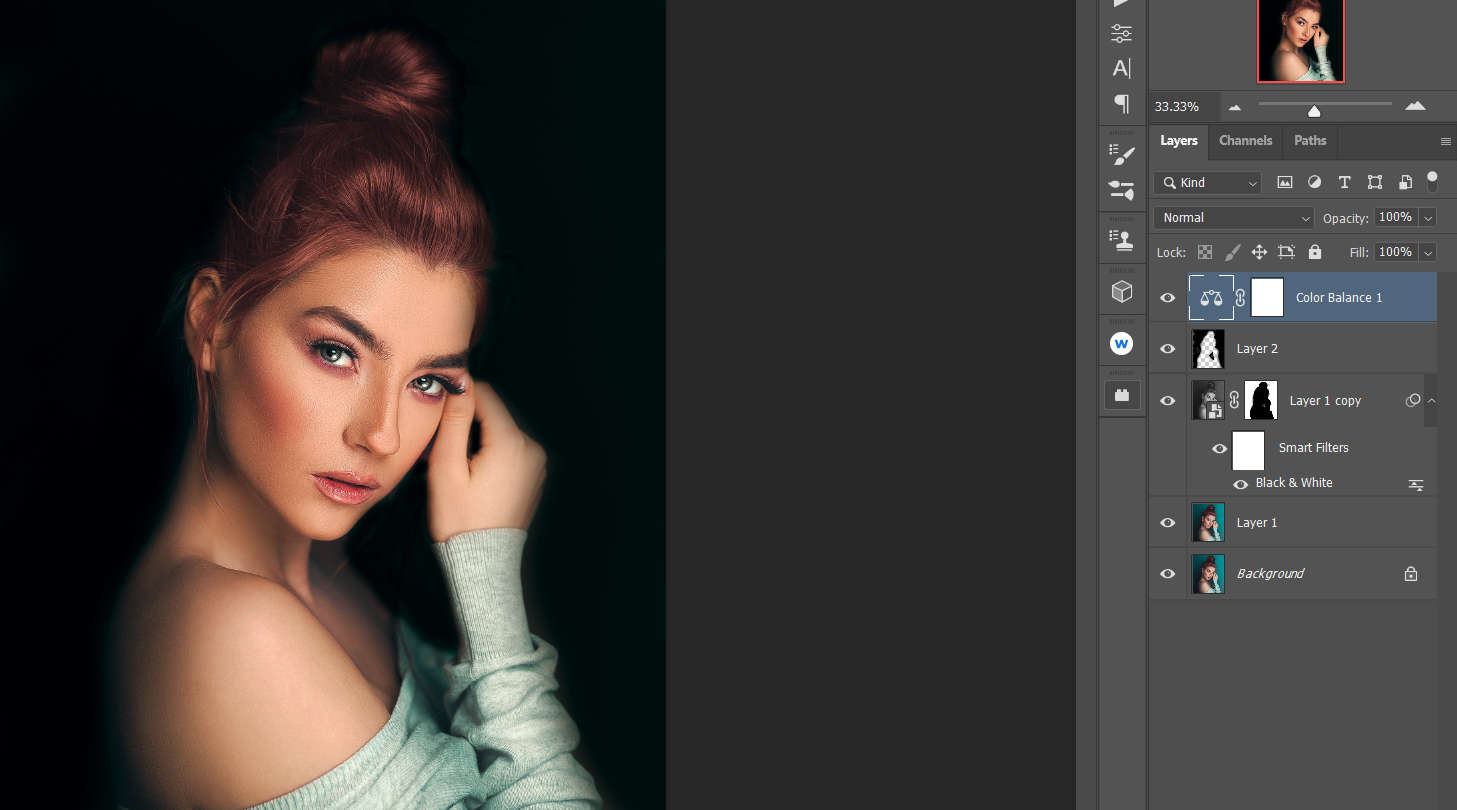
- Добавьте корректирующий слой Баланс цвета (Color Balance) и отрегулируйте тоновые диапазоны:
- Тени: Красный -10, Зелёный +5, Синий +10
- Средние тона: Красный +20, Зелёный 0, Синий -15
- Света: Красный +15, Зелёный 0, Синий -10
Это создаёт не просто затемнение по краям, а контролируемую цветовую контрастность, усиливая восприятие объекта.
До:
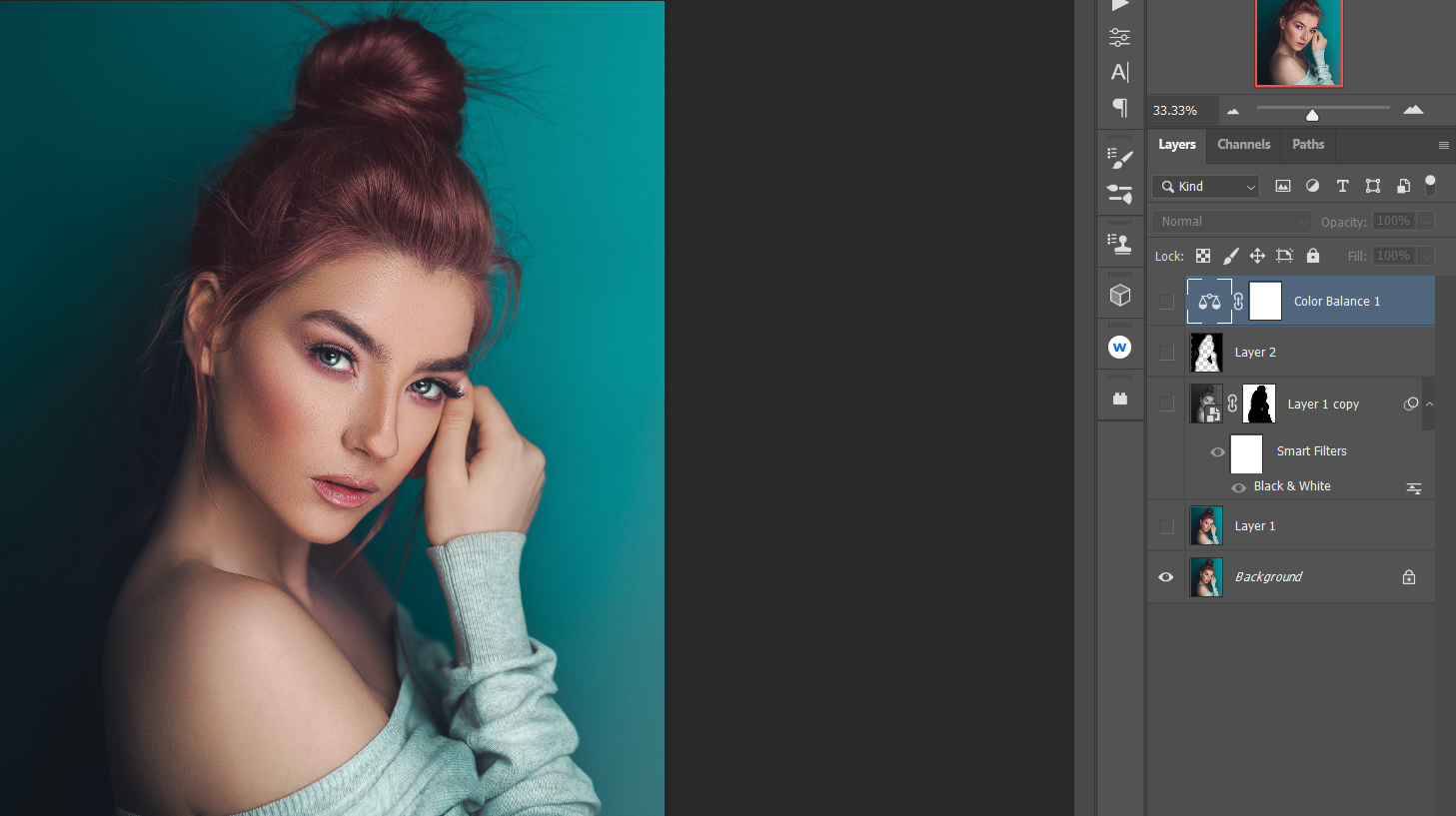
После:
Когда виньетка не помогает — примеры и ошибки
- Сверхплотные сцены с большим количеством мелких объектов: виньетка может отвлечь от общей композиции.
- Макросъёмка, где важны текстуры по всему кадру — затемнение краёв ухудшает информативность.
- Если главный объект находится в углу и вам нужен контекст: мягкая виньетка может ухудшить восприятие сцены.
Если вы не уверены, попробуйте временно отключать виньетку и сравнивать варианты: иногда отсутствие виньетки даёт более естественный результат.
Альтернативные подходы (когда не использовать описанные методы)
- Lightroom/Camera Raw: быстрый радиальный фильтр или разделённая тональность — удобен для пакетной обработки, но даёт меньше контроля над бликами.
- Dodge & Burn на 50% сером слое: ручной контроль локальной яркости, хорош для тонкой ретуши.
- Люмосность-маски (luminosity masks): высокая точность при работе со светами и тенями.
- Корректирующие кисти и градиенты на смарт-объектах: интегрируются с nondestructive workflow.
Каждый метод имеет преимущества: выбор зависит от исходного файла, времени и желаемого визуального результата.
Ментальные модели и эвристики для виньетирования
- Правило усиления центра: виньетка должна усиливать уже существующую композицию, а не создавать новую.
- Сохранить светлые участки: если объект определяется бликами, восстанавливайте их через Blend If.
- Менее значит лучше: начните с небольшой интенсивности и увеличивайте, пока не почувствуете эффект.
- Три зоны внимания: передний план, объект, фон — виньетка должна работать на вторую/третью, не «съедая» объект.
Мини-методология (быстрый рабочий процесс)
- Подготовка: базовая коррекция экспозиции/контраст/цвет.
- Неразрушающее добавление виньетки: корректирующий слой Градиент.
- Тонкая настройка: Blend If для светов/тёмных участков.
- Маскирование кистью: восстановление важных деталей.
- Финальная коррекция цвета и локальная резкость.
- Экспорт и проверка на разных экранах.
Шпаргалка клавиш и быстрых приёмов
| Действие | Windows | Mac |
|---|---|---|
| Дублировать слой | Ctrl + J | Command + J |
| Сброс цветов передний/задний план | D | D |
| Инструмент Кисть | B | B |
| Отменить | Ctrl + Z | Command + Z |
Чек-лист: быстрое руководство перед экспортом
- Проверьте, что виньетка не убирает фокус с объекта.
- Проверьте яркие участки — восстановите через Blend If.
- Убедитесь, что переходы мягкие и без резких краёв.
- Сравните с версией без виньетки.
- Просмотрите на мобильном и десктопном экране.
Ролевые чек-листы (для команды)
Фотограф:
- Снимайте с запасом по светам и теням.
- Оставляйте пространство вокруг объекта для маскировки.
Ретушёр:
- Работайте на копиях слоёв и используйте смарт-объекты.
- Применяйте Blend If для сохранения бликов.
Клиент/арт-директор:
- Утвердите уровень затемнения по целевому носителю (печать/сеть).
Критерии приёмки
Картинка считается принятой, если:
- Главный объект читается сразу, и виньетка не уводит внимание.
- В светлых участках сохранён детализация (нет «пепельных» серых пятен).
- Перекрывающие объекты (например, фоновые картины) не потеряли важные детали.
- Переходы плавные, без резких линий или артефактов.
Матрица рисков и смягчение
- Риск: потеря деталей в светах. Смягчение: использовать Blend If и разделённую маску.
- Риск: слишком заметная рамка. Смягчение: снизить непрозрачность слоя и увеличить масштаб градиента.
- Риск: несоответствие стилю проекта. Смягчение: согласовать эталонный кадр до внедрения массовой обработки.
Короткая методическая заметка — как выбрать параметры Blend If
- Перемещайте белый ползунок влево, чтобы восстановить детали в светах.
- Alt+клик и разделите ползунок для плавной градации.
- Чем выше значение первой половины, тем больше тонов восстанавливается целиком; вторая половина даёт постепенный переход.
1‑строчный глоссарий
- Виньетка — затемнение краёв кадра для концентрации внимания на объекте.
- Blend If — параметры наложения, позволяющие управлять видимостью слоя в зависимости от яркости подложки.
- Смарт-фильтр — фильтр, применённый к смарт-объекту, сохраняющий редактируемость.
Шаблон SOP/Playbook — быстрый набор действий
- Подготовка: выровнять экспозицию и цвета.
- Создать корректирующий слой Градиент (Foreground → Transparent), стиль Radial, Reverse.
- Настроить Scale (170–230% в зависимости от кадра).
- Открыть Стиль слоя → Blend If → настроить белый ползунок и разделить при помощи Alt.
- Отредактировать маску кистью (B), вернуть детали на лицах/бликах.
- Добавить Color Balance для финальной цветовой корректировки.
- Проверить на разных устройствах, экспортировать.
Примеры, когда лучше использовать другие инструменты
- Пакетная обработка сотен снимков — используйте пресеты в Lightroom.
- Нужна тонкая локальная коррекция текстур — применяйте Dodge & Burn.
Заключение
Кастомные виньетки — мощный инструмент, если вы хотите управлять вниманием зрителя, не уничтожая детали и не создавая заметных артефактов. Комбинация корректирующих слоёв, Blend If и аккуратного маскирования даёт наилучший результат: неразрушаемая, гибкая и настраиваемая виньетка, которую можно подогнать под любой визуальный стиль.
Image Credit: Burst / Pexels
Important: помните, что лучший результат достигается постепенными, тонкими изменениями. Начинайте с малого и наращивайте эффект по необходимости.
Краткое резюме в конце:
- Кастомная виньетка лучше автоматической: больше контроля и аккуратнее работа со светами.
- Blend If — ключевой приём для сохранения бликов и тонких переходов.
- Маски и кисти позволяют локально восстановить области, которые не должны затемняться.
- Всегда сравнивайте результат с версией без виньетки и проверяйте на целевых устройствах.

Похожие материалы

Несколько аккаунтов Skype: Multi Skype Launcher

Журнал для работы: повысить продуктивность

Персональные звуки уведомлений на Android

Скачивание шоу Hulu для офлайн‑просмотра

Microsoft Start: персонализированная новостная лента
