
Как создать собственные вибрации для контактов iPhone
TL;DR
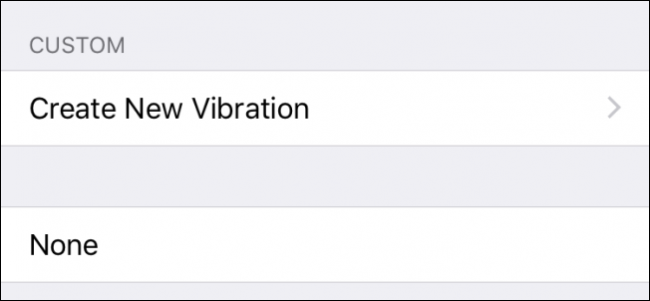
Создайте уникальную вибрацию для контакта через Настройки → Звуки и тактильные сигналы → Рингтон → Вибрация → Создать новую вибрацию. Нажимайте и удерживайте большую серую область, сохраните образец и назначьте его контакту.
Краткое введение
Вибрации помогают понять, кто звонит или пишет, не показывая телефон и не будя окружающих. Стандартных шаблонов в iOS обычно хватает, но иногда хочется уникального сигнала для важных людей. iOS позволяет записать собственный паттерн вибрации — вы буквально «постукиваете» его на экране.
Важно: на динамику и точность паттерна влияют аппаратные ограничения iPhone. Профессиональным барабанщикам ожидать сложных ритмов не стоит.
Где это найти в iOS
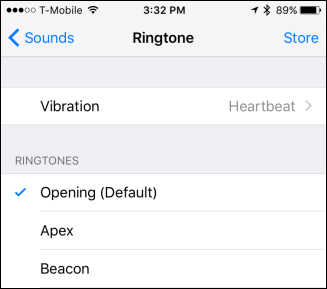
Откройте «Настройки» → «Звуки и тактильные сигналы» → «Рингтон». В разделе «Рингтон» нажмите «Вибрация».
Шаг за шагом: как создать паттерн
- Откройте «Настройки» → «Звуки и тактильные сигналы» → «Рингтон».
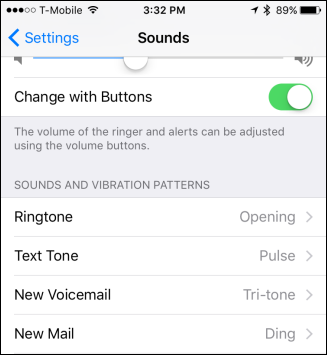
- Нажмите «Вибрация».
- В разделе «Пользовательские» выберите «Создать новую вибрацию».
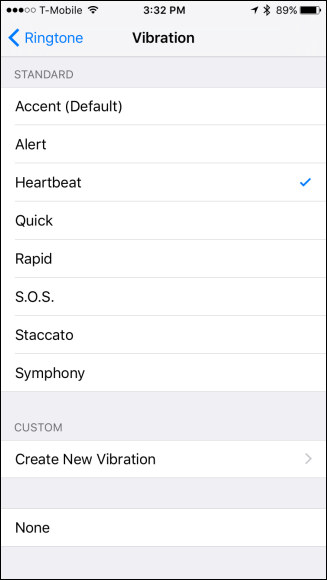
- Нажимайте на большую серую область, чтобы записать паттерн. Длительное нажатие создаёт продолжительную вибрацию, короткие касания — отдельные удары. Когда закончите, нажмите «Стоп», затем «Воспроизвести», чтобы проверить результат.
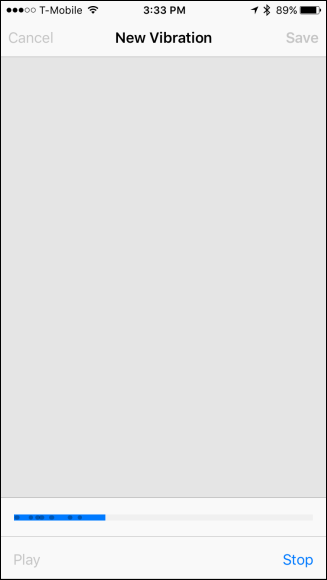
Если результат устраивает, нажмите «Сохранить» и дайте паттерну имя, которое легко распознать.
Готово: новый паттерн появится в разделе «Пользовательские» и будет доступен для назначения системным событиям и контактам.
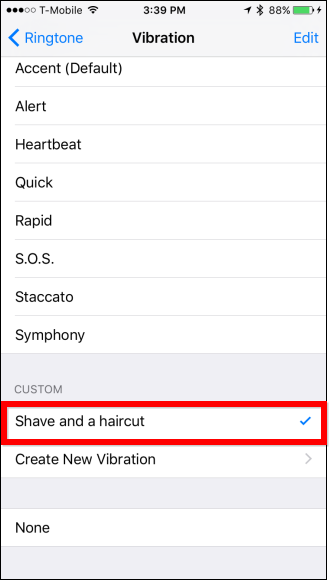
Как назначить вибрацию конкретному контакту
- Откройте приложение «Телефон» или «Контакты» и выберите контакт.
- Нажмите «Править» в правом верхнем углу.
- Выберите «Рингтон» или «Текстовый тон», затем «Вибрация» и найдите созданный паттерн в разделе «Пользовательские».
- Сохраните изменения.
Как удалить или редактировать паттерн
- В экране «Вибрация» нажмите «Править» в правом верхнем углу.
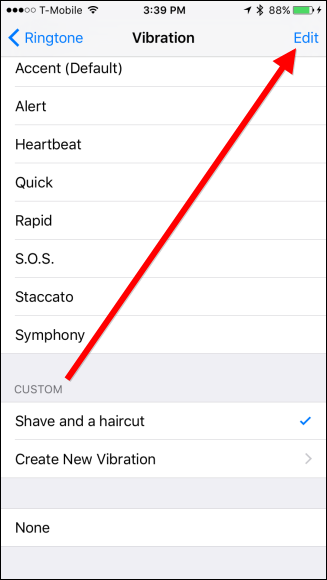
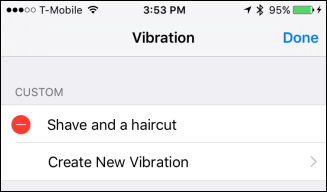
- Нажмите значок минус рядом с ненужной вибрацией и подтвердите удаление.
Советы и приёмы
- Используйте короткие, отличимые паттерны для близких людей и длинные — для менее важных уведомлений.
- Дайте паттерну легко узнаваемое имя: «Мама», «Работа», «Такси».
- Если у вас несколько устройств Apple, паттерны не синхронизируются автоматически через iCloud — придётся создавать их на каждом устройстве отдельно.
- Для текстовых сообщений назначайте другой паттерн, чтобы отличать звонки и SMS.
Ограничения и случаи, когда это не подойдёт
- На некоторых старых iPhone моторчик вибрации слабее, и различить быстрые паттерны будет сложно.
- Очень сложные ритмы (многоскоростные акценты) аппаратно воспроизводятся неточно.
- Вибрация не отображает информацию о звонящем, а лишь даёт советку о событии — если нужен подробный идентификатор, используйте кастомный рингтон.
Альтернативные подходы
- Назначать уникальные рингтоны для контактов. Рингтоны лучше передают мелодию и позволяют узнать звонящего на расстоянии.
- Использовать сторонние приложения для создания мелодий и синхронизировать через iTunes или Finder.
- Для автоматизации событий применяйте приложение «Команды» для смены звуковых профилей в зависимости от времени или местоположения.
Быстрая проверочная карта (чеклист)
- Создали вибрацию и сохранили её с понятным именем
- Проверили воспроизведение через «Воспроизвести»
- Назначили паттерн конкретному контакту
- Убедились в работоспособности, попросив контакт позвонить
Критерии приёмки
- Паттерн появляется в разделе «Пользовательские» после сохранения.
- При назначении контакту iPhone использует именно этот паттерн при входящем вызове.
- Паттерн можно удалить через «Править» в списке вибраций.
Короткий план действий (SOP)
- Откройте «Настройки» → «Звуки и тактильные сигналы» → «Рингтон» → «Вибрация».
- Нажмите «Создать новую вибрацию», запишите, сохраните.
- Откройте контакт → «Править» → «Рингтон/Текстовый тон» → «Вибрация» → выберите созданную.
Однострочный словарь
- Вибрация — тактильный сигнал, который генерирует моторчик iPhone при входящих событиях.
- Рингтон — звуковой файл или мелодия, проигрываемая при звонке.
Заключение
Создание собственных вибраций на iPhone — быстрый способ получить приватный и незаметный идентификатор для важных людей. Процесс занимает секунды, не требует стороннего ПО и легко настраивается и удаляется. Если вам нужны более сложные звуковые оповещения, используйте кастомные рингтоны или автоматизации через «Команды».
Важно: учитывайте аппаратные ограничения телефона и проверяйте паттерны на рабочем устройстве.

Похожие материалы

Несколько аккаунтов Skype: Multi Skype Launcher

Журнал для работы: повысить продуктивность

Персональные звуки уведомлений на Android

Скачивание шоу Hulu для офлайн‑просмотра

Microsoft Start: персонализированная новостная лента
