
Как создать и настроить пользовательскую тему в Windows
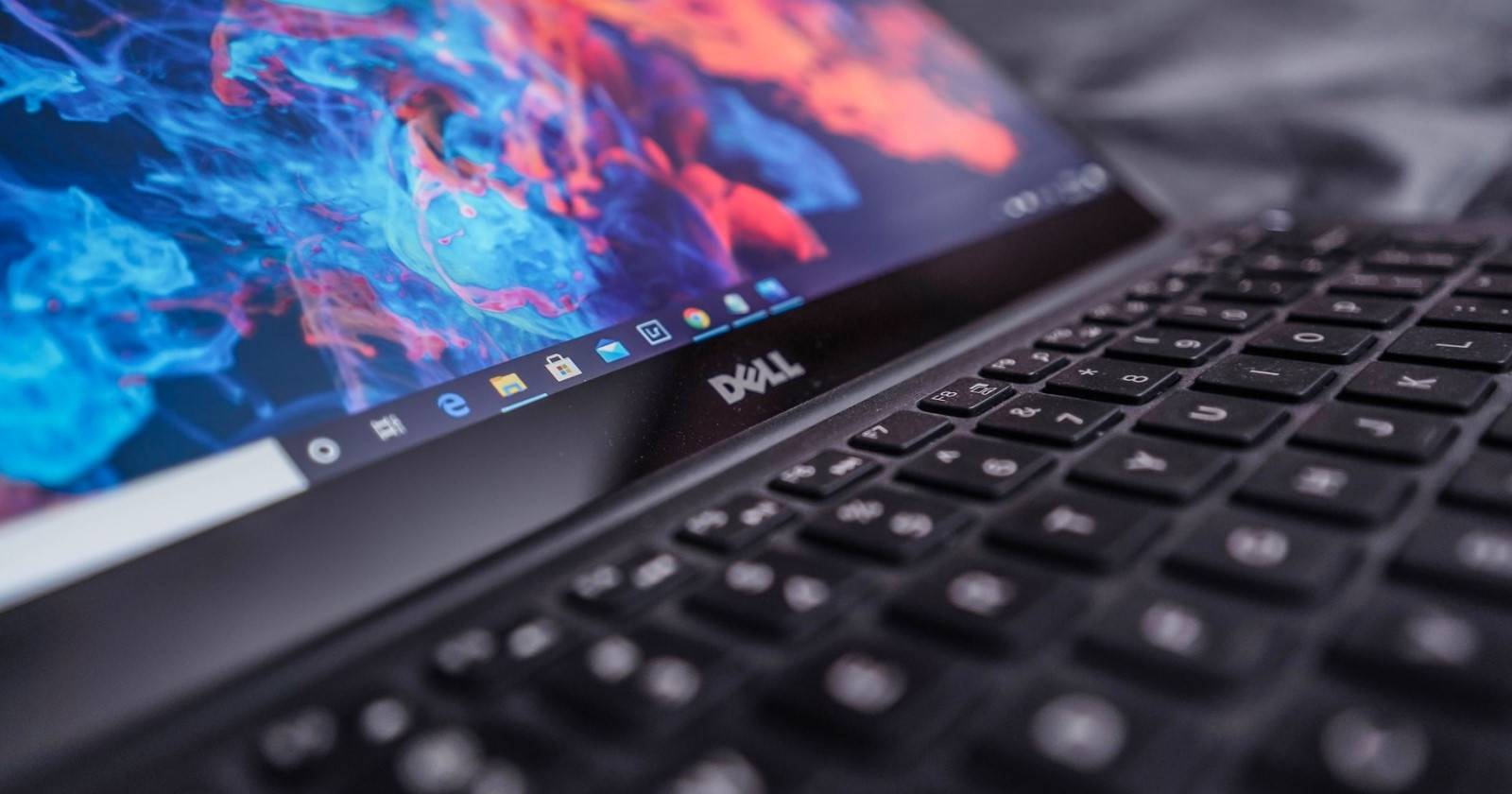
Важно: всегда сохраняйте резервные копии пользовательских файлов и создавайте точку восстановления перед применением тем из сторонних источников.

Основные цели статьи
- Научиться создавать и сохранять пользовательскую тему в Windows 10 и 11.
- Понять, какие элементы темы можно настроить (фон, цвета, звуки, курсор, шрифты, панель задач).
- Узнать, как безопасно загружать темы из Microsoft Store и сторонних источников.
Что такое тема в краткой формулировке
Тема — набор визуальных и аудио-настроек Windows: фон рабочего стола, акцентные цвета, звуковая схема, курсор и сопутствующие параметры оформления.
Как создать пользовательскую тему в Windows 10
Ниже — последовательные шаги. После каждого раздела приведены советы и контрольные точки.
- Откройте Параметры: нажмите Win + I.
- Выберите Персонализация.
- В левой колонке выберите Темы.
- Найдите тему, которую хотите взять за основу, или начните с пустой (по умолчанию). Затем переходите к настройке фонa, цвета, звуков и курсора.
Настройка фона
Фон может быть картинкой, сплошным цветом или слайдшоу.
- В разделе Фон разверните список и выберите: Картинка, Сплошной цвет или Слайд-шоу.
- Если выбрали Картинка — нажмите Обзор, затем укажите файл изображения на диске.
- При выборе Сплошного цвета — просто укажите цвет из палитры.
- Для Слайд-шоу — укажите папку с изображениями и интервалы смены слайдов.
Совет: используйте папку, в которой изображения имеют одинаковое разрешение и соотношение сторон для однородного вида.
Настройка цветов
Выберите светлую, тёмную или индивидуальную (Custom) тему цвета. В индивидуальной настройке можно отдельно задать режим для Windows и для приложений, а также выбрать акцентный цвет.
Совет по доступности: для людей с нарушениями зрения проверяйте контраст текста и фона; при необходимости активируйте высококонтрастную тему.
Настройка звуков
Откройте пункт Звуки, чтобы выбрать звуковую схему или изменить отдельные события программы. Вы можете прослушать звук события и заменить файл на свой.
Примечание: звуковые файлы обычно находятся в системных папках; для пользовательских звуков используйте WAV-файлы и сохраняйте копии оригинальных схем.
Настройка курсора мыши
В разделе Курсор мыши можно сменить схему указателей и настроить поведение кнопок, колеса и сенсорной панели.
Рекомендация: не меняйте настройки аппаратных драйверов без необходимости.
Сохранение изменений
Когда вы удовлетворены результатом, в разделе Темы нажмите Сохранить тему и введите имя. Тема сохранится и появится в списке установленных.
Дополнительно можно настроить шрифты и панель задач: центровать значки панели задач, менять иконки приложений и устанавливать системные шрифты.
Как создать пользовательскую тему в Windows 11
Принцип тот же, интерфейс немного отличается.
- Откройте Параметры (Win + I).
- Перейдите в Персонализация → Темы.
- Выберите тему для редактирования или начните с пустой. Для фона откройте соответствующий пункт и выберите Картинка, Формат или Spotlight.
Остальные шаги (цвета, звуки, курсор) такие же, как в Windows 10: настраивайте, тестируйте и сохраняйте тему.
Совет для дизайнеров: в Windows 11 появились более гибкие параметры центровки значков на панели задач и новые анимации — проверьте их в режиме предварительного просмотра.
Как загрузить темы из Microsoft Store
Если нет времени создавать тему вручную, можно загрузить готовую из Microsoft Store.
- Откройте Параметры (Win + I) → Персонализация → Темы.
- Нажмите Получить дополнительные темы в Microsoft Store.
- В Microsoft Store выберите тему и нажмите Получить или Купить.
- После загрузки вернитесь в Параметры → Персонализация → Темы и примените загруженную тему.
Совет по производительности: некоторые темы содержат большие изображения высокого разрешения; на ноутбуках с ограниченным дисковым пространством это может занять место и увеличить использование оперативной памяти при смене слайдов.
Альтернативные подходы и сторонние ресурсы
- Сторонние приложения для оформления (например, наборы обоев, менеджеры тем) дают более глубокую кастомизацию, но требуют доверия к разработчику.
- Тонкая настройка с помощью реестра Windows позволяет менять невидимые параметры, однако это рискованный путь: создавайте точку восстановления.
Important: загружая темы с форумов и сайтов, проверяйте подпись автора, отзывы и возможность отката. Никогда не запускайте исполняемые файлы (EXE) из ненадёжных источников.
Когда кастомизация темы не работает — краткое устранение неполадок
- Тема не сохраняется: убедитесь, что у вас есть права пользователя; попробуйте запустить проверку системных файлов (sfc /scannow).
- Изображения не отображаются: проверьте доступ к файлам и формат изображений (желательно JPG или PNG). Для слайдшоу убедитесь, что папка содержит поддерживаемые форматы.
- Звуки не проигрываются: проверьте схему звуков и путь к файлам. Поддерживаются WAV-файлы.
- Курсор не меняется: некоторые сторонние пакеты курсоров требуют установки драйверов; избегайте неизвестных установщиков.
Чек-листы по ролям
Чек-лист для обычного пользователя:
- Выбрать тему по умолчанию или пустую.
- Установить фон и проверить читаемость ярлыков.
- Сохранить тему под понятным именем.
Чек-лист для дизайнера:
- Подготовить изображения одного разрешения и стиля.
- Настроить акцентные цвета и проверить контрастность.
- Настроить шрифты и иконки приложений.
Чек-лист для системного администратора:
- Проверить совместимость тем с политиками группы (GPO).
- Ограничить установку сторонних тем через политики безопасности.
- Создать образ с корневой темой для развёртывания.
Критерии приёмки
- Тема применена и видна после перезагрузки.
- Все элементы интерфейса читаемы: текст на фоне не сливается.
- Звуковые события корректно связаны с выбранной схемой.
- Курсор отвечает на действия и виден на всех фонах.
Риски и меры предосторожности
Риски:
- Сторонние темы могут включать вредоносные файлы или изменять системные настройки.
- Большие архивы изображений занимают место на диске.
Меры предосторожности:
- Скачивайте темы только из Microsoft Store или надёжных сайтов.
- Создавайте точку восстановления перед установкой нестандартных пакетов.
- Используйте антивирус и проверяйте подписанные файлы.
Быстрая методика: создать тему за 5 минут
- Win + I → Персонализация → Темы.
- В разделе Фон выберите картинку или слайд-шоу и укажите папку.
- В Цветах выберите светлый/тёмный режим и акцент.
- В Звуках выберите базовую схему или оставьте по умолчанию.
- Нажмите Сохранить тему и введите имя.
Мини-галерея крайних случаев
- Крайний случай 1: ноутбук с малым экраном — используйте простые однотонные фоны и крупные значки.
- Крайний случай 2: презентационный ПК — используйте корпоративную тему с логотипом и фирменными цветами.
- Крайний случай 3: рабочая станция дизайнера — используйте слайд-шоу с изображениями в высоком разрешении и профиль цветокоррекции.
Глоссарий в одну строку
Тема — набор визуальных и звуковых параметров Windows, объединённых в единый профиль.
Социальные анонсы (краткие)
OG заголовок: Как создать и настроить тему в Windows OG описание: Пошаговое руководство: фон, цвета, звуки, курсор и загрузка тем из Microsoft Store.
Краткое резюме
- Создание темы в Windows занимает несколько минут и включает фон, цвета, звуки и курсор.
- Сохраняйте темы, делайте резервные копии и осторожно относитесь к сторонним источникам.
- Используйте чек-листы в зависимости от роли — это ускоряет и упрощает процесс.
Спасибо за внимание — теперь вы можете персонализировать рабочее пространство и сделать Windows более личной и удобной.

Похожие материалы

Несколько аккаунтов Skype: Multi Skype Launcher

Журнал для работы: повысить продуктивность

Персональные звуки уведомлений на Android

Скачивание шоу Hulu для офлайн‑просмотра

Microsoft Start: персонализированная новостная лента
