
Как создать и настроить пользовательскую тему в Windows
Введение
Windows поставляется с предустановленной темой, но система позволяет создавать свои собственные темы. В них можно настроить фон рабочего стола, режим цвета, акцентный цвет, звуковую схему и указатель мыши. Этот материал даст практические шаги, рекомендации по улучшению внешнего вида, а также чек-листы и подсказки для разных ролей.
Как создать пользовательскую тему в Windows 10
Чтобы создать тему, сначала выберите существующую тему или начните с текущих настроек. Затем измените фон, цвета, звуки и курсор. Последовательность действий:
- Нажмите Win + I, чтобы открыть Параметры.
- Выберите «Персонализация» в списке.
- В левой колонке нажмите «Темы».
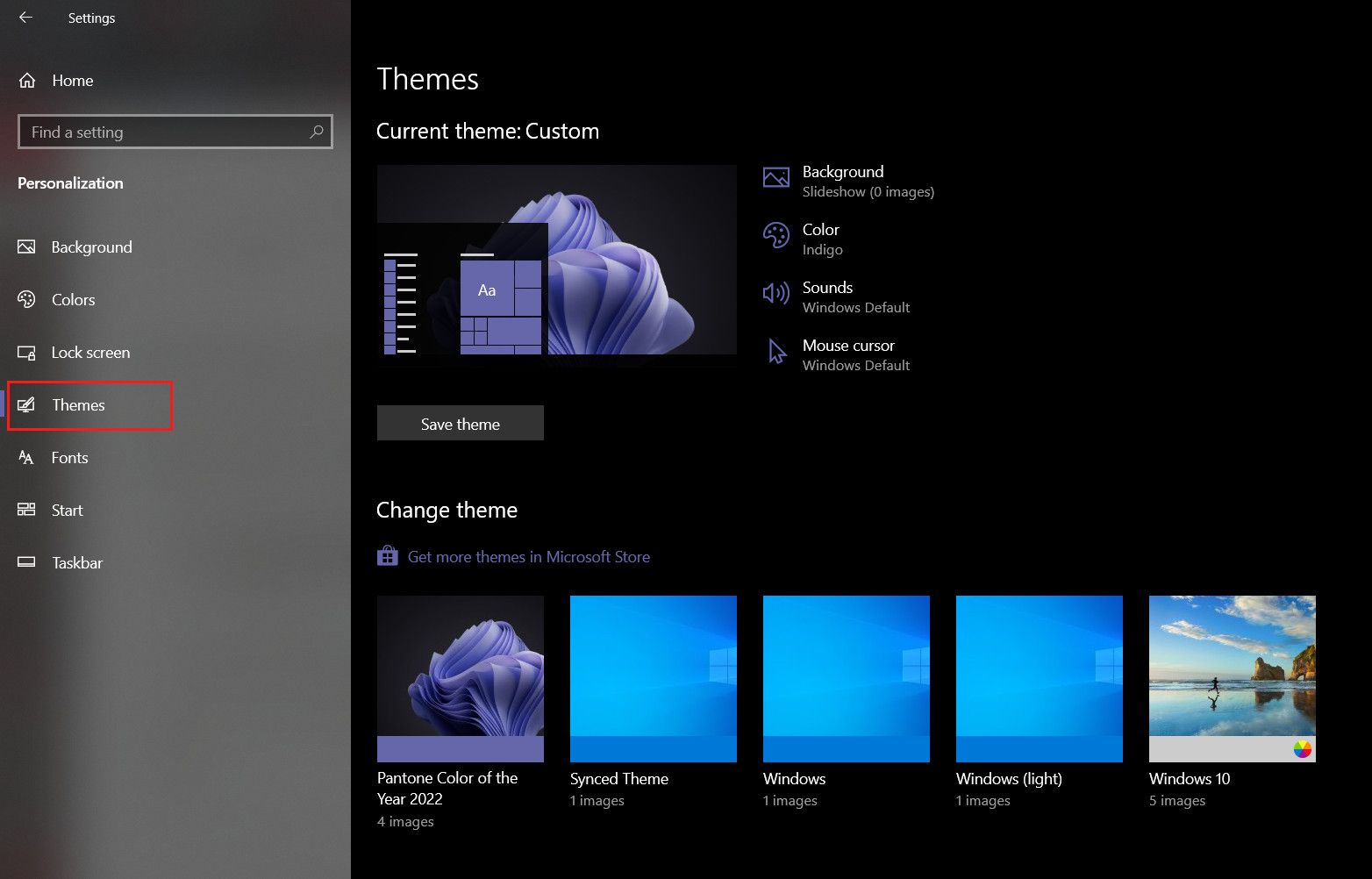
- Выберите тему, которую хотите изменить, или начните с собственного фона.
Ниже — подробности по каждому разделу настройки.
Фон
Фон задаёт общий тон рабочего стола. В Windows есть три основных типа фона: изображение, однотонный цвет и слайдшоу.
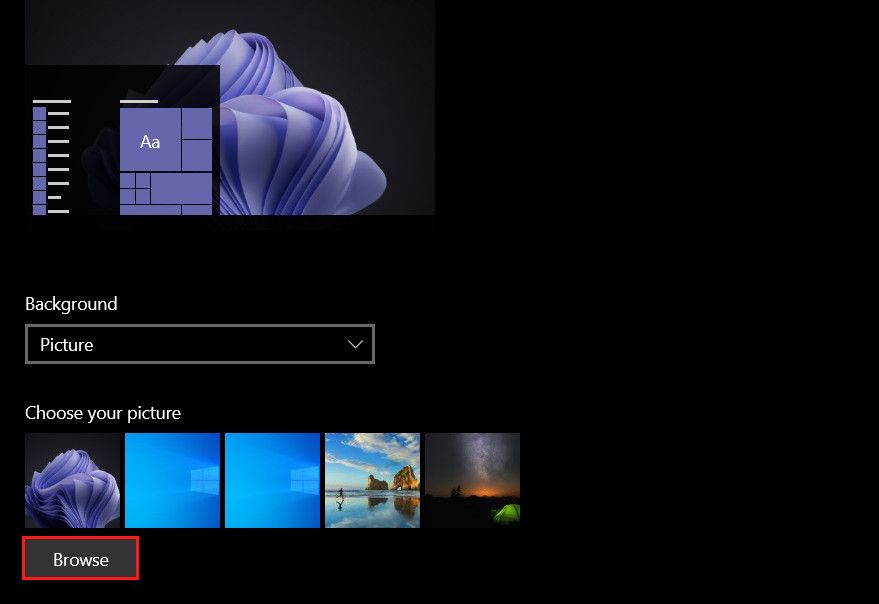
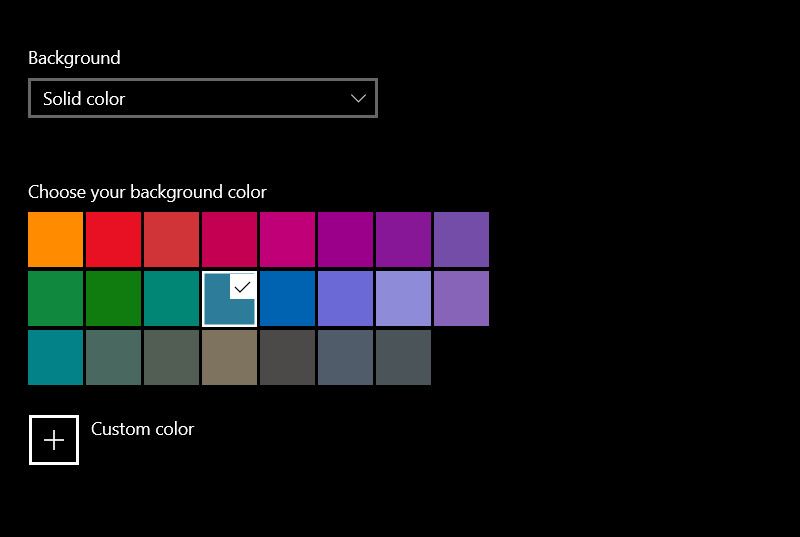
- В разделе фон разверните выпадающий список «Фон» и выберите изображение, однотонный цвет или слайдшоу.
- Для изображения можно использовать предустановленные обои Microsoft либо нажать кнопку «Обзор» и выбрать файл из папок.
- Для однотонного цвета выберите нужный цвет из палитры. Он будет отображаться на рабочем столе.
- Для слайдшоу укажите папку с изображениями и частоту смены кадров.
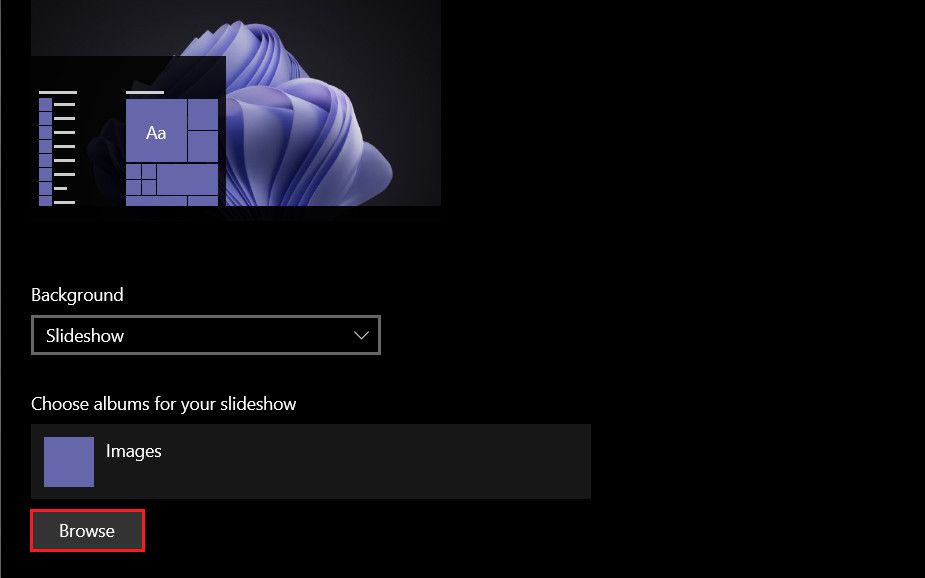
Совет: для минималистичного рабочего стола подойдут однотонные фоны или изображения с плавными цветами. Для более живого вида используйте слайдшоу с тематическими подборками.
Цвета
Цветовая схема влияет на панель задач, меню «Пуск» и оконный интерфейс. Доступны режимы «Светлый», «Тёмный» и «Пользовательский».
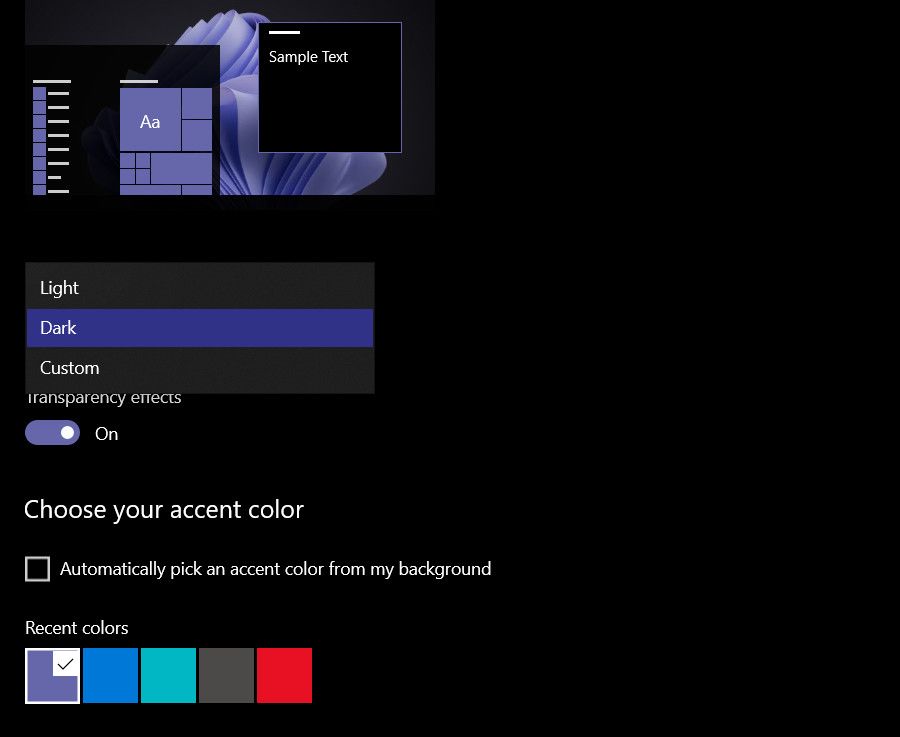
Если выбран «Пользовательский», можно отдельно задать режим для Windows и режим приложений (светлый/тёмный). Ниже доступен выбор акцентного цвета — он выделяет элементы интерфейса.
Совет: для удобства глаз используйте тёмный режим вечером и светлый — днём. Акцентный цвет подбирайте так, чтобы он не конфликтовал с основным фоном.
Звуки
Звуковая схема — это набор звуковых сигналов для системных событий.
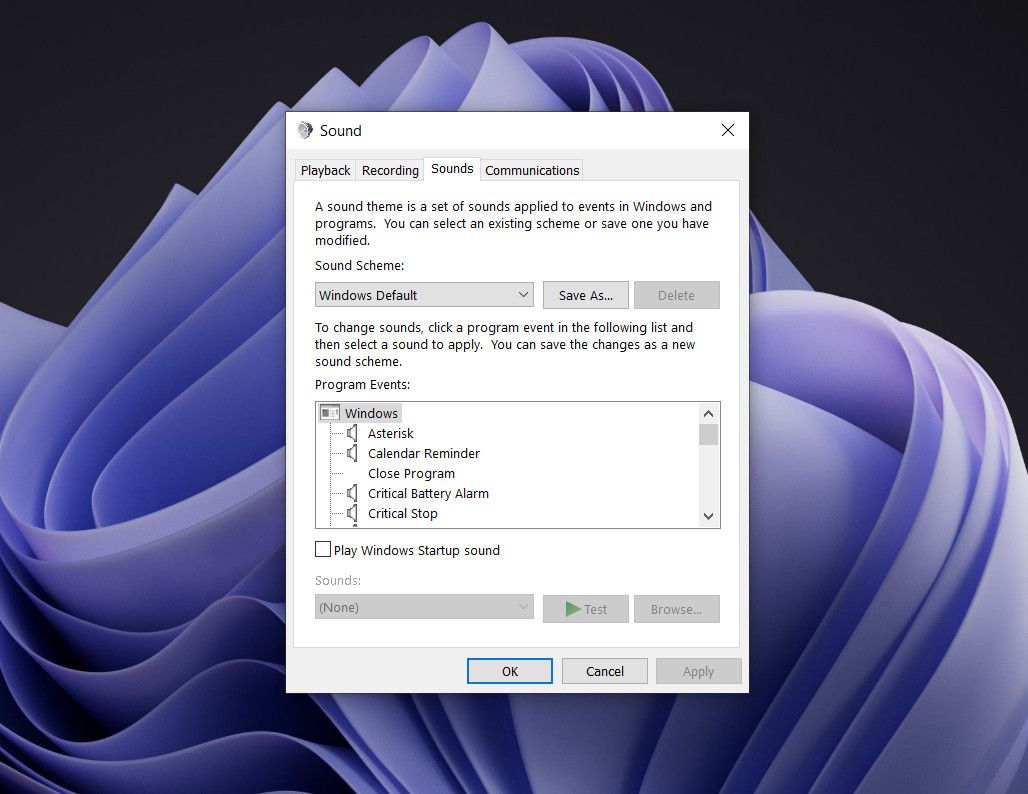
Нажмите «Звуки», откройте диалог звуковых схем и выберите предпочитаемую схему. В списке событий программы можно тестировать и заменять звуки для отдельных событий. Также можно включить или выключить «Воспроизводить звук запуска Windows».
Совет: если вы работаете в общественном месте, рассмотрите минимальные звуковые схемы или отключите звуки полностью.
Указатель мыши
Настройка указателя позволяет изменить вид курсора, набор указателей для разных состояний и другие параметры.
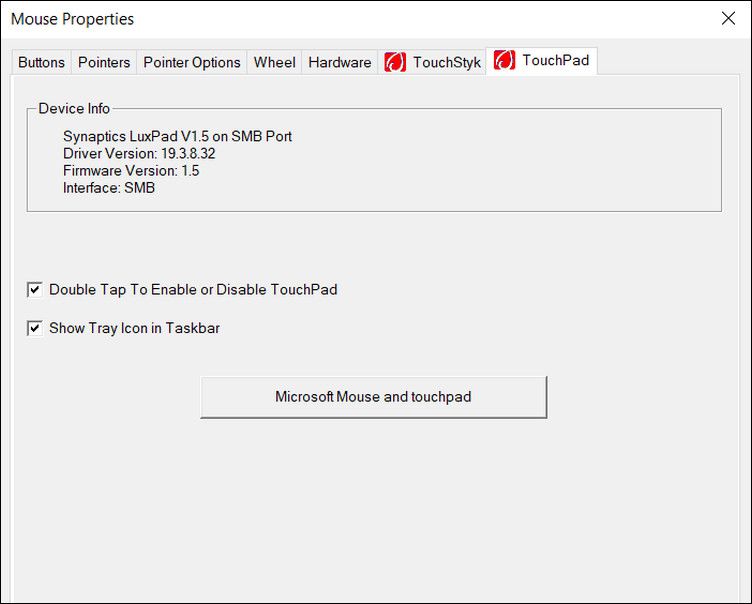
В разделе указателя мыши выберите набор указателей, настройте скорость двойного щелчка и дополнительные параметры. Стандартный набор обычно подходит, но наборы с контрастными курсорами помогают при работе с большими разрешениями или слабым зрением.
Сохранение темы
Когда все параметры установлены, сохраните тему:
- В разделе «Темы» нажмите «Сохранить тему».
- Введите имя темы и подтвердите.
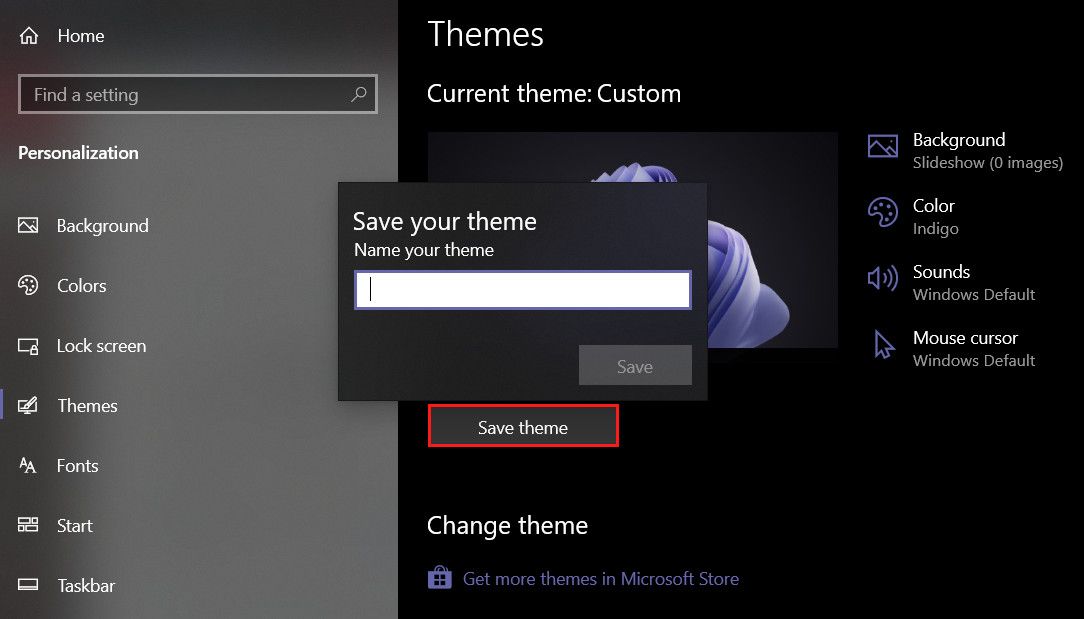
После сохранения тема отобразится в списке и будет доступна для быстрого применения. Дополнительно можно настроить шрифты и панель задач: центрировать значки, изменить значки программ и пр.
Как создать пользовательскую тему в Windows 11
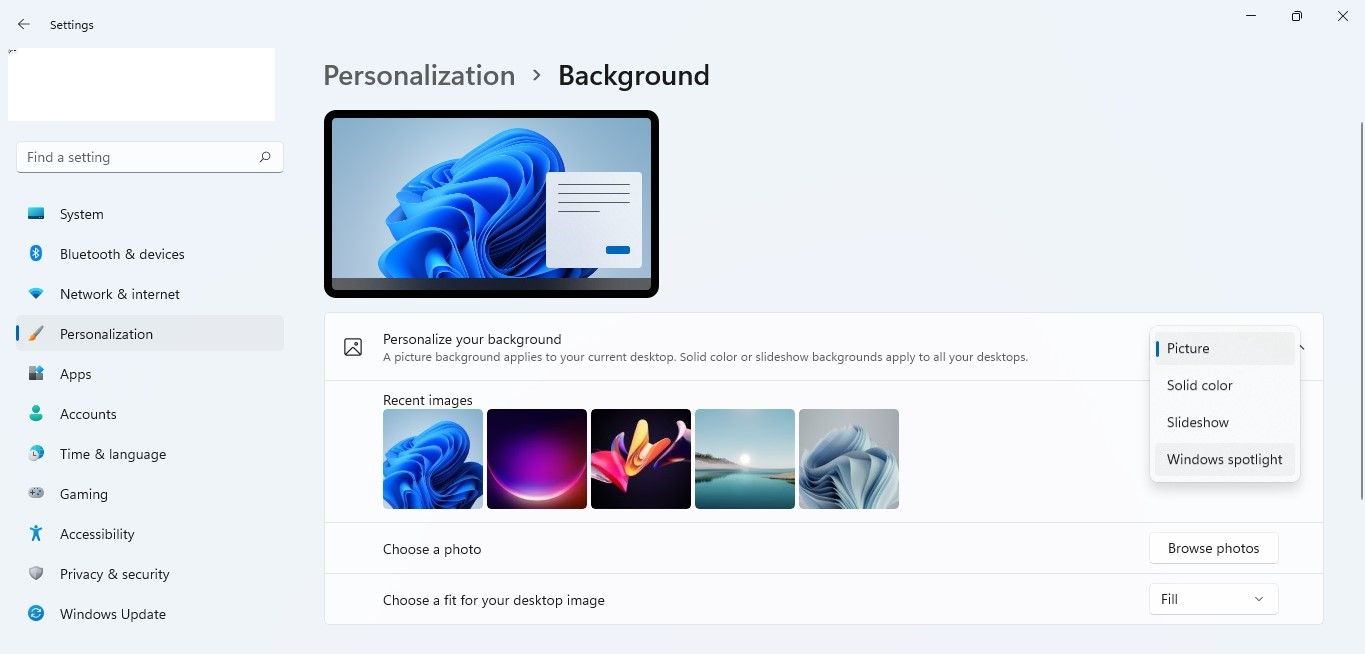
Процесс в Windows 11 схож с Windows 10. Откройте Параметры → Персонализация → Темы, выберите тему или начните с раздела «Фон», чтобы задать изображение или слайдшоу. Затем переходите к настройке цветов, звуков и указателя, как описано выше.
Отличия: в Windows 11 несколько изменён интерфейс панели задач и имеются дополнительные визуальные нюансы, например центрирование значков по умолчанию. Тем не менее базовые элементы темы остаются доступными.
Как загрузить тему из Microsoft Store
Если нет времени создавать тему вручную, можно скачать готовую в Microsoft Store. Процесс одинаков для Windows 10 и 11:
- Win + I → Персонализация → Темы.
- Нажмите ссылку «Получить дополнительные темы в Microsoft Store».
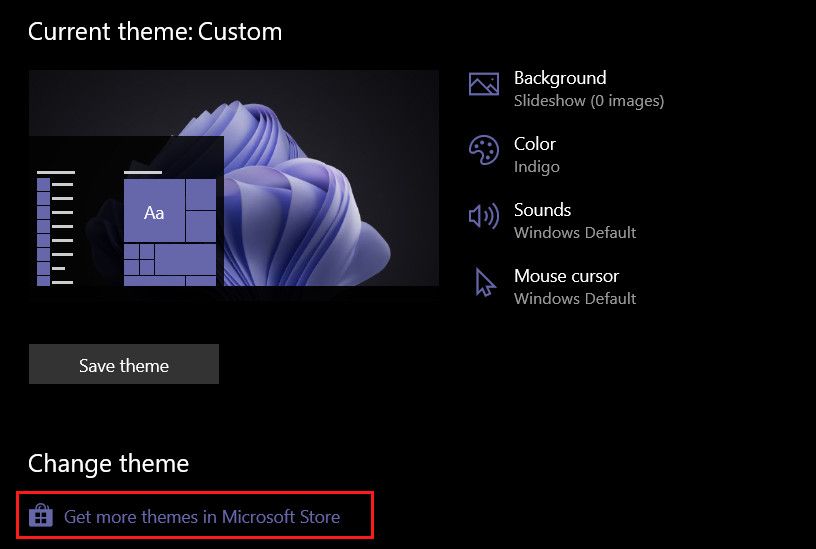
- На странице магазина выберите тему и нажмите «Получить» для скачивания.
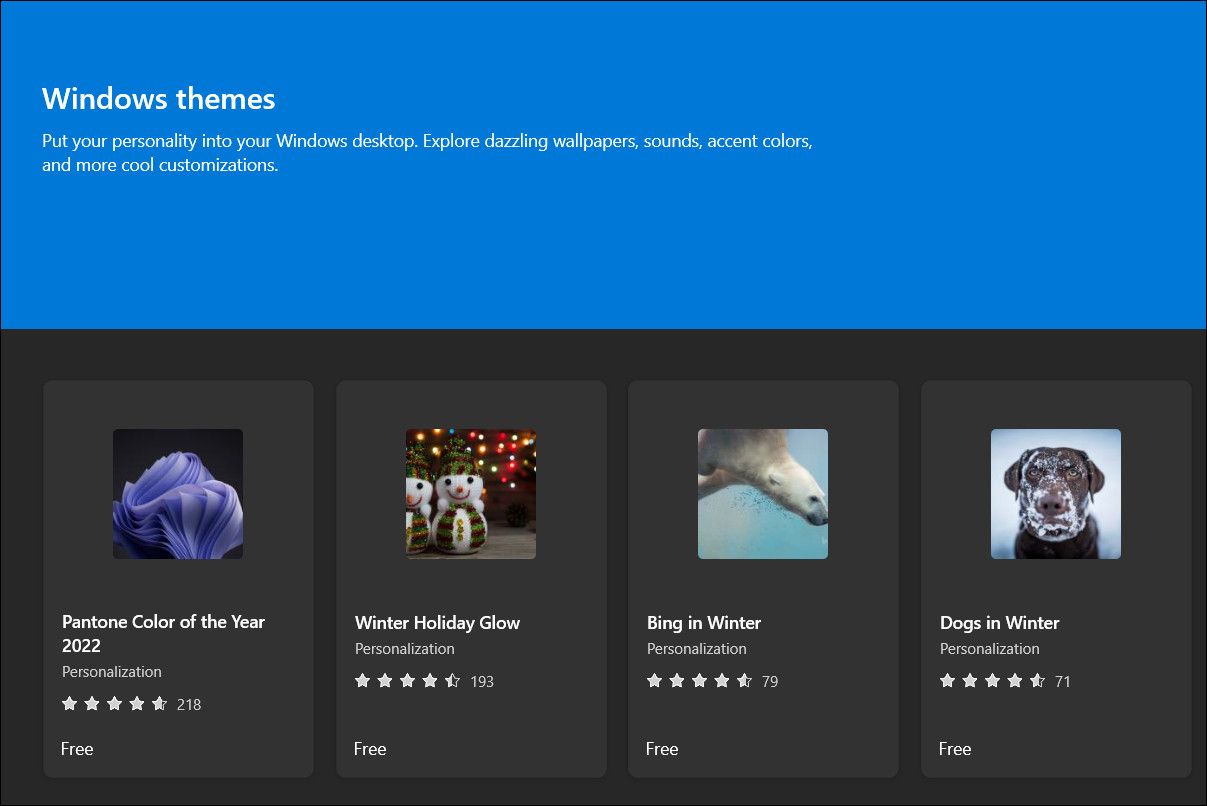
- После загрузки вернитесь в Параметры → Персонализация → Темы и примените тему из списка.
Важно: темы в магазине могут включать наборы изображений, звуков и цветовые схемы. Проверяйте права и отзывы перед покупкой платной темы.
Дополнительные советы и лучшие практики
- Производительность: тяжёлые слайдшоу или большие фоновые изображения могут незначительно влиять на производительность на устаревших машинах.
- Согласованность: подбирайте акцентный цвет и фон в одной цветовой гамме, чтобы интерфейс выглядел цельно.
- Резервное копирование: сохраняйте экспорт темы или запишите параметры, если планируете переустановку системы.
Когда создание темы не подходит
- Если вам нужна корпоративная политика оформления, настройка вручную может конфликтовать с групповой политикой администратора. В этом случае обратитесь к администратору.
- На очень старом оборудовании визуальные эффекты и смена слайдшоу могут замедлять работу.
- Если вы используете учётную запись с ограничениями, некоторые изменения могут быть недоступны.
Мини‑методика: как быстро получить готовую тему за 5–10 минут
- Выберите цель: минимализм, рабочая среда или творчество.
- Задайте фон: одно изображение или слайдшоу из 10–20 картинок.
- Выберите цветовой режим и акцентный цвет.
- Настройте звуки по желанию (или оставьте стандартные).
- Проверьте курсор и сохраните тему под понятным именем.
Дерево решений (создать или скачать)
flowchart TD
  A[Нужна тема для работы или творчества?] --> B{Хотите уникальную тему}
  B -- Да --> C[Создать вручную]
  B -- Нет --> D[Поиск в Microsoft Store]
  C --> E[Настройка: фон, цвета, звуки, курсор]
  D --> F[Скачать → Применить]
  E --> G[Сохранить тему]
  F --> G
Матрица совместимости — Windows 10 vs Windows 11
| Функция | Windows 10 | Windows 11 |
|---|---|---|
| Фон: изображение/цвет/слайдшоу | Доступно | Доступно |
| Режимы цвета: свет/тёмный/пользовательский | Доступно | Доступно |
| Звуковые схемы | Доступно | Доступно |
| Настройка указателя мыши | Доступно | Доступно |
| Центрирование значков на панели задач | Через настройку/плагины | По умолчанию (внешний вид) |
Примечание: различия больше в интерфейсе и расположении настроек, нежели в самих функциях.
Чек‑листы по ролям
Чек‑лист для обычного пользователя
- Выбрать фон (картинка или однотонный цвет)
- Установить режим цвета (светлый/тёмный)
- Сохранить тему с понятным именем
Чек‑лист для дизайнера
- Подобрать палитру: фон + акцентный цвет
- Подготовить изображения подходящего разрешения
- Протестировать читаемость текста на фоне
- Экспортировать тему и описать источники изображений
Чек‑лист для системного администратора
- Проверить, не конфликтует ли тема с политиками групп
- Создать стандартную корпоративную тему и документировать её
- Предоставить инструкцию по восстановлению стандартной темы
Критерии приёмки
- Тема применима через Параметры → Персонализация → Темы.
- Фон корректно отображается на экранах с разными разрешениями.
- Акцентный цвет читабелен в меню и заголовках окон.
- При необходимости звуки отключены или соответствуют требованиям окружения.
Частые ошибки и как их избежать
- Ошибка: фон с низким разрешением выглядит размытым. Решение: использовать изображения с разрешением экрана или выше.
- Ошибка: конфликт корпоративных политик. Решение: согласовать изменения с IT.
- Ошибка: слишком яркий акцентный цвет ухудшает видимость текста. Решение: протестировать цвет в разных окнах.
Небольшой глоссарий
- Тема: набор визуальных и звуковых параметров интерфейса.
- Акцентный цвет: цвет, который выделяет элементы интерфейса.
- Слайдшоу: смена изображений фона через заданный интервал.
Резюме
Настройка темы в Windows — быстрый способ сделать рабочую среду приятнее и продуктивнее. Вы можете создать тему вручную, скачав необходимые изображения и выбрав подходящие цвета и звуки, или загрузить готовую тему из Microsoft Store. Используйте чек‑листы и методику выше, чтобы получить результат за 5–10 минут.
Важно: при работе в корпоративной среде учитывайте политики безопасности и согласовывайте визуальные изменения с IT.

Похожие материалы

Несколько аккаунтов Skype: Multi Skype Launcher

Журнал для работы: повысить продуктивность

Персональные звуки уведомлений на Android

Скачивание шоу Hulu для офлайн‑просмотра

Microsoft Start: персонализированная новостная лента
