
Как создать тематические иконки для всех приложений Android
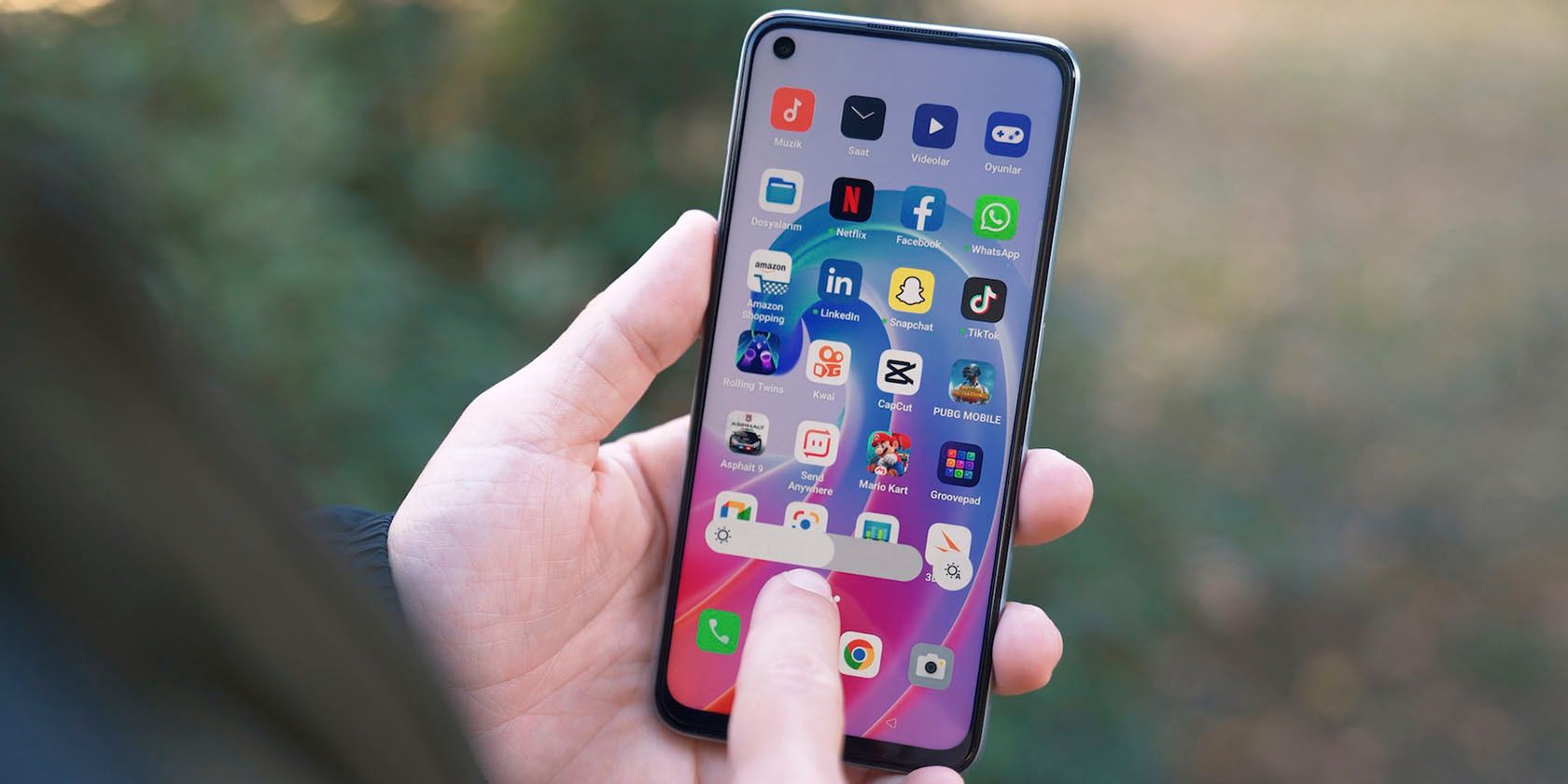
Создайте единый стиль иконок на Android с помощью приложения Shortcut Maker — оно позволяет быстро делать кастомные иконки для любых приложений и добавлять их на главный экран. В статье — пошаговая инструкция, советы по оформлению, альтернативы и проверенный чек‑лист для стабильного результата.
Тематические (themed) иконки, появившиеся в Android 13, дают удобный способ унифицировать внешний вид домашнего экрана. Но многие приложения ещё не поддерживают системную тему, и тогда на экране появляются разноформатные значки. В этой инструкции показано, как с помощью Shortcut Maker создать собственные тематические иконки для любых приложений и заменить ими оригинальные ярлыки на главном экране.
Что нужно знать в двух словах
Тематическая иконка — это значок, адаптирующийся к текущей цветовой теме системы и форме значков. Shortcut Maker создаёт ярлык с пользовательской иконкой, который запускает оригинальное приложение. Это не меняет сам APK и не удаляет приложение.
Важно: ярлык — это отдельный объект на рабочем столе. Удаление ярлыка не удаляет само приложение.
Шаг за шагом: создание кастомной иконки через Shortcut Maker
- Скачайте и откройте Shortcut Maker из Google Play.
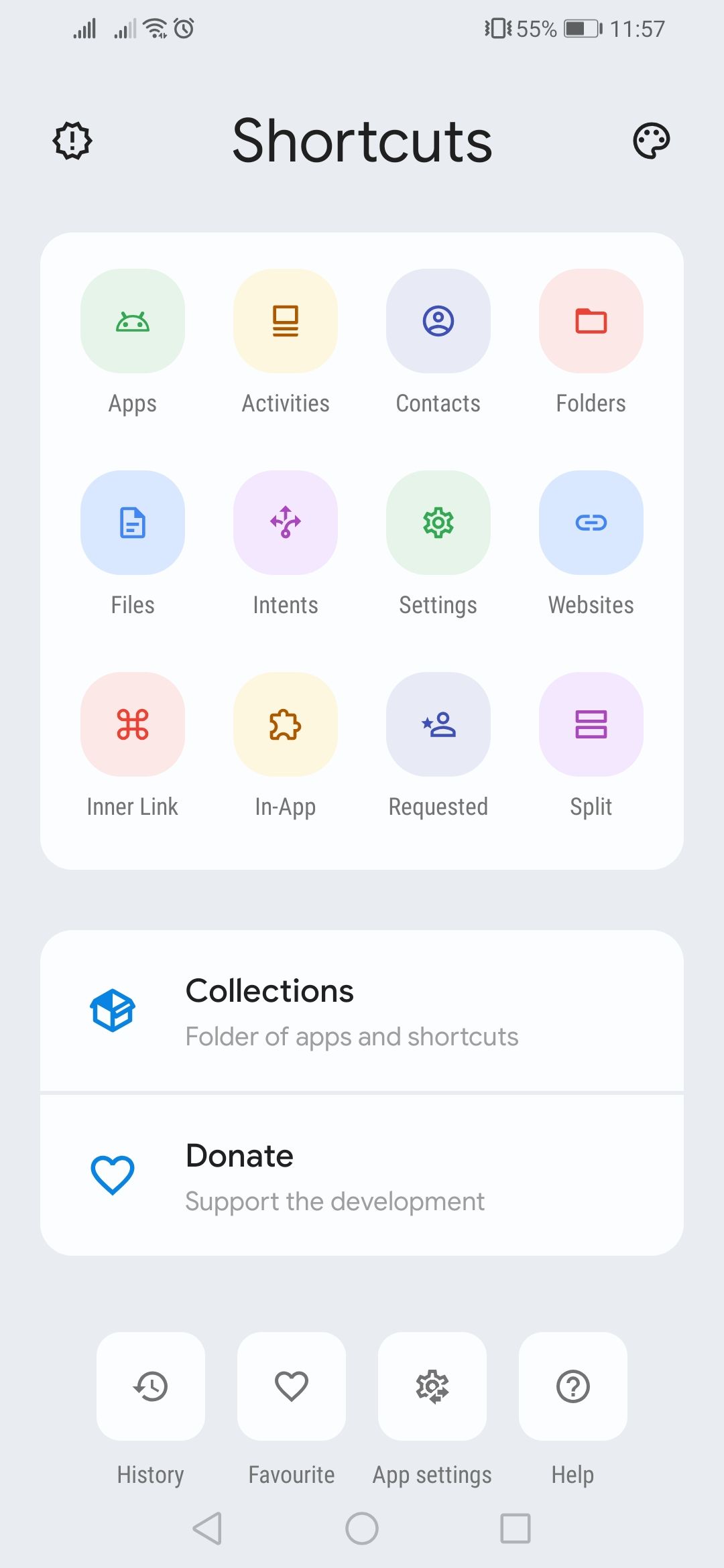
- Выберите опцию Приложения.
- Найдите и выберите приложение, для которого хотите сделать иконку.
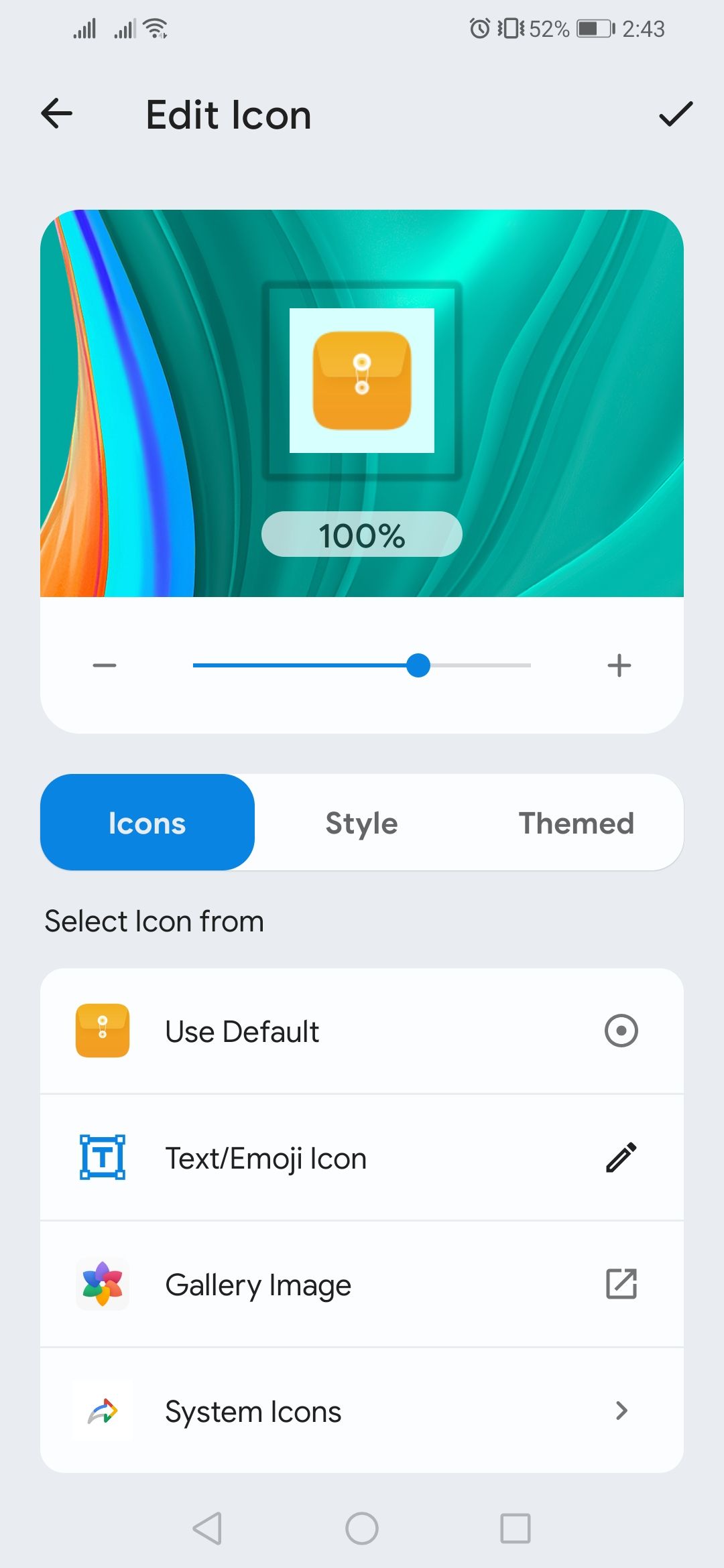
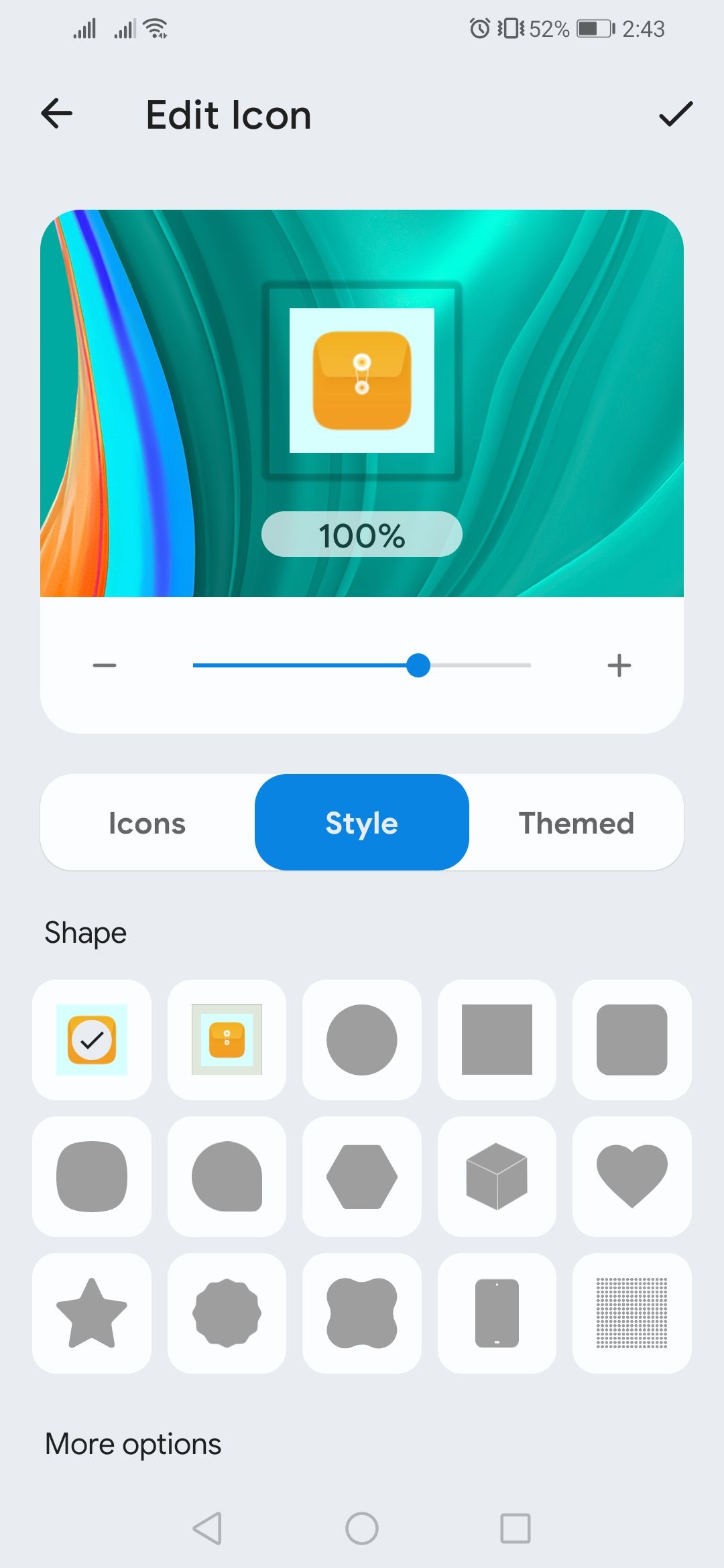
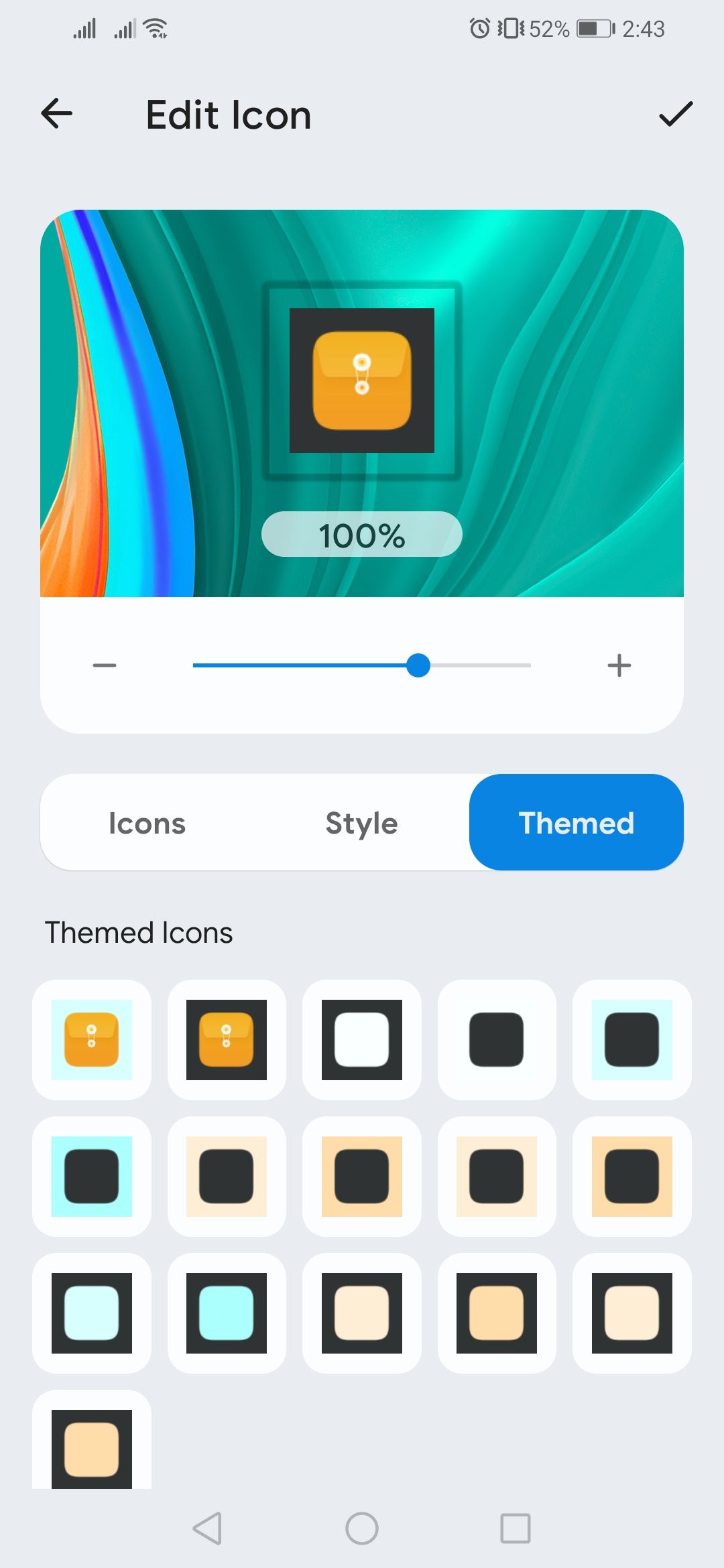
- Нажмите Иконка и используйте доступные настройки для создания образа:
- Переместите ползунок вверху, чтобы изменить размер иконки.
- Вкладка Иконки: выберите стандартный вариант, используйте текст, эмодзи или изображение из Галереи.
- Вкладка Стиль: выберите форму и цвет рамки иконки.
- Вкладка Тематические: посмотрите автоматически сгенерированные варианты в соответствии с текущей темой Android.
- Когда иконка готова, нажмите значок с галочкой в правом верхнем углу.
- Нажмите Создать ярлык и выберите Добавить на главный экран.
Замена оригинальных иконок ярлыками
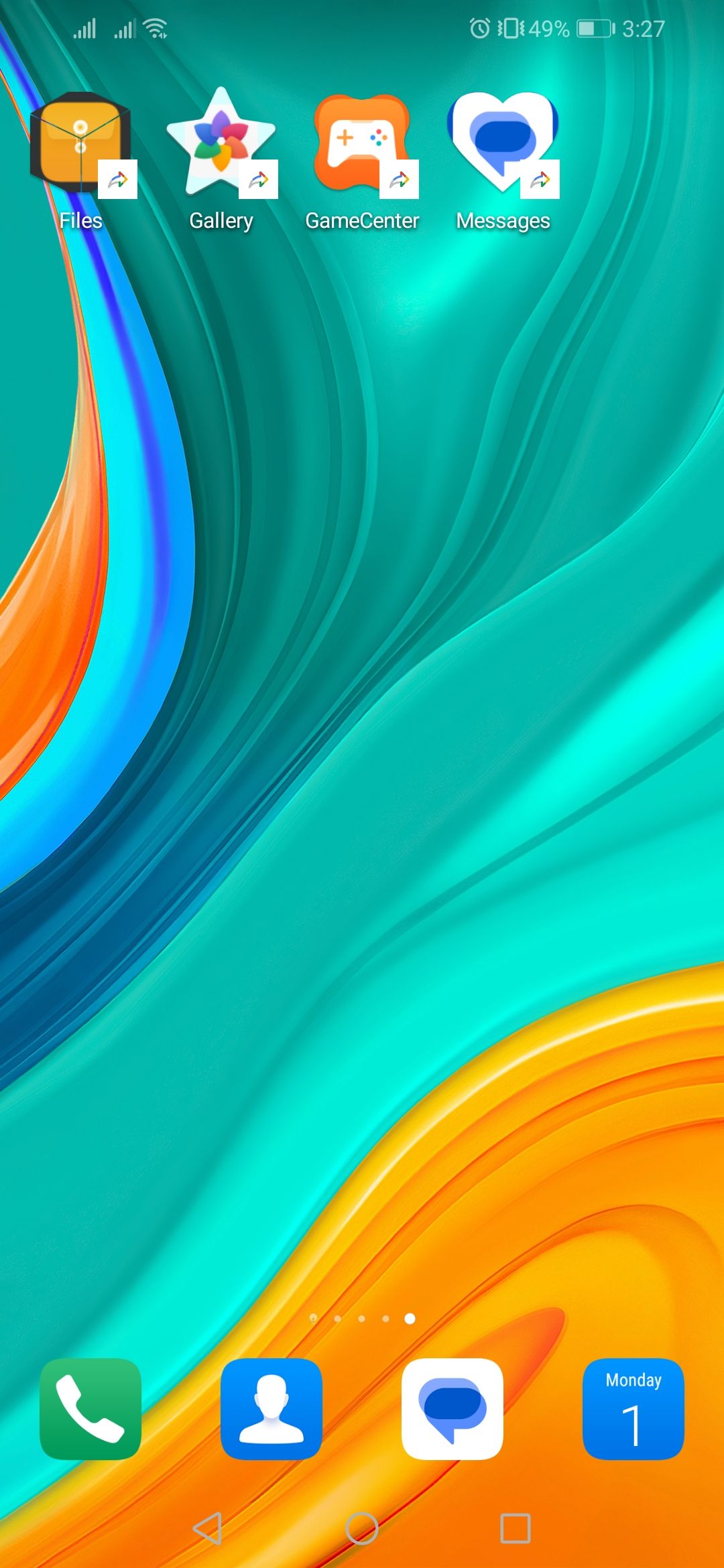
После создания ярлыков вы получите независимые значки на главном экране. Чтобы сохранить аккуратный вид, удалите исходные значки приложения с рабочего стола и оставьте только созданные ярлыки. Для удаления ярлыка нажмите и удерживайте его и выберите удаление — это затронет только ярлык, а не само приложение.
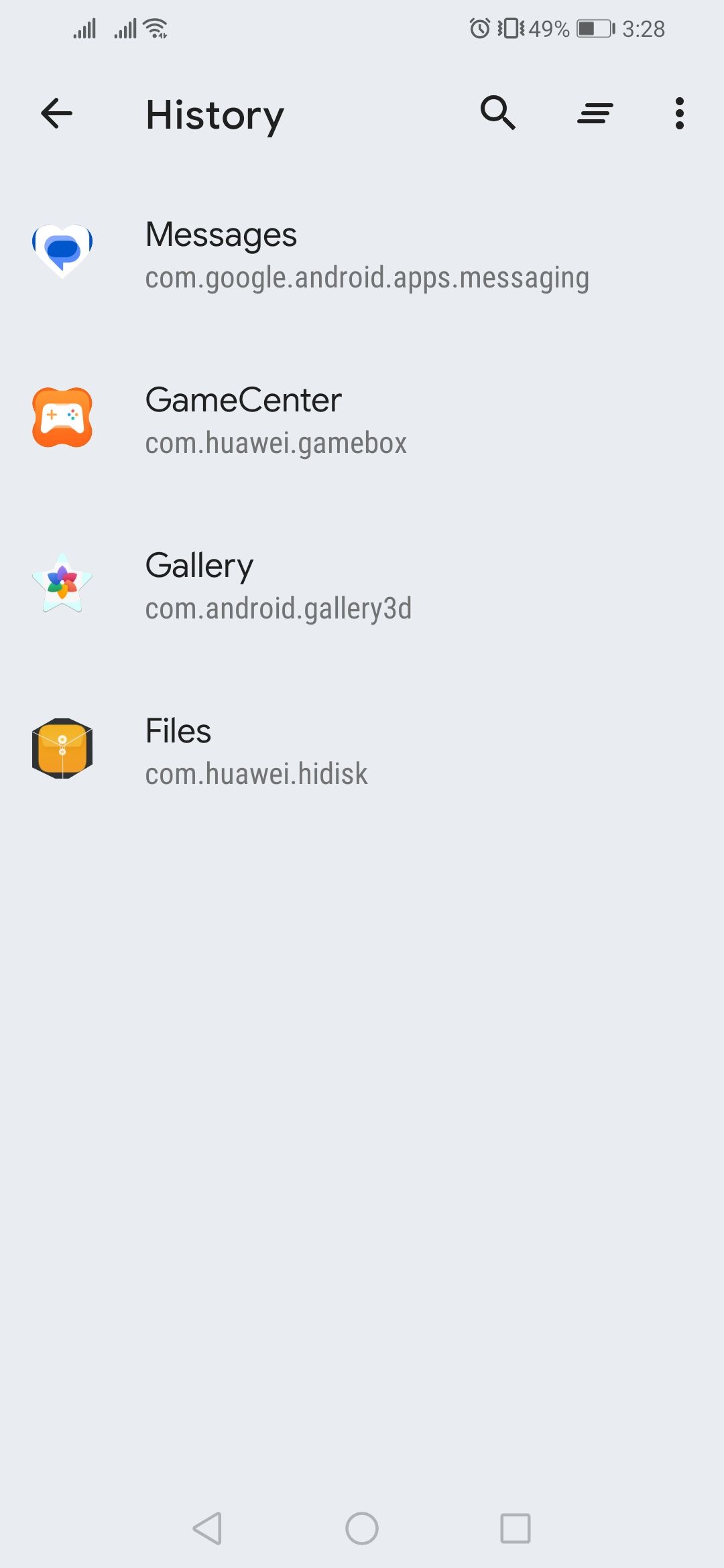
Если вы случайно удалили ярлык, откройте Shortcut Maker и воспользуйтесь опцией История, чтобы восстановить предыдущие ярлыки.
Советы по оформлению и согласованности
- Выберите одну форму и одно базовое оформление (скруглённый квадрат, круг или капля). Это сильнее объединит внешний вид, чем только цвет.
- Используйте одинаковый размер и внутренние отступы для всех значков.
- Если хотите тематическую палитру, заранее подберите 3–5 основных цветов и применяйте их систематически.
- Для приложений с узнаваемым логотипом сохраняйте читаемость: не уменьшайте значок до тех пор, пока логотип не станет нечитаем.
Примечание: адаптивные (adaptive) иконки корректно масштабируются и лучше выглядят на разных лаунчерах.
Когда этот подход не сработает
- Системный лаунчер от производителя (например, некоторые версии Samsung, Xiaomi или фирменные оболочки) может ограничивать добавление сторонних ярлыков или изменять их оформление.
- Если вы используете корпоративный профиль или политики управления устройством, некоторые действия могут быть заблокированы.
- На экране блокировки и в меню приложений (drawer) оригинальный значок приложения остаётся неизменным — метод затрагивает только рабочий стол и совместимые лаунчеры.
Альтернативные подходы
- Использовать лаунчер с поддержкой тем, например Nova Launcher, Lawnchair или Niagara. Они часто позволяют применять наборы иконок и адаптировать их глобально.
- Установить набор иконок (icon pack) из Play Store и применить через кастомный лаунчер.
- Редактировать иконки вручную в графическом редакторе и импортировать через лаунчер или Shortcut Maker.
Мини‑методика: оптимальный рабочий процесс
- Решите стиль (форма, палитра, степень минимализма).
- Подготовьте шаблон-иконку в одном разрешении (512×512 px рекомендуется).
- Создайте 10–20 иконок как тестовую партию и разместите их на рабочем столе.
- Проверьте читаемость и согласованность на светлой и тёмной теме.
- Внесите правки и масштабируйте готовые иконки для оставшихся приложений.
Чек‑лист для обычного пользователя
- Установлено приложение Shortcut Maker.
- Определён стиль и форма значков.
- Созданы и добавлены на главный экран тестовые иконки.
- Удалены исходные ярлыки с домашнего экрана.
- Проверена работа приложений через новые ярлыки.
Чек‑лист для продвинутого пользователя
- Сохранены исходные изображения логотипов в библиотеке.
- Подготовлены шаблоны в 512×512 px.
- Протестировано на нескольких лаунчерах.
- Автоматизировано создание пачки (скрипт/макрос для графического редактора).
Глоссарий в одну строку
- Тематическая иконка — иконка, подстраивающаяся под системную цветовую тему.
- Ярлык — объект на рабочем столе, запускающий приложение.
- Лаунчер — приложение, управляющее домашним экраном и меню приложений.
Риски и способы их уменьшить
- Риск: потеря времени при массовом создании иконок. Смягчение: сперва сделайте тестовую группу и скорректируйте шаблон.
- Риск: несоответствие иконок в меню приложений и на рабочем столе. Смягчение: используйте лаунчер, который поддерживает иконпак, либо примите компромисс только для рабочего стола.
Краткое резюме
Shortcut Maker — простой и бесплатный инструмент для единообразного оформления значков на домашнем экране Android. Он особенно полезен, если системная тема не затрагивает все приложения. Составьте стиль, протестируйте несколько иконок, затем масштабируйте процесс. Если нужны глобальные изменения в меню приложений, рассмотрите установку кастомного лаунчера или иконпака.
Короткая заметка для социальных сетей
Хотите единый стиль значков на Android? Shortcut Maker позволяет создавать кастомные тематические иконки для любых приложений и быстро добавить их на главный экран — без удаления приложений.
Конец статьи.

Похожие материалы

Несколько аккаунтов Skype: Multi Skype Launcher

Журнал для работы: повысить продуктивность

Персональные звуки уведомлений на Android

Скачивание шоу Hulu для офлайн‑просмотра

Microsoft Start: персонализированная новостная лента
