
Как создать и импортировать собственный шаблон в Pages на iPhone, iPad и Mac
Почему стоит создавать свои шаблоны
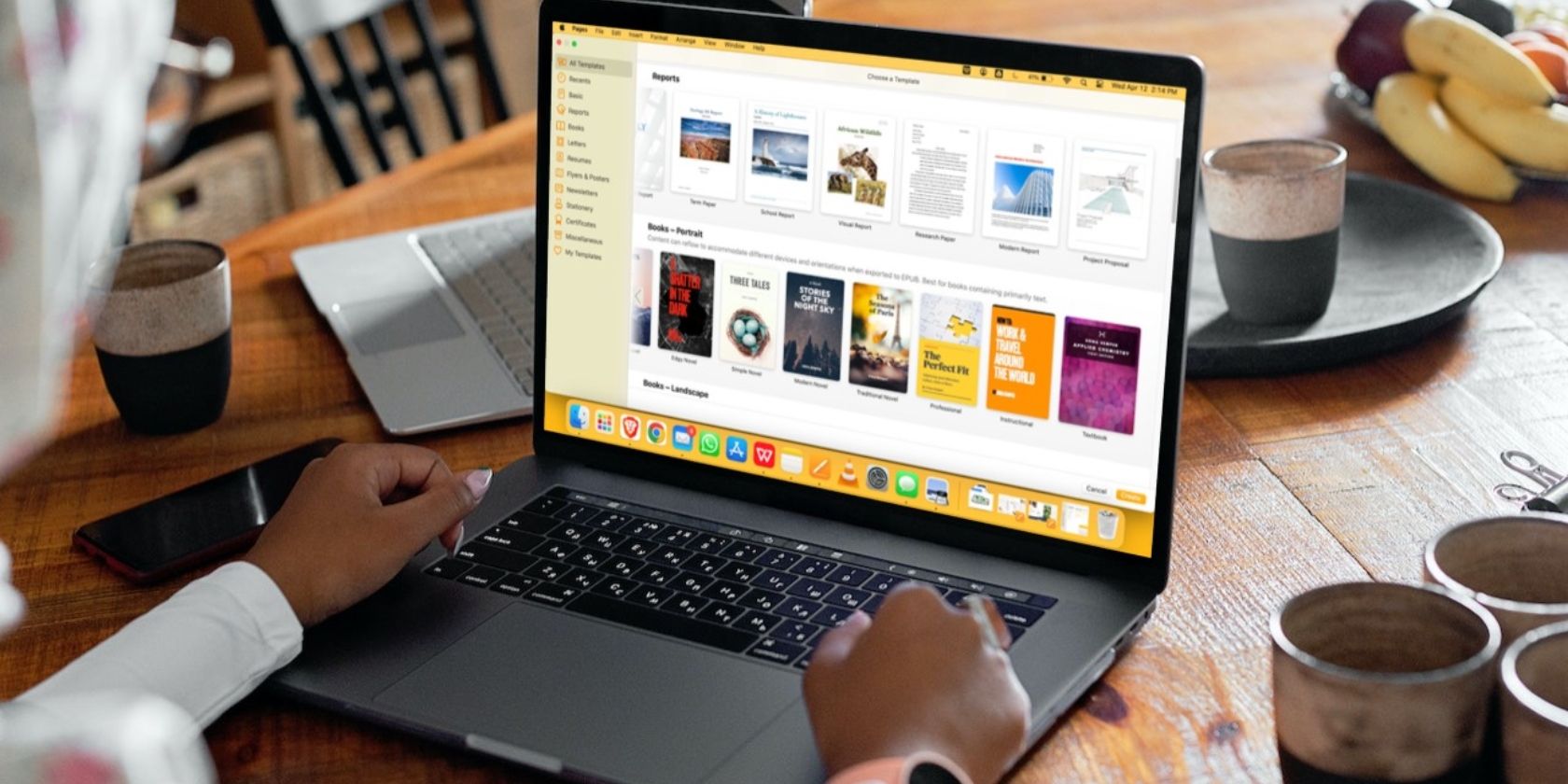
Создание шаблонов экономит время и обеспечивает единообразие документов. Под шаблоном понимается файл Pages, оформленный и структурированный под повторяющуюся задачу: резюме, договор, бриф, бюллетень или сертификат. Шаблон сохраняет стили, макеты, плейсхолдеры и любые встроенные элементы.
Важно: шаблон — это обычный документ Pages, сохранённый в специальном формате, который удобно выбирать при создании нового файла.
Основные понятия
- Шаблон — документ Pages, сохранённый для повторного использования.
- «Мои шаблоны» — папка внутри выбора шаблонов Pages, где хранятся пользовательские шаблоны.
- iCloud Drive — служба синхронизации Apple; без неё шаблоны не будут автоматически доступны на других устройствах.
Создание собственного шаблона в Pages
Ниже — подробные шаги и рекомендации. Вы можете либо изменить существующий шаблон, либо создать документ с нуля и превратить его в шаблон.
На iPhone или iPad
- Откройте приложение Pages.
- Нажмите плюс (+) в левом верхнем углу, чтобы создать документ.
- Чтобы использовать существующий образец как основу, выберите «Выбрать шаблон». Чтобы начать с пустой страницы, выберите «Начать письмо».
- Отредактируйте макет: заголовки, стили абзацев, шрифты, отступы, изображения и плейсхолдеры для текста или данных.
- Проверьте адаптивность: убедитесь, что элементы корректно выглядят как в портретной, так и в ландшафтной ориентации (особенно если шаблон будет открываться на iPhone и iPad).
- Когда оформление готово, нажмите на три точки в правом верхнем углу документа, затем выберите «Экспорт» → «Pages Шаблон». Альтернативно: нажмите кнопку «Поделиться», выберите «Экспорт и отправить», затем «Pages Шаблон».
- В появившемся меню выберите «Добавить в выбор шаблонов».
После этого шаблон появится в разделе «Мои шаблоны» и будет доступен на других устройствах при условии, что вы вошли в тот же Apple ID и включили iCloud Drive.
Важно: чтобы переименовать шаблон на iPhone/iPad — долго нажмите на его миниатюру в «Мои шаблоны», выберите «Переименовать», введите новое имя и подтвердите.
Чтобы удалить шаблон на iPhone/iPad — удерживайте его миниатюру, выберите «Удалить» и подтвердите. Удаление синхронизируется и удалит шаблон на всех устройствах с включённым iCloud Drive.
На Mac
- Откройте Pages.
- В меню приложений нажмите «Файл» → «Новый документ».
- Выберите существующий шаблон или пустой документ.
- Отформатируйте документ: настройте стили заголовков и абзацев, сетку, шрифты, номера страниц, зоны для изображений и плейсхолдеры.
- По необходимости используйте Continuity: вставляйте скетчи или фотографии с iPhone/iPad.
- Когда всё готово, в строке меню выберите «Файл» → «Сохранить как шаблон».
- В диалоговом окне выберите «Добавить в выбор шаблонов» — шаблон появится в разделе «Мои шаблоны».
Чтобы переименовать шаблон на Mac — нажмите Control‑клик по миниатюре шаблона → «Переименовать», введите новое имя и нажмите Return. Чтобы удалить — Control‑клик → «Удалить».
Импорт пользовательского шаблона в Pages
Иногда проще загрузить готовый шаблон (файл с расширением .template) из интернета или получить его по почте. Ниже — как установить такой шаблон.
На iPhone или iPad
- Получите файл .template через почту, AirDrop, iMessage или скачайте из браузера.
- Откройте вложение в приложении «Файлы» или нажмите на файл, чтобы открыть его в Pages (файл должен иметь расширение .template).
- В Pages нажмите кнопку «Поделиться», затем выберите «Экспорт и отправить» → «Pages Шаблон».
- Выберите «Добавить в выбор шаблонов». Шаблон появится в «Мои шаблоны».
На Mac
- Скачайте или откройте файл .template в Finder.
- Дважды кликните по файлу, чтобы открыть его в Pages.
- В Pages выберите «Файл» → «Сохранить как шаблон» и добавьте в «Выбор шаблонов».
Практические советы и лучшие практики
- Имена шаблонов: используйте описательные имена, включайте версию, например «Коммерческое предложение — Маркетинг v1».
- Версионирование: при существенных изменениях сохраняйте новый шаблон под новой версией; не перезаписывайте критичные шаблоны.
- Плейсхолдеры: добавляйте явные инструкции в плейсхолдеры («Вставьте логотип здесь», «Дата: дд.мм.гггг»).
- Совместимость: проверяйте шаблон на iPhone, iPad и Mac, если он предназначен для общего использования.
- iCloud Drive: убедитесь, что iCloud Drive включён (Настройки → Apple ID → iCloud → iCloud Drive). Без этого шаблоны не будут синхронизироваться.
- Локализация: сохраняйте отдельные версии шаблонов для разных языков и рынков.
Important: не храните в шаблоне конфиденциальные данные (пароли, личные данные), если планируете делиться шаблоном.
Проверочный чеклист перед публикацией шаблона
- Все стили заголовков и абзацев настроены и подписаны.
- Плейсхолдеры есть и содержат подсказки.
- Шаблон протестирован на iPhone, iPad и Mac.
- Имя шаблона содержит назначение и версию.
- Нет случайных личных данных или метаданных.
- Шаблон корректно экспортируется/импортируется как .template.
Критерии приёмки
Шаблон считается готовым, если:
- он открывается в Pages без визуальных артефактов;
- все стили применяются последовательно при вставке реального содержания;
- структура документа (заголовки, оглавление, номера страниц) работает корректно;
- шаблон доступен в «Мои шаблоны» на целевых устройствах при включённом iCloud Drive.
Когда создание шаблона не удобна или не подходит (примеры и альтернативы)
- Если нужно одноразовое оформление — проще сохранить копию обычного документа и править её по мере необходимости.
- Для массовой рассылки с уникальным содержимым лучше использовать систему автоматической генерации документов (Mail Merge) вместо статического шаблона.
- Если требуется сложное взаимодействие с данными (базы данных, API), рассматривайте сторонние инструменты или экспорт в форматы Word/Google Docs с последующей автоматизацией.
Альтернативы:
- Использовать Google Docs с шаблонами и скриптами для автоматизации;
- Подготовить шаблон в Microsoft Word и импортировать в Pages (возможны несовпадения стилей);
- Применять специализированные инструменты оформления (InDesign) для сложной верстки.
Руководство по распространению шаблона (короткая методика)
- Подготовьте шаблон и проведите тестирование.
- Экспортируйте как .template.
- Распространяйте файл через облако (iCloud Drive, Google Drive), почту или AirDrop.
- В инструкциях для получателей укажите: как открыть, как добавить в «Мои шаблоны», какие версии iOS/macOS поддерживаются.
Совместимость и советы по миграции
- Pages для iOS и macOS периодически обновляется. Проверяйте шаблон после крупных обновлений системы или Pages.
- Старые версии macOS/iOS могут некорректно отображать новые шрифты или функции. В таких случаях сохраняйте совместимую копию шаблона без новейших фич.
- Если шаблон не отображается на другом устройстве — откройте файл .template напрямую на этом устройстве и заново сохраните в «Мои шаблоны».
Безопасность и приватность
- Шаблон может содержать метаданные и скрытые поля. Перед массовой рассылкой удаляйте личные данные.
- При совместном использовании через iCloud убедитесь, что у получателей есть доверенный доступ к аккаунту.
Мини‑шпаргалка (cheat sheet)
- Экспорт шаблона на iOS: Документ → Три точки → Экспорт → Pages Шаблон → Добавить в выбор шаблонов.
- Экспорт шаблона на Mac: Файл → Сохранить как шаблон → Добавить в выбор шаблонов.
- Импорт из .template: Откройте файл в Pages → Файл → Сохранить как шаблон → Добавить в выбор шаблонов.
Быстрое дерево решений (что делать?)
flowchart TD
  A[Нужен шаблон?] --> B{Есть подходящий в Pages?}
  B -- Да --> C[Использовать/подправить существующий]
  B -- Нет --> D{Имеется .template?}
  D -- Да --> E[Открыть в Pages и сохранить как шаблон]
  D -- Нет --> F[Создать новый документ и сохранить как шаблон]
  C --> G[Проверить на iPhone/iPad/Mac]
  E --> G
  F --> G
  G --> H{Готов?}
  H -- Да --> I[Добавить в 'Мои шаблоны']
  H -- Нет --> F
Часто задаваемые вопросы
Как узнать, что файл — это шаблон Pages?
Файл шаблона обычно имеет расширение .template. Его можно открыть в Pages напрямую.
Нужно ли включать iCloud Drive для синхронизации шаблонов?
Да. Без iCloud Drive шаблоны не будут автоматически доступны на других устройствах с тем же Apple ID.
Могу ли я поделиться шаблоном с коллегой, у которого нет iCloud?
Да — отправьте файл .template по почте, через облачное хранилище или AirDrop. Коллега сможет открыть файл в Pages и добавить в свои «Мои шаблоны».
Ключевые выводы
- Создание шаблонов в Pages экономит время и обеспечивает единообразие документов.
- Шаблоны сохраняются в «Мои шаблоны» и синхронизируются через iCloud Drive.
- Можно импортировать .template-файлы или создавать шаблон с нуля на iPhone/iPad и Mac.
- Тестируйте шаблон на целевых устройствах и удаляйте личные данные перед распространением.
Summary:
- Создайте шаблон из существующего документа или с нуля и сохраните его в «Мои шаблоны».
- Проверьте совместимость и название шаблона; используйте версионирование.
- Делитесь .template-файлами безопасно и без личных данных.

Похожие материалы

Несколько аккаунтов Skype: Multi Skype Launcher

Журнал для работы: повысить продуктивность

Персональные звуки уведомлений на Android

Скачивание шоу Hulu для офлайн‑просмотра

Microsoft Start: персонализированная новостная лента
