
Как создавать и использовать стикеры в iOS 17
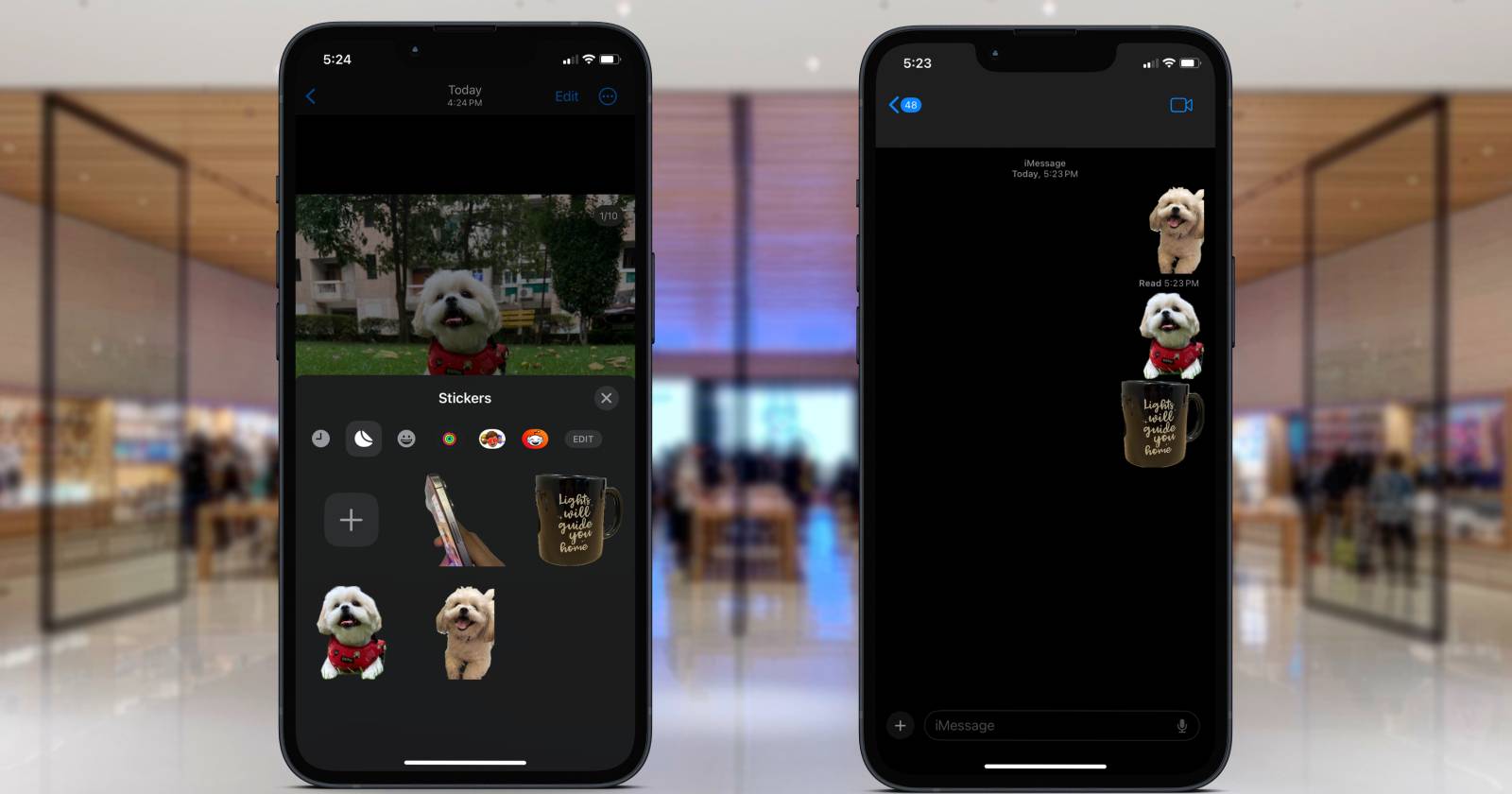

iOS 17 расширяет возможности стандартного приложения «Сообщения», включая удобный генератор стикеров из ваших фото. Вы можете быстро вырезать предмет с изображения, сохранить его как стикер и использовать в переписке — статично или, если это Live Photo — в анимированном виде внутри iMessage.
Что такое стикер и зачем он нужен
Стикер — это картинка с прозрачным фоном, созданная из фотографии или изображения. Стикеры помогают выразить эмоции, реакции и добавить индивидуальность в переписку. Live Stickers — это стикеры с короткой анимацией, созданные из Live Photo.
Важно: стикеры работают в большинстве приложений, но некоторые мессенджеры показывают их как обычные изображения. SMS-сообщения не поддерживают стикеры.
Как создать стикер из фото на iPhone (пошагово)
- Откройте приложение «Фото».
- Найдите изображение с объектом, который хотите превратить в стикер. Откройте его в полноэкранном режиме.
- Нажмите и удерживайте палец на основном объекте кадра, пока вокруг него не появится подсветка и выделение.
- Отпустите палец и в появившемся меню выберите «Добавить стикер».
- Стикер автоматически сохранится в вашей коллекции стикеров. Вы увидите миниатюру выреза в меню стикеров.
- Если хотите применить визуальный эффект, нажмите «Добавить эффект» и выберите вариант. Для Live Photo переключите параметр с «OFF» на «LIVE», чтобы стикер оставался анимированным (см. раздел ниже).
Совет: выбирайте фото с четким контрастом между объектом и фоном — автоматический вырез получится аккуратнее.
Как создать анимированный стикер из Live Photo
- Откройте Live Photo в приложении «Фото» и выполните те же шаги, что и для обычного фото: удерживайте предмет, выберите «Добавить стикер».
- На странице «Добавить эффект» переключите параметр в верхнем левом углу с OFF на LIVE (или используйте доступную в интерфейсе опцию анимации).
- Сохраните стикер — он будет воспроизводиться как короткая анимация внутри iMessage.
Важно: стикеры из Live Photo анимируются только внутри iMessage. В сторонних приложениях они обычно отображаются как неподвижные изображения.
Как вставлять и управлять стикерами в сообщениях
- Откройте чат в нужном приложении для сообщений (iMessage, Telegram, WhatsApp и т. п.).
- Откройте клавиатуру и переключитесь на панель эмодзи/стикеров (например, нажатием значка смайлика).
- Слева вы увидите раздел «Часто используемые» и значок доступа ко всем вашим сохраненным стикерам. Если раздел «Часто используемые» не отображается, нажмите значок «Часы» внизу слева.
- Выберите нужный стикер и нажмите по нему — он вставится в поле сообщения.
- Нажмите «Отправить».
Чтобы изменить стикер:
- Откройте меню стикеров на клавиатуре.
- Удерживайте нужный стикер и выберите «Переставить», «Удалить» или «Добавить эффект».
Управление, хранение и обмен стикерами — мини-плейбук
- Хранение: стикеры сохраняются в вашей медиатеке стикеров на устройстве и синхронизируются через iCloud, если у вас включена синхронизация «Фото» и «Сообщения».
- Резервное копирование: для сохранности стикеров используйте стандартное резервное копирование iCloud или локальную резервную копию через Finder/Backups.
- Экспорт: чтобы поделиться набором стикеров с другим пользователем, отправьте изображения в виде файла или скриншота; специального экспорта «пакета стикеров» в стандартном приложении нет.
Совет по организации: дайте файлам и папкам в «Фото» понятные названия — так проще находить исходные изображения для новых стикеров.
Совместимость и ограничения
- Поддержка анимации: анимированные Live Stickers работают только в iMessage. В большинстве сторонних мессенджеров стикеры отображаются как статические изображения.
- SMS: традиционные SMS не поддерживают стикеры — получатель увидит вложение как обычное изображение или не увидит вовсе в зависимости от оператора.
- Качество: итоговый вид стикера зависит от исходного изображения (разрешение и контраст). Чем чище фон — тем лучше вырез.
Важно: если стикер не появляется в стороннем приложении, попробуйте отправить его как файл изображения (через «Поделиться») или сохранить в галерее и прикрепить вручную.
Когда этот подход не подходит (контрпримеры)
- Сценарий: нужно массово распространять набор стикеров в виде пакета для загрузки — стандартные стикеры из «Фото» не предназначены для публикации в магазине стикеров. Для этого лучше использовать сторонние приложения или разрабатывать пакет в StickerKit/App Store.
- Сценарий: требуется прозрачность и высокое качество для печати или профессионального дизайна — готовые вырезы из «Фото» не обеспечивают профессиональную подготовку изображения.
Быстрые правила-эвристики (mental models)
- Если фон прост — автоматический вырез будет точным.
- Для портретов используйте режим «Портрет» в камере — алгоритмы распознают объект лучше.
- Live Photo подходит для коротких эмоциональных реакций; для четких стикеров используйте статичные фото.
Критерии приёмки
- Стикер создан из выбранного изображения и появляется в меню стикеров.
- Стикер можно вставить в чат и отправить.
- Для Live Photo: при выборе «LIVE» стикер воспроизводит короткую анимацию в iMessage.
- Возможность редактировать (переставлять/удалять/добавлять эффект).
Факт-бокс — ключевые моменты
- Источник: любые фото в приложении «Фото» на iPhone.
- Формат анимации: Live Photo → анимированный стикер (только iMessage).
- Совместимость: работает в большинстве мессенджеров, но функциональность может отличаться.
Маленький словарь терминов
- Live Photo — фото с короткой анимацией и звуком, снятое на iPhone.
- Стикер — изображение с прозрачным фоном для вставки в сообщения.
- Вырез — область изображения, использованная для создания стикера.
Быстрая проверочная таблица (чеклист)
- Фото с чётким объектом есть в «Фото».
- Выделили объект и нажали «Добавить стикер».
- При необходимости включили «LIVE» для анимации.
- Проверили стикер в меню клавиатуры и отправили.
Замечание: если стикер не показывается в чужом мессенджере в виде ожидаемой картинки, попросите получателя сохранить вложение и открыть его отдельно.
Заключение
Создание стикеров в iOS 17 — простой способ добавить индивидуальность переписке. Процесс быстрый: выделили объект — добавили стикер — вставили в чат. Live Photo даёт дополнительную эмоциональную глубину за счёт короткой анимации, но её поддержка ограничена iMessage. Экспериментируйте с эффектами и коллекциями стикеров, чтобы сделать общение более живым.
Important: анимация Live Stickers видна только в iMessage; при совместном использовании проверяйте, как стикеры отображаются у получателя.
Сохраните это как инструкцию и чеклист — и ваши беседы станут выразительнее.

Похожие материалы

Несколько аккаунтов Skype: Multi Skype Launcher

Журнал для работы: повысить продуктивность

Персональные звуки уведомлений на Android

Скачивание шоу Hulu для офлайн‑просмотра

Microsoft Start: персонализированная новостная лента
