
Фирменный бланк в Microsoft Word — простая инструкция
Что такое фирменный бланк и зачем он нужен
Фирменный бланк — это оформленная верхняя (и иногда нижняя) часть листа бумаги с названием организации, логотипом и контактной информацией. Он выполняет три роли:
- Брендинг: увеличивает узнаваемость компании.
- Коммуникация: содержит важные контактные данные.
- Юридическая сила: в деловой практике письма на фирменном бланке воспринимаются как официальные.
Краткое определение: фирменный бланк — стилизованный заголовок документа, подготовленный для печати и повторного использования.
Основные шаги создания в Word
Шаг 1. Подготовьте контент и ресурсы
Составьте точный список данных, которые должны быть на бланке: полное название, адрес, телефон, сайт, регистрационные данные (если нужны). Подготовьте логотип в формате PNG или SVG (при возможности) с прозрачным фоном. Для печати используйте изображение с разрешением не менее 300 dpi.
Важно: используйте векторный логотип (SVG/EMF) для масштабирования без потери качества, а растровое изображение — в 300 dpi.
Шаг 2. Создайте документ и установите параметры страницы
- Откройте новый документ в Word и переключитесь на вид «Разметка страницы» или «Разметка для печати».
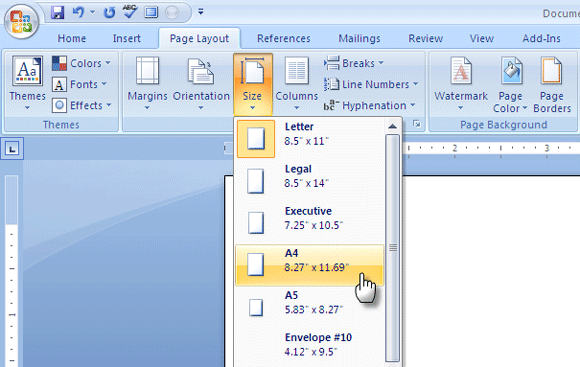
- Во вкладке «Разметка страницы» установите размер бумаги A4 и задайте поля. Рекомендуемые поля для бланка: Верхнее 2 см, остальные — по 2–2.5 см (при желании отрегулируйте для фирменного стиля).
- Если предполагается печать в типографии с обрезом, согласуйте припуски (bleed) в полиграфии — Word их не поддерживает, поэтому для печати с обрезом используйте InDesign или экспорт в PDF с внешними настройками.
ALT: Настройки страницы и полей в Microsoft Word для бланка; окно выбора размера листа и полей.
Шаг 3. Вставьте содержимое в колонтитул
- Дважды щёлкните верхнюю область страницы или на вкладке «Вставка» выберите «Колонтитул — Пустой».
- Появится панель «Конструктор колонтитулов и нижних колонтитулов». Вставьте текст (название, адрес, контакты) прямо в область колонтитула.
- Вставьте логотип через «Вставка — Рисунок» и выберите файл.
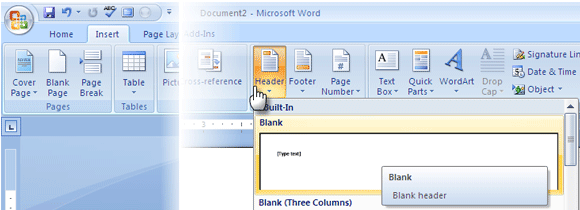
ALT: Окно вставки колонтитула в Word с примером текста и логотипа; выделена область заголовка документа.
Если вы хотите использовать символы (иконки телефона, конверта), выберите «Вставка — Символы» или используйте шрифты-иконки (Font Awesome, Wingdings).
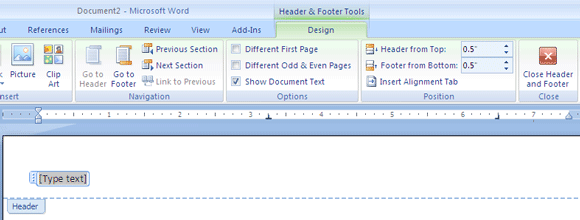
ALT: Панель инструментов «Конструктор колонтитулов» в Word с опциями форматирования и вставки изображений.
Шаг 4. Настройка обтекания и позиционирования логотипа
- Выделите изображение и в разделе «Формат рисунка» выберите «Обтекание текстом» — не используйте режим «В строке с текстом».
- Попробуйте режимы «За текстом», «Перед текстом», «По контуру» — для точного позиционирования лучше «По контуру» или «Перед текстом».
- Перетащите логотип в нужную область колонтитула. Измените размер при помощи маркеров. Для точного позиционирования правой кнопкой мыши → «Размер и положение» → вкладка «Положение» установите абсолютное позиционирование относительно страницы.
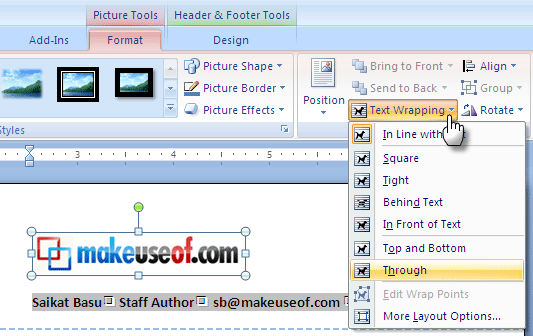
ALT: Пример обтекания изображения вокруг текста в колонтитуле Word; выделен параметр обтекания и маркеры изменения размера.
Совет: для быстрого сдвига текста вправо используйте Ctrl+M; для уменьшения отступа — Shift+Ctrl+M.
Шаг 5. Дополнительные произведения: таблицы, формы и разделы
Если требуется аккуратная выравненная сетка (например, логотип слева, контактная информация справа), используйте таблицу в колонтитуле с невидимыми границами. Таблица облегчает выравнивание и перенос текста.
Примечание: при использовании таблиц задавайте ширину столбцов в процентах или точных см, чтобы поведение было предсказуемым на разных компьютерах.
Шаг 6. Закройте редактирование и сохраните как шаблон
После завершения оформления нажмите «Закрыть окно колонтитулов» (или дважды щёлкните основное тело документа).
Сохраните документ как шаблон: Файл → Сохранить как → Тип — «Шаблон Word (*.dotx)». Для старых версий Word используйте формат .dot.
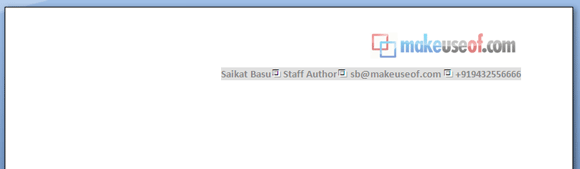
ALT: Кнопка закрытия редактирования колонтитулов в Word и предварительный просмотр бланка на странице.
Теперь вы можете открывать шаблон для новых писем через Файл → Создать → Мои шаблоны.
Когда этот способ подходит и когда не подходит
- Подходит, если нужен простой, повторяемый фирменный бланк для офисной переписки и печати небольших тиражей.
- Не подходит, если нужен сложный многостраничный макет с обрезом, точной цветопередачей (CMYK) и слоями — для этого используйте издательское ПО.
Контрпример: печатный буклет с несколькими верстками, крупной графикой и точной цветовой коррекцией лучше делать в Adobe InDesign.
Альтернативные подходы
- Canva / Figma — быстрые визуальные конструкторы для непрофессионалов и онлайн-экспорта в PDF.
- Adobe InDesign / Illustrator — профессиональная верстка и подготовка к типографии.
- LibreOffice Writer — бесплатная альтернатива с похожими инструментами колонтитулов.
Чеклист по ролям
Для дизайнера
- Подготовить логотип в векторе и растре 300 dpi.
- Подобрать сетку и шрифты (лицензии).
- Определить цветовую палитру (RGB для экранов, CMYK для печати).
Для офис-менеджера
- Проверить актуальность контактной информации.
- Сохранить шаблон .dotx в общую папку.
- Протестировать печать на офисном принтере.
Для администратора IT
- Развернуть шаблон в сетевом каталоге или через GPO (при необходимости).
- Обеспечить доступность шрифтов на рабочей станции.
Быстрый чек перед печатью (Preflight)
- Просмотрите шаблон в режиме «Разметка для печати».
- Экспортируйте в PDF и проверьте на другом компьютере.
- Убедитесь, что все шрифты встраиваются или заменяются корректно.
- Проверьте цветовую модель: для типографии — CMYK, для офиса — RGB.
Шпаргалка по настройкам и сочетаниям клавиш
- Вид: Разметка для печати
- Размер бумаги: A4
- Рекомендуемые поля: верх 2 см, остальные 2–2.5 см
- Быстрые клавиши: Ctrl+M — увеличить отступ, Shift+Ctrl+M — уменьшить отступ
- Сохранение шаблона: Файл → Сохранить как → Шаблон Word (*.dotx)
Совместимость и миграция
- Формат .dotx поддерживается Word 2007 и новее. Для Word 2003 используйте .dot.
- При переносе на другие компьютеры поставьте такие же шрифты; если шрифты недоступны, Word подменит их автоматически.
- Mac: Word для Mac поддерживает .dotx, но встраивание шрифтов может отличаться.
Критерии приёмки
- Логотип не размытый при печати на 100% масштабе.
- Все контактные данные актуальны и корректно выровнены.
- При печати на офисном принтере текст не обрезается и не уезжает за поля.
Мини‑методология дизайна бланка (итеративный цикл)
- Соберите требования (контакты, юридическая информация, назначение бланка).
- Сделайте 2–3 варианта макета: классический, минималистичный, с акцентом на логотип.
- Тестируйте на экране и в печати (одна тестовая страница). Соберите отзывы.
- Внесите правки и утвердите финальный шаблон.
Частые ошибки и как их избежать
- Ошибка: использование низкодетализованного логотипа. Решение: вставляйте превью на экране, но сохраняйте оригинал в 300 dpi и вектор.
- Ошибка: поломка верстки при открытии на другом компьютере. Решение: встраивайте шрифты в PDF или устанавливайте те же шрифты на рабочие станции.
- Ошибка: ожидание типографской точности от Word. Решение: для печати с обрезом используйте профессиональное ПО.
Короткий глоссарий
- Колонтитул — область документа, которая печатается вверху или внизу страниц.
- .dotx — шаблон Word (Office Open XML).
- DPI — плотность точек на дюйм; влияет на качество печати.
Примерный план внедрения в компанию (высокоуровневый)
- Дизайн и согласование макета с руководством.
- Подготовка файлов (вектор, растр 300 dpi, шрифты).
- Создание шаблона .dotx и тестовая печать.
- Распространение шаблона среди сотрудников и обучение пользованию.
Заключение
Создание простого фирменного бланка в Microsoft Word — быстрый и экономичный способ стандартизировать корпоративную переписку. Для простых задач достаточно инструментария Word: колонтитулы, обтекание, абсолютное позиционирование изображения и сохранение в формате шаблона. Для сложных полиграфических требований лучше привлекать верстальщика и профессиональное ПО.
Важно: перед массовой печатью всегда делайте пробный тираж и экспортируйте в PDF для контроля шрифтов и цветов.
Примечание для читателей
Если вы уже сделали бланк в Word, поделитесь в комментариях своими приёмами: используете ли таблицы в колонтитуле, предпочитаете ли вектор или PNG для логотипа, какие размеры полей применяете.

Похожие материалы

Несколько аккаунтов Skype: Multi Skype Launcher

Журнал для работы: повысить продуктивность

Персональные звуки уведомлений на Android

Скачивание шоу Hulu для офлайн‑просмотра

Microsoft Start: персонализированная новостная лента
