
Настраиваемые плитки меню «Пуск» в Windows 10

Зачем создавать собственные плитки
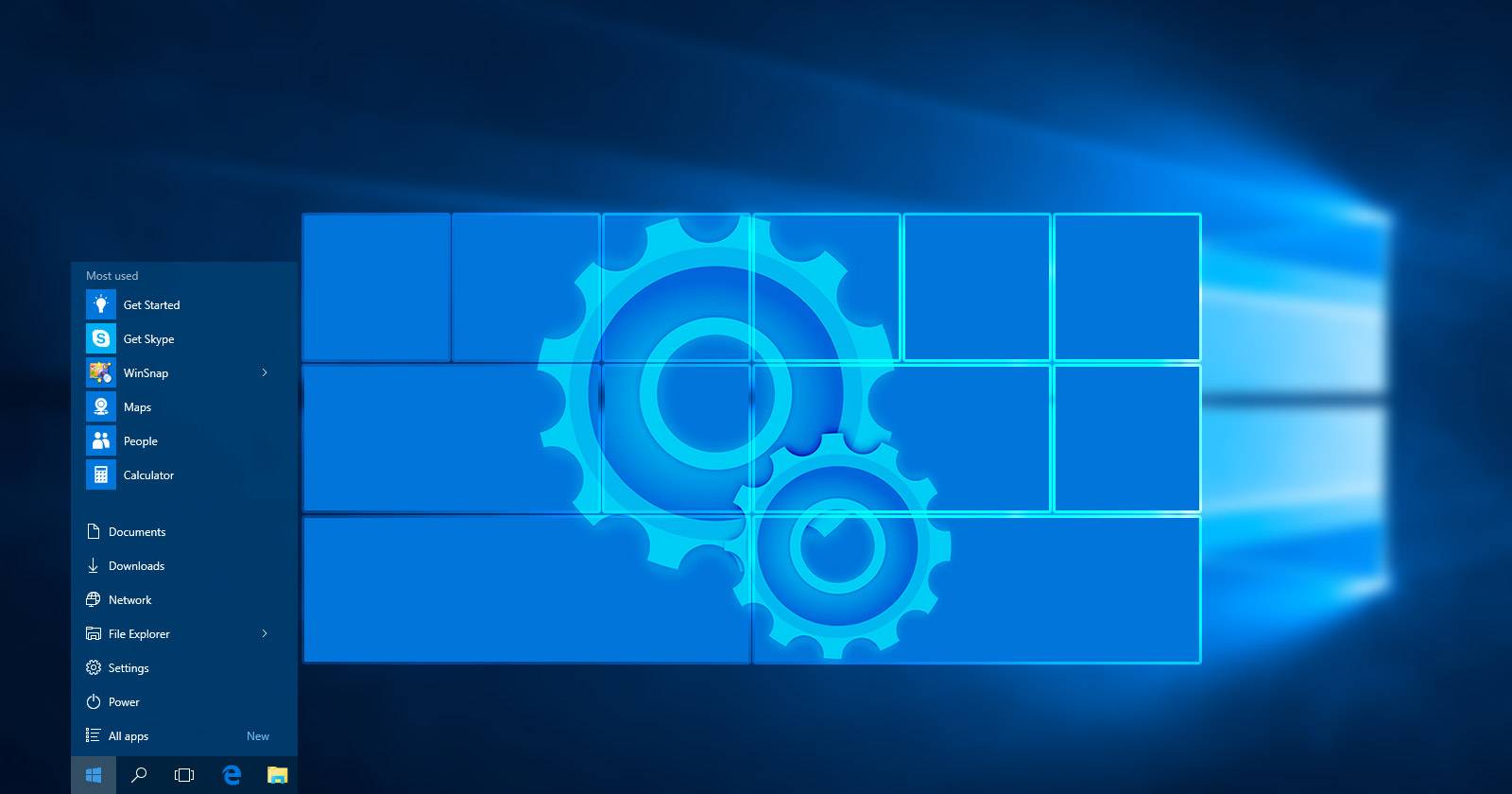
Живая плитка («live tile») в меню «Пуск» помогает быстрее запускать приложения, видеть обновления (погода, почта, игры) и организовывать рабочее пространство на экране. Встроенные параметры Windows 10 покрывают базовые сценарии, но если вы хотите уникальный значок, кастомный фон или интеграцию со сторонними сервисами — придётся использовать дополнительные утилиты.
Важно: Microsoft время от времени меняет дизайн меню «Пуск», поэтому часть решений может перестать работать в будущих сборках Windows 10 или в Windows 10X.
Что вы получите из этой инструкции
- Пошаговое руководство по встроенным настройкам плиток.
- Полная инструкция по созданию пользовательских плиток с Better StartMenu и StartMenu Helper.
- Как добавить игровые плитки через Steam Tile.
- Сравнение инструментов и чек-листы для пользователей и администраторов.
- Практические советы по отладке и поддержанию плиток в рабочем состоянии.
1. Базовые параметры меню «Пуск» в Windows 10
Перед установкой сторонних программ стоит пройтись по встроенным настройкам: часто нужный результат достигается простыми переключателями.
Откройте: Пуск > Параметры > Персонализация > Пуск.
Что можно настроить прямо сейчас:
- Включить или отключить «Использовать полноэкранный Пуск» — удобно на планшетах.
- Включить «Показывать больше значков» — увеличивает количество значков в строке (с трёх до четырёх в стандартной раскладке).
- Выбрать папки, отображаемые в Пуск (скачанные файлы, документы и т. д.) — через «Выберите, какие папки отображаются в Пуске».
- Закреплять приложение: правый клик по программе → «Закрепить на начальном экране».
- Изменять размер плитки: правый клик по плитке → «Изменить размер» (маленькая, средняя, широкая, большая).
Подсказка: перетаскивание плитки над или под другой создаёт группу. Вы можете дать группе название — это поможет организовать Пуск по темам.
Когда встроенных функций недостаточно — переходите к сторонним инструментам.
2. Better StartMenu + StartMenu Helper: подробный пошаговый процесс
Better StartMenu — популярный инструмент для настройки плиток Windows 10. Он работает в связке с утилитой StartMenu Helper: Helper формирует данные плитки (имя, значок, путь), а Better StartMenu закрепляет плитку в Пуске.
Скачать:
- Better StartMenu для Windows (пробная версия/платно) — у автора цена указана $2.99 за лицензию; триал без ограничений.
- StartMenu Helper для Windows (бесплатно)
Примеры использования и ключевые замечания:
- Better StartMenu требует, чтобы StartMenu Helper был запущен одновременно: Helper создаёт и поддерживает ссылку плитки.
- Утилита ожидает PNG‑изображения для генерации набора иконок под разные размеры плиток.
- Рекомендуется поставить Helper в автозапуск, иначе кастомные плитки могут перестать работать после перезагрузки.
Подготовка и загрузка значков
Совет: используйте наборы иконок в формате PNG с прозрачным фоном для лучшего результата. Бесплатные наборы можно найти на ресурсах с векторной графикой и икон-паками.
Мини‑методология выбора иконки:
- Выберите простый узнаваемый образ (логотип приложения или сокращённый символ).
- Сохраните/экспортируйте в PNG с альфа‑каналом (прозрачностью).
- Подготовьте одно изображение больших размеров — Better StartMenu сгенерирует варианты для всех размеров плитки.
Создание плитки в StartMenu Helper
- Распакуйте скачанный архив StartMenu Helper и запустите файл BetterStartMenuHelper.
- Нажмите «New Tile» (Новая плитка).
- Выберите «Auto Generate all from a single image» (Автогенерация всех размеров из одного изображения).
- Убедитесь, что выбран PNG‑файл.
Конфигурация плитки
- Other options: задайте имя плитки и включите или отключите отображение названия на плитке.
- Background: выберите цвет фона плитки или прозрачный фон.
- Action: выберите действие, которое выполняет плитка. Как правило, это «Запустить приложение рабочего стола» (Run desktop app).
- Select: укажите путь к исполняемому файлу (EXE) или к ярлыку приложения.
Как найти путь к приложению:
- Найдите приложение в списке меню «Пуск», правый клик → Ещё → Открыть расположение файла.
- В папке ярлыков правый клик на ярлык → Свойства → Поле «Объект» (Target) содержит путь.
- Скопируйте путь и вставьте в Better StartMenu Helper.
Если нужно — укажите параметры запуска (command line args). Делайте это только если уверены, зачем они нужны.
Нажмите «Generate tile data» (Сгенерировать данные плитки).
Закрепление плитки в меню «Пуск»
- Откройте Better StartMenu (не закрывая Helper).
- В списке плиток найдите созданную плитку.
- В третьем столбце нажмите «Pin selected tile to Start Menu» (Закрепить выбранную плитку в Пуске).
- Подтвердите добавление.
Важно: в Helper включите «Run at startup» (Запускать при запуске системы). Это гарантирует, что ссылки плиток будут работать после перезагрузки.
Распространённые проблемы и решения
- Плитка не запускается после перезагрузки: проверьте, запущен ли BetterStartMenuHelper и включён ли автозапуск.
- Иконка размыта: используйте PNG с высоким разрешением и прозрачностью; избегайте автоматических масштабирований из малых изображений.
- Приложение запускается, но без параметров: проверьте строку «Target» и параметры в Helper.
3. Альтернативы Better StartMenu: когда выбрать другую программу
Некоторые утилиты имеют преимущества: не требуют фонового процесса, поддерживают массивные сетки плиток или интегрируются с несколькими источниками.
Краткое сравнение (качества описаны качественно):
- Pin More — позволяет строить крупные сетки плиток, сочетать несколько источников (папки, веб‑ссылки, приложения) и закреплять их в начале.
- Win10Tile — ориентирован на простое создание и закрепление пользовательских плиток без сложной настройки фоновых служб.
- TileIconifier — open‑source инструмент; хорош для тех, кто предпочитает бесплатные и настраиваемые решения.
Таблица выбора (упрощённая):
- Нужно простое — Win10Tile.
- Нужна гибкая сетка/множество источников — Pin More.
- Хотите бесплатно и открыто — TileIconifier.
4. Как добавить плитки для игр Steam через Steam Tile
Steam Tile — бесплатный инструмент, который подтягивает данные из вашего Steam‑профиля и превращает их в «живые» плитки с информацией о последних играх и активности.
Как подготовиться:
- Сделайте профиль Steam публичным: откройте Steam → имя аккаунта → Профиль → Редактировать профиль → Настройки конфиденциальности и сделайте профиль общедоступным.
- Найдите или задайте Custom URL в своём профиле: это будет вашим идентификатором (SteamID в пользовательском виде).
- Запустите Steam Tile и введите ваш SteamID/Custom URL при старте.
Преимущества Steam Tile:
- Плитки отображают игровую активность и обложки игр.
- Позволяют запускать игры напрямую из меню «Пуск» без открытия клиента Steam.
Ограничения:
- Требуется публичный профиль и правильный идентификатор.
- Некоторые данные могут быть недоступны при ограничениях приватности аккаунта.
Если вы используете несколько игровых клиентов (например, Epic, GOG), рассмотрите Pin More для объединения источников.
5. Будущее живых плиток и Windows 10X
В 2019 году в одном внутреннем сборнике Windows 10 была обнаружена версия меню «Пуск» без живых плиток: в новой концепции использовались статические иконки и упрощённый интерфейс. Эта же идея присутствовала в Windows 10X — системе для складных и двухэкранных устройств.
Следствие: некоторые кастомизации могут потерять актуальность, если Microsoft решит перенести статический дизайн в основную ветвь Windows 10. Тем не менее на текущих сборках живые плитки остаются и по‑прежнему полезны.
Практическая методика работы с кастомными плитками (чек-лист)
Чек‑лист перед созданием плитки:
- Определите цель плитки (запуск приложения, ссылка, виджет).
- Подготовьте PNG‑значок высокого качества (с прозрачностью).
- Найдите точный путь к EXE или ярлыку приложения.
- Решите, нужна ли автозагрузка фоновой службы (если инструмент требует).
- Создайте плитку в Helper/альтернативе и закрепите в Пуске.
- Перезагрузите систему и проверьте работоспособность.
Критерии приёмки:
- Плитка корректно запускает назначенное приложение.
- Иконка отображается чётко на всех доступных размерах плитки.
- Плитка остаётся рабочей после перезагрузки (если ожидается постоянная работа).
- Если плитка живая, данные обновляются в ожидаемом интервале.
Роли и их чек-листы
Для домашних пользователей:
- Убедиться, что инструмент безопасен (скачивайте с официального сайта/репозитория).
- Не давать лишних прав и не разрешать автозапуск, если это не требуется.
Для IT‑администратора:
- Тестировать решения в контролируемой среде перед развёртыванием.
- Учитывать влияние фоновых служб на производительность и политику безопасности.
- Документировать процедуру восстановления для пользователей.
Для геймера:
- Сделать профиль Steam публичным перед использованием Steam Tile.
- Объединить несколько клиентов через Pin More для централизованного доступа.
Когда кастомные плитки не подходят
- Вы используете корпоративный образ Windows с ограничениями политики групп (GPO), блокирующими сторонние утилиты.
- Планируется скорый переход на сборку Windows без поддержки живых плиток.
- Требуется минимальное и статичное рабочее окружение (например, для публичных киосков).
Быстрые рекомендации по безопасности и производительности
- Скачивайте программы только с официальных страниц или проверенных репозиториев.
- Если программа требует постоянного фонового процесса, проверьте, сколько памяти и CPU он использует.
- Ограничьте автозапуск для ПО, которое не должно работать постоянно.
Decision flowchart
flowchart TD
  A[Нужна простая персонализация?] -->|Да| B[Использовать встроенные настройки Пуск]
  A -->|Нет| C[Хотите живые плитки с кастомными значками?]
  C -->|Да| D[Better StartMenu + Helper]
  C -->|Нет| E[Win10Tile / TileIconifier / Pin More]
  D --> F{Нужны игровые плитки с данными Steam?}
  F -->|Да| G[Добавить Steam Tile]
  F -->|Нет| H[Создать собственную плитку в Helper и закрепить]
Шаблон: краткая инструкция для одной плитки
- Подготовьте PNG‑файл с логотипом приложения.
- Запустите StartMenu Helper → New Tile → Auto Generate from image.
- Задайте имя, фон, путь к EXE и нажмите Generate.
- Откройте Better StartMenu, выберите плитку → Pin to Start.
- В Helper включите Run at startup.
- Перезагрузите и проверьте.
Терминология (1‑строчная)
- Живая плитка — элемент меню «Пуск», который может показывать обновляемую информацию и запускать объекты.
- PNG — растровый формат с поддержкой прозрачности; предпочтителен для иконок.
- EXE — исполняемый файл приложения в Windows.
Заключение
Пользовательские плитки в меню «Пуск» дают удобный доступ к приложениям и информации, а сторонние утилиты расширяют стандартные возможности Windows 10. Выберите инструмент под свои задачи: минимальная доработка — встроенные параметры и простые утилиты; продвинутая настройка и живые плитки — Better StartMenu + Helper или Steam Tile для игр. Всегда проверяйте совместимость с вашей сборкой Windows и резервируйте способ отката изменений.
Important: если вы работаете в корпоративной среде, согласуйте установку стороннего ПО с IT‑администратором.
Notes: периодически проверяйте обновления утилит — авторы иногда исправляют несовместимости с новыми сборками Windows.
Краткое резюме ниже.

Похожие материалы

Несколько аккаунтов Skype: Multi Skype Launcher

Журнал для работы: повысить продуктивность

Персональные звуки уведомлений на Android

Скачивание шоу Hulu для офлайн‑просмотра

Microsoft Start: персонализированная новостная лента
