
Как создать пользовательские плитки меню «Пуск» в Windows 10
В этой статье пошагово показано, как создать и закрепить пользовательские плитки в меню «Пуск» Windows 10 — от стандартных настроек системы до сторонних инструментов (Better StartMenu, Steam Tile и их альтернатив). Включены методология, чеклисты, варианты устранения проблем и рекомендации по совместимости.
Меню «Пуск» Windows 10 включает ряд параметров персонализации, но не все возможности легко доступны. Некоторые элементы интерфейса, такие как плитки меню «Пуск», не дают широких встроенных инструментов для детализации внешнего вида и действий. Тем не менее, за счёт встроенных настроек и сторонних приложений можно сделать плитки более информативными, красивыми и полезными.
В этой статье вы найдёте полное руководство: от встроенных параметров Windows 10 до практических инструкций по созданию кастомных лайв-плиток с помощью Better StartMenu и Steam Tile, а также список альтернатив, рекомендации по отладке и правила совместимости.
Содержание
- Краткое пояснение терминов
- Настройка системных параметров меню «Пуск»
- Создание кастомных лайв-плиток с Better StartMenu
- Создание и подготовка иконки
- Конфигурация плитки
- Закрепление плитки в «Пуске»
- Добавление кастомных плиток для Steam
- Альтернативы и сравнение инструментов
- Когда это не сработает и типичные ошибки
- Методология внедрения и чеклист
- Критерии приёмки и тесты
- Совместимость и безопасность
- Краткое резюме
Краткое пояснение терминов
- Лайв-плитка — плитка меню «Пуск», которая может показывать обновляющиеся данные (уведомления, погоду, новости).
- Кастомная плитка — плитка с пользовательской иконкой, фоном и действиями, создаваемая вручную или через сторонние утилиты.
1. Настройка системных параметров меню «Пуск»
Прежде чем переходить к сторонним инструментам, проверьте встроенные настройки — часто этих параметров достаточно.
Откройте: «Пуск» → «Параметры» → «Персонализация» → «Пуск».
Что можно сделать в системных параметрах:
- Включить «Использовать Пуск на весь экран», удобно для планшетов или пользователей, желающих максимально большой рабочий стол меню.
- Включить «Показывать больше значков», чтобы увеличить число программ в строке (с трёх до четырёх средних плиток).
- Выбрать «Выбрать папки, отображаемые в Пуске», чтобы добавить ярлыки системных папок (например, «Загрузки», «Документы») прямо в меню «Пуск».
- Закреплять программу: правый клик по приложению → «Закрепить в списке ‘Пуск’».
- Изменить размер плитки: правый клик по плитке → «Изменить размер» (доступные опции: маленькая, средняя, широкая, большая).
Заметьте: приложения из Магазина Windows (UWP) и некоторые «универсальные» приложения поддерживают встроенные лайв-плитки (погода, почта и т. п.). Десктопные приложения (например, классический Chrome) можно добавить как плитку, но для динамического обновления потребуется дополнительная поддержка.
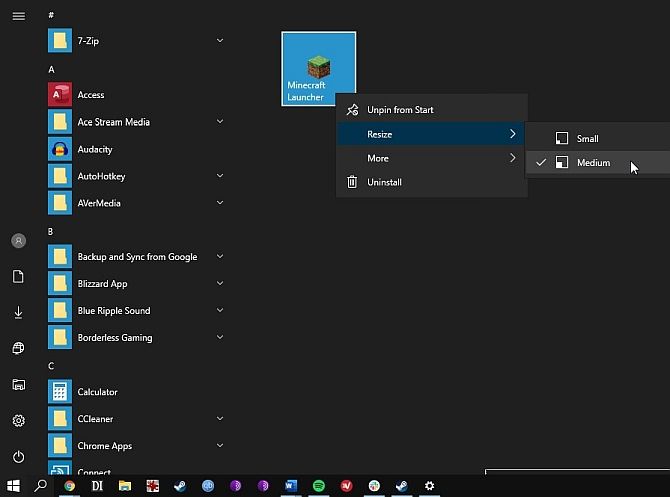
Также можно организовать плитки в группы: перетяните плитку выше или ниже другой плитки, чтобы создать секцию, и добавьте подпись группы.
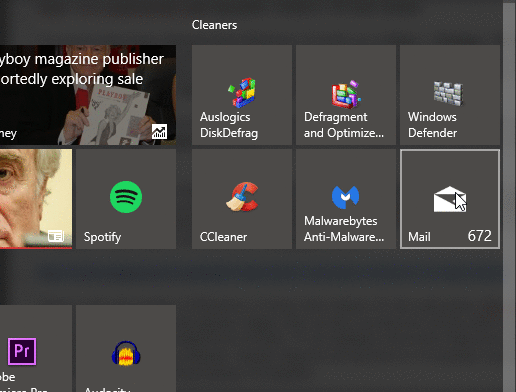
Если стандартных возможностей недостаточно — переходите к сторонним инструментам, описанным ниже.
2. Создание кастомных лайв-плиток с Better StartMenu
Better StartMenu — популярная утилита для кастомизации меню «Пуск». Она состоит из двух компонентов:
- Better StartMenu — основной интерфейс, который устанавливает и управляет плитками в меню «Пуск».
- StartMenu Helper — фоновой помощник, который хранит данные плитки (название, иконка, путь) и обеспечивает работу кастомных ссылок.
Важно: для корректной работы нужно установить оба компонента.
- Цена: список для покупки около $2.99; пробная версия доступна без ограничений (на момент описания). Рекомендуется сначала скачать пробную версию.
- Ссылки в тексте исходной статьи указаны для скачивания; в этой инструкции опускаем прямые URL, но для установки рекомендуется посетить официальный сайт разработчика или доверенный репозиторий.
Подготовка: установка StartMenu Helper
- Скачайте архив StartMenu Helper.
- Распакуйте архив.
- Запустите BetterStartMenuHelper.exe (или соответствующий исполняемый файл).
- Включите в помощнике «Запускать при старте» (Run at startup), чтобы ваши кастомные плитки работали всегда.
Создание иконки плитки в Better StartMenu Helper
Помощник облегчает подготовку изображений под все размеры плиток. Better StartMenu предпочитает PNG-файлы с прозрачным фоном.
Рекомендации по источникам иконок:
- Flaticons и аналогичные сайты предоставляют наборы иконок (часто требуются атрибуция или регистрация для скачивания).
- Выбирайте векторные или крупные PNG, чтобы качество было хорошим при масштабировании.
Пример пошагового процесса:
- В Better StartMenu Helper нажмите «New Tile» (Новая плитка).
- Выберите «Auto Generate all from a single image» (Автогенерация из одного изображения).
- Убедитесь, что файл в формате PNG.
- Задайте имя плитки и опции отображения заголовка.
- Выберите фоновую заливку — цветную или прозрачную.
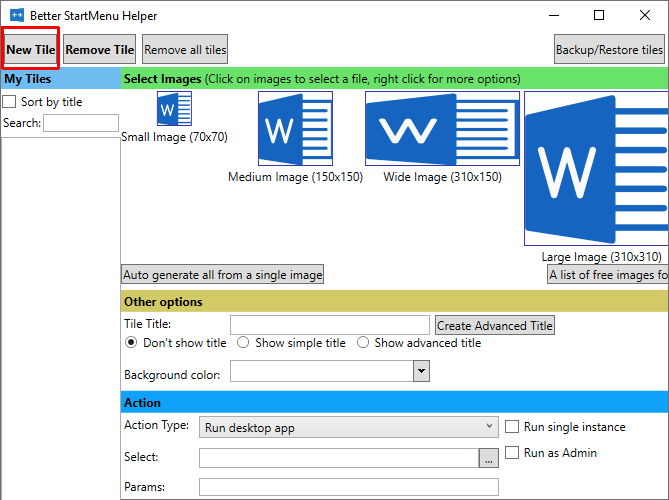
Конфигурация действия плитки
В разделе «Action» укажите, какое действие должна выполнять плитка:
- Запускать настольное приложение (Run desktop app).
- Открывать папку.
- Открывать ярлык или URL-адрес.
Выберите нужный пункт, затем укажите путь — либо средствами обозревателя (троеточие 399), либо скопируйте путь из свойства «Объект» ярлыка (правый клик по приложению → «Путь к файлу» или «Свойства» → «Объект»).
Под пунктом параметров можно задать аргументы запуска — используйте их только при уверенности в их назначении.
Нажмите «Generate tile data» (Создать данные плитки).
Закрепление плитки в меню «Пуск» через Better StartMenu
- Не закрывайте Better StartMenu Helper — он должен оставаться запущенным в фоне.
- Откройте приложение Better StartMenu.
- Найдите созданную плитку в списке.
- В третьей колонке нажмите «Pin selected tile to Start Menu» (Закрепить выбранную плитку в меню «Пуск»).
- Подтвердите закрепление — плитка появится в меню «Пуск».
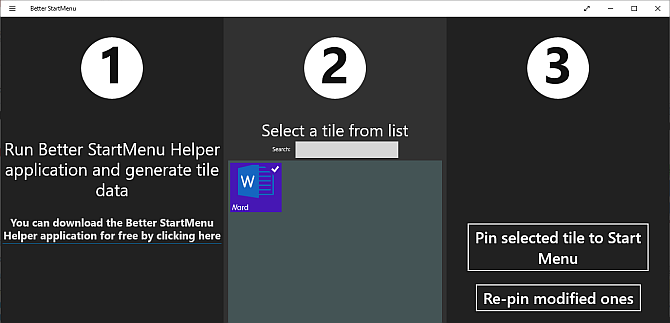
Полезные советы:
- Всегда сохраняйте резервную копию данных StartMenu Helper (папку с конфигурациями), прежде чем массово менять плитки.
- Если плитка не отображается сразу, попробуйте выйти и снова войти в учётную запись Windows или перезапустить explorer.exe.
3 альтернативы Better StartMenu
Ниже — краткое сравнение трёх популярных альтернатив, каждая решает похожие задачи, но с разными особенностями.
- Pin More — позволяет строить большие собственные сетки плиток, комбинировать несколько источников и закреплять их на экране «Пуск».
- Win10Tile — простой инструмент для создания и закрепления кастомных плиток в меню «Пуск» Windows 10.
- TileIconifier — свободное ПО с открытым исходным кодом, даёт хороший набор настроек для кастомизации плиток.
Сравнение по ключевым свойствам:
- Удобство создания: Better StartMenu и TileIconifier предлагают автоматическую генерацию из изображения.
- Фоновая служба: Better StartMenu использует помощник, некоторые альтернативы обходятся без фонового процесса.
- Цена: TileIconifier и Win10Tile бесплатны; Better StartMenu условно-платный, Pin More может иметь платные функции.
3. Добавление кастомных плиток Steam в меню «Пуск»
Если вы хотите, чтобы плитки отображали данные игр из Steam (скриншот, состояние установки, обновления), используйте специализированную утилиту Steam Tile.
- Steam Tile — бесплатная утилита, которая подтягивает информацию из вашего профиля Steam и генерирует лайв-плитки.
- Для работы требуется открыть профиль Steam (сделать его публичным) и указать ваш SteamID.
Как найти SteamID:
- Откройте клиент Steam.
- Перейдите в «Профиль» → «Редактировать профиль» → «Пользовательский URL» и задайте удобный URL.
- После сохранения URL вы сможете использовать его как идентификатор (или найти числовой SteamID через веб-интерфейс Steam).
После ввода SteamID в Steam Tile вы сможете создавать плитки для отдельных игр, которые будут отображать актуальную информацию без необходимости открытия библиотеки Steam.
Если вы используете несколько игровых клиентов (Epic, GOG, Origin), обратите внимание на Pin More — он позволяет комбинировать источники в одной сетке.
Удаление и откат изменений
Если нужно откатить изменения:
- Открепите кастомную плитку из меню «Пуск» правым кликом → «Открепить от списка ‘Пуск’».
- Удалите записи в папке конфигурации Better StartMenu/StartMenu Helper.
- Если декоративные файлы залезли в каталог Windows, восстановите из резервной копии или выполните очистку профиля.
Важно: не удаляйте системные файлы Windows вручную — это может привести к нестабильности.
Когда кастомные плитки не работают — типичные причины и решения
- Фоновые службы не запущены
- Решение: убедитесь, что StartMenu Helper запущен и включён в автозагрузку.
- Путь к файлу указан неверно
- Решение: проверьте «Свойства» ярлыка и скопируйте корректный путь в настройках плитки.
- Формат иконки неверный
- Решение: используйте PNG с прозрачным фоном; при автоматической генерации Better StartMenu требует PNG.
- Конфликт с политиками групповой политики (для корпоративных ПК)
- Решение: свяжитесь с администратором или используйте локальную учётную запись с правами.
- Меню «Пуск» имеет баг после обновления Windows
- Решение: перезапустите explorer.exe, выполните выход/вход в учётную запись или откатите последнее обновление.
Методология внедрения кастомных плиток — пошаговый план
- Оценка потребностей
- Решите, какие приложения или данные вы хотите видеть в виде плиток.
- Резервная копия
- Скопируйте профиль пользователя и текущую конфигурацию меню «Пуск».
- Тестирование на одном приложении
- Создайте одну плитку и проверьте работу в течение 24 часов.
- Массовое развёртывание
- Если всё работает, создайте набор плиток и упакуйте их конфигурацию.
- Мониторинг
- Следите за отказами и отзывами пользователей.
Ролевые чеклисты
Для рядового пользователя
- Выбрать 5–10 наиболее используемых приложений.
- Использовать готовые иконки PNG и простые действия (запуск приложения).
- Включить запуск StartMenu Helper при старте.
Для продвинутого пользователя
- Подготовить набор иконок в разных цветах.
- Настроить аргументы запуска и дополнительные действия.
- Создать резервную копию конфигурации.
Для администратора сети
- Проверить совместимость с политиками безопасности.
- Тестировать работу на поддерживаемых образах ОС.
- Подготовить инструкции для массового развёртывания или скрипты установки.
Критерии приёмки
- Плитка успешно закрепляется в меню «Пуск» и запускает назначенное действие.
- Иконка отображается корректно во всех размерах плитки.
- Плитки продолжают работать после перезагрузки ОС.
- Отсутствуют побочные эффекты для других элементов меню «Пуск».
Тесты и приёмочные сценарии
- Тест 1. Закрепление плитки: создать плитку и закрепить её — ожидание: плитка отображается и запускает приложение.
- Тест 2. Перезагрузка: перезагрузить систему — ожидание: плитка сохранила работоспособность.
- Тест 3. Неправильный путь: назначить неверный путь — ожидание: ошибка корректно отображается или действие не выполняется без сбоев.
- Тест 4. Отслеживание обновлений: у лайв-плитки (Steam Tile) обновляются сведения об игре — ожидание: данные меняются при смене статуса в Steam.
Совместимость, безопасность и приватность
Совместимость:
- Инструменты работают с Windows 10. Некоторые функции могут быть ограничены в сборках Windows Server или в редких корпоративных конфигурациях.
- Появление Windows 10X и изменений в дизайне меню «Пуск» означает, что лайв-плитки могут быть удалены в будущих версиях ОС; текущие решения применимы к стандартной Windows 10.
Безопасность и приватность:
- Для Steam Tile требуется публичный профиль Steam и SteamID. Это означает, что ваша библиотека и базовая информация видима в публичном доступе — учитывайте это при настройке приватности.
- Сторонние приложения запускают исполняемые файлы на вашей системе — скачивайте их только с доверенных сайтов и проверяйте цифровые подписи, если доступно.
Альтернатива: полностью заменить меню «Пуск»
Если меню «Пуск» Windows 10 не удовлетворяет, можно рассмотреть программы, которые заменяют его полностью (Classic Shell, StartIsBack и т. п.). Они предлагают иной подход к навигации и персонализации, но это уже более глубокое вмешательство в интерфейс ОС и требует дополнительной осторожности при обновлениях Windows.
Когда кастомные плитки не подходят
- Если вы администратор корпоративной сети с жёсткой политикой безопасности.
- Если вы планируете миграцию на Windows 10X или другую редакцию, где лайв-плитки будут заменены статическими иконками.
- Если вам критична поддерживаемость средствами официального ПО без сторонних зависимостей.
Краткое резюме
Кастомные плитки в меню «Пуск» дают быстрый доступ к приложениям и информации. Стандартные настройки Windows 10 покрывают базовые потребности, но Better StartMenu, Steam Tile и альтернативы дают расширенные возможности: создание единых наборов иконок, динамические плитки для игр и гибкая настройка действий.
Если вы начинаете, следуйте методу: оценка → тестирование одной плитки → массовая настройка. Для безопасности используйте только проверенное ПО и сохраняйте резервные копии конфигураций.
Важно: в будущем Microsoft может изменить дизайн меню «Пуск», поэтому при внедрении корпоративных решений учитывайте планы обновления ОС.

Похожие материалы

Несколько аккаунтов Skype: Multi Skype Launcher

Журнал для работы: повысить продуктивность

Персональные звуки уведомлений на Android

Скачивание шоу Hulu для офлайн‑просмотра

Microsoft Start: персонализированная новостная лента
