
Как создать однотонные обои на телефоне Samsung
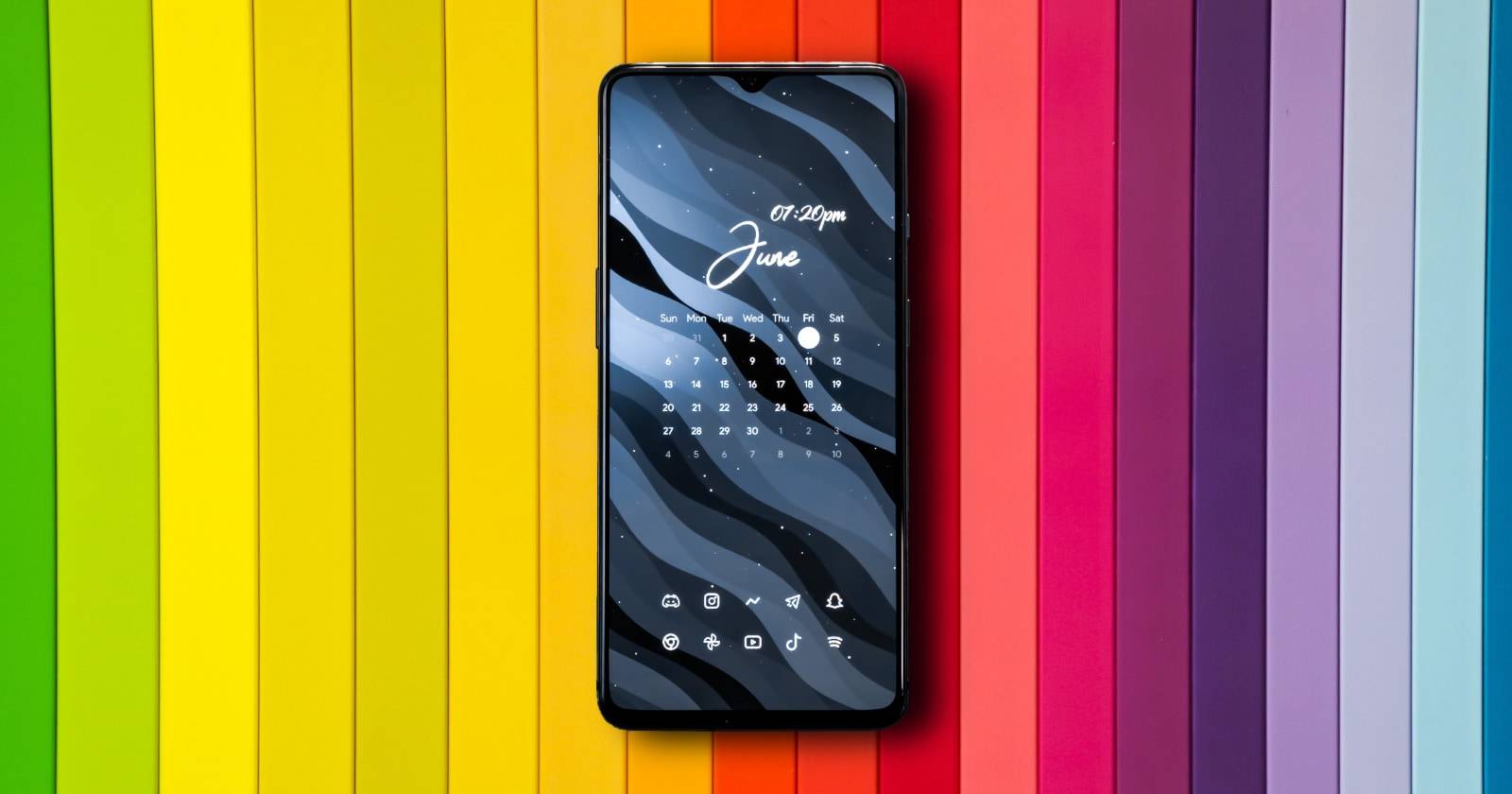
Создать аккуратные однотонные обои на телефоне Samsung можно без сторонних приложений — встроенными настройками One UI. Обновите телефон до One UI 5+, затем в «Настройки → Обои и стиль → Обзор моих обоев → Цвета» выберите оттенок, отрегулируйте яркость и насыщенность, выберите стиль и примените к рабочему столу или экрану блокировки.

Как создать однотонные обои на телефоне Samsung
Однотонные обои делают интерфейс чище, акцентируют иконки и виджеты и подходят минималистам. Ниже — пошаговая инструкция для One UI 5 и новее.
Важно обновить устройство до One UI 5 или выше. Если обновление недоступно, смотрите раздел «Альтернативы и расширение настройки».
- Откройте «Настройки» → «Обои и стиль» → «Обзор моих обоев» → «Цвета». Выберите понравившийся стиль цвета.
- На всплывающем экране укажите, применять ли обои к экрану блокировки, к рабочему столу или к обоим сразу. Нажмите «Предпросмотр».
- В режиме предпросмотра нажмите «Цвета», просмотрите оттенки и с помощью ползунка отрегулируйте яркость (освещённость).
- Для разнообразия можно открыть спектр цветов и изменить уровень насыщенности с помощью соответствующего ползунка. Когда цвет выбран, нажмите «Готово».
- Нажмите «Стиль», чтобы увидеть, как выбранный цвет смотрится с разными стилями (например, плавный градиент или плоский цвет).
- Когда стиль понравится, нажмите «Готово» и примените обои.
Важно
- Если вы используете тему или пакет иконок, проверьте, как новый цвет сочетается с ними. Некоторые темы автоматически меняют акценты по цвету материала.
- После изменения обоев можно выбрать палитру Material You, чтобы единообразно поменять цвета интерфейса.
Советы по выбору цвета и стиля
- Для максимальной читаемости выбирайте мягкие, неяркие оттенки за пределом чистого белого и насыщенного черного.
- Теплые оттенки (оранжевый, мягкий красный) хорошо сочетаются с тёмными иконками; холодные — с белыми и полупрозрачными элементами.
- Для экономии батареи на телефонах с OLED выбирайте тёмные однотонные фоны.
Когда однотонные обои не подходят
- Если вы хотите яркую персонализацию с фотографиями и текстурами. Однотонные фоны минималистичны по дизайну.
- Если вам важен динамический фон (живые обои), встроенные однотонные варианты не заменят их.
- На устаревших версиях One UI интерфейс выбора цвета может отсутствовать.
Альтернативы и расширение настройки
- Темы магазина Galaxy Themes — для пакетов с иконками и шрифтами.
- Сторонние приложения-конструкторы обоев, если нужны градиенты, узоры или шаблоны. Учитывайте разрешения экрана.
- Good Lock (официальное приложение Samsung) даёт глубокую настройку элементов интерфейса: панели, уведомлений и экранов блокировки.
Шаблон: короткая пошаговая инструкция для сохранения в заметках
- Обновить: Настройки → Обновление ПО.
- Открыть: Настройки → Обои и стиль → Обзор моих обоев → Цвета.
- Выбрать: оттенок → отрегулировать яркость/насыщенность → Готово.
- Применить: экран блокировки / рабочий стол / оба.
- Проверить: иконки и виджеты, при необходимости скорректировать цвет.
Чеклист ролей
- Новичок: обновить ПО, выполнить шаги 1–4 из шаблона.
- Продвинутый пользователь: подберите палитру Material You и примените тему.
- Дизайнер: протестируйте цвет с иконками и виджетами разных размеров.
Критерии приёмки
- Обои применены к выбранному экрану.
- Иконки и текст читаемы на новом фоне.
- Нет искажений на экранах с разными соотношениями сторон.
Полезные термины
- One UI 5: версия оболочки Samsung для Android, содержащая настройки интерфейса.
- Material You: адаптивная система палитр Android, которая подбирает акцентные цвета по обоям.
Итоги
Создание однотонных обоев на Samsung — быстрый способ освежить интерфейс без сторонних приложений. Подберите оттенок, настройте яркость и стиль и проверьте сочетание с темой и иконками. Если нужна большая свобода — используйте темы Galaxy или Good Lock.
Сводка
- Однотонные обои упрощают интерфейс и повышают читаемость.
- Для One UI 5+: Настройки → Обои и стиль → Цвета.
- Альтернативы: темы, сторонние генераторы обоев, Good Lock.

Похожие материалы

Несколько аккаунтов Skype: Multi Skype Launcher

Журнал для работы: повысить продуктивность

Персональные звуки уведомлений на Android

Скачивание шоу Hulu для офлайн‑просмотра

Microsoft Start: персонализированная новостная лента
