
Как заставить HomePod объявлять события с помощью кастомных оповещений Siri
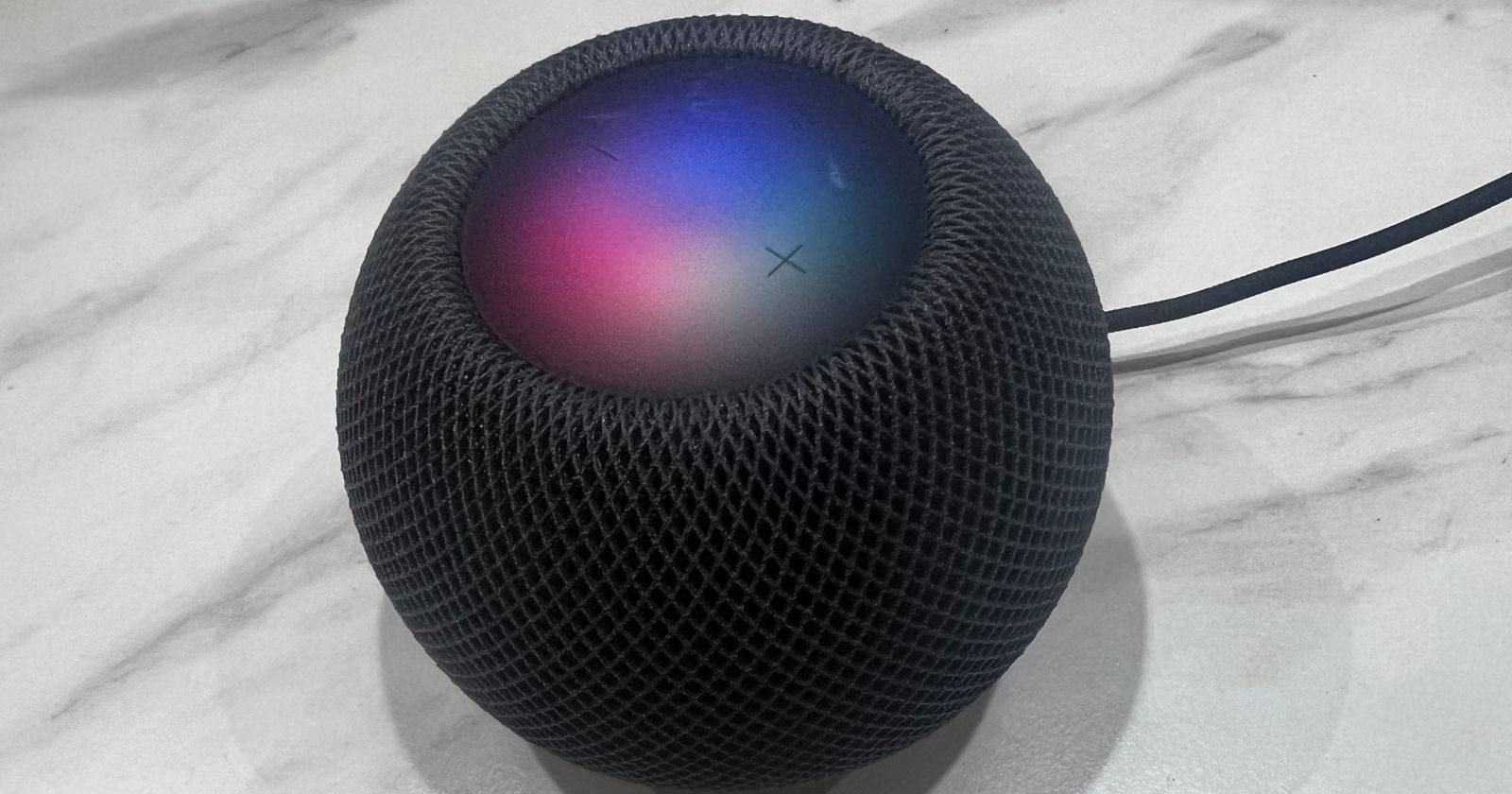
TL;DR
Создайте аудиофайл с голосом Siri в приложении “Команды” на Mac, импортируйте его в медиатеку Apple Music и затем используйте этот трек в автоматизации приложения “Дом” на iPhone или iPad. Требуются: HomePod/HomePod mini, подписка Apple Music (для хранения трека в облаке), Mac с macOS и iOS-устройство для настройки автоматизации.
Важное: macOS не поддерживает воспроизведение аудио-автоматизаций в приложении “Дом” — финальная настройка делается на iPhone или iPad.
О чём эта инструкция
Это пошаговое руководство по созданию пользовательских голосовых оповещений Siri, которые HomePod автоматически воспроизводит при срабатывании датчиков HomeKit (движение, открытие двери и т. п.). Подходит для тех, кто хочет слышать конкретные фразы или персонализированные сообщения, а не стандартные системные уведомления.
Краткие определения
- HomePod / HomePod mini — умная колонка Apple, воспроизводит аудио и работает с HomeKit.
- HomeKit — платформа Apple для управления умным домом и автоматизаций.
- Apple Music — облачная медиатека Apple; нужна для хранения кастомных треков.
- Команды (Shortcuts) — приложение для создания автоматизаций и генерации аудио из текста.
Что вам нужно
- HomePod или HomePod mini, настроенный в домашней сети и в приложении “Дом”.
- Активная подписка Apple Music (нужна, чтобы ваш трек синхронизировался через облако на iPhone/iPad).
- Mac с приложением “Команды” (Shortcuts) для создания аудиофайла из текста.
- iPhone или iPad с приложением “Дом” для создания автоматизации.

Общая последовательность действий
- На Mac в “Командах” сгенерировать аудиофайл посредством синтеза речи из текста.
- Закодировать файл в поддерживаемый формат и сохранить локально.
- Импортировать файл в приложение “Музыка” на Mac, чтобы он загрузился в облако Apple Music.
- На iPhone/iPad создать автоматизацию в “Доме” и выбрать ваш трек как аудиодействие для HomePod.
Шаг 1 — Создайте кастомное оповещение в “Командах” на Mac
- Откройте приложение “Команды” на Mac.
- Нажмите кнопку создания новой команды (Add).
- В поиске действий найдите и добавьте действие “Текст”.
- В поле “Текст” напишите фразу, которую должна произнести Siri (коротко и ясно).
- Найдите действие “Сделать аудио из текста” (Make Spoken Audio from Text) и добавьте его.
- Добавьте действие “Кодировать медиа” (Encode Media). Нажмите “Показать больше” и выберите опцию “Только аудио” (Audio Only).
- Добавьте действие “Сохранить файл” и укажите место временного сохранения на Mac.
- Нажмите “Запустить” (Run) — получите аудиофайл в выбранной папке.
Совет: выбирайте нейтральную скорость и голос, затем протестируйте на Mac, прежде чем импортировать.
Шаг 2 — Добавьте аудиофайл в Apple Music на Mac
- Откройте приложение “Музыка” на Mac.
- В строке меню выберите Файл → Импортировать (File → Import).
- Выберите ранее сохранённый аудиофайл и нажмите “Открыть”.
- Дождитесь, пока трек появится в вашей библиотеке. После этого он начнёт синхронизироваться с iCloud Music Library и станет доступен на других устройствах с той же учётной записью и активной подпиской.
Примечание: синхронизация в облаке может занять от нескольких секунд до нескольких минут. Убедитесь, что на iPhone/iPad вы вошли в ту же учётную запись Apple ID и что синхронизация музыки включена.
Шаг 3 — Используйте трек в автоматизации HomeKit на iPhone или iPad
- Откройте приложение “Дом” на iPhone или iPad.
- Перейдите в раздел автоматизаций и нажмите “Добавить автоматизацию” (Add Automation).
- Выберите триггер, например “Датчик обнаружил событие” (A Sensor Detects Something).
- Укажите конкретный датчик — для примера возьмём контактный датчик двери.
- Выберите условие (например, “Открывается”).
- В списке устройств выберите ваш HomePod и нажмите “Далее”.
- В действиях выберите “Воспроизвести аудио” → “Выбрать аудио…” → Apple Music и укажите ваш трек.
- Установите громкость (использовать текущую или задать свою).
- Сохраните автоматизацию.
Совет: добавьте временные ограничения (время суток) или условие присутствия людей, чтобы треки не играли когда не нужно.
Примеры использования
- Оповещение при открытии входной двери: «Внимание, дверь открыта».
- Уведомление о срабатывании датчика движения на даче: «Движение у задней двери».
- Напоминание для домочадцев при приходе: «Кто-то вернулся домой».
Когда это не сработает (ограничения и подводные камни)
- macOS не поддерживает использование трека в автоматизациях приложения “Дом” — финальная настройка должна быть на iPhone/iPad.
- Нужна подписка Apple Music: без неё трек не синхронизируется в облако и не будет доступен на iOS-устройстве автоматически.
- Если HomePod привязан к другому профилю HomeKit/Apple ID, воспроизведение может быть недоступно.
- Некорректный формат аудио или проблемы синхронизации в “Музыке”: убедитесь, что файл импортирован корректно и виден в вашей библиотеке на iPhone.
Альтернативные подходы
- Использовать AirPlay с iPhone: можно хранить аудио локально на iPhone и через сценарии запускать AirPlay, но это сложнее и не так надёжно для автоматизаций HomeKit.
- Сторонние устройства/хабы (Home Assistant, Homebridge): позволяют гибко запускать произвольные аудио, но требуют дополнительных знаний и оборудования.
- Использовать голосовые заметки или короткие аудиофайлы в облачном хранилище и воспроизводить их вручную через HomePod.
Мини‑методология для надёжного результата
- Создавайте короткие фразы (3–8 слов) для лучшей разборчивости.
- Тестируйте голос и скорость озвучки в «Командах» до кодирования.
- Импортируйте и дождитесь полной синхронизации в Apple Music.
- Настройте автоматизацию с временными ограничениями и тестовым триггером.
- Проверьте работу в разных сценариях (ночь/день, с присутствием/без присутствия).
Критерии приёмки
- Трек виден в библиотеке Apple Music на iPhone.
- Автоматизация запускается при срабатывании тестового датчика.
- HomePod воспроизводит трек чётко и на заданной громкости.
- Трек не запускается вне указанных временных ограничений или условий присутствия.
Чек‑лист перед запуском
- HomePod и iPhone подключены к одной Wi‑Fi сети и используются с одним Apple ID.
- Активна подписка Apple Music и включена синхронизация медиатеки.
- Аудиофайл успешно импортирован в приложение “Музыка” и виден на iPhone.
- Автоматизация в приложении “Дом” создана и активирована.
- Тестовый прогон показал корректное поведение.
Рекомендации по тестированию (тест‑кейсы)
- Тест 1: открыть дверь — должен воспроизвестись трек.
- Тест 2: открыть дверь в ночное время, если автоматизация ограничена временем — трек не воспроизвести.
- Тест 3: изменить громкость вручную в автоматизации — проверить уровни.
- Тест 4: перезагрузить HomePod и повторить тест 1.
Технические советы и совместимость
- Формат: используйте стандартные контейнеры (например, m4a/MP4-AAC), которые корректно импортируются в “Музыку”.
- Версии: инструкция релевантна для современных версий macOS, iOS и HomePod OS; некоторые пункты интерфейса могут отличаться в старых версиях.
- Если у вас несколько HomePod в одной локации, выберите конкретное устройство в автоматизации или используйте группу динамиков.
Приватность и безопасность
- Избегайте включения в оповещения персональных данных (полные имена, номера, адреса) — лучше использовать нейтральные фразы.
- Трек хранится в вашей медиатеке Apple Music и синхронизируется через iCloud; доступ к нему имеет только ваш Apple ID и те, с кем вы поделились библиотекой.
- Если вы используете общий дом в HomeKit, будьте внимательны с автоматизациями, чтобы не раскрывать приватную информацию гостям.
Примеры текстов для оповещений (шаблоны)
- “Дверь входа открыта.” — для входной двери.
- “Движение в подъезде.” — для датчиков движения.
- “Кто‑то вошёл в дом.” — для зон сосканированных по присутствию.
Роль‑ориентированные чек‑листы
- Для владельца дома:
- Убедиться, что подписка Apple Music активна.
- Проверить права доступа HomeKit для всех пользователей.
- Для установщика устройств:
- Настроить датчики и убедиться в их стабильном конфликтно‑бездействующем состоянии.
- Обновить прошивки устройств.
- Для продвинутого пользователя:
- Настроить условные автоматизации (сценарии, геозоны).
- Интегрировать с Homebridge или Home Assistant при необходимости.
Устранение неполадок (troubleshooting)
- Трек не виден на iPhone: проверьте, что на iPhone включена Медиатека iCloud и вы вошли под тем же Apple ID.
- HomePod не воспроизводит звук: проверьте, что устройство онлайн, а громкость не отключена.
- Автоматизация не срабатывает: проверьте состояние датчика и права доступа приложения “Дом”.
Решение «когда нужно больше гибкости»
Если вам необходимы сложные правила (например, последовательность действий, голосовые ответы с условием), рассмотрите использование Home Assistant или Homebridge. Они позволяют запускать произвольные аудиофайлы, взаимодействовать через веб‑хуки и интегрироваться с внешними сервисами.
Мероприятия безопасности и риски
- Риск: случайный запуск оповещений ночью — смягчение: установить временной фильтр.
- Риск: утечка личной информации через голосовые оповещения — смягчение: использовать нейтральные фразы и проверять доступ к автоматизациям.
Диаграмма принятия решения (быстрая логика автоматизации)
flowchart TD
  A[Нужны ли кастомные оповещения?] -->|Да| B{Имеется Apple Music?}
  B -->|Да| C{Есть Mac с Командами?}
  B -->|Нет| G[Подписка Apple Music — требуется]
  C -->|Да| D[Создать аудио в Командах]
  C -->|Нет| H[Сделать аудио другим способом]
  D --> E[Импортировать в Музыку]
  E --> F[Создать автоматизацию в 'Доме' на iPhone]
  F --> I[Тест и деплой]
Короткое резюме
Создать кастомные оповещения для HomePod реально: вы генерируете аудиофайл в “Командах” на Mac, импортируете его в Apple Music и затем указываете этот трек в автоматизации приложения “Дом” на iPhone или iPad. Такой подход даёт полный контроль над фразами и позволяет HomePod объявлять события в удобной форме.
Последние рекомендации
- Храните тестовую копию аудиофайла и версию с изменённой формулировкой для ночного режима.
- Документируйте автоматизации в заметках (что и зачем настроено) на случай передачи дома другому человеку.
Резюме
- Минимальные требования: HomePod, Mac, iPhone/iPad, подписка Apple Music.
- Процесс: Команды → Музыка → Дом.
- Тестируйте и ограничивайте автоматизации по времени и по лицам, чтобы избежать лишних запусков.

Похожие материалы

Несколько аккаунтов Skype: Multi Skype Launcher

Журнал для работы: повысить продуктивность

Персональные звуки уведомлений на Android

Скачивание шоу Hulu для офлайн‑просмотра

Microsoft Start: персонализированная новостная лента
