
Как создавать голосовые ярлыки в Google Home
Что такое голосовые ярлыки в Google Home
Голосовые ярлыки — это сопоставления: короткая фраза, которую вы говорите, и длинная стандартная команда Google Assistant, которую устройство выполняет. Это экономит время и упрощает разговор с колонкой или телефоном.
Кратко: ярлык — это псевдоним для привычной голосовой команды.
Почему это полезно
- Укороченные, более естественные фразы (например, «Доброй ночи» вместо «ask Stringify good night»).
- Меньше ошибок распознавания при использовании простых и уникальных фраз.
- Удобно для сложных команд третьих сервисов, где нужно добавлять слово «ask» или имя сервиса.
Важно: ярлык заменяет ровно одну команду — он не создаёт множественные действия сам по себе.
Быстрая пошаговая инструкция
- Откройте приложение Google Home на телефоне.
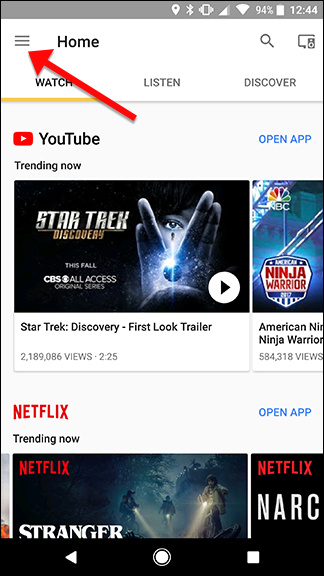
- Нажмите значок меню в левом верхнем углу.
- Выберите «Дополнительные настройки».
- Прокрутите вниз и тапните «Ярлыки».
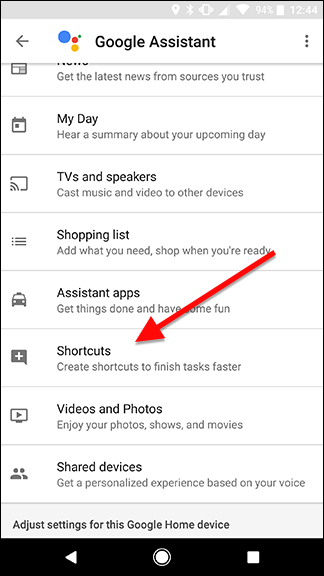
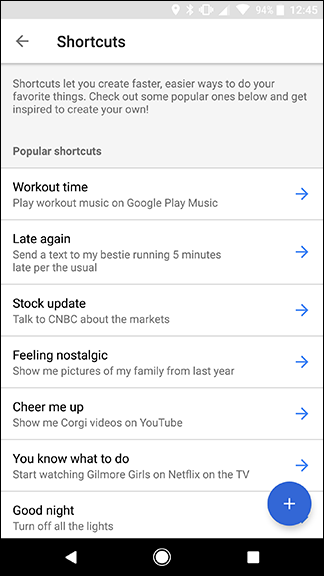
- Выберите предложенный ярлык для быстрой настройки или нажмите синий плюс внизу экрана, чтобы создать свой.
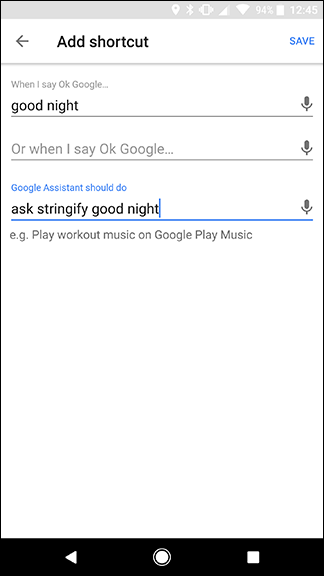
- В поле для новой фразы введите короткую команду, которую будете произносить (например, «доброй ночи»). В поле «Google Ассистент должен выполнить» введите полную стандартную команду (например, «ask Stringify good night»).
- Нажмите «Сохранить» вверху экрана.
- Переключатель рядом с ярлыком включает или выключает его без удаления — удобно для тестирования и диагностики.
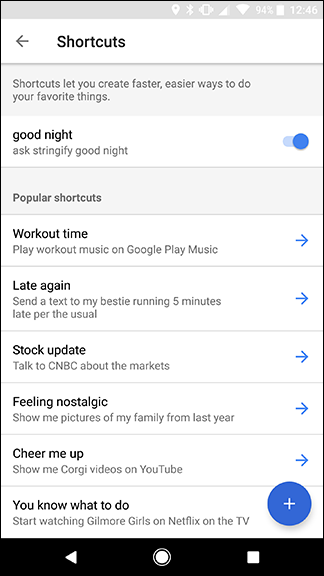
Практические советы по настройке
- Пробуйте фразу сначала без ярлыка: проговорите полную команду и убедитесь, что она работает.
- Делайте фразы короткими, уникальными и естественными. Избегайте общеупотребительных фраз, которые ассистент может принять за другую команду.
- Если ярлык не срабатывает, временно отключите подозрительные другие ярлыки или рутины и протестируйте снова.
Когда ярлыки не сработают
- Конфликт фраз: если две команды похожи, ассистент может не распознать нужную.
- Ограничение одной команды: ярлык выполняет только одну стандартную команду; для последовательных действий используйте IFTTT, Stringify или встроенные сценарии.
- Языковые настройки: ярлыки работают в том же языке, что и Google Assistant; убедитесь, что язык устройства совпадает с языком вашей фразы.
Альтернативные подходы
- IFTTT: связывает несколько сервисов и действий, а затем запускает их одной командой через ярлык.
- Stringify: позволяет собирать сложные потоки и запускать их как одно действие; ярлык может вызывать поток Stringify.
- Рутины Google Assistant: если нужно несколько последовательных действий, рассмотрите создание «Рутины» (Routines) внутри Google Assistant.
Мини‑методика безопасной настройки
- Выберите фразу — короткая и уникальная.
- Проверьте, что полная команда работает без ярлыка.
- Создайте ярлык и сохраните.
- Протестируйте в реальной жизни (голосом из того же места, где будете обычно использовать).
- Отключите, если замечаете ложные срабатывания.
Шаблон: как формулировать команду
- Короткая фраза: «[моя фраза]» — пример: «время работы», «доброй ночи», «включи кино».
- Связанное действие: полная команда Google Assistant: «ask Stringify good night» или «set office lights to 30%».
Ролевые чек‑листы (быстрое руководство)
Для хозяина дома:
- Установите уникальные фразы для ночных и утренних сценариев.
- Протестируйте из спальни/кухни, где будете чаще давать команды.
Для гостей:
- Создайте простой ярлык «включи свет» вместо сложных названий комнат.
- Ограничивайте доступ к персональным функциям (например, управлению замками).
Для офиса:
- Используйте нейтральные фразы («время работы», «перерыв») для контроля освещения и музыки.
- Документируйте список ярлыков для коллег.
Устранение неполадок — чек‑лист
- Фраза не распознаётся: проверьте язык ассистента и уникальность фразы.
- Команда не выполняется: запустите полную команду вручную, убедитесь, что сервис доступен.
- Несколько действий нужны: интегрируйте IFTTT/Stringify или используйте рутины.
Краткое резюме
Голосовые ярлыки в Google Home — простой способ сделать голосовое управление более естественным и быстрым. Они идеально подходят для упрощения команд третьих сервисов и экономии времени при повседневном использовании. Тестируйте фразы перед сохранением, делайте их уникальными и используйте внешние интеграции для сложных сценариев.
Краткий словарь терминов
- Ярлык: короткая фраза, которая запускает одну стандартную команду.
- Рутины: встроенные последовательности действий в Google Assistant.
- IFTTT / Stringify: сервисы для связывания нескольких действий и сервисов.
Важно: ярлык — это один к одному; для множественных действий используйте внешние сервисы или рутины.

Похожие материалы

Несколько аккаунтов Skype: Multi Skype Launcher

Журнал для работы: повысить продуктивность

Персональные звуки уведомлений на Android

Скачивание шоу Hulu для офлайн‑просмотра

Microsoft Start: персонализированная новостная лента
