
Как создать пользовательские подсказки ScreenTip в Word 2013
Зачем использовать пользовательские ScreenTip
Всплывающие подсказки ScreenTip помогают объяснить термины, показывать подсказки по использованию или добавлять краткие инструкции прямо в документ. Это удобно для учебных материалов, шаблонов и внутренних руководств, где вы не хотите, чтобы ссылка переводила пользователя на другую страницу.
Ключевые понятия
- ScreenTip — небольшое всплывающее окно с описанием команды, ссылки или элемента в документе.
- Закладка — метка в документе, к которой можно ссылаться из гиперссылки; в нашем случае она будет ссылаться сама на себя, чтобы не перемещать читателя.
Проверка: включены ли ScreenTips
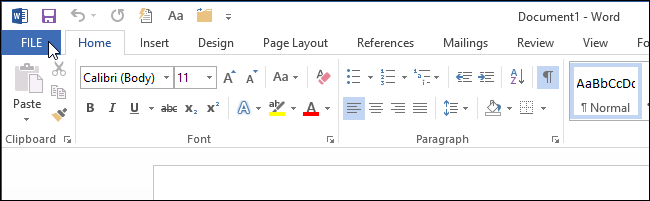
- Нажмите вкладку «Файл».
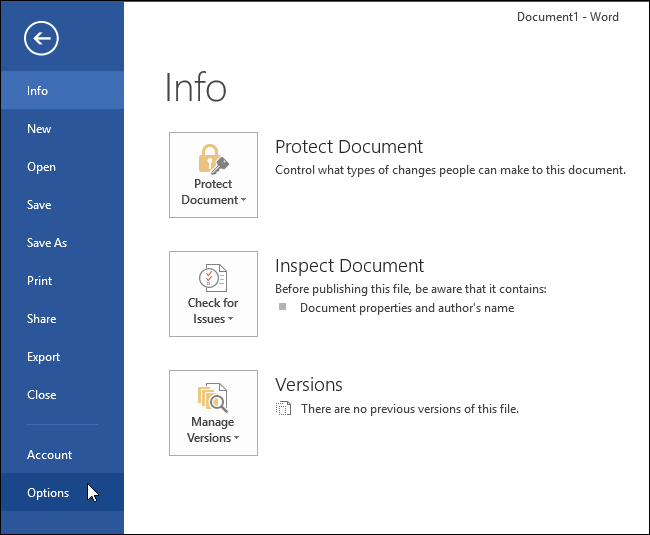
- В появившемся backstage выберите пункт «Параметры».
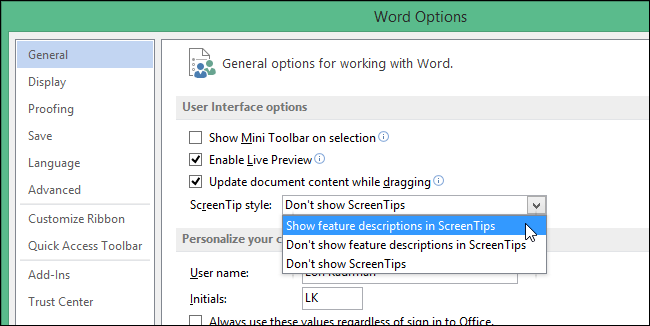
- На экране «Общие» в секции «Параметры интерфейса пользователя» убедитесь, что выбран пункт «Показывать описания функций в подсказках (ScreenTips)». Это включает как обычные, так и расширенные подсказки, которые могут содержать имя команды, сочетание клавиш и ссылку на справку.
Важно: если выбран «Не показывать описания функций в подсказках», вы увидите только имя команды и, возможно, сочетание клавиш.
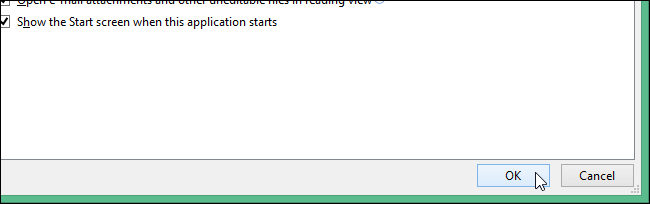
- Нажмите «ОК», чтобы применить изменения и закрыть окно параметров.
Шаг 1. Выделите текст или изображение и создайте закладку
Выделите слово, фразу или изображение, к которому хотите прикрепить подсказку.
Перейдите на вкладку «Вставка».
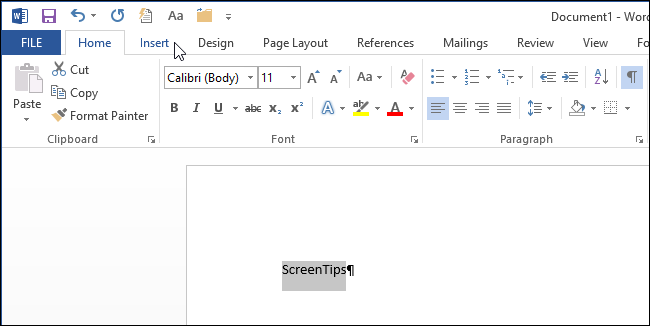
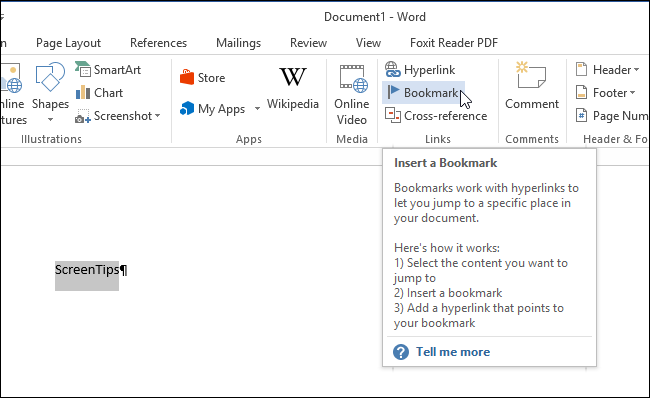
- В группе «Ссылки» нажмите «Закладка».
Обратите внимание: при наведении на команду «Закладка» появится ScreenTip с описанием команды — это пример встроенного расширенного ScreenTip.
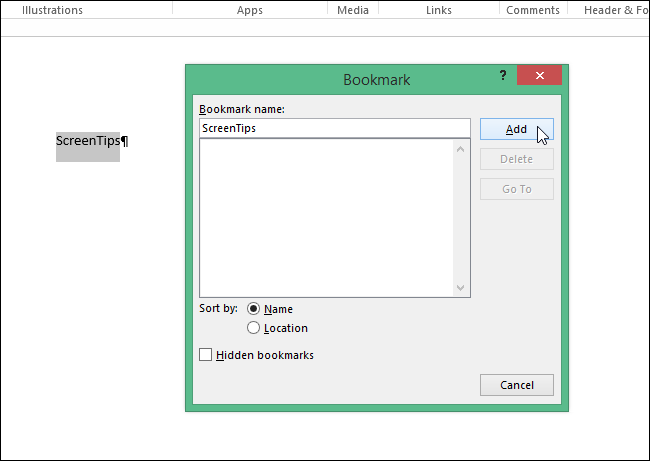
- В диалоге «Закладка» введите имя. Обычно удобно использовать само слово или короткое описание. Нажмите «Добавить».
Примечание: имя закладки не должно содержать пробелов. Можно использовать подчеркивания или слитное написание.
Шаг 2. Привяжите гиперссылку к закладке (ссылка на саму себя)
Чтобы подсказка отображалась при наведении, создадим гиперссылку, которая ссылается на ту же самую закладку. При клике пользователь не окажется в другом месте.
Убедитесь, что тот же фрагмент всё ещё выделен. Нажмите Ctrl+K, чтобы открыть диалог «Вставка гиперссылки».
В левой панели выберите «Место в документе».
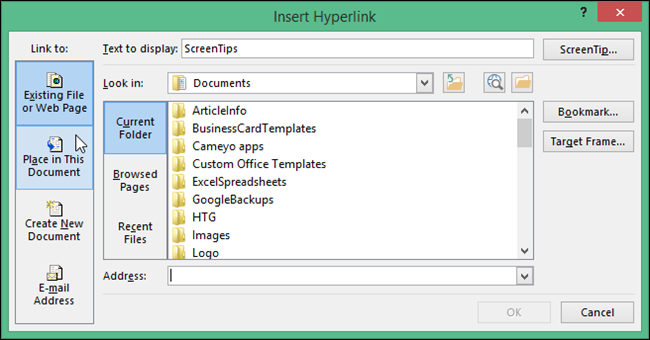
В списке «Выбрать место в документе» раскройте раздел «Закладки» и выберите созданную ранее закладку.
Нажмите кнопку «Всплывающая подсказка» (ScreenTip).
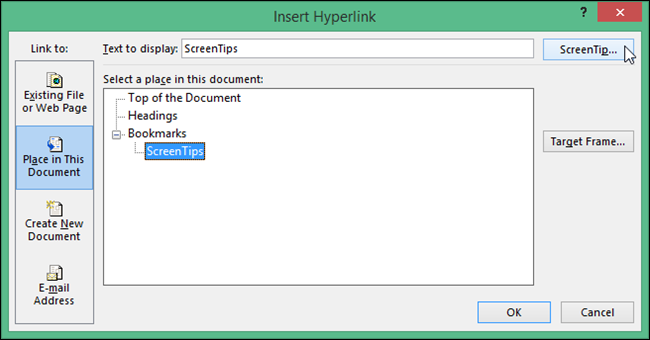
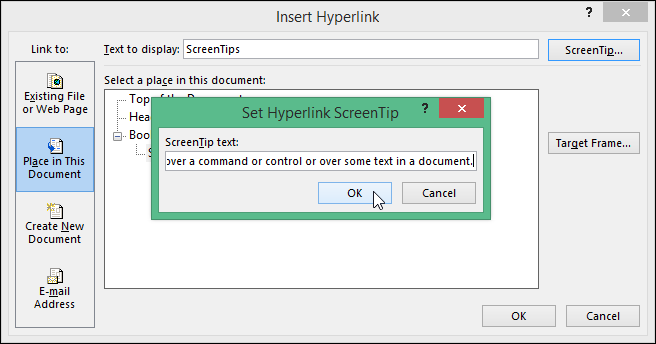
- Введите текст подсказки в поле «Текст подсказки» (ScreenTip text). Можно вставить текст из документа или другого приложения. Нажмите «ОК».
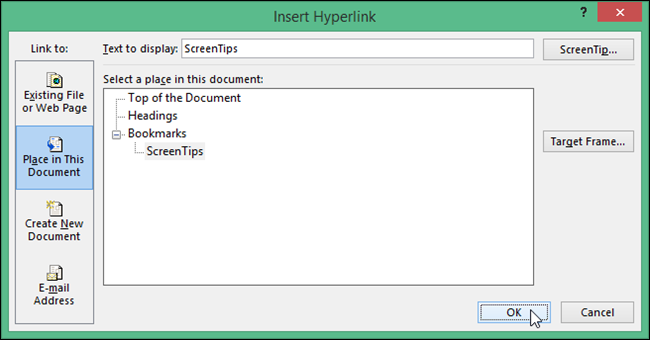
- Нажмите «ОК» в окне «Вставка гиперссылки», чтобы закрыть диалог.
Результат: проверка и поведение
При наведении курсора на элемент появится ваша пользовательская подсказка. Появится сообщение «Ctrl+Клик, чтобы перейти по ссылке», потому что это гиперссылка. Поскольку закладка ссылается сама на себя, перехода по ссылке по сути не произойдёт — курсор может слегка мигнуть и переместиться к началу закладки.
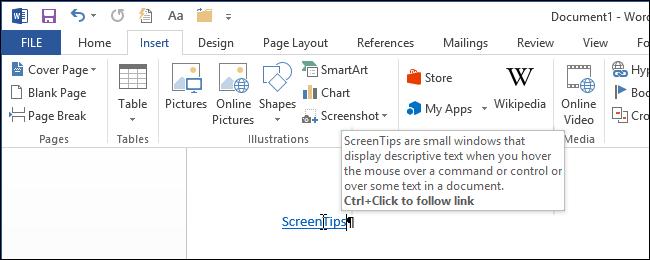
Если вы хотите убрать подсказку «Ctrl+Клик», это можно сделать, но тогда все гиперссылки в документе будут открываться одним кликом, без необходимости удерживать Ctrl. Подумайте о безопасности и удобстве пользователей перед изменением этого поведения.
Когда этот подход не подходит
- Документ открыт в режиме только для чтения или в среде с ограниченными правами: нельзя добавлять закладки или гиперссылки.
- Документ редактируется в онлайн‑редакторе с урезанными возможностями (например, в некоторых версиях Word Online) — некоторые функции закладок и расширенных ScreenTip могут быть недоступны.
- Если вам нужно показать длинный форматированный текст или изображения в подсказке — ScreenTip ограничен простым текстом.
Альтернативные подходы
- Использовать комментарии для подробных примечаний, если нужно форматирование или длинный текст.
- Вставить всплывающие подсказки с помощью макросов VBA, если требуется автоматизация или динамическое содержание (требуется знания VBA и разрешения на макросы).
- Использовать примечания в колонтитулах или сносках для справочной информации.
Мини‑методология: быстрый чеклист действий
- Включить отображение описаний функций в параметрах Word.
- Выделить текст/изображение.
- Вставить закладку и дать ей имя без пробелов.
- Создать гиперссылку → Место в документе → выбрать закладку.
- Нажать ScreenTip и ввести текст подсказки.
- Применить и проверить поведение при наведении.
Роль‑ориентированные контрольные списки
Для автора документа:
- Проверить, не влияют ли новые гиперссылки на навигацию.
- Убедиться, что текст подсказки ясен и краток.
Для редактора/верстальщика:
- Проверить отсутствие лишних пробелов в имени закладки.
- Проверить отображение в разных режимах просмотра (печать, режим чтения).
Для тренера/инструктора:
- Убедиться, что подсказки соответствуют учебной задаче и не раскрывают лишних данных.
Быстрый поток принятия решения
flowchart TD
  A[Нужно короткое пояснение во время чтения?] -->|Да| B[Использовать ScreenTip]
  A -->|Нет, нужен длинный текст| C[Использовать комментарий или сноску]
  B --> D[Можно ли добавить закладку?]
  D -->|Да| E[Создать закладку и гиперссылку с Text ScreenTip]
  D -->|Нет| F[Рассмотреть альтернативы: коммент/макрос]
Краткий глоссарий
- Закладка: метка в документе для быстрой навигации.
- ScreenTip: текст, отображаемый при наведении курсора.
Частые ошибки и как их избежать
- Ошибка: имя закладки содержит пробелы. Решение: используйте подчёркивания или слитный текст.
- Ошибка: ScreenTips отключены в параметрах Word. Решение: включить в «Файл → Параметры → Общие».
- Ошибка: ожидание форматированного содержимого в ScreenTip. Решение: используйте комментарий или сноску для форматирования.
Итог и рекомендации
Создание пользовательских ScreenTip через закладки и гиперссылки — простой и надёжный способ добавить компактные подсказки в документы Word 2013 без перенаправления читателей. Этот метод хорошо подходит для внутренних инструкций, шаблонов и учебных материалов. Если вам нужны более сложные подсказки (форматирование, изображения или интерактивность), рассмотрите комментарии, сноски или автоматизацию через макросы.
Краткий чек: включите ScreenTips в параметрах, создайте закладку, привяжите к ней гиперссылку и задайте текст ScreenTip. Проверьте поведение в версии Word, которую используют ваши читатели.
Полезная заметка: отключение требования Ctrl для перехода по гиперссылке изменит поведение всех ссылок в документе — учитывайте риск случайных переходов при публикации документа.
Критерии приёмки
- Подсказка появляется при наведении на элемент.
- Текст подсказки читаем и не превышает ожидаемого объёма.
- Клик по элементу не переводит пользователя в другое место документа (если закладка ссылается сама на себя).
Сопроводительные ресурсы
- Используйте этот метод в шаблонах и руководствах, чтобы сделать документ самообъясняемым.

Похожие материалы

Несколько аккаунтов Skype: Multi Skype Launcher

Журнал для работы: повысить продуктивность

Персональные звуки уведомлений на Android

Скачивание шоу Hulu для офлайн‑просмотра

Microsoft Start: персонализированная новостная лента
