
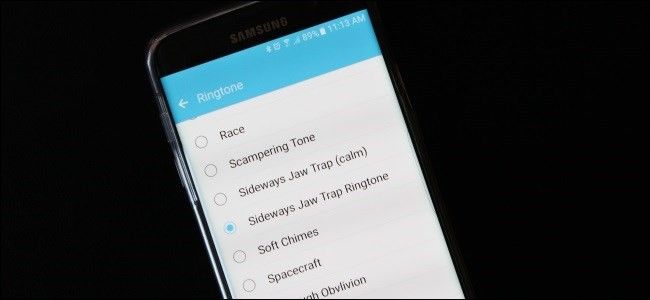
Как создать пользовательские рингтоны для Android
Быстрые ссылки
- Самый простой метод: использование MP3 Cut в браузере
- Для перфекциониста: Audacity на компьютере
- Для удобства: Ringtone Maker на телефоне
- Как добавить рингтон в Android Oreo
- Куда сохранять рингтоны в Android Nougat и старее
Введение
Вы купили новый Android и настроили внешний вид. Но звонок всё ещё звучит как у всех остальных. Рингтон — это быстрый способ персонализировать телефон. Процесс простой: у вас должен быть локальный аудиофайл (лучше MP3 без DRM). Даже скачанные для офлайн-проигрывания треки из стриминговых сервисов часто защищены и не подлежат редактированию. Если у вас есть чистый MP3, можно продолжать.
Важно: под стриминговыми сервисами обычно имеются ограничения DRM — такие файлы нельзя использовать для создания рингтонов.
Когда этот метод не сработает
- Файл защищён DRM (например, из некоторых стриминг-сервисов).
- Формат файла не поддерживается конвертером (редкие форматы). Решение: сначала конвертируйте файл в MP3.
- Ошибки при копировании в системную папку из-за прав доступа. Решение: используйте проводник с правами доступа или приложение, которое сохраняет в правильную папку.
Что нужно знать в одной строке
MP3 — аудиофайл без DRM; LAME — кодек, который позволяет Audacity экспортировать MP3; папка Ringtones — место, где Android ищет пользовательские рингтоны.
Пошаговая мини-методология
- Убедитесь, что у вас есть локальный MP3-файл без DRM.
- Выберите инструмент: веб-редактор, десктопный редактор или мобильный апп.
- Вырежьте участок мелодии (обычно 15–30 сек).
- Сохраните как MP3.
- Перенесите на телефон в папку Ringtones или добавьте через настройки (Oreo+).
- Назначьте рингтон в настройках звуков или контакту.
Самый простой метод: MP3 Cut в браузере
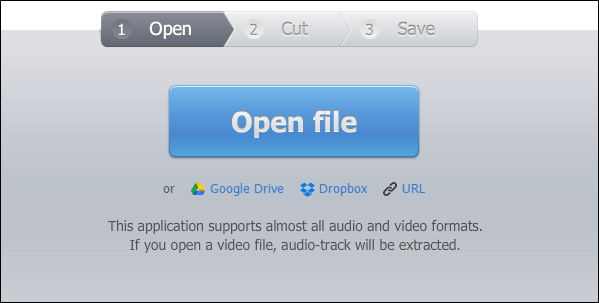
Если вы не хотите устанавливать программы, используйте онлайн-редактор. Мы описываем mp3cut.net, потому что сервис поддерживает загрузку с компьютера, Google Drive, Dropbox и по URL.
- Откройте https://mp3cut.net. Нажмите кнопку “Open file” и выберите MP3.
- Файл загрузится и отобразится в виде волны.
- Выделяйте фрагмент с помощью ползунков. Можно включить “Fade in” и “Fade out” для плавного входа и выхода.
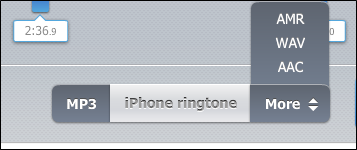
- При необходимости выберите формат экспорта (лучше MP3).
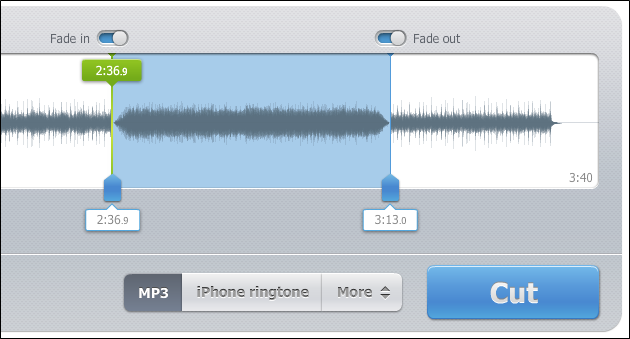
- Нажмите “Cut”. После обработки скачайте итоговый файл.
- Перенесите файл на телефон (см. разделы ниже) и назначьте его как рингтон.
Примечание: веб-интерфейс удобен, если нужен быстрый результат без точной подгонки времён.
Для перфекциониста: Audacity на компьютере
Audacity — бесплатный кроссплатформенный аудиоредактор, который даёт точный контроль. Этот метод подходит, если вы хотите точные времена начала и конца, плавные переходы и чистую обработку.
Подготовка
- Скачайте и установите Audacity с официального сайта.
- Установите LAME-энкодер для экспорта MP3 (обычно Audacity подскажет, где его взять).
- Подготовьте исходный MP3 без DRM.
Шаги в Audacity
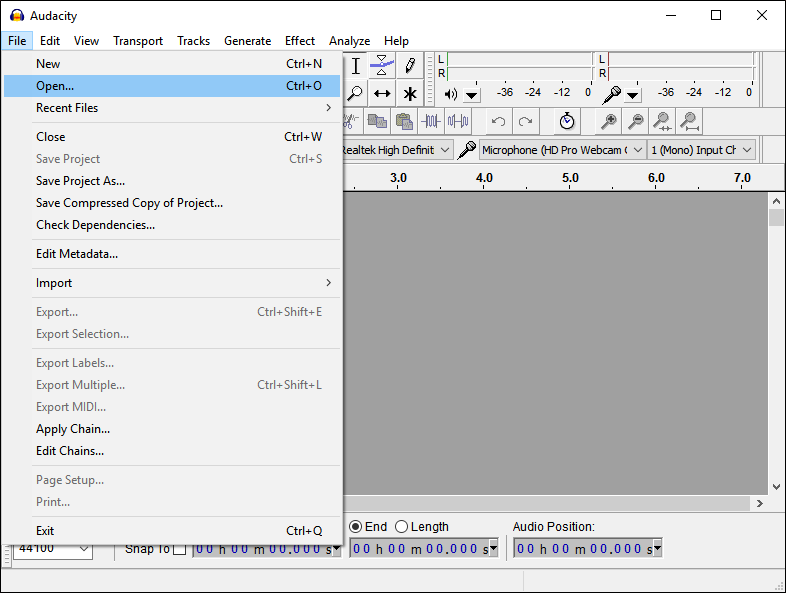
- Откройте Audacity, затем File > Open и выберите MP3-файл.
- Прослушайте трек и ориентируйтесь по индикатору позиции (Audio Position) для точного выбора начальной точки.
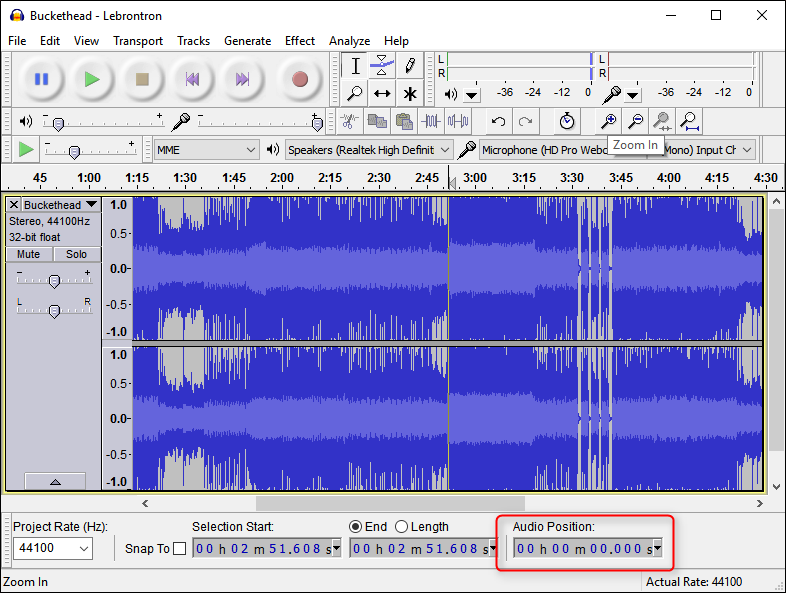
Для точности используйте “Zoom In” и поля ввода “Selection Start” и “End”. Обычно рингтон 15–30 секунд.
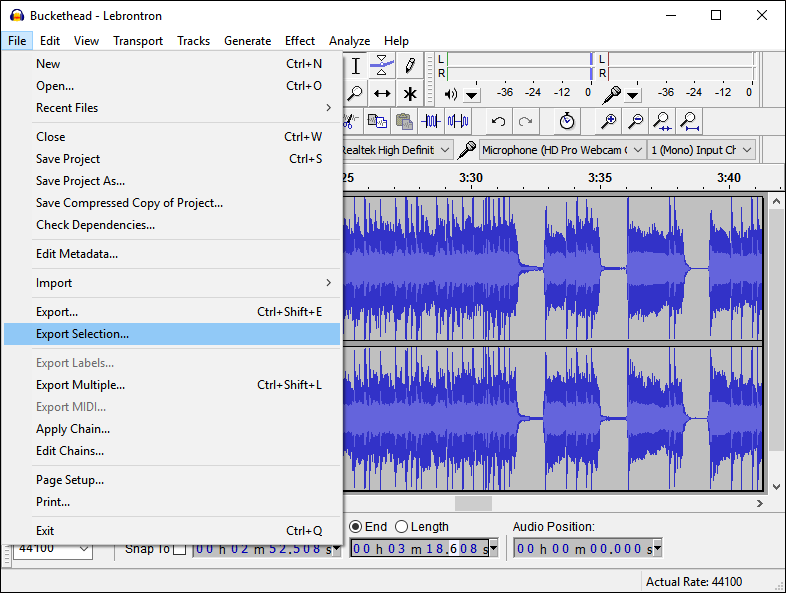
После выделения воспользуйтесь File > Export > Export Selected Audio и сохраните как MP3 под новым именем.
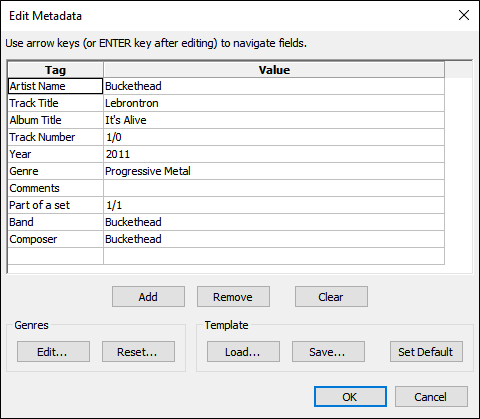
- При желании исправьте метаданные (необязательно).
- Экспорт завершён — файл готов к переносу на телефон.
Преимущества Audacity
- Точная подгонка начала и конца, миллисекундная точность.
- Шаблоны обработки: нормализация, шумоподавление, эквалайзер.
- Поддержка несжатых форматов и качественных настроек экспорта.
Ограничения
- Требуется установка и базовое знакомство с интерфейсом.
- Понадобится LAME для MP3-экспорта.
Для удобства: Ringtone Maker на телефоне
Если вы предпочитаете всё делать на телефоне, установите приложение Ringtone Maker. Оно просканирует локальные MP3 и позволит вырезать фрагмент прямо на устройстве.
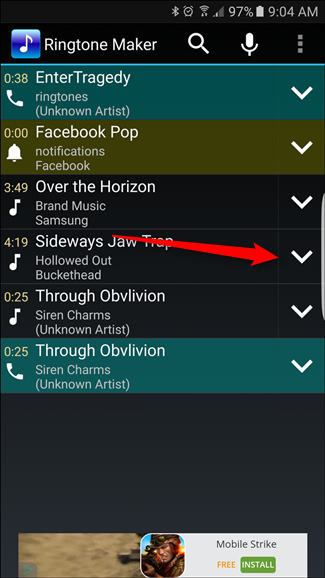
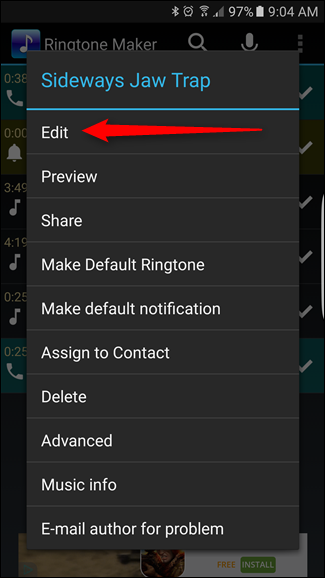
- Откройте приложение. Оно должно обнаружить MP3 на телефоне. Чтобы открыть файл для редактирования, нажмите стрелку справа от названия трека и выберите “Edit”.
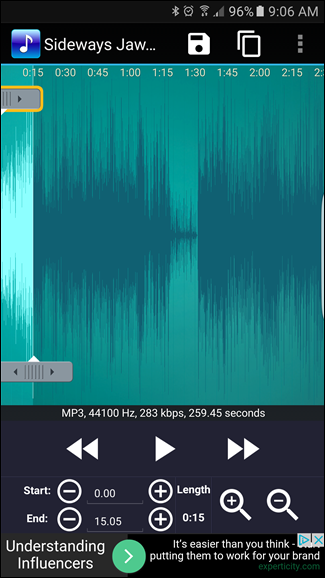
- Выделите фрагмент с помощью ползунков или вручную введите начало и конец.
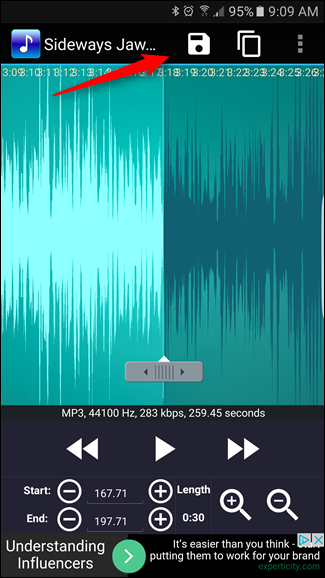
- Нажмите значок дискеты, введите имя и укажите тип: рингтон, будильник, уведомление или музыка. Выберите рингтон.
- Готовый файл можно сразу назначить по умолчанию, на контакт или поделиться им. Приложение само сохранит файл в папку Ringtones, чтобы Android увидел его в настройках звука.

Примечание: интерфейсы приложений могут немного отличаться в зависимости от версии.
Как добавить рингтон в Android Oreo и новее
В Android Oreo (8.0) и новее появилась возможность добавлять рингтоны через системные настройки.
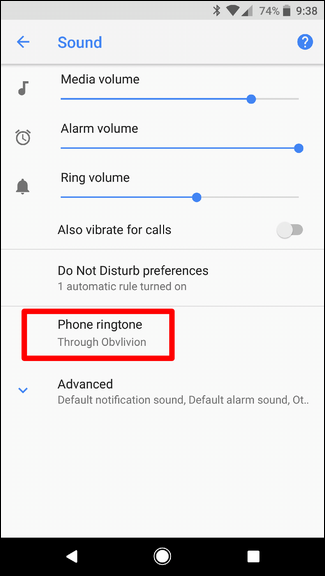
- Откройте шторку уведомлений и нажмите значок шестерёнки.
- Зайдите в “Звук”.

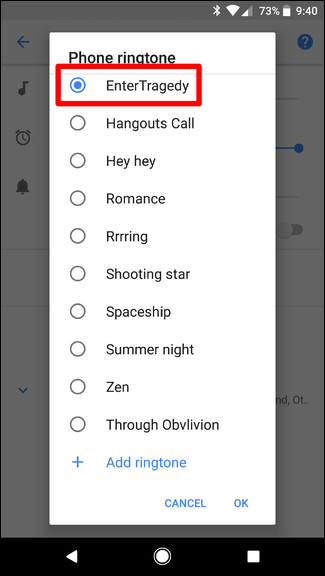
- Нажмите “Мелодия телефона” или “Phone Ringtone”.
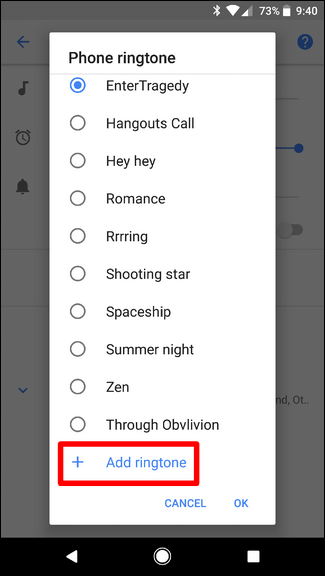
- Пролистайте список в самый низ и выберите “Добавить рингтон”. Откроется файловый менеджер.
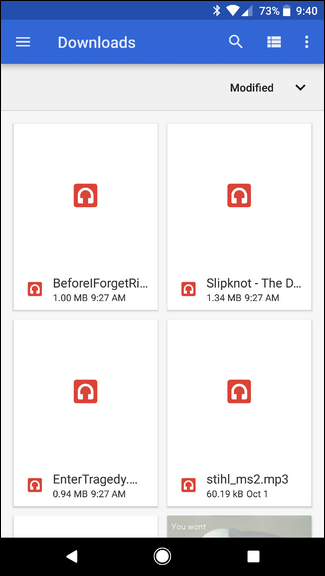
- Найдите файл в памяти устройства или в облаке и выберите его. Новый рингтон появится в списке (алфавитизирован).
Совет: если файл не появился, проверьте права доступа файлового менеджера или перезагрузите телефон.
Куда сохранять рингтоны в Android Nougat и старее
В старых версиях Android система не сканирует все папки. Она ищет рингтоны в стандартных корневых папках.
Путь для пользовательских рингтонов:
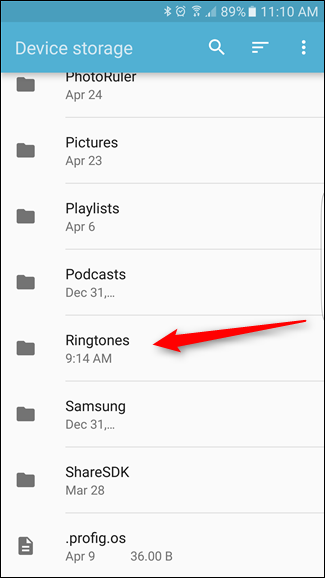
- /Ringtones на корне внутреннего или внешнего хранилища
Как перенести через USB
- Подключите телефон к компьютеру по USB и выберите режим передачи файлов (MTP).
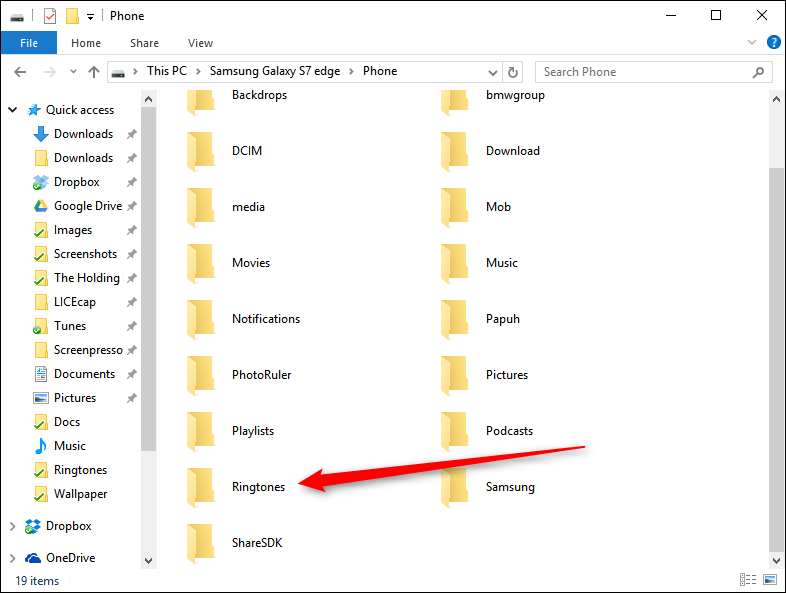
- На компьютере откройте устройство и в корне создайте папку Ringtones, если её нет.
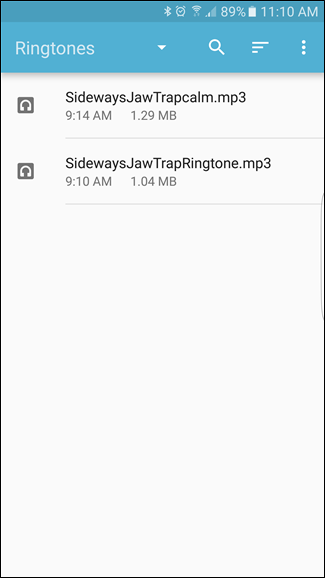
- Скопируйте MP3-файл в эту папку.
Как перенести через облако
- Загрузите файл в Google Drive/Dropbox из ПК.
- На телефоне сохраните файл в папку Ringtones на корне хранения. В большинстве приложений для облака есть опция “Сохранить на устройство” или “Переместить”.
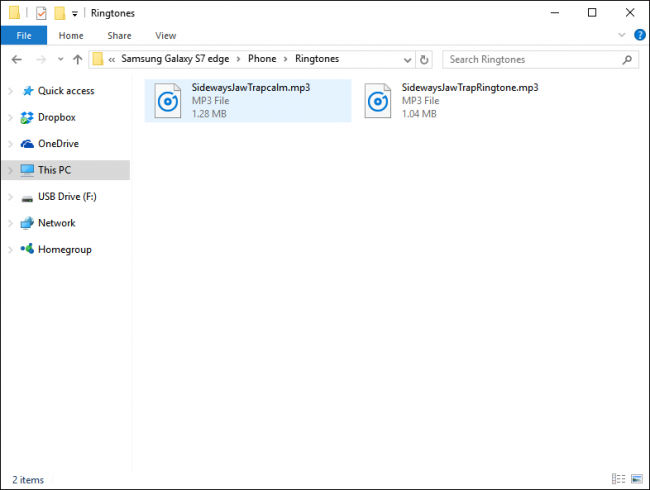
После копирования Android обычно обнаруживает новый файл автоматически (Settings > Sounds > Phone ringtone). В редких случаях потребуется перезагрузка.
Назначение рингтона контакту
Вы можете назначить рингтон конкретному контакту. Откройте контакт, нажмите редактирование и в поле рингтона укажите нужный файл. Это удобно для мгновенного определения звонящего.
Тесты и критерии приёмки
Критерии приёмки для нового рингтона:
- Файл воспроизводится в настройках звука.
- Рингтон виден в списке рингтонов и доступен для выбора.
- При назначении контакту — на звонке слышна выбранная мелодия.
- Файл не повреждён и не вызывает ошибок при воспроизведении.
Тестовые шаги:
- Убедиться, что файл в формате MP3 без DRM.
- Скопировать в /Ringtones или добавить через настройки.
- Открыть Settings > Sound > Phone ringtone и найти файл.
- Назначить рингтон и выполнить пробный звонок.
Советы по качеству рингтона
- Длина 15–30 секунд подходит для большинства сценариев. Если короче — мелодия будет зацикливаться.
- Используйте нормализацию громкости, чтобы рингтон не был слишком тихим или громким.
- Фейд-ин и фейд-аут делают вход и выход более естественными.
Типичные проблемы и их решения
Проблема: рингтон не виден в списке.
Решение: проверьте папку Ringtones и права доступа; попробуйте перезагрузить устройство.
Проблема: файл не воспроизводится.
Решение: конвертируйте в стандартный MP3 (CBR 128–320 kbps) и снова сохраните.
Проблема: трек из Google Play или другого сервиса не открывается в редакторе.
Решение: скорее всего файл защищён DRM — используйте другой источник.
Альтернативные подходы
- Использовать специализированные сайты с рингтонами (обратите внимание на лицензии и авторские права).
- Скачать приложение-конвертер из Play Store, если не хотите работать с ПК.
- Попросить друга с правом доступа на исходный файл прислать MP3 без DRM.
Совместимость по версиям Android
- Android 8.0 (Oreo) и новее: добавление рингтона через Settings > Sound доступно.
- Android 7.x (Nougat) и ниже: нужно разместить файл в /Ringtones в корне хранилища или использовать приложение, которое сохраняет в правильную папку.
- Различия между оболочками производителей: некоторые лаунчеры и модификации могут иметь собственные настройки звуков.
Риски и конфиденциальность
- Не используйте файлы с подозрительным происхождением — они могут содержать вредоносный код, если поставляются в виде приложений.
- При работе с облачными сервисами проверьте, не нарушаете ли вы авторские права при распространении файла.
Рольовые чек-листы
Для обычного пользователя
- Имеется MP3 без DRM.
- Использован веб-редактор или мобильное приложение.
- Рингтон сохранён и назначен в настройках.
Для продвинутого пользователя
- Открыт Audacity и задано точное время начала и конца.
- Выполнена нормализация и проверка уровня громкости.
- Файл экспортирован с новым именем и перемещён в /Ringtones.
Для администратора/ИТ
- Проверены права доступа к файловой системе.
- Проверено соответствие политике компании по использованию аудиофайлов.
- Установлены допустимые форматы и источники файлов.
Короткий глоссарий
- MP3 — популярный формат аудиофайлов.
- DRM — технология управления цифровыми правами, мешающая редактированию файлов.
- LAME — MP3-энкодер, используемый Audacity.
- Ringtones — стандартная папка Android для пользовательских рингтонов.
Шаблон проверки перед переносом на телефон
- Название файла легко читаемо и уникально.
- Отсутствует DRM.
- Длительность подходит под цель (15–30 с).
- Отредактировано при необходимости (fade, normalize).
Быстрая версия для рассылки (объявление, 100–200 слов)
Хотите персональный рингтон для Android? Создать его просто: используйте онлайн-редактор mp3cut.net для быстрого вырезания фрагмента, Audacity на компьютере для точной подгонки или приложение Ringtone Maker прямо на телефоне. Убедитесь, что у вас есть MP3 без DRM, сохраните итоговый файл в папку Ringtones или добавьте его через Настройки в Android Oreo и выше. Назначьте мелодию всем звонкам или конкретному контакту. Подробное руководство включает пошаговые инструкции, критерии приёмки, чек-листы и советы по совместимости с разными версиями Android.
Краткое резюме
Создание рингтона — это несколько операций: подготовка MP3, вырезание фрагмента, экспорт и установка на устройство. Для большинства пользователей достаточно mp3cut.net или мобильного приложения. Если нужна точность и качество — используйте Audacity. Убедитесь в отсутствии DRM и сохраните файл в правильной папке, чтобы Android увидел его.
Ключевые пункты
- Всегда проверяйте отсутствие DRM.
- Для простоты — mp3cut.net, для точности — Audacity, для мобильности — Ringtone Maker.
- Сохраняйте в /Ringtones для Android 7.x и ниже, либо добавляйте через настройки в Oreo и выше.
Спасибо, что настроили звук вашего телефона по-своему. Теперь он будет звучать как ваш.

Похожие материалы

Несколько аккаунтов Skype: Multi Skype Launcher

Журнал для работы: повысить продуктивность

Персональные звуки уведомлений на Android

Скачивание шоу Hulu для офлайн‑просмотра

Microsoft Start: персонализированная новостная лента
