
Как создать собственные иконки и лаунчеры в Rainmeter
Введение
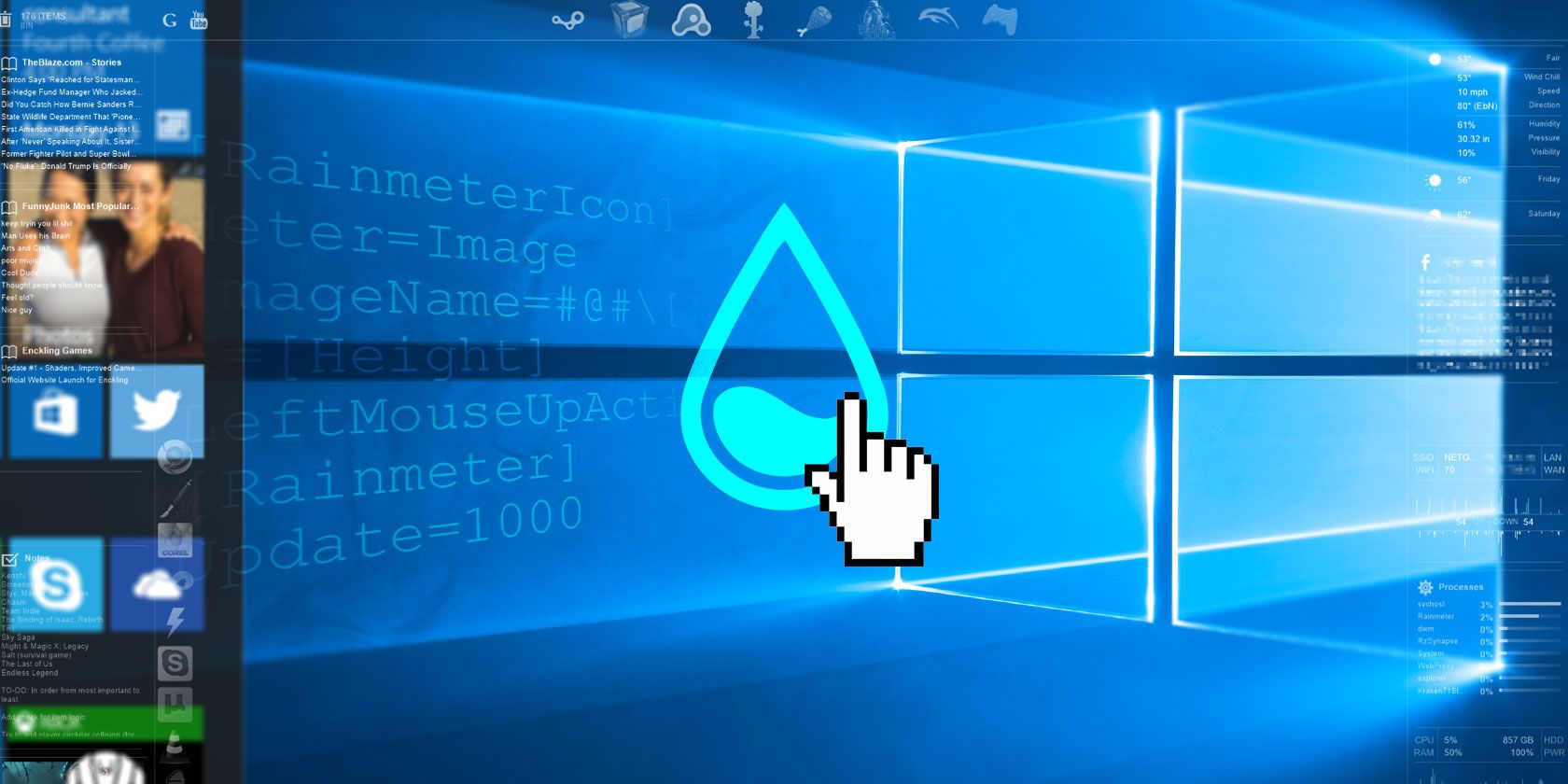
Rainmeter — стандартный инструмент кастомизации рабочего стола для Windows. Он читает простые INI-файлы и отображает виджеты (скины) на рабочем столе: индикаторы, новости, погоду и — особенно популярное — лаунчеры приложений (иконки-запускатели).
В этой статье вы получите практический пошаговый план: от структуры папок и базового INI до создания интерактивной иконки, которая меняет фон при наведении. Я также добавил шаблоны, чеклисты, часто встречаемые ошибки и способы их устранения, критерии приёмки и краткий глоссарий.
Важно: Rainmeter выполняет действия по клику/наведению (например, запуск .exe или активация конфигураций). Загружайте скины и изображения только из доверенных источников.
Что нужно знать перед началом
- Rainmeter хранит скины в папке: C:\Users[Имя пользователя]\Documents\Rainmeter\Skins
- INI-файлы — обычные текстовые файлы с набором секций и параметров.
- Время обновления (Update) указывается в миллисекундах — 1000 = 1 секунда.
Краткое определение: «скин» — набор файлов (INI + ресурсы), который Rainmeter может активировать на рабочем столе.
Как работает Rainmeter: базовая структура INI
INI-файл состоит из секций в квадратных скобках и набора ключ=значение. Простой пример:
[Rainmeter]
Update=1000
[MeterString]
Meter=String
Text=Hello, world!
Пояснения:
- Update — период обновления скина в миллисекундах.
- Meter — тип «измерителя» (String, Image, Meter, Shape и т. д.). Определяет, как будет отображаться элемент.
- Text — содержимое для Meter=String.
Rainmeter строго относится к синтаксису и структуре папок: ошибки в INI или неверный путь к ресурсам приведут к неотображению скина.

Подготовка папок: где хранить скин и ресурсы
- Откройте: C:\Users[Ваше_имя]\Documents\Rainmeter\Skins
- Создайте основную папку для ваших иконок, например muoicons
- Внутри muoicons создайте папку для конкретной иконки, например OverwatchIcon
- Внутри muoicons создайте папку @Resources — туда помещаются изображения и другие ресурсы
Итого структура примерно такая:
- Skins\muoicons\OverwatchIcon\ (INI-файл тут)
- Skins\muoicons\@Resources\ (PNG, GIF и т. п.)
Совет: называйте папки коротко и без пробелов — это упрощает указание путей в конфигурации.
Создание простой иконки: пошагово
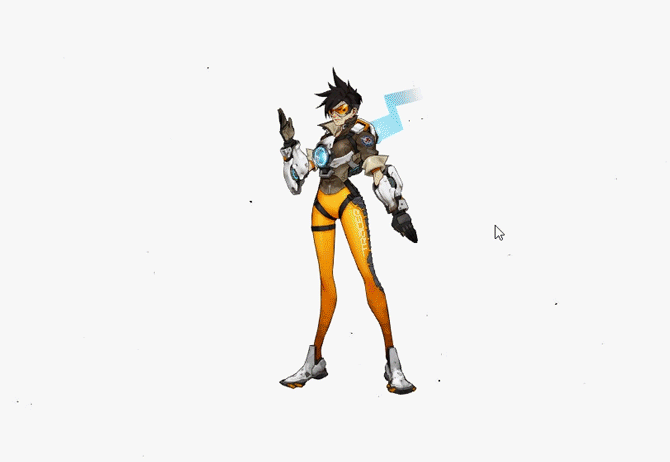
- В Skins\muoicons\OverwatchIcon создайте новый текстовый файл и сохраните его как OverwatchIcon.ini (или любое другое имя с расширением .ini).
- Вставьте в файл следующий шаблон (отредактируйте параметры в квадратных скобках):
[OverwatchIcon]
Meter=Image
ImageName=#@#\[IconName].png
H=[Height]
LeftMouseUpAction=["[Address]"]

[Rainmeter]
Update=1000
Пояснения параметров:
- [IconName] — имя PNG-файла (без пути), который вы поместили в папку @Resources. Пример: Overwatch
- [Height] — высота иконки в пикселях. Если не задавать ширину (W), Rainmeter сохранит пропорции.
- [Address] — путь к исполняемому файлу или URL. Пример: C:\Program Files (x86)\Overwatch\Overwatch.exe или mailto:example@example.com
- Скопируйте нужный PNG в Skins\muoicons\@Resources\ и переименуйте его в то же имя, что вы указали в [IconName].
- Откройте окно Rainmeter → нажмите «Refresh all», найдите ваш скин и загрузите его.
Примечание: GIF также поддерживается как изображение, но анимация будет отображаться по правилам Rainmeter (не все GIF-анимации ведут себя как в браузере).
Иконка с изменением фонового изображения при наведении
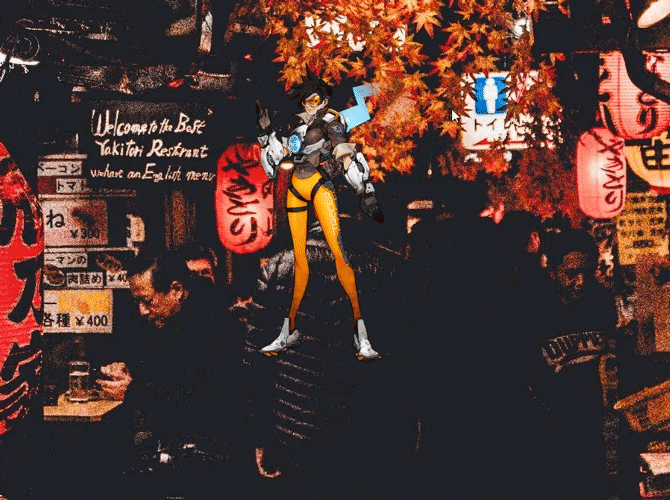
Если вы хотите, чтобы при наведении на иконку менялся фон (или появлялся дополнительный оверлей), используйте активацию/деактивацию другого скина.
Шаблон INI для иконки с активацией фона:
[OverwatchIcon]
Meter=Image
ImageName=#@#Images\[IconName].png
H=[Height]
MouseOverAction=[!ActivateConfig "[...background]" "background.ini"]
MouseLeaveAction=[!DeactivateConfig "[...background]" "background.ini"]
LeftMouseUpAction=["[Address]"]

[Rainmeter]
Update=1000
Пояснения:
- MouseOverAction и MouseLeaveAction используют внутренние bangs Rainmeter ([!ActivateConfig], [!DeactivateConfig]) для включения/выключения другого скина.
- […background] — путь к папке с шаблоном фона, начиная от корня папок скинов: muoicons\OverwatchIcon\background или аналогично.
Далее создайте папку background внутри Skins\muoicons\OverwatchIcon и добавьте туда background.ini с таким содержимым:
[Rainmeter]
OnRefreshAction=!ZPos "-2"

[Wallpaper]
Meter=Image
ImageName=[ImageName].png- OnRefreshAction=!ZPos “-2” — перемещает изображение на задний план (Z-позиция). Значение -2 обычно помещает изображение на рабочий стол за большинством скинов.
- [ImageName] — имя файла фонового изображения, который вы поместите в ту же папку background.
После этого скопируйте нужный файл фонового изображения в папку background и обновите Rainmeter.
Полезные сценарии использования и идеи
- Активировать короткие подсказки (tooltip) при наведении с текстовой информацией о приложении.
- Использовать полупрозрачные PNG как оверлей вокруг иконки для «подсветки». Сохраняйте альфа-канал.
- Создать набор иконок для нескольких приложений и объединить их в панель.
Частые ошибки и как их исправить
Скин не отображается
- Проверьте, что INI-файл сохранён с расширением .ini, а не .txt.
- Убедитесь, что пути к изображениям указаны корректно и файлы действительно присутствуют.
- Нажмите «Refresh all» в Rainmeter.
Изображение не отображается или показывает ошибку
- Откройте Rainmeter → Manage и посмотрите лог ошибок (если доступно).
- Проверьте, что ImageName содержит правильное имя файла и расширение .png.
Действия по клику не срабатывают
- Проверьте синтаксис LeftMouseUpAction. Пример корректной записи: LeftMouseUpAction=[“C:\Path\To\App.exe”]
- Если путь содержит пробелы, оставайтесь в кавычках как в примере.
Фоновое изображение не активируется при наведении
- Проверьте параметр […background] — он должен точно соответствовать относительному пути к папке с background.ini.
- Убедитесь, что имя активируемого файла — background.ini — действительно существует.
Альтернативные подходы
- Использовать пакеты скинов с менеджером Suite: некоторые наборы предлагают уже готовые иконки с анимацией и триггерами.
- Создать иконку как Meter=Shape (вектор), если нужен простейший графический элемент без файла-изображения.
- Писать динамический скрипт Lua внутри Rainmeter для более сложных реакций (например, переключение наборов иконок по условию).
Когда эти альтернативы лучше: если вы планируете массовые изменения (десятки иконок) — удобнее управлять шаблонами или скриптами, чем дублировать INI с ручными правками.
Чеклист перед публикацией/использованием скина
- INI-файлы названы правильно и сохранены с расширением .ini
- Все изображение находятся в @Resources или в папке background и именованы в точности
- Параметр Update определён (например, 1000)
- LeftMouseUpAction корректно указывает путь или URL
- MouseOverAction/MousLeaveAction правильно ссылаются на background.ini
- Выполнено тестирование: клик, наведение, деактивация
- Проверка безопасности: все исполняемые файлы надежного происхождения
Критерии приёмки
- Иконка появляется на рабочем столе после Refresh all
- По левому клику запускается назначенное приложение или открывается URL
- При наведении появляется или активируется соответствующее фоновое изображение
- Иконка сохраняет пропорции и корректно масштабируется по H (высота)
Тестовые сценарии (acceptance)
- Открытие скина: после Refresh all скин виден
- Клик по иконке: приложение запускается (проверить запуск процесса в диспетчере задач)
- Наведение: background.ini активируется и фон появляется; при уходе фон деактивируется
- Замена PNG в @Resources: после замены иконка обновляется
Безопасность и приватность
- Не загружайте и не запускайте скины из ненадёжных источников: они могут содержать команды для запуска исполняемых файлов.
- Действия вида LeftMouseUpAction могут запускать любые исполняемые файлы, поэтому проверяйте путь и права доступа.
- Если делитесь скином публично, не включайте личные данные и абсолютные пути к вашей системе.
Глоссарий (1 строка на термин)
- INI — текстовый конфигурационный файл Rainmeter.
- Meter — элемент интерфейса в Rainmeter (Image, String и т. д.).
- Bang — команда Rainmeter для выполнения действий ([!ActivateConfig], [!DeactivateConfig]).
- @Resources — рекомендуемая папка для хранения ресурсов скина.
Шаблоны и примеры (готово к вставке)
Шаблон простой иконки (скопируйте и заполните поля):
[MyIcon]
Meter=Image
ImageName=#@#\MyIconName.png
H=64
LeftMouseUpAction=["C:\\Program Files\\MyApp\\MyApp.exe"]

[Rainmeter]
Update=1000
Шаблон иконки с фоном:
[MyIcon]
Meter=Image
ImageName=#@#Images\MyIconName.png
H=64
MouseOverAction=[!ActivateConfig "muoicons\\MyIcon\\background" "background.ini"]
MouseLeaveAction=[!DeactivateConfig "muoicons\\MyIcon\\background" "background.ini"]
LeftMouseUpAction=["C:\\Program Files\\MyApp\\MyApp.exe"]

[Rainmeter]
Update=1000
background.ini:
[Rainmeter]
OnRefreshAction=!ZPos "-2"

[Wallpaper]
Meter=Image
ImageName=MyBackground.png
Роли и чеклисты для команды
Дизайнер
- Подготовляет PNG/GIF в нужных размерах, проверяет альфа-канал.
- Тестирует видимость на разных обоях.
Разработчик/автор скина
- Создаёт INI-файлы и шаблоны, настраивает MouseOver/MousLeave.
- Проверяет пути и корректность активации background.ini.
Тестировщик
- Проверяет клик, наведение, деактивацию, масштабирование.
- Фиксит ошибки в логах Rainmeter.
Когда подход с иконками не подойдёт (ограничения)
- Если вам нужна сложная анимация на уровне кадров/сцен — Rainmeter имеет ограничения в обработке GIF и не заменяет полноценных движков анимации.
- Если требуется кросс‑платформенная обложка рабочего стола (Linux/macOS) — Rainmeter работает только на Windows.
- Для централизованного управления множеством пользовательских конфигураций в сети лучше использовать корпоративные средства развёртывания, а не ручные INI-файлы.
Быстрая методология для создания иконки (5 шагов)
- Создайте структуру папок: Skins\muoicons\YourIcon и @Resources.
- Подготовьте PNG/GIF с нужными размерами.
- Напишите INI-шаблон и укажите ImageName и LeftMouseUpAction.
- Скопируйте изображение в @Resources и обновите Rainmeter.
- Протестируйте: клик, наведение, деактивация.
Советы по локализации и Windows-пути
- В русской системе имя папки пользователя отображается кириллицей, но путь к файлам в INI должен корректно обрабатываться Rainmeter. Обычно лучше использовать относительные пути внутри папок Skins.
- При указании абсолютных путей используйте двойной обратный слэш в INI (C:\Program Files\…).
Краткое завершение
Rainmeter предоставляет гибкий и мощный способ создать кастомные иконки и лаунчеры для рабочего стола. Начните с простого INI и одного изображения, затем расширяйте функциональность через MouseOverAction, дополнительные скины и Lua-скрипты. Используйте чеклист и шаблоны из этой статьи для ускорения работы и надёжного тестирования.
Important: Всегда проверяйте источники скинов и не запускайте неизвестные исполняемые файлы.
Спасибо за чтение — поделитесь своими идеями и вопросами в комментариях.

Похожие материалы

Несколько аккаунтов Skype: Multi Skype Launcher

Журнал для работы: повысить продуктивность

Персональные звуки уведомлений на Android

Скачивание шоу Hulu для офлайн‑просмотра

Microsoft Start: персонализированная новостная лента
